Um eine App zu veröffentlichen, benötigst du zwei kostenpflichtige Konten: das Apple Developer Program (99 USD pro Jahr) für den App Store und ein Google Play Console-Konto (25 USD einmalig) für Google Play. Melde dich als Einzelperson an, wenn du Solo-Entwickler bist, oder als Organisation, wenn du ein eingetragenes Unternehmen hast – dafür brauchst du auch eine kostenlose D-U-N-S-Nummer. Starte beide Anmeldeprozesse, bevor du viel code schreibst, da die Verifizierung von wenigen Stunden bis zu mehreren Wochen dauern kann.
Dieser Leitfaden erklärt, was jedes Konto kostet, welche Kontotyp du wählen solltest, welche Dokumente du brauchst, die Google Play-Regel für geschlossene Tests bei neuen persönlichen Konten und die Einrichtung, die du direkt nach der Freigabe abschließen solltest, damit deine erste Veröffentlichung nicht blockiert wird.
Schnellvergleich
| Apple Developer Program | die Google Play Console | |
|---|---|---|
| Preis | 99 USD pro Jahr (lokale Preise variieren) | 25 USD einmalig |
| Account-Typen | Einzelperson, Organisation | Privat, Organisation |
| D-U-N-S-Nummer | Erforderlich für Organisationen (außer Behörden) | Erforderlich für Organisationen |
| Identitätsprüfung | Name laut Ausweis, Adresse, Telefon; 2FA für Apple Account | Name laut Ausweis, Adresse, Telefon, E-Mail; amtlicher Ausweis und Android-Gerätecheck bei vielen Konten |
| Übliche Freigabezeit | Stunden bis 2 Tage (Einzelperson), Tage bis Wochen (Organisation) | Stunden bis wenige Tage, länger bei Nachforderung |
| Zusätzliche Launch-Hürde | Keine | Privatkonten ab 13. Nov. 2023: 12 Tester für 14 Tage |
| Wo du Apps verwaltest | App Store Connect + Apple Developer Portal | Play Console |
Einzelperson oder Organisation: einmal wählen, sorgfältig wählen
Diese Entscheidung bereuen die meisten, denn ein späterer Wechsel ist bei Apple mühsam und bei Google nicht im selben Konto möglich (du erstellst ein neues Konto und überträgst die Apps).
Wähle „Einzelperson / Privat“, wenn:
- Du ein Solo-Entwickler ohne eingetragene juristische Person bist.
- Es für dich okay ist, dass dein echter Name als Verkäufer im App Store angezeigt wird.
- Du diese Woche noch veröffentlichen willst.
Wähle „Organisation“, wenn:
- Die App einer Firma, einem Kunden oder einer Agentur gehört und im Store der Firmenname stehen soll.
- Langfristig mehr als eine Person Admin-Zugriff benötigt.
- Du Googles Anforderung für den geschlossenen Test mit 12 Testern umgehen willst.
- Du an Unternehmen verkaufst, die auf den Verkäufernamen achten.
Bei Apple zeigt ein Einzelkonto deinen persönlichen Namen als Verkäufer an. Du kannst zwar Teammitglieder in App Store Connect einladen, aber die Rollen im Apple Developer Portal (Zertifikate, Identifikatoren) sind eingeschränkter als bei einer Organisationsmitgliedschaft. Apple kann eine Einzelmitgliedschaft über den Support in eine Organisationsmitgliedschaft umwandeln, das erfordert aber eine D-U-N-S-Nummer und etwas Hin und Her.
Bei Google listet ein Organisationskonto den Namen, die Adresse und die Kontaktdaten der Organisation öffentlich. Ein persönliches Konto zeigt den von dir gewählten Entwicklernamen sowie Kontaktdaten, falls du monetarisierst.
Was ist eine D-U-N-S-Nummer und wie bekommt man eine?
Eine D-U-N-S-Nummer ist eine 9-stellige Kennung, die Dun & Bradstreet einer juristischen Person zuweist. Apple und Google nutzen sie, um zu bestätigen, dass dein Unternehmen existiert, der Rechtsname korrekt ist und die Adresse übereinstimmt.
So bekommst du sie:
- Prüfe, ob dein Unternehmen bereits eine hat. Apple bietet im Registrierungsprozess ein D-U-N-S-Suchtool an, und Dun & Bradstreet hat eine öffentliche Suche.
- Falls nicht, beantrage eine kostenlos. Nutze das Suchtool, das auf der Apple-Registrierungsseite verlinkt ist, oder das eigene Antragsformular von D&B. Bezahle keine Drittanbieter für „beschleunigte“ Dienste, es sei denn, du brauchst es wirklich.
- Stelle sicher, dass der Firmenname und die Adresse exakt mit deiner Unternehmensregistrierung übereinstimmen. Eine Abweichung ist der häufigste Grund für abgelehnte Organisationsregistrierungen.
- Warte. Apple gibt an, dass neue Nummern einige Werktage brauchen, bis sie in ihren Systemen erscheinen, und Google warnt, dass es bis zu 30 Tage dauern kann. Plane zwei Wochen ein.
Staatliche Stellen, die sich bei Apple registrieren, sind von der D-U-N-S-Pflicht befreit. Wenn D&B in deinem Land nicht tätig ist, bietet der Google-Support einen alternativen Verifizierungsprozess an.
So erstellst du ein Apple Developer-Konto
Voraussetzungen
- Ein Apple-Konto mit aktivierter Zwei-Faktor-Authentifizierung. Für Organisationen ein Konto verwenden, das an eine Firmen-E-Mail-Adresse gebunden ist, nicht an eine private.
- Dein gesetzlicher Vor- und Nachname im Apple-Konto. Spitznamen oder Firmennamen in diesen Feldern verzögern die Registrierung.
- Eine Straßenadresse und eine Telefonnummer (keine Postfach-Adressen).
- Für Organisationen: Name der juristischen Person (keine DBAs oder Handelsnamen), D-U-N-S-Nummer, Befugnis, Verträge für das Unternehmen zu unterzeichnen, eine Arbeits-E-Mail auf der Firmendomäne und eine öffentliche Website auf derselben Domäne. Ein Social-Media-Profil oder eine geparkte Domänenseite wird nicht akzeptiert.
- Eine Zahlungskarte, die für die Gebühr von 99 USD in deiner Region funktioniert.
Schritte
- Gehe zu developer.apple.com/programs/enroll und melde dich an. Alternativ kannst du die Apple Developer App auf einem iPhone oder iPad installieren und dich dort registrieren. In vielen Ländern ermöglicht die App die Identitätsverifizierung per Ausweisscan, was oft schneller geht.
- Bestätige deine persönlichen Angaben und wähle Einzelperson / Einzelunternehmer, Firma / Organisation, oder Regierungsorganisation.
- Für Organisationen gibst du die D-U-N-S-Nummer und die Details der juristischen Person ein. Apple kann die Kontaktperson anrufen, um die Zeichnungsbefugnis zu bestätigen. Hör ans Telefon.
- Prüfe die Lizenzvereinbarung des Apple Developer Programms und akzeptiere sie.
- Zahle. Die Mitgliedschaft beginnt, wenn Apple die Registrierung bestätigt, nicht bei der Zahlung.
- Warte auf die E-Mail „Willkommen im Apple Developer Programm“.
Nach der Freigabe: diese sofort erledigen
- Akzeptiere die Vereinbarungen in App Store Connect. Gehe zu Business und akzeptiere die neuesten Vereinbarungen. Wenn du kostenpflichtige Apps oder In-App-Käufe planst, schließe das Paid Apps Agreement mit Steuerformularen und Bankdaten jetzt ab; es kann einige Tage dauern, bis es aktiv ist, und blockiert bis dahin das Testen von In-App-Käufen.
- EU-Händlerstatus angeben. Gemäß dem EU Digital Services Act fragt App Store Connect ab, ob Sie Händler sind. Bei Händlern werden Adresse, Telefonnummer und E-Mail in den EU-Storefronts angezeigt. Apps ohne deklarierten Status sind in der EU nicht verfügbar.
- Teammitglieder hinzufügen unter Benutzer und Zugriff mit der kleinsten Rolle, die ausreicht. Entwickler brauchen selten Admin-Rechte.
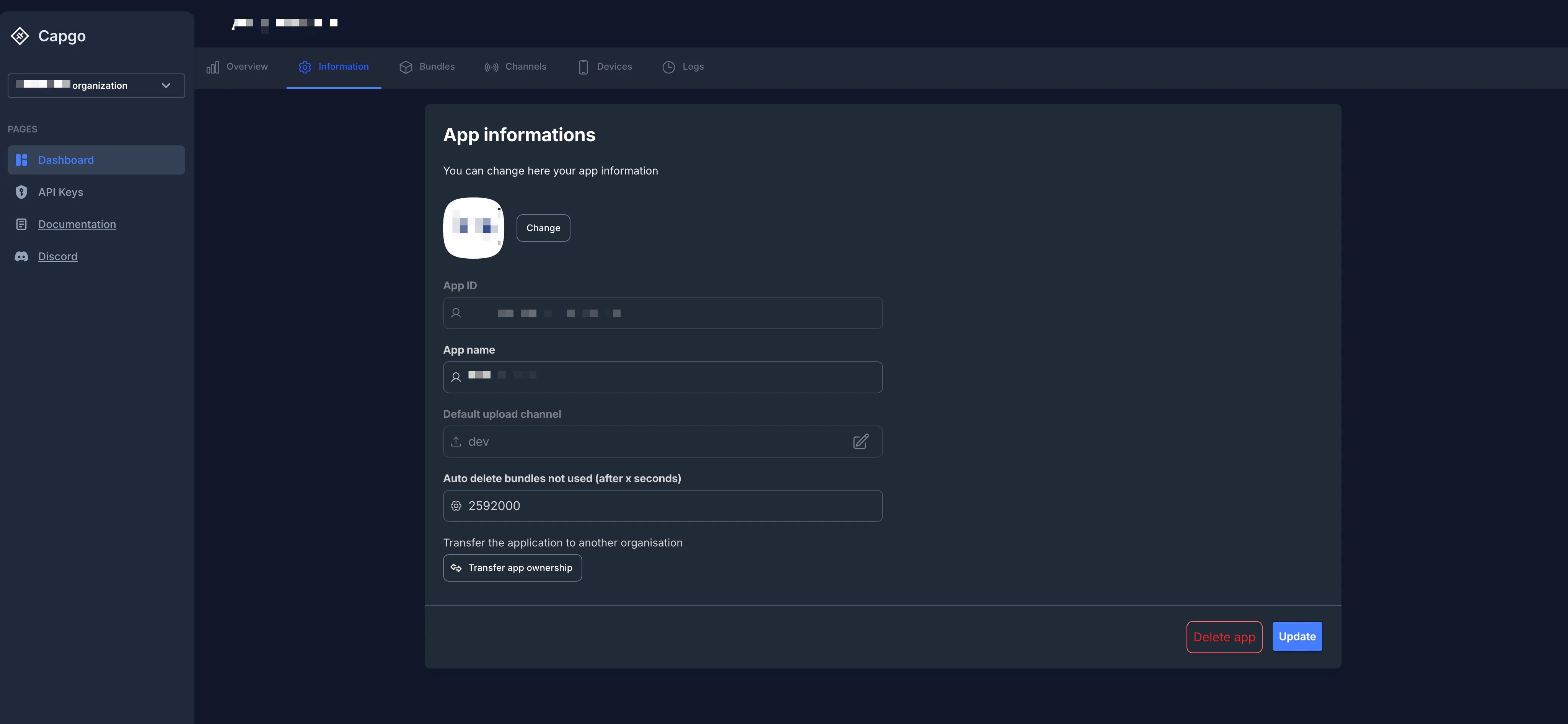
- App Store Connect API Key erstellen (Users and Access, Integrations), falls Sie Uploads aus CI oder einem Cloud-Build-Service automatisieren wollen. Laden Sie die
.p8Datei sofort herunter; Apple erlaubt den Download nur einmal. - Team-ID notieren von der Membership-Seite. Xcode, Signing-Tools und CI fragen sie ab.
Es sind zwei Dashboards im Spiel. Das Apple Developer Portal (developer.apple.com/account) verwaltet Zertifikate, Bezeichner, Geräte und Provisioning Profiles. App Store Connect (appstoreconnect.apple.com) verwaltet App-Einträge, TestFlight, Metadaten, Preise, Reviews und Analytics. Wenn du neu beim Signing bist, lies iOS-Zertifikate und Provisioning Profiles erklärt weiter.
Apple-Gebührenbefreiungen und das Enterprise-Programm
Gemeinnützige Organisationen, akkreditierte Bildungseinrichtungen und staatliche Stellen in berechtigten Ländern können bei der Anmeldung eine Gebührenbefreiung beantragen. Das Apple Developer Enterprise Program (299 USD pro Jahr) ist ein separates Produkt für interne Apps, die nur an Mitarbeiter verteilt werden. Es kann keine Apps im App Store veröffentlichen, und Apple genehmigt es nur selten. Die meisten Unternehmen sollten stattdessen das Standardprogramm mit TestFlight, Custom Apps oder Apple Business Manager nutzen.
So erstellst du ein Google Play-Entwicklerkonto
Voraussetzungen
- Ein Google-Konto. Erstelle für Organisationen ein eigenes Konto (zum Beispiel
android@yourcompany.com) damit das Konto nicht einem Mitarbeiter gehört, der das Unternehmen verlassen könnte. - 25 USD und eine entsprechende Kreditkarte.
- Rechtlicher Name und Adresse, eine Kontakt-E-Mail-Adresse und Telefonnummer. Jede Kontaktangabe wird mit einem einmaligen code verifiziert.
- Für Organisationen: D-U-N-S-Nummer, Organisationsname und Adresse gemäß D&B, Telefonnummer und Website.
- Ein amtlicher Lichtbildausweis zur Identitätsprüfung, den Google bei den meisten neuen Accounts anfordert.
- Ein Android-Smartphone oder Tablet. Google verlangt von vielen neuen privaten Accounts, den Zugriff auf ein echtes Android-Gerät über die Play Console App zu bestätigen.
Schritte
- Gehe zu play.google.com/console/signup und anmelden.
- Wähle Privatperson (persönlich) oder Eine Organisation oder ein Unternehmen.
- Gib den auf Google Play angezeigten Entwicklernamen sowie deine Kontaktdaten an und beantworte die Fragen zu deiner Android-Erfahrung und den Apps, die du veröffentlichen möchtest.
- Akzeptiere die Developer Distribution Agreement und bezahle die Gebühr von 25 USD.
- Identitätsprüfung abschließen. ID hochladen, wenn dazu aufgefordert wird; der Name muss mit dem eingetragenen gesetzlichen Namen übereinstimmen.
- Verifiziere die Telefonnummer und E-Mail-Adresse mit den von Google gesendeten Codes.
- Falls du dazu aufgefordert wirst, installiere die Play Console App auf einem Android-Gerät und melde dich mit demselben Konto an, um die Geräteverifizierung abzuschließen.
Die Regel: 12 Tester für 14 Tage
Wenn du ein persönliches Konto nach dem 13. November 2023 erstellst, kannst du nicht direkt in Production veröffentlichen. Du musst zuerst:
- Einen Build in einen geschlossenen Test hochladen tracken.
- Sichere dir mindestens 12 Tester, die sich anmelden.
- Halten Sie sie angemeldet für 14 aufeinanderfolgende Tage. Ein Tester, der sich abmeldet und wieder anmeldet, beginnt seine eigene Zählung von vorn.
- Beantrage den Produktionszugriff über das Play Console Dashboard. Google stellt Fragen zu deinem Test, deiner App und deiner Bereitschaft und prüft die Anfrage meist innerhalb einer Woche.
Plane das ein. Das bedeutet mindestens drei Wochen zwischen deinem ersten Android-Build und deinem öffentlichen Launch. Rekrutiere Tester frühzeitig: Freunde, eine Mailingliste, eine Google Group, die du als Testerliste hinzufügst, oder deine bestehenden Nutzer. Nutze die Zeit für echtes Feedback, denn Google fragt, was du gelernt hast. Unser Android-Beta-Testing-Guide Artikel erklärt jeden Play-Testing-Track.
Organisationskonten umgehen diese Anforderung – ein weiterer Grund, sich als Organisation zu registrieren, wenn du ein Unternehmen hast.
Play App Signing und dein Upload-Key
Neue Apps auf Google Play müssen als Android App Bundles (AAB) veröffentlicht werden und Play App Signingverwenden. Google verwahrt den App-Signing-Key, und Sie signieren Uploads mit einem Upload-Key. Wenn du den Upload-Key verlierst, kann Google ihn zurücksetzen, nachdem du die Eigentümerschaft verifiziert hast. Wenn du einen App-Signing-Key verlierst, den du außerhalb von Play selbst verwaltest, kannst du die App nicht aktualisieren.
Erstelle deinen Upload-Keystore einmalig, sichere ihn an zwei Orten und speichere die Passwörter in einem Passwort-Manager. Du kannst einen generieren mit keytool oder mit dem Android Keystore Generator.
keytool -genkeypair -v \
  -keystore upload-keystore.jks \
  -alias upload \
  -keyalg RSA -keysize 2048 -validity 10000
Android-Entwicklerverifizierung (außerhalb von Google Play)
Ab dem 30. September 2026 verlangt Android, dass Apps, die auf zertifizierten Geräten in Brasilien, Indonesien, Singapur und Thailand installiert werden, von verifizierten Entwicklern mit registrierten Package-Namen stammen. Google plant, dies 2027 weltweit auszuweiten. Apps, die Sie über ein verifiziertes Play Console-Konto veröffentlichen, sind abgedeckt; prüfen Sie auf der Play Console-Startseite, welche Apps noch registriert werden müssen. Falls Sie APKs auch außerhalb von Google Play vertreiben (Direktdownload, Huawei AppGallery, Enterprise), registrieren Sie diese Package-Namen ebenfalls.
Optionale Stores
- Huawei AppGallery: kostenlose Registrierung mit Identitätsprüfung. Hilfreich, wenn du Nutzer auf Huawei-Geräten ohne Google-Services hast. Siehe wie du eine Capacitor App in der Huawei AppGallery veröffentlichst.
- Samsung Galaxy Store und Amazon Appstore: kostenlos, kleinere Zielgruppen, meist dieselbe APK.
Häufige Probleme bei der Registrierung und Lösungen
Apple-Registrierung hängt seit Tagen auf „ausstehend“. Meist stimmt der Name nicht überein oder ein D-U-N-S-Eintrag passt nicht. Wende dich über die Registrierungsseite an den Apple Developer Support, statt erneut zu beantragen – das kann doppelte Einträge erzeugen.
„Deine Registrierung konnte nicht abgeschlossen werden“ ohne Begründung. Apple lehnt manchmal ohne Begründung ab, oft wenn ein Apple Account zuvor mit einer gekündigten Mitgliedschaft verknüpft war. Nutze einen neuen Apple Account mit deinem rechtlichen Namen.
Die D-U-N-S-Adresse stimmt nicht überein. Aktualisiere zuerst den Datensatz bei Dun & Bradstreet, warte auf die Übertragung und versuche es dann erneut.
Google-Identitätsprüfung abgelehnt. Der rechtliche Name in der Play Console muss exakt mit dem Ausweis übereinstimmen, einschließlich Zweitnamen, falls sie auf dem Dokument stehen. Bearbeite den Namen in den Kontodetails und lade ihn erneut hoch.
Google-Konto direkt nach der Erstellung gesperrt. Google verknüpft Konten über Zahlungsmethode, Gerät und Identität mit bereits gesperrten Konten. Erstelle kein zweites Konto, um etwas zu umgehen; lege Einspruch über das Play Console Help Center ein.
Zahlung abgelehnt. Einige Prepaid- und virtuelle Karten werden abgelehnt. Nutze eine reguläre Kredit- oder Debitkarte auf den Namen des Kontoinhabers.
Was du während der Wartezeit tun kannst
Freigabezeit ist keine verschwendete Zeit. Du kannst:
- Die App mit Capacitor bauen und auf Simulatoren und eigenen Geräten laufen lassen. Ein kostenloser Apple Account kann Builds für 7 Tage auf dein eigenes iPhone signieren.
- Aktiviere den Developer Mode auf Testgeräten. Siehe wie Sie den Entwicklermodus unter iOS aktivieren und so aktivierst du die Entwickleroptionen auf Android.
- Erstelle deinen Android-Upload-Keystore.
- Erstellen Sie Ihre Datenschutzerklärung und bereiten Sie Screenshots und Texte vor. Unser Store-Listing-Guide listet alle Assets und Zeichengrenzen auf.
- Einrichten Capgo Build damit Sie signierte iOS-Builds ohne Mac erstellen können, sobald Apple Sie freigegeben hat.
Checkliste
- Legen Sie pro Store fest: Einzelperson oder Organisation
- Beantragen Sie eine D-U-N-S-Nummer, wenn Sie sich als Organisation anmelden
- Aktivieren Sie 2FA im Apple-Konto und verwenden Sie amtliche Namen
- Melden Sie sich im Apple Developer Program an (99 USD pro Jahr)
- In der Play Console registrieren (einmalig 25 USD), ID, Telefon, E-Mail und Gerät verifizieren
- App Store Connect-Vereinbarungen akzeptieren, Steuer- und Bankdaten einrichten, falls du etwas verkaufst
- EU-Händlerstatus erklären
- App Store Connect API-Key erstellen und speichern
.p8 - Android-Upload-Keystore erstellen und sichern
- Für neue persönliche Play-Konten 12 geschlossene Tester rekrutieren
Sobald beide Konten genehmigt sind, ist der nächste Schritt das Signieren. Lies iOS-Zertifikate und Provisioning Profiles erklärt, und folge dann dem End-to-End-Pfad in So bringst du eine Web-App in den App Store und Google Play.