Para publicar una app necesitas dos cuentas de pago: el Apple Developer Program (99 USD al año) para la App Store y una cuenta de Google Play Console (25 USD una sola vez) para Google Play. Regístrate como desarrollador individual si trabajas por tu cuenta, o como organización si tienes una empresa registrada, lo que también requiere un número D-U-N-S gratuito. Inicia ambos registros antes de escribir mucho code, ya que la verificación puede tardar desde unas horas hasta varias semanas.
Esta guía cubre cuánto cuesta cada cuenta, qué tipo de cuenta elegir, qué documentos necesitas, la regla de pruebas cerradas de Google Play para nuevas cuentas personales y la configuración que debes completar justo después de la aprobación para que tu primer lanzamiento no quede bloqueado.
Comparativa rápida
| Programa de desarrolladores de Apple | Google Play Console | |
|---|---|---|
| Precio | 99 USD al año (el precio local varía) | 25 USD pago único |
| Tipos de cuenta | Individual, Organización | Personal, Organización |
| Número D-U-N-S | Obligatorio para organizaciones (excepto gobierno) | Obligatorio para organizaciones |
| Verificación de identidad | Nombre legal, dirección, teléfono; 2FA en Apple Account | Nombre legal, dirección, teléfono, email; verificación de ID oficial y dispositivo Android para muchas cuentas |
| Aprobación típica | De horas a 2 días (individual), de días a semanas (organización) | De horas a pocos días, más si piden documentos de nuevo |
| Requisito adicional de lanzamiento | Ninguno | Cuentas personales tras el 13 nov 2023: 12 testers durante 14 días |
| Dónde gestionas tus apps | App Store Connect + portal de Apple Developer | Play Console |
Particular o empresa: elige con cuidado, solo una vez
Esta es la decisión de la que más se arrepiente la gente, porque cambiar después es lento en Apple y no es posible directamente en Google (tienes que crear una cuenta nueva y transferir las apps).
Elige individual / personal cuando:
- Eres un desarrollador independiente sin una entidad legal registrada.
- No tienes problema con que tu nombre legal aparezca como vendedor en la App Store.
- Quieres lanzar esta misma semana.
Elige organización cuando:
- La app pertenece a una empresa, cliente o agencia, y la tienda debe mostrar el nombre de la empresa.
- Más de una persona necesita acceso de administrador a largo plazo.
- Quieres saltarte el requisito de Google de 12 testers para pruebas cerradas.
- Vendes a empresas que se fijarán en el nombre del vendedor.
En Apple, una cuenta individual muestra tu nombre personal como vendedor. Aún puedes invitar a miembros del equipo en App Store Connect, pero los roles del portal de Apple Developer (certificados, identificadores) son más limitados que con una membresía de organización. Apple puede convertir una membresía individual en una de organización a través de soporte, pero requiere un número D-U-N-S y algo de ida y vuelta.
En Google, una cuenta de organización muestra públicamente el nombre, la dirección y los datos de contacto de la organización. Una cuenta personal muestra el nombre de desarrollador que elijas, además de los datos de contacto si monetizas.
Qué es un número D-U-N-S y cómo obtenerlo
Un número D-U-N-S es un identificador de 9 dígitos que Dun & Bradstreet asigna a una entidad jurídica. Apple y Google lo usan para confirmar que tu empresa existe, que su nombre legal es correcto y que su dirección coincide.
Cómo obtenerlo:
- Comprueba si tu empresa ya tiene uno. Apple incluye una herramienta de búsqueda de D-U-N-S en su flujo de registro, y Dun & Bradstreet tiene un buscador público.
- Si no lo tiene, solicítalo gratis. Usa la herramienta de búsqueda enlazada en la página de registro de Apple o el formulario de solicitud de D&B. No pagues a un tercero por un servicio «urgente» a menos que lo necesites de verdad.
- Asegúrate de que el nombre legal y la dirección coincidan exactamente con el registro de tu empresa. Que no coincidan es el motivo principal de rechazo en los registros de organización.
- Espera. Apple indica que los números nuevos pueden tardar unos días hábiles en aparecer en sus sistemas, y Google advierte de que puede tardar hasta 30 días. Calcula dos semanas de margen.
Las entidades gubernamentales que se registran con Apple están exentas del requisito D-U-N-S. Si D&B no opera en tu país, el soporte de Google dispone de un proceso de verificación alternativo.
Cómo crear una cuenta de Apple Developer
Qué necesitas
- Una Apple Account con la autenticación de dos factores activada. Para organizaciones, usa una cuenta asociada a un correo de la empresa, no una personal.
- Tu nombre y apellido legales en la cuenta de Apple. Usar apodos o nombres de empresa en estos campos retrasa el registro.
- Una dirección física y un número de teléfono (sin apartados de correos).
- Para organizaciones: nombre legal de la entidad (sin DBA ni nombres comerciales), número D-U-N-S, autoridad para firmar contratos en nombre de la empresa, un email de trabajo en el dominio de la empresa y un sitio web público en ese mismo dominio. No se acepta un perfil social ni una página de dominio aparcado.
- Una tarjeta de pago válida para el cargo de 99 USD en tu región.
Pasos
- Ve a developer.apple.com/programs/enroll e inicia sesión. Como alternativa, instala la app Apple Developer en un iPhone o iPad y regístrate desde ahí. En muchos países, la app permite verificar tu identidad escaneando un documento de identidad, lo que suele ser más rápido.
- Confirma tu información personal y elige Individual / Empresario individual, Empresa / Organización, o Organización gubernamental.
- Para organizaciones, introduce el número D-U-N-S y los datos de la entidad legal. Apple podría llamar al contacto para confirmar su autoridad para firmar. Atiende la llamada.
- Revisa y acepta el Apple Developer Program License Agreement.
- Paga. La membresía inicia cuando Apple confirma el registro, no al momento del pago.
- Espera el email de “Welcome to the Apple Developer Program”.
Tras la aprobación: haz esto de inmediato
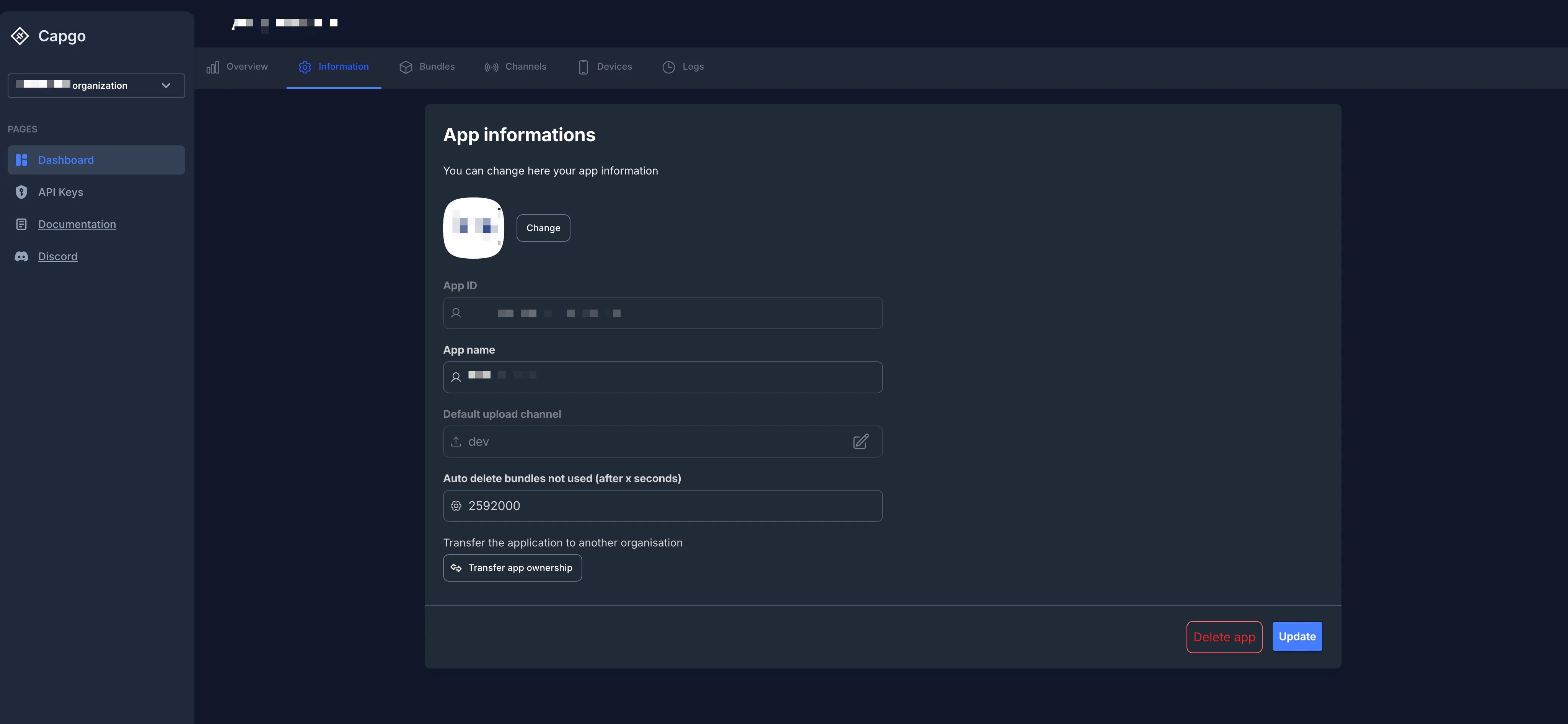
- Acepta los acuerdos en App Store Connect. Ve a Empresa y acepta los últimos acuerdos. Si planeas apps de pago o compras dentro de la app, completa el Paid Apps Agreement con los formularios fiscales y datos bancarios ahora; puede tardar unos días en activarse y hasta entonces bloquea las pruebas de compras dentro de la app.
- Declara tu estatus de comerciante en la UE. En virtud de la Ley de Servicios Digitales de la UE, App Store Connect pregunta si eres comerciante. Los comerciantes muestran su dirección, teléfono y email en las tiendas de la UE. Las apps sin un estatus declarado no están disponibles en la UE.
- Añadir miembros al equipo en Usuarios y acceso con el rol mínimo necesario. Los desarrolladores rara vez necesitan ser Admin.
- Crea una clave API de App Store Connect (Usuarios y acceso, Integraciones) si planeas automatizar las subidas desde CI o un servicio de build en la nube. Descarga el
.p8archivo de inmediato; Apple solo permite descargarlo una vez. - Anota tu Team ID de la página Membership. Xcode, las herramientas de firma y CI lo piden.
Intervienen dos dashboards. El Portal de Apple Developer (developer.apple.com/account) contiene certificados, identificadores, dispositivos y perfiles de aprovisionamiento. App Store Connect (appstoreconnect.apple.com) contiene registros de apps, TestFlight, metadatos, precios, reseñas y analíticas. Si es nuevo en la firma, lea lo Certificados de iOS y perfiles de aprovisionamiento explicados siguiente.
Exenciones de tarifas de Apple y el programa Enterprise
Las organizaciones sin fines de lucro, las instituciones educativas acreditadas y las entidades gubernamentales de países elegibles pueden solicitar una exención de la cuota durante la inscripción. El Apple Developer Enterprise Program (299 USD al año) es un producto distinto para apps internas distribuidas solo a empleados. No puede publicar en la App Store y Apple rara vez lo aprueba. La mayoría de las empresas deberían usar el programa estándar con TestFlight, Custom Apps o Apple Business Manager.
Cómo crear una cuenta de desarrollador en Google Play
Qué necesitas
- Una cuenta de Google. Para organizaciones, cree una dedicada (por ejemplo,
android@yourcompany.com) para que la cuenta no pertenezca a un empleado que podría irse de la empresa. - 25 USD y una tarjeta compatible.
- Nombre legal y dirección, email y teléfono de contacto. Cada dato de contacto se verifica con un code de un solo uso.
- Para organizaciones: número D-U-N-S, nombre y dirección de la organización que coincidan con D&B, teléfono y sitio web.
- Un documento de identidad oficial para verificar tu identidad, algo que Google solicita a la mayoría de las cuentas nuevas.
- Un teléfono o tablet Android. Google pide a muchas cuentas personales nuevas que verifiquen el acceso a un dispositivo Android real mediante la app móvil de Play Console.
Pasos
- Ve a play.google.com/console/signup e inicia sesión.
- Elige Tú (personal) o Una organización o empresa.
- Completa el nombre de desarrollador que se muestra en Google Play, tus datos de contacto y responde a las preguntas sobre tu experiencia con Android y las apps que planeas publicar.
- Acepta el Acuerdo de Distribución para Desarrolladores y paga la cuota de 25 USD.
- Completa la verificación de identidad. Sube tu ID cuando se te solicite; el nombre debe coincidir con el nombre legal que ingresaste.
- Verifica tu número de teléfono y correo con los códigos que envíe Google.
- Si se te solicita, instala la app Play Console en un dispositivo Android e inicia sesión con la misma cuenta para completar la verificación del dispositivo.
La regla de los 12 testers durante 14 días
Si creas una cuenta personal después del 13 de noviembre de 2023, no puedes publicar directamente en producción. Primero debes:
- Subir un build a un pruebas cerradas rastrear.
- Consigue al menos 12 testers para participar.
- Mantén su participación durante 14 días consecutivos. Si un tester se sale y vuelve a entrar, su contador se reinicia.
- Solicita el acceso a producción desde el dashboard de Play Console. Google preguntará sobre tu test, tu app y tu preparación, y luego revisará la solicitud, normalmente en una semana.
Planifica esto. Añade al menos tres semanas entre tu primer build de Android y el lanzamiento público. Recluta testers pronto: amigos, una mailing list, un Google Group que añadas como lista de testers o tus usuarios actuales. Aprovecha el periodo para recoger feedback real, porque Google pregunta qué aprendiste. Nuestro Guía de beta testing en Android explica cada track de testing de Play.
Las cuentas de organización se saltan este requisito, lo que es una razón más para registrarte como organización si tienes una empresa.
Play App Signing y tu upload key
Las nuevas apps en Google Play deben publicarse como Android App Bundles (AAB) y usar Firma de apps de Play. Google guarda la clave de firma de la app y tú firmas las subidas con una subir clave. Si pierdes la clave de subida, Google puede restablecerla tras verificar la propiedad. Si pierdes una clave de firma que gestionas tú mismo fuera de Play, no podrás actualizar la app.
Crea tu keystore de subida una sola vez, haz copia de seguridad en dos sitios y guarda las contraseñas en un gestor de contraseñas. Puedes generar uno con keytool o con el Generador de keystore para Android.
keytool -genkeypair -v \
  -keystore upload-keystore.jks \
  -alias upload \
  -keyalg RSA -keysize 2048 -validity 10000
Verificación de desarrollador de Android (fuera de Google Play)
A partir del 30 de septiembre de 2026, Android exige que las apps instaladas en dispositivos certificados de Brasil, Indonesia, Singapur y Tailandia provengan de desarrolladores verificados con nombres de paquete registrados, y Google planea ampliarlo a todo el mundo en 2027. Las apps que publicas desde una cuenta de Play Console verificada están cubiertas; revisa la página de inicio de Play Console para ver si alguna app aún necesita registro. Si también distribuyes APK fuera de Google Play (descarga directa, Huawei AppGallery, empresas), registra también esos nombres de paquete.
Tiendas opcionales
- Huawei AppGallery: registro gratuito con verificación de identidad. Útil si tienes usuarios en teléfonos Huawei sin servicios de Google. Consulta cómo publicar una app de Capacitor en Huawei AppGallery.
- Samsung Galaxy Store y Amazon Appstore: gratis, audiencias más pequeñas, mismo APK en la mayoría de los casos.
Problemas comunes de registro y sus soluciones
La inscripción en Apple lleva días atascada en “pending”. Normalmente es una discrepancia en el nombre o un registro D-U-N-S que no coincide. Contacta con Apple Developer Support desde la página de inscripción en lugar de volver a enviar la solicitud, ya que puede crear registros duplicados.
“No se pudo completar tu inscripción” sin motivo. A veces Apple rechaza sin dar detalles, a menudo cuando una Apple Account estuvo vinculada a una membresía cancelada. Usa una Apple Account nueva con tu nombre legal.
La dirección D-U-N-S no coincide. Actualiza el registro en Dun & Bradstreet, espera a que se propague y vuelve a intentarlo.
Verificación de identidad de Google rechazada. El nombre legal en Play Console debe coincidir exactamente con el ID, incluidos los nombres intermedios si aparecen en el documento. Edita el nombre en los detalles de la cuenta y vuelve a subirlo.
Cuenta de Google suspendida justo después de crearla. Google vincula cuentas con otras terminadas anteriormente mediante el método de pago, el dispositivo y la identidad. No crees una segunda cuenta para saltarte restricciones; apela a través del centro de ayuda de Play Console.
Pago rechazado. Algunas tarjetas prepago y virtuales son rechazadas. Usa una tarjeta de crédito o débito normal a nombre del titular de la cuenta.
Qué hacer mientras esperas la aprobación
El tiempo de aprobación no es tiempo perdido. Puedes:
- Hacer el build de la app con Capacitor y ejecutarla en simuladores y tus propios dispositivos. Una cuenta gratuita de Apple permite firmar builds para tu propio iPhone por 7 días.
- Activa el Developer Mode en los dispositivos de prueba. Consulta cómo activar el Modo Desarrollador en iOS y cómo activar las opciones de desarrollador en Android.
- Genera tu keystore de carga para Android.
- Redacta tu política de privacidad y prepara capturas y textos. Nuestra guía de la ficha de la tienda detalla cada recurso y límite de caracteres.
- Configura Build de Capgo así podrás generar builds de iOS firmados sin un Mac una vez que Apple te apruebe.
Checklist
- Elige entre cuenta individual u organización para cada tienda
- Obtén un número D-U-N-S si te registras como organización
- Activa 2FA en tu cuenta de Apple y usa nombres legales
- Inscríbete en el Apple Developer Program (99 USD al año)
- Regístrate en Play Console (25 USD pago único), verifica ID, teléfono, email y dispositivo
- Acepta los acuerdos de App Store Connect; configura impuestos y banca si vendes algo
- Declarar estatus de comerciante de la UE
- Crea una clave API de App Store Connect y guarda la
.p8 - Crear y hacer copia de seguridad del keystore de subida de Android
- Para nuevas cuentas personales de Play, recluta 12 testers de prueba cerrada
Con ambas cuentas aprobadas, el siguiente paso es firmar. Lee Certificados de iOS y perfiles de aprovisionamiento explicados, luego sigue el proceso de principio a fin en cómo publicar una web app en la App Store y Google Play.