


Para desarrolladores y probadores que trabajan con iOS 16 y versiones posteriores, habilitar el modo de desarrollador es un paso crucial para ejecutar compilaciones de distribución interna y compilaciones de desarrollo local directamente en un iPhone o iPad. Este guía lo guiará a través del proceso de activar el modo de desarrollador en su dispositivo iOS.
Requisitos previos
Antes de proceder, asegúrese de que ha instalado la compilación de desarrollo en su dispositivo iOS. Esta configuración es necesaria solo una vez por dispositivo.
Guía paso a paso para habilitar el modo de desarrollador
Paso 1: Desencadenar la alerta del modo de desarrollador
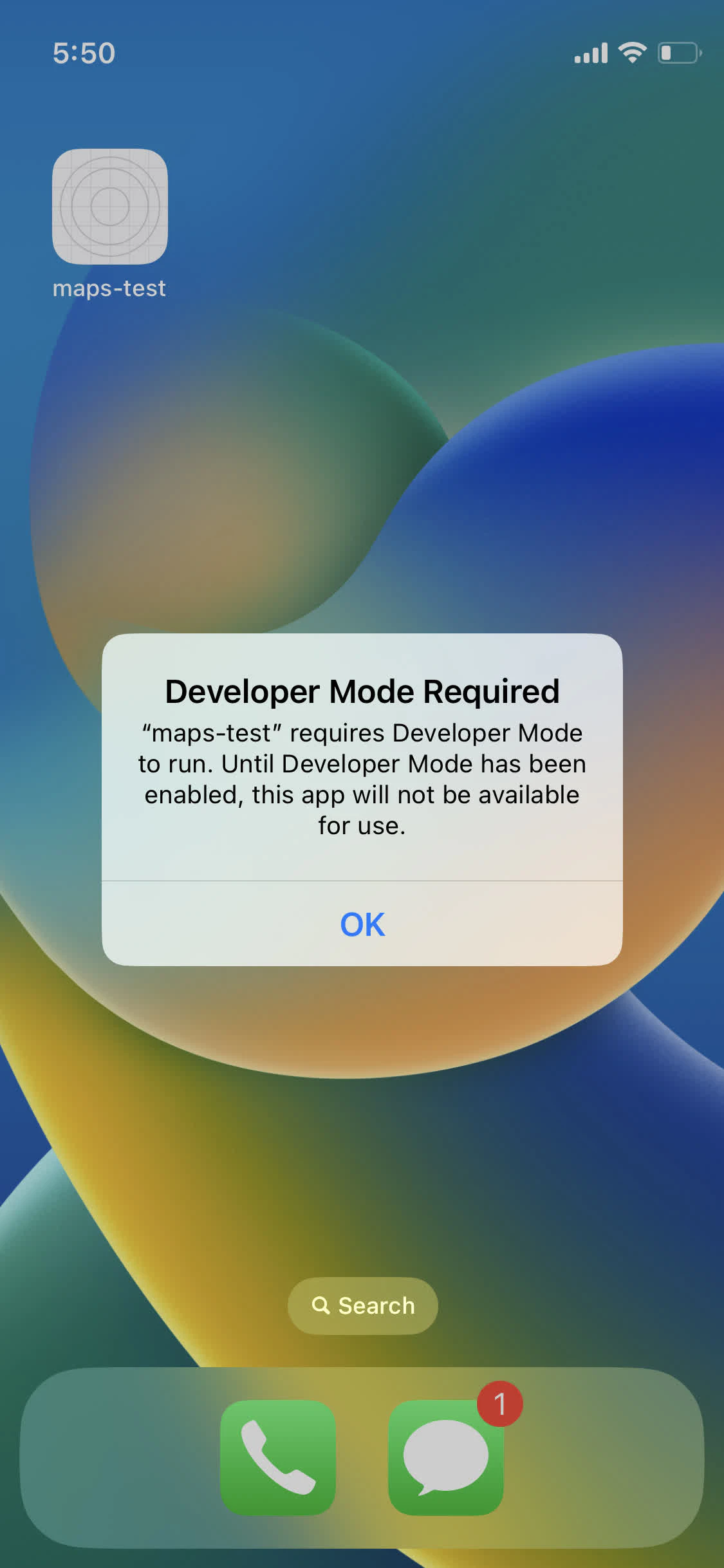
Después de instalar la compilación en tu dispositivo, toca el icono de la aplicación. Un mensaje de alerta aparecerá, solicitándote que habilites el Modo de Desarrollador. Haz clic Aceptar proceder.
Paso 2: Acceder a Configuración de Modo Desarrollador
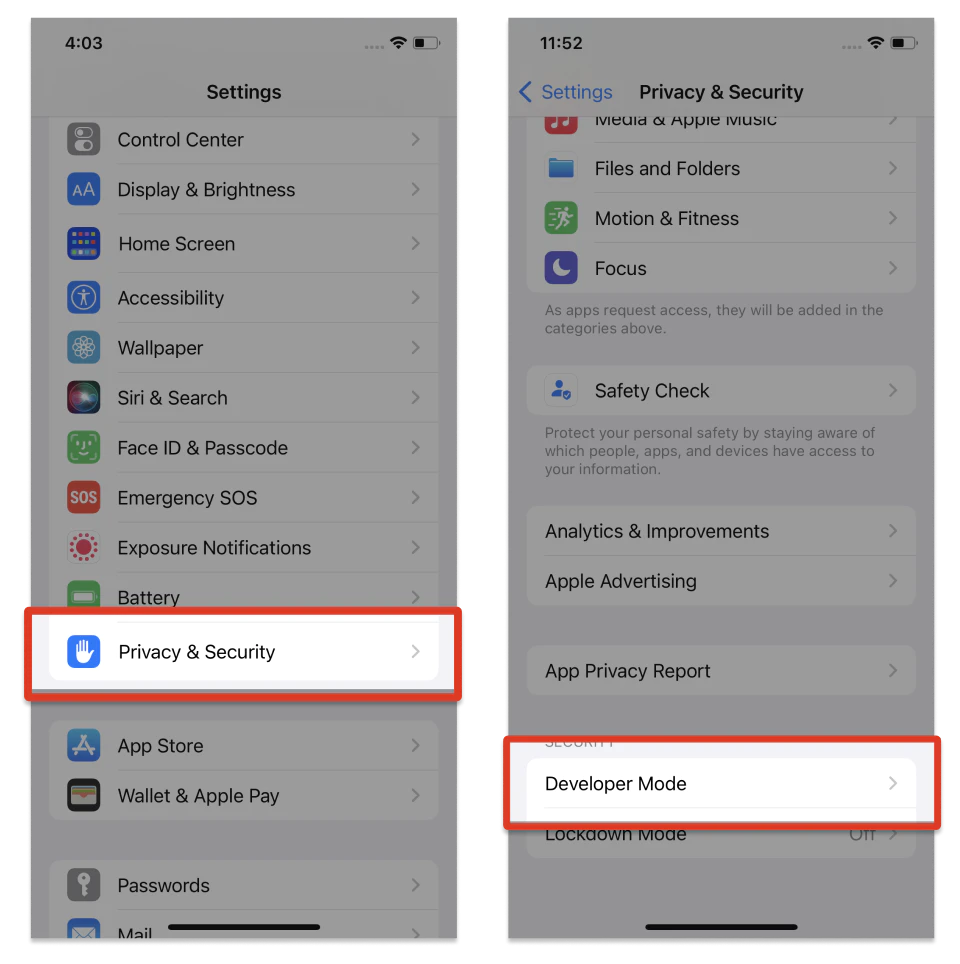
Abra la aplicación Configuración en su dispositivo iOS. Navegue a Privacidad & Seguridad Privacidad y Seguridad y selecciona luego.
Paso 3: Habilita el Modo de Desarrollador y Reinicia
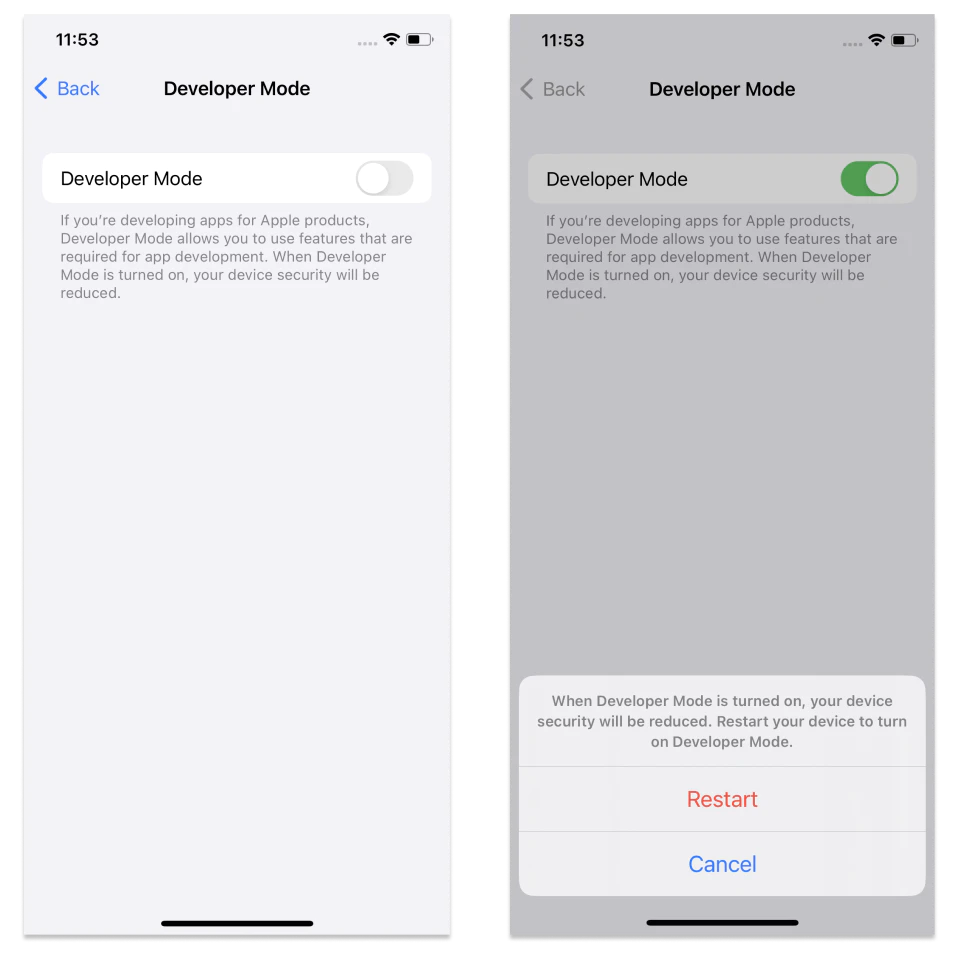
Activa el interruptor de Modo de Desarrollo. iOS te pedirá que reinicies tu dispositivo para que los cambios surtan efecto. Toca Reiniciar para iniciar el reinicio.
Paso 4: Finalizar la Activación
Una vez que tu dispositivo se reinicie y lo desbloques, aparecerá una alerta del sistema. Haz clic Habilitar y ingresa el código de acceso de tu dispositivo cuando se te solicite para completar la activación del modo de desarrollador.
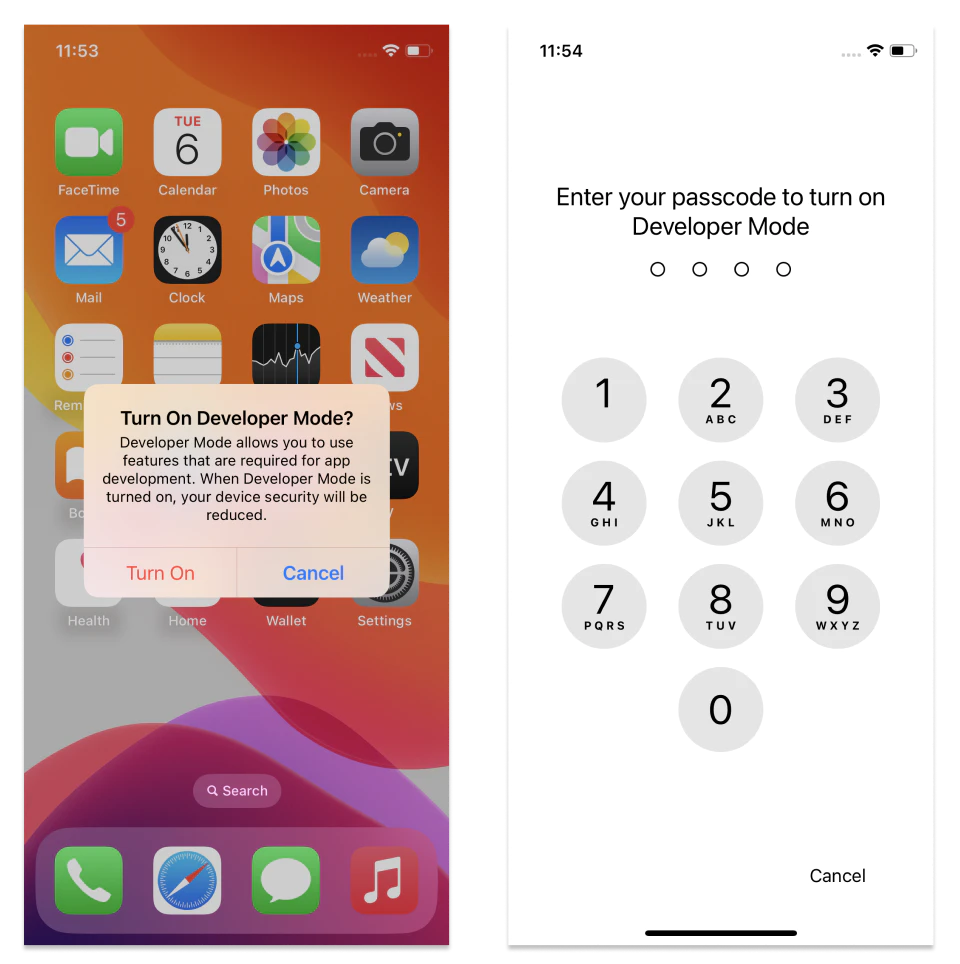
Con el Modo de Desarrollador activo ahora, puedes interactuar plenamente con tus compilaciones de distribución interna y compilaciones de desarrollo locales.
Recuerda que puedes deshabilitar el Modo de Desarrollador en cualquier momento a través de las mismas configuraciones. Sin embargo, reactivarlo requerirá que sigas estos pasos de nuevo.
Método Alternativo para Habilitar el Modo de Desarrollador
Si encuentras problemas con el método anterior y tienes acceso a un Mac, puedes habilitar el Modo de Desarrollador conectando tu dispositivo iOS a tu Mac y siguiendo las instrucciones proporcionadas en Documentación oficial de Apple.
Siguiendo estos pasos, estarás listo para probar y desarrollar aplicaciones de manera efectiva en tu dispositivo iOS con iOS 16 o posterior.
Sigue adelante desde Cómo habilitar el modo de desarrollador en iOS 16 para pruebas de aplicaciones
Si estás utilizando Cómo habilitar el modo de desarrollador en iOS 16 para pruebas de aplicaciones para planificar la consola y las operaciones de API, conecta con API Overview para obtener detalles de implementación en API Overview Introducción para obtener detalles de implementación en Introducción API Claves para obtener detalles de implementación en API Keys Dispositivos para los detalles de implementación en Dispositivos, y Paquetes para los detalles de implementación en Paquetes.





