Un error en la capa web de una app de Capacitor a menudo se puede corregir sin pedir a los usuarios que instalen una nueva build de la tienda. El software de actualización OTA envía los cambios elegibles al bundle web de la app mientras su shell nativo permanece intacto. Te guiaré a través de una ruta de liberación que comienza con QA, pasa por un despliegue controlado e incluye verificaciones de fallos.
Analizamos 69 comentarios y preguntas de YouTube, Quora y Reddit sobre el software de actualización OTA y descubrimos que el 36% preguntó por detalles de implementación.
Tabla de contenidos
- Paso 1: Confirma qué cambios de la app pueden enviarse vía OTA
- Paso 2: Configurar canales para QA, beta y producción
- Paso 3: Conectar el software de actualización OTA a CI/CD y desplegar
- Paso 4: Protege tus lanzamientos con rollback y controles de seguridad
- Paso 5: Sigue la adopción y mejora el próximo rollout
- FAQ
- Conclusión
Paso 1: Confirma qué cambios de la app pueden enviarse vía OTA
Primero, clasifica cada cambio previsto en la capa web o en la capa nativa. Esa elección te dice si encaja un release OTA o si necesitas un nuevo build de la app.
En una app Capacitor, la capa web contiene el HTML, CSS, JavaScript y los assets que se muestran en el WebView. Las actualizaciones OTA pueden reemplazar ese bundle. Un bug fix de JavaScript, un cambio de layout o una corrección de texto pueden seguir este camino, siempre que el cambio se mantenga dentro del propósito actual de tu app.
La capa nativa es distinta. Incluye el code compilado para iOS o Android, ajustes nativos, permisos y plugins que conectan con las funciones del dispositivo. Añadir un plugin o cambiar un permiso requiere un nuevo build nativo y el flujo habitual de release en la tienda. No intentes saltarte ese límite usando un web bundle.
Antes de desplegar, crea una checklist breve de release. Anota los archivos modificados, las versiones instaladas de la app que pueden ejecutar el bundle y si la actualización depende de un plugin nativo que ya esté en esas builds. Si el bundle llama a un plugin que no está en la app instalada, los usuarios podrían toparse con una función rota o un error.
Las reglas de las tiendas también imponen límites a lo que un live update puede cambiar. Para conocer esos límites en detalle, consulta esta guía de actualizaciones OTA compatibles con la App Store como parte de tu revisión de lanzamiento.
OTA tiene un significado más amplio en otros campos. Un coche conectado puede recibir firmware para una unidad de control electrónico a través de una conexión en la nube, Wi-Fi o servicio celular. Un dispositivo pequeño puede recibir firmware por Wi-Fi o Bluetooth Low Energy. Esas liberaciones pueden implicar bootloaders, límites de almacenamiento, comprobaciones de energía y una imagen de recuperación. Un web bundle de Capacitor no es lo mismo que firmware embebido, y su plan de despliegue debe coincidir con la capa de la app que estás modificando.
Conclusión clave: Usa un live update para cambios en la capa web. Compila y envía una nueva app nativa si el cambio afecta a code compilado, plugins o permisos.
Paso 2: Configura canales para QA, Beta y Producción
Un canal es una ruta nombrada que indica a una app instalada qué bundle puede recibir. Configura canales separados antes de tu primera liberación en vivo, para que una build de QA no reciba accidentalmente un bundle de producción.
Empieza con un mapa simple. Usa un canal de QA para comprobaciones internas, un canal beta para un grupo de prueba limitado y un canal de producción para la base de usuarios más amplia. Mantén el propósito de cada canal claro en las notas de liberación y la configuración de despliegue de tu equipo.
A continuación, asigna las builds de app correctas a los canales adecuados. La app instalada debe estar configurada para escuchar el canal previsto. Verifica esto en dispositivos de prueba antes de subir un bundle. Si tu build de QA escucha producción, una liberación de producción podría llegar a los testers antes de que tus comprobaciones estén completas.
Asocia cada canal a una etapa de revisión conocida. Por ejemplo, QA puede confirmar que las pantallas clave se cargan y que el flujo de inicio de sesión sigue funcionando. Los testers beta pueden verificar el cambio en un rango más amplio de uso de la app. Solo entonces deberías enviar el release a producción.
Capgo soporta releases basados en canales para QA, beta y producción. Sus controles de rollout pueden enviar un nuevo bundle a una parte de los dispositivos mientras otros usuarios permanecen en un fallback estable. Si estás definiendo grupos de audiencia y puertas de release, esta guía de rollout basado en canales pueden ayudar a definir el flujo de trabajo.
Elige una cohorte inicial pequeña que tu equipo pueda observar. Acuerda qué detendría el rollout antes de publicar, como un aumento en actualizaciones fallidas o una ruta de inicio de sesión rota. Una regla de parada clara previene decisiones apresuradas cuando aparece la primera advertencia.
Paso 3: Conectar el software de OTA Update a CI/CD y desplegar
CI/CD conecta los cambios de code con tareas de build y release repetibles. Configúralo para que el mismo bundle probado se construya, verifique y envíe al canal que intentaste.
Comienza eligiendo el evento que debe iniciar un despliegue OTA. Un equipo podría usar un merge a una rama de release, una etiqueta de versión o una aprobación manual en la pipeline. Elige un trigger que coincida con tu proceso de revisión. No dejes que cada cambio en una rama de desarrollo se publique en producción.
Luego, agrega las credenciales requeridas a tu almacén de secretos de CI/CD. Mantén las claves de despliegue fuera de los archivos de código fuente y los logs de build. Limita el acceso a las personas y jobs que lo necesiten, y rota las credenciales si se exponen.
Configura el pipeline para que construya los assets web antes de subir un bundle. Añade comprobaciones que detecten builds fallidas y dependencias nativas incompatibles. Si tu release requiere un plugin nativo que no está en la app instalada, detén el trabajo de OTA y prepara un native build en su lugar.
Con Capgo, CLI admite un flujo de despliegue con un solo comando. Construye los assets web de tu app y luego ejecuta el comando de despliegue configurado desde una terminal local o un trabajo de CI/CD. Define el canal de destino de forma deliberada y mantén el comando y sus opciones bajo control de versiones para que un compañero pueda revisar la ruta de la release.
Ejecuta el primer despliegue contra QA. Abre la app en un dispositivo de prueba y confirma que busca el bundle, lo descarga y muestra el cambio previsto tras aplicar la actualización. Guarda la versión del bundle y el canal en tu registro de release. Ese detalle ayuda al equipo a rastrear un informe hasta el rollout exacto.
Si estás comparando patrones de configuración antes de conectar el pipeline, esta guía de configuración SaaS para actualizaciones OTA abarca canales, planificación de rollback, analíticas y CI/CD como partes de un único flujo de release.
Consejo pro: Haz que el despliegue en producción requiera un paso de aprobación. La misma automatización puede construir y subir una release, mientras una persona confirma el canal de destino y el plan de rollout.
Una vez que QA aprueba, promueve la release a través de tus etapas planificadas. Mantén el bundle probado sin cambios entre etapas, para que los usuarios de producción reciban el mismo artefacto que tu equipo aprobó.
Paso 4: Protege tus lanzamientos con rollback y controles de seguridad
Un plan de lanzamiento requiere una ruta de recuperación antes de que el primer usuario reciba el bundle. Define quién puede pausar un rollout, cómo el equipo restaurará una versión estable y qué señales cuentan como fallo.
Primero, verifica la integridad del bundle. La firma de Code permite que la app compruebe que una actualización proviene de una fuente confiable y no se alteró en tránsito. Guarda la clave de firma en un almacén de secretos restringido. La app debe verificar la actualización antes de activarla.
También valida el bundle con la app nativa que lo ejecutará. Una actualización web puede fallar si llama a code del lado nativo que el shell instalado no incluye. Revisa los cambios en plugins y dependencias nativas antes del upload y luego prueba el bundle en la versión de app más antigua que planees soportar.
Establece una regla de rollback antes del despliegue. Un plan sencillo define el bundle estable, la persona autorizada para pausar el rollout y los pasos para restaurar la versión anterior. Capgo mantiene a los dispositivos fuera de un rollout escalonado en un fallback estable y pausa automáticamente el rollout cuando la tasa de fallos supera un umbral definido, con un tamaño de muestra mínimo. Esa pausa puede limitar la exposición mientras el equipo revisa qué falló.
La pausa automática y el rollback son acciones distintas. Una pausa evita que más dispositivos reciban el nuevo release; el rollback devuelve los dispositivos afectados a un bundle funcional. Identifica qué control usa tu workflow y prueba la ruta de recuperación antes de un incidente en producción.
En sistemas de actualización sensibles, las firmas y la cifrado abordan riesgos diferentes. Una firma ayuda a verificar quién publicó el bundle y si este cambió. El cifrado protege el contenido del bundle mientras viaja o está en almacenamiento. Usa HTTPS para la entrega, protege las claves de firma y no trates el cifrado como un reemplazo de las comprobaciones a nivel de app.
Cuando una actualización puede afectar a un sistema sensible a la seguridad, como el firmware de un vehículo, los equipos necesitan un plan de validación y fail-safe separado. Considera la pérdida de energía, la conectividad débil y el almacenamiento limitado antes de la activación. Una publicación web de Capacitor no reemplaza las pruebas de seguridad del firmware ni ningún proceso de cumplimiento aplicable a un sistema embebido.
Paso 5: Sigue la adopción y mejora el próximo rollout
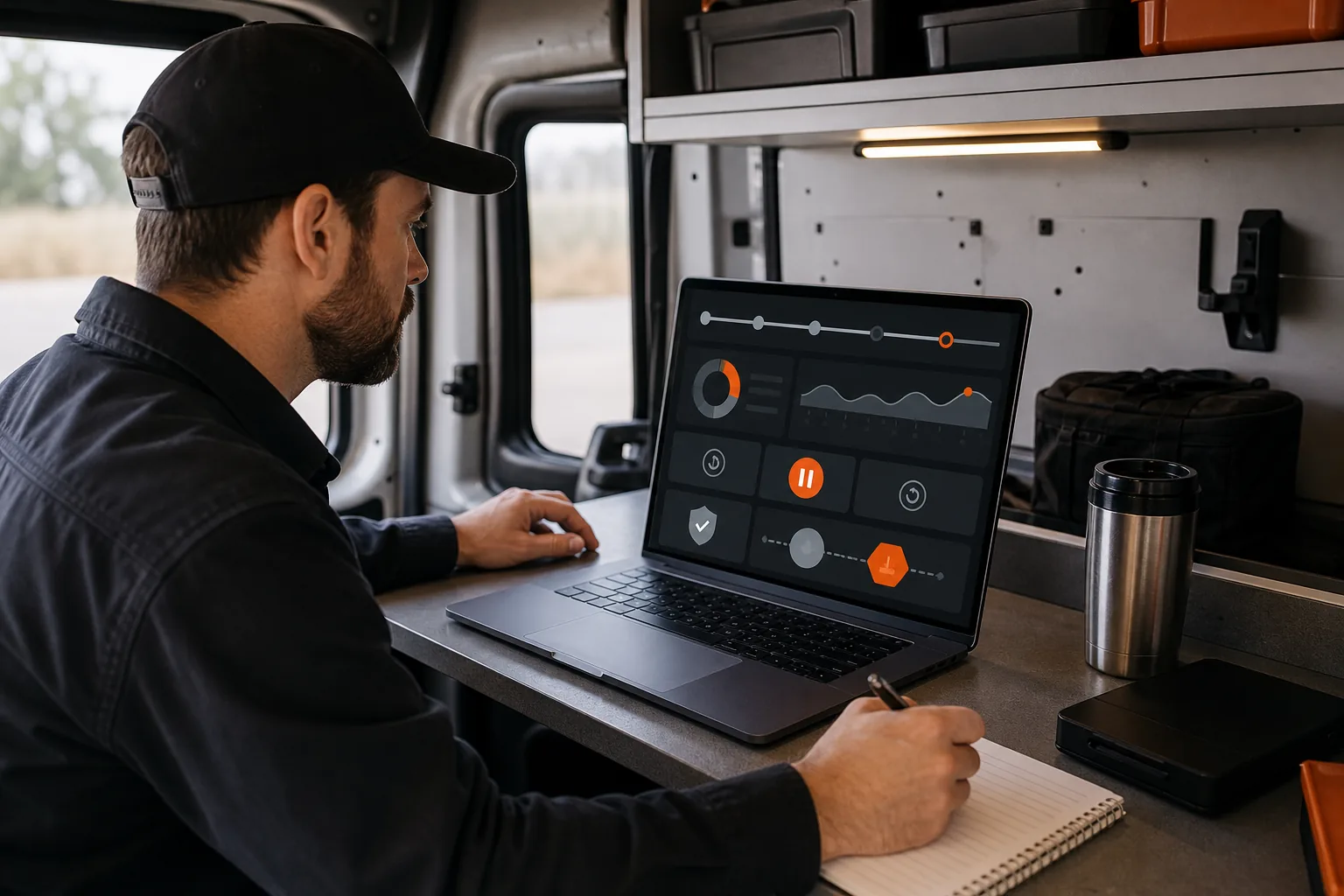
Un despliegue no termina cuando el upload se completa correctamente. Revisa qué pasa en los dispositivos y usa esos resultados para decidir si continúas, pausas o restauras el bundle anterior.
Sigue la release por versión y canal. Observa descargas, instalaciones, intentos fallidos, adopción y tasa de éxito. Revisa la versión del dispositivo y de la app donde ocurrió el fallo. Un alto número de instalaciones por sí solo no demuestra que el nuevo bundle haya arrancado sin problemas.
La vista Observe de Capgo rastrea instalaciones, intentos fallidos, adopción y tasa de éxito para una versión y un canal específicos en intervalos de cinco minutos. También puede señalar un canal que sirve un bundle cuyos paquetes nativos difieren del build de la app instalada, identificar los paquetes bloqueantes y mostrar una diff de dependencias.
Usa esas señales con una regla de decisión definida. Si la tasa de fallos se mantiene dentro del rango acordado, pasa el rollout al siguiente grupo. Si supera tu umbral, pausa e inspecciona la versión y el canal afectados. No amplíes el rollout mientras la causa no esté clara.
Mantén una nota de release breve con el cambio, la audiencia objetivo, la cohorte inicial y el resultado. Añade el problema clave y la acción tomada si el rollout se pausó. Esto facilita el siguiente handoff de on-call, especialmente cuando soporte reporta un problema después de que el responsable original de la release haya dado el visto bueno.
Las analíticas también te ayudan a ver el coste de un despliegue a ciegas. Sin señales de adopción y fallos, puedes saber que un bundle se subió, pero no si los usuarios lo recibieron o si se inició correctamente. Para más detalles sobre señales de lanzamiento, consulta la real-time app update analytics guide.
Tras el despliegue, revisa el resultado con ingeniería y soporte. Anota si el tamaño de la cohorte fue útil, si la regla de detección de problemas funcionó y si los pasos de recuperación estaban claros. Cambia una parte del proceso a la vez. Así, la próxima versión será más fácil de evaluar.
Conclusión clave: Rastrea cada release por versión de bundle y canal y usa el umbral de fallos acordado para pausar o continuar.
FAQ
¿Qué puede actualizar una app de Capacitor vía OTA?
Una app con Capacitor puede actualizar vía OTA archivos elegibles de la capa web, incluidos HTML, CSS, JavaScript y assets. El shell nativo se mantiene igual. Si un cambio añade un plugin, modifica un permiso o altera el code compilado para iOS o Android, prepara un nuevo build nativo de la app y envíalo mediante el proceso habitual de la tienda.
Do OTA updates need app store review?
Las actualizaciones elegibles de la capa web pueden llegar a los usuarios sin un nuevo envío a la tienda, siempre que cumplan las reglas de las tiendas de apps y se mantengan dentro del alcance aprobado de la app. Los cambios en code a nivel nativo y en los permisos requieren un nuevo binario de la app. Una actualización OTA debe mantenerse dentro del propósito de la app.
¿Cómo debería probar un release OTA antes de producción?
Envía el bundle primero a un canal de QA. Pruébalo en las versiones de la app que planeas soportar y confirma que las pantallas clave y las llamadas a plugins nativos siguen funcionando. Mueve ese mismo bundle ya probado a beta si usas un grupo de pruebas más amplio. Inicia producción con una cohorte limitada y un umbral de pausa claro.
¿Capgo admite rollouts escalonados y monitoreo?
Sí. Capgo permite servir un bundle a un porcentaje de dispositivos mientras el resto se queda en un fallback estable. Su vista de Observe registra instalaciones, intentos fallidos, adopción y tasa de éxito por versión y canal en intervalos de cinco minutos. Capgo también pausa automáticamente un rollout cuando su tasa de fallos supera el umbral definido.
Conclusión
Limita los releases OTA a cambios compatibles en la capa web, pásalos por canales de QA y producción y define una regla de recuperación antes del despliegue. Capgo puede reunir el despliegue del bundle y las señales de release en un solo workflow. Empieza su prueba gratuita de 14 días y envía un bundle de prueba a QA antes de conectar producción.