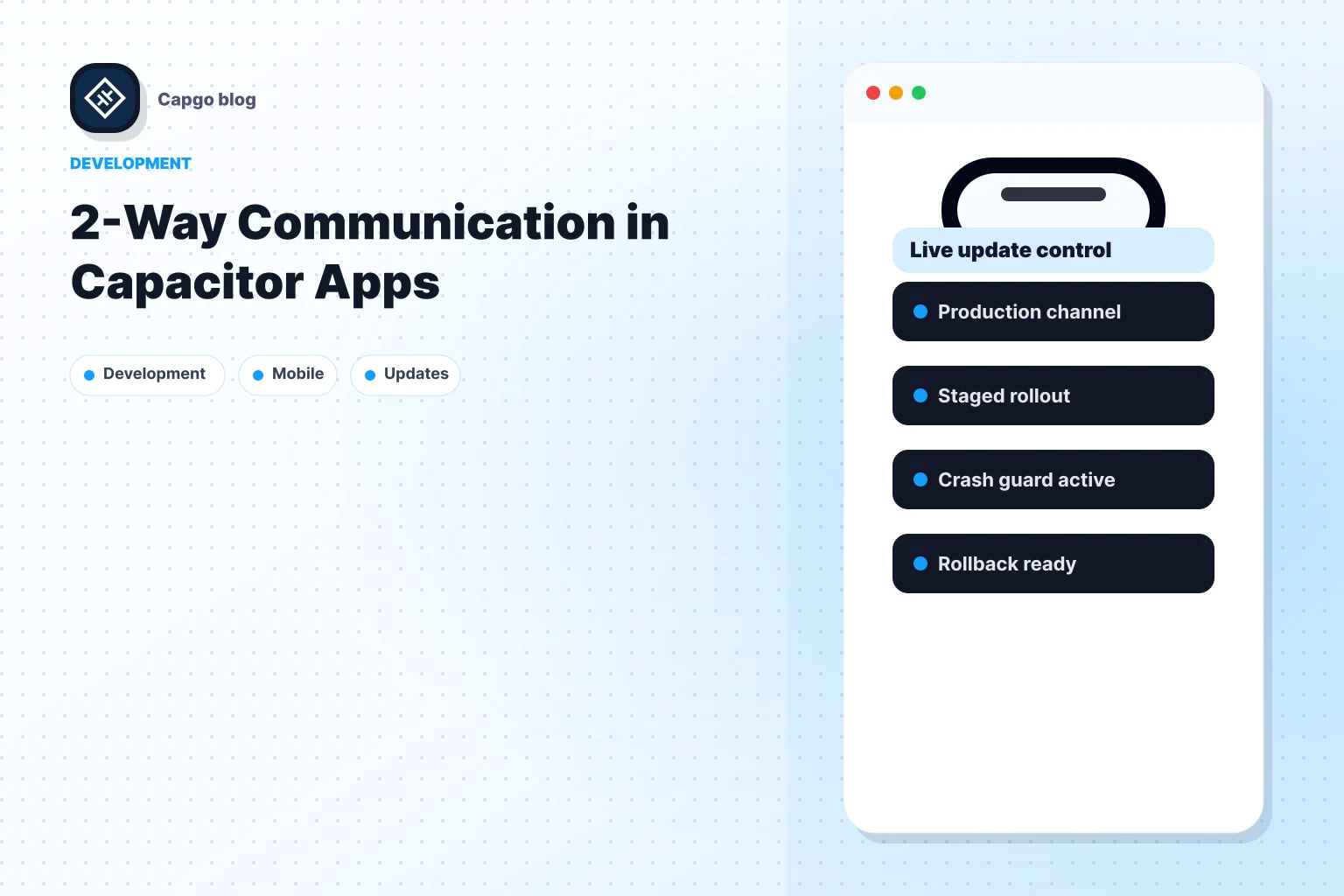
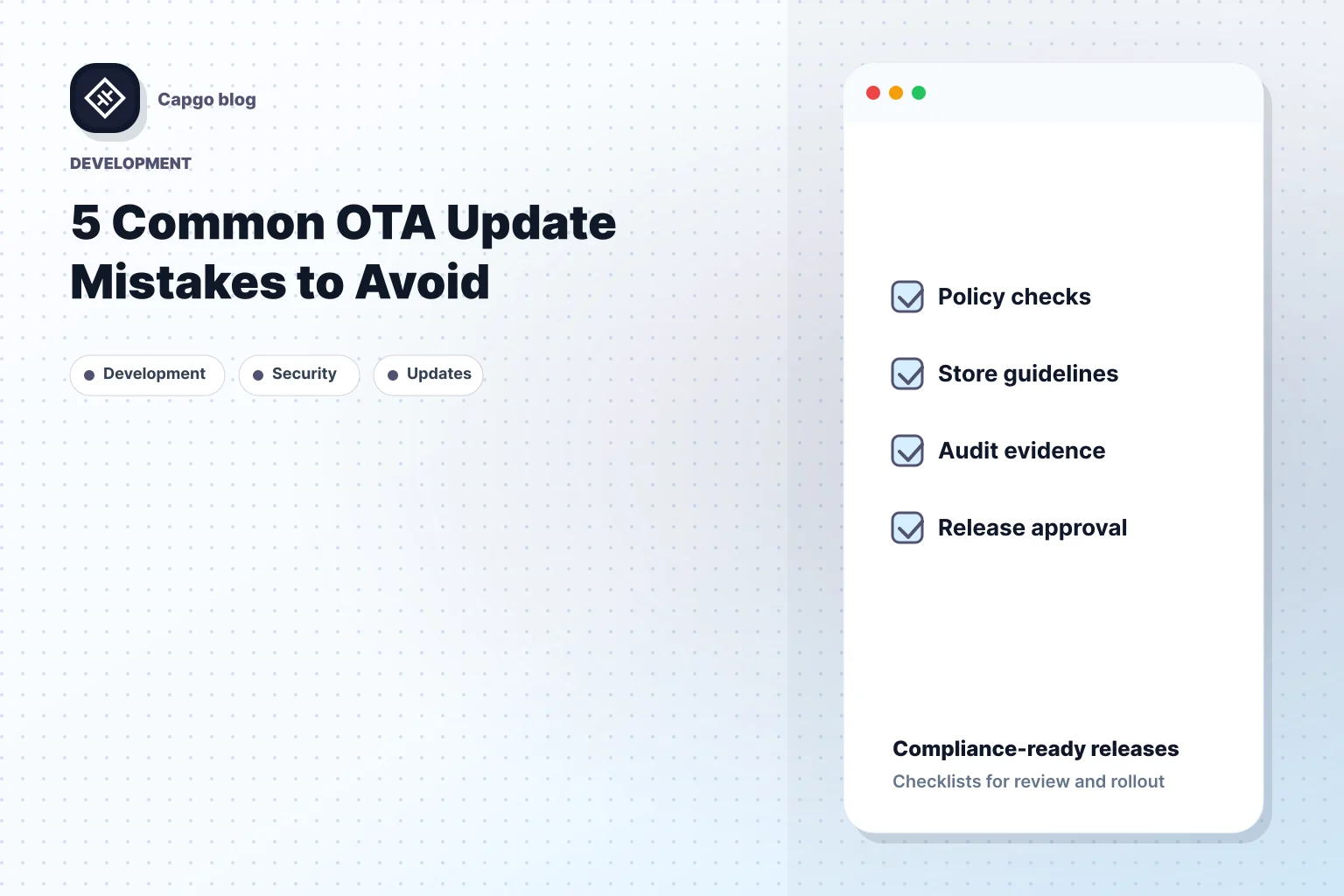
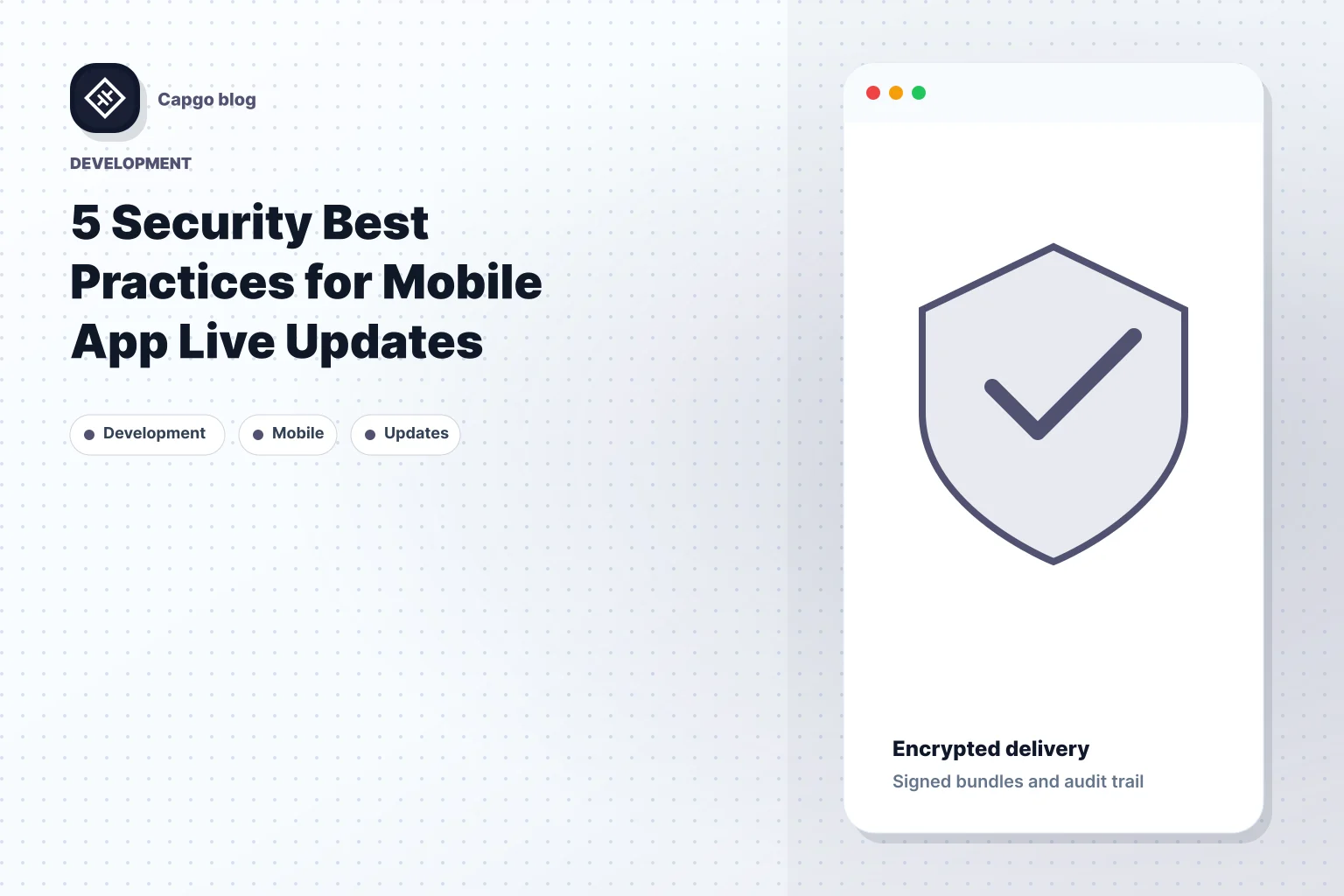
Un bug nel web-layer di un'app Capacitor può spesso essere risolto senza chiedere agli utenti di installare una nuova build dallo store. Il software di OTA update invia le modifiche al web bundle dell'app mentre la sua native shell rimane invariata. Ti guiderò attraverso un percorso di rilascio che parte dalla QA, passa per un rollout controllato e include controlli in caso di errori.
Abbiamo analizzato 69 commenti e domande da YouTube, Quora e Reddit sui software di OTA Update, scoprendo che il 36% riguardava dettagli sull'implementazione.
Indice dei contenuti
- Step 1: Conferma quali modifiche all'app possono essere inviate Over the Air
- Step 2: Configura i canali per QA, Beta e Production
- Step 3: Connetti il software di OTA Update alla CI/CD e fai il deploy
- Passaggio 4: Proteggi i Release con Rollback e Controlli di Sicurezza
- Passaggio 5: Monitora l'Adozione e Migliora il Prossimo Rollout
- FAQ
- Conclusione
Passaggio 1: Conferma quali modifiche all'app possono essere inviate OTA
Per prima cosa, dividi ogni modifica pianificata tra web layer o native layer. Questa scelta ti dirà se un rilascio over-the-air è possibile o se serve un nuovo app build.
In un'app Capacitor, il web layer contiene HTML, CSS, JavaScript e gli asset visualizzati all'interno della WebView. Gli aggiornamenti OTA possono sostituire quel bundle. Un bug fix in JavaScript, un cambio di layout o una correzione di testo possono seguire questo percorso, purché la modifica resti coerente con lo scopo dell'app.
Il native layer è diverso. Include code compilati per iOS o Android, impostazioni native, permessi e plugin che connettono l'app alle funzionalità del dispositivo. Aggiungere un plugin o cambiare un permesso richiede un nuovo native build e il consueto processo di rilascio sugli store. Non cercare di aggirare questo limite usando un web bundle.
Prima del deploy, crea una piccola checklist per il rilascio. Segna i file modificati, le versioni dell'app installata che possono eseguire il bundle e se l'aggiornamento dipende da un plugin nativo già presente in quelle build. Se il bundle chiama un plugin non presente nell'app installata, gli utenti potrebbero riscontrare errori o funzionalità interrotte.
Anche le regole degli store pongono dei limiti a ciò che un live update può cambiare. Per approfondire questi limiti, consulta questa guida agli aggiornamenti OTA conformi agli app store come parte della tua revisione del rilascio.
Il termine OTA ha un significato più ampio in altri ambiti. Un'auto connessa può ricevere il firmware per un'unità di controllo elettronica tramite cloud, Wi-Fi o rete cellulare. Un piccolo dispositivo può ricevere firmware via Wi-Fi o Bluetooth Low Energy. Questi rilasci possono coinvolgere bootloader, limiti di memoria, controlli di alimentazione e un'immagine di recovery. Un web bundle Capacitor non è la stessa cosa del firmware embedded, e il piano di rollout deve essere coerente con lo strato dell'app che stai modificando.
In sintesi: Usa live update per le modifiche compatibili con il web layer. Crea e invia una nuova app nativa quando la modifica tocca code compilati, plugin o permessi.
Passaggio 2: Configura i canali per QA, Beta e Produzione
Un canale è un percorso nominato che indica all'app installata quale bundle può ricevere. Configura canali separati prima del tuo primo rilascio live, così un build di QA non riceverà accidentalmente un bundle di produzione.
Inizia con una mappatura semplice. Usa un canale QA per i controlli interni, un canale beta per un gruppo di test limitato e un canale di produzione per l'intera base utenti. Mantieni chiaro lo scopo di ogni canale nelle release notes del team e nelle impostazioni di deployment.
Successivamente, assegna i build dell'app ai canali corretti. L'app installata deve essere configurata per ascoltare il canale desiderato. Verifica tutto sui dispositivi di test prima di fare l'upload di un bundle. Se il tuo build QA ascolta la produzione, un rilascio in produzione potrebbe raggiungere i tester prima che i controlli siano completati.
Associa ogni canale a una fase di revisione specifica. Ad esempio, il team QA può confermare che le schermate principali si carichino e che il flusso di login funzioni. I beta tester possono testare le modifiche in un contesto d'uso più ampio. Solo allora dovresti inviare il rilascio in produzione.
Capgo supporta i rilasci basati su canali per QA, beta e produzione. I suoi controlli di rollout permettono di inviare un nuovo bundle solo a una parte dei dispositivi, mentre gli altri utenti rimangono su una versione stabile. Se stai definendo gruppi di utenti e release gate, questa guida al rollout basato su canali può aiutarti a strutturare il workflow.
Scegli una piccola coorte iniziale che il tuo team possa monitorare. Prima di pubblicare, concordate i criteri per interrompere il rollout, come un aumento degli update falliti o un errore nel login. Una regola di stop chiara evita decisioni affrettate al primo segnale di allarme.
Passaggio 3: Collega il software di OTA Update a CI/CD e fai il deploy
La CI/CD collega le modifiche di code a task di build e release ripetibili. Configurala in modo che lo stesso bundle testato venga buildato, controllato e inviato al canale desiderato.
Inizia scegliendo l'evento che deve avviare il deploy OTA. Un team potrebbe usare una merge su un branch di release, un tag di versione o un'approvazione manuale nella pipeline. Scegli un trigger che si adatti al tuo processo di revisione. Non permettere che ogni modifica su un branch di sviluppo venga pubblicata in produzione.
Poi aggiungi le credenziali necessarie al tuo secret store della CI/CD. Mantieni le chiavi di deployment fuori dai file sorgente e dai log di build. Limita l'accesso solo alle persone e ai job che ne hanno bisogno, e ruota le credenziali se vengono esposte.
Configura la pipeline per buildare gli asset web prima dell'upload del bundle. Aggiungi dei check per intercettare build fallite o dipendenze native incompatibili. Se il rilascio richiede un plugin nativo non presente nell'app installata, interrompi il job OTA e prepara un Native Build.
Con Capgo, CLI supporta un flusso di deployment con un solo comando. Builda gli asset web della tua app, poi esegui il comando di deployment configurato da un terminale locale o da un job CI/CD. Imposta il canale di destinazione con attenzione e tieni il comando e le sue opzioni nel version control, così un collega può revisionare il percorso di rilascio.
Esegui il primo deployment in QA. Apri l'app su un dispositivo di test e conferma che cerchi il bundle, lo scarichi e mostri la modifica prevista dopo l'aggiornamento. Salva la versione del bundle e il canale nel registro del rilascio. Questo dettaglio aiuta il team a risalire all'esatto rollout in caso di segnalazioni.
Se stai confrontando diversi pattern di setup prima di configurare la pipeline, questa guida al setup SaaS per gli aggiornamenti OTA copre canali, rollback, analytics e CI/CD come parti di un unico workflow di rilascio.
Consiglio pro: Rendi necessario un passaggio di approvazione per il deployment in produzione. La stessa automazione può buildare e caricare un rilascio, mentre una persona conferma il canale di destinazione e il piano di rollout.
Una volta superata la QA, promuovi il rilascio attraverso le fasi pianificate. Mantieni il bundle testato invariato tra le varie fasi, così gli utenti in produzione riceveranno lo stesso artifact approvato dal team.
Passaggio 4: Proteggi i rilasci con rollback e controlli di sicurezza
Un piano di rilascio richiede un percorso di recovery prima che il primo utente riceva il bundle. Stabilisci chi può mettere in pausa un rollout, come il team ripristinerà una versione stabile e quali segnali contano come fallimento.
Per prima cosa, verifica l'integrità del bundle. La firma Code permette all'app di controllare che un update provenga da una fonte affidabile e non sia stato alterato durante il transito. Conserva la chiave di firma in un secret store ad accesso ristretto. L'app deve verificare l'update prima di attivarlo.
Controlla anche il bundle rispetto all'app nativa che lo eseguirà. Un update web può comunque fallire se richiama code nativi non inclusi nella shell installata. Rivedi le modifiche a plugin e dipendenze native prima dell'upload, poi testa il bundle sulla versione dell'app più vecchia che intendi supportare.
Definisci una regola di rollback prima del deployment. Un piano semplice indica il bundle stabile, la persona autorizzata a mettere in pausa il rollout e i passaggi per ripristinare la versione precedente. Capgo mantiene i dispositivi fuori da un rollout graduale su un fallback stabile e mette in pausa automaticamente il rollout quando il tasso di errore supera una soglia definita, con un campione minimo. Questa pausa può limitare ulteriori esposizioni mentre il team verifica cosa è fallito.
Auto-pause e rollback sono azioni diverse. Una pausa impedisce ad altri dispositivi di ricevere il nuovo rilascio; il rollback riporta i dispositivi interessati a un bundle funzionante. Verifica quale controllo usa il tuo workflow e testa il percorso di recovery prima di un incidente in produzione.
Per i sistemi di aggiornamento critici, firme e crittografia affrontano rischi diversi. Una firma aiuta a verificare chi ha pubblicato il bundle e se è stato modificato. La crittografia protegge il contenuto del bundle durante il transito o l'archiviazione. Usa HTTPS per la distribuzione, proteggi le chiavi di firma e non considerare la crittografia come un sostituto dei controlli a livello di app.
Quando un aggiornamento può influenzare un sistema critico per la sicurezza, come il firmware di un veicolo, i team necessitano di un piano di validazione e di fail-safe separato. Considera la perdita di alimentazione, la connettività debole e lo spazio di archiviazione limitato prima dell'attivazione. Un rilascio web tramite Capacitor non sostituisce i test di sicurezza del firmware o i processi di compliance per i sistemi embedded.
Passaggio 5: Monitora l'adozione e migliora il prossimo rollout
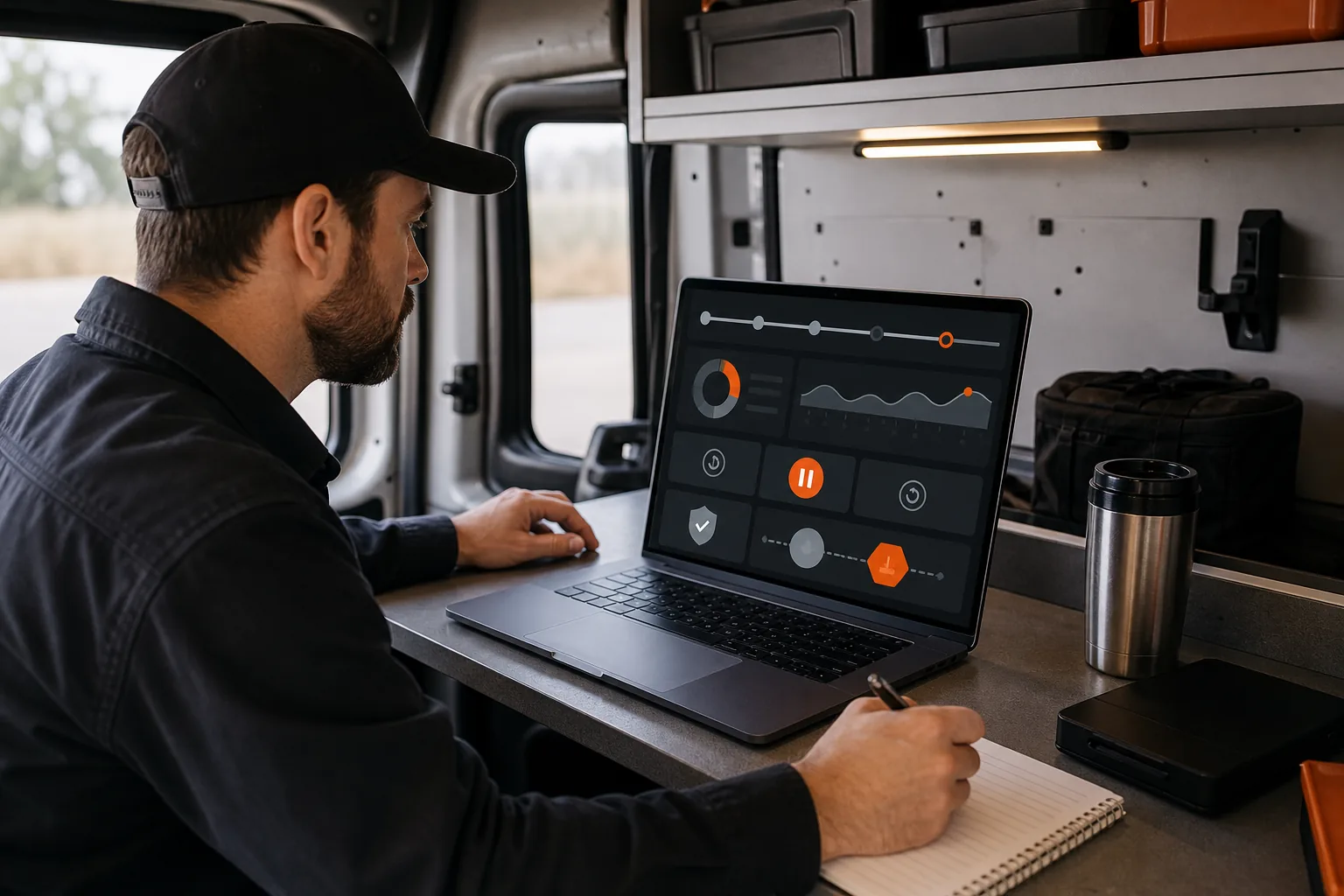
Un deployment non è finito quando l'upload ha successo. Controlla cosa accade sui dispositivi, poi usa i risultati per decidere se continuare, mettere in pausa o ripristinare il bundle precedente.
Monitora il rilascio per versione e canale. Controlla download, installazioni, tentativi falliti, adozione e tasso di successo. Analizza il dispositivo e la versione dell'app in caso di errore. Un alto numero di installazioni non garantisce che il nuovo bundle sia partito correttamente.
La vista Observe di Capgo monitora install, tentativi falliti, adoption e success rate per una specifica versione e canale in intervalli di cinque minuti. Può anche segnalare un canale che serve un bundle con package nativi diversi dal build dell'app installata, identificando i package bloccanti e mostrando un diff delle dipendenze.
Usa questi segnali con una regola decisionale definita. Se il tasso di errore resta nel range concordato, procedi con il rollout al gruppo successivo. Se supera la soglia, metti in pausa e ispeziona la versione e il canale interessati. Non espandere il rollout finché la causa non è chiara.
Mantieni una release note breve con la modifica, il target, la coorte iniziale e l'esito. Aggiungi il problema principale e l'azione intrapresa se il rollout è stato messo in pausa. Questo facilita il passaggio di consegne durante l'on-call, specialmente se il supporto segnala un problema dopo che il proprietario del rilascio ha chiuso il task.
L'analytics ti aiuta anche a capire il costo di un rollout alla cieca. Senza segnali di adoption e failure, potresti sapere che un bundle è stato caricato, ma non se gli utenti lo hanno ricevuto o se è partito correttamente. Per maggiori dettagli sui segnali di rilascio, consulta la real-time app update analytics guide.
Dopo il rollout, analizza il risultato con engineering e support. Valuta se la dimensione della coorte è stata utile, se la stop rule ha intercettato i problemi e se i passaggi di recovery erano chiari. Cambia una sola parte del processo alla volta. Questo renderà più semplice valutare il rilascio successivo.
In sintesi: Monitora ogni release per versione del bundle e canale, poi usa la soglia di errore concordata per mettere in pausa o continuare.
FAQ
Cosa può aggiornare via OTA un'app Capacitor?
Un'app Capacitor può aggiornare via OTA i file del web layer idonei, inclusi HTML, CSS, JavaScript e asset. Il native shell rimane invariato. Se una modifica aggiunge un plugin, cambia i permessi o altera il code compilato per iOS o Android, prepara una nuova build nativa dell'app e inviala tramite il consueto processo degli store.
Do OTA updates need app store review?
Gli aggiornamenti del web layer compatibili possono raggiungere gli utenti senza una nuova sottomissione allo store, purché rispettino le regole degli store e rimangano nell'ambito approvato dell'app. Modifiche ai permessi o al code nativo richiedono un nuovo binario dell'app. Un aggiornamento OTA deve rimanere coerente con lo scopo dell'app.
Come posso testare una release OTA prima della produzione?
Invia prima il bundle a un canale QA. Testalo sulle versioni dell'app che intendi supportare, quindi conferma che le schermate principali e le chiamate ai plugin nativi funzionino ancora. Sposta lo stesso bundle testato in beta se usi un gruppo di test più ampio. Avvia la produzione con un gruppo ristretto e una soglia di pausa chiara.
Capgo supporta i rollout graduali e il monitoraggio?
Sì. Capgo supporta la distribuzione di un bundle a una percentuale di dispositivi, mentre gli altri rimangono su una versione stabile di fallback. La sua vista Observe monitora installazioni, tentativi falliti, adozione e tasso di successo per versione e canale in intervalli di cinque minuti. Capgo mette inoltre automaticamente in pausa un rollout quando il tasso di errore supera una soglia impostata.
Conclusione
Limita i rilasci OTA a modifiche compatibili del web layer, instradali attraverso i canali QA e production e imposta una regola di recovery prima del rollout. Capgo può unire il deployment del bundle e i segnali di rilascio in un unico workflow. Inizia la prova gratuita di 14 giorni, poi invia un bundle di test in QA prima di collegare la production.