Capacitor 앱의 웹 레이어 버그는 사용자에게 스토어의 새 빌드 설치를 요구하지 않고도 해결할 수 있는 경우가 많습니다. OTA update 소프트웨어는 네이티브 쉘은 그대로 유지한 채, 적용 가능한 변경 사항만 앱의 web bundle로 전송합니다. QA로 시작해 제어된 롤아웃을 거쳐 실패 여부까지 확인하는 릴리스 경로를 안내해 드리겠습니다.
YouTube, Quora, Reddit에서 OTA Update 소프트웨어에 대해 남겨진 69개의 댓글과 질문을 분석한 결과, 36%가 구현 세부 사항에 대해 문의했습니다.
목차
- 1단계: OTA로 배포 가능한 앱 변경 사항 확인
- 2단계: QA, Beta, Production 채널 설정
- 3단계: OTA Update 소프트웨어를 CI/CD에 연결 및 배포
- 4단계: 롤백 및 보안 검사로 릴리스 보호하기
- 5단계: 채택률 추적 및 다음 롤아웃 개선하기
- 자주 묻는 질문
- 마치며
1단계: OTA로 배포 가능한 앱 변경 사항 확인하기
먼저 계획된 각 변경 사항을 웹 레이어와 네이티브 레이어로 분류하세요. 이 분류를 통해 OTA 릴리스가 가능한지, 아니면 새로운 앱 빌드가 필요한지 판단할 수 있습니다.
Capacitor 앱에서 웹 레이어는 WebView 내에 표시되는 HTML, CSS, JavaScript 및 에셋을 포함합니다. OTA 업데이트로 해당 번들을 교체할 수 있습니다. 앱의 기존 목적을 벗어나지 않는다면 JavaScript 버그 수정, 화면 레이아웃 변경, 텍스트 수정 등은 이 방식으로 처리할 수 있습니다.
네이티브 레이어는 다릅니다. 여기에는 컴파일된 iOS 또는 Android code, 네이티브 설정, 권한, 그리고 기기 기능과 연결되는 플러그인이 포함됩니다. 플러그인을 추가하거나 권한을 변경하려면 새로운 Native Build와 일반적인 스토어 출시 과정을 거쳐야 합니다. 웹 번들로 이 경계를 우회하려고 하지 마세요.
배포 전, 간단한 릴리스 체크리스트를 만드세요. 변경된 파일, 번들을 실행할 수 있는 설치된 앱 버전, 그리고 업데이트가 기존 빌드에 포함된 네이티브 플러그인에 의존하는지 여부를 확인해야 합니다. 번들이 설치된 앱에 없는 플러그인을 호출하면 사용자는 기능 오류나 에러를 겪을 수 있습니다.
스토어 규정 또한 live update가 변경할 수 있는 범위에 제한을 둡니다. 이러한 제한 사항을 자세히 살펴보려면 다음을 앱 스토어 규정을 준수하는 OTA 업데이트 가이드를 릴리스 검토 과정에서 참고하세요.
OTA는 다른 분야에서 더 넓은 의미로 쓰입니다. 커넥티드 카는 클라우드, Wi-Fi 또는 셀룰러 서비스를 통해 전자 제어 장치(ECU)의 펌웨어를 받을 수 있고, 소형 기기는 Wi-Fi나 Bluetooth Low Energy를 통해 펌웨어를 받기도 합니다. 이러한 릴리스에는 부트로더, 저장 용량 제한, 전력 체크 및 복구 이미지가 포함될 수 있습니다. 하지만 Capacitor web bundle은 임베디드 펌웨어와 다르며, 롤아웃 계획 또한 변경하려는 앱 레이어에 맞춰야 합니다.
핵심 요약: 웹 레이어 변경이 가능한 경우에는 live update를 사용하세요. 컴파일된 code, 플러그인 또는 권한(permissions)을 수정해야 하는 경우에는 새로운 Native Build를 빌드하고 제출해야 합니다.
2단계: QA, Beta 및 Production용 채널 설정
채널은 설치된 앱이 어떤 bundle을 받을지 알려주는 이름이 지정된 경로입니다. 첫 라이브 릴리스 전에 별도의 채널을 설정하여, QA 빌드가 실수로 production bundle을 받는 일이 없도록 하세요.
먼저 간단한 맵을 구성하세요. 내부 점검용 QA 채널, 제한된 테스트 그룹을 위한 beta 채널, 그리고 일반 사용자를 위한 production 채널을 사용합니다. 팀의 릴리스 노트와 배포 설정에 각 채널의 목적을 명확히 기재하세요.
다음으로, 적절한 앱 빌드를 올바른 채널에 할당하세요. 설치된 앱은 의도한 채널을 구독하도록 설정되어 있어야 합니다. bundle을 upload 하기 전에 테스트 기기에서 이를 반드시 확인하세요. 만약 QA 빌드가 production 채널을 구독하고 있다면, 점검이 끝나기도 전에 production 릴리스가 테스터에게 전달될 수 있습니다.
각 채널을 정해진 검토 단계에 연결하세요. 예를 들어 QA는 주요 화면이 로드되고 로그인 플로우가 여전히 작동하는지 확인할 수 있습니다. 베타 테스터는 더 다양한 앱 사용 환경에서 변경 사항을 점검할 수 있습니다. 그런 다음에만 릴리스를 프로덕션으로 보내야 합니다.
Capgo는 QA, beta, production을 위한 채널 기반 릴리스를 지원합니다. 롤아웃 제어로 일부 기기에 새 bundle을 보내면서 나머지 사용자는 안정적인 fallback에 남게 할 수 있습니다. 대상 그룹과 릴리스 게이트를 정의 중이라면, 이 채널 기반 롤아웃 가이드가 워크플로우를 설계하는 데 도움이 됩니다.
팀이 모니터링할 수 있는 소규모 초기 코호트를 선정하세요. 업데이트 실패 증가나 로그인 경로가 깨지는 경우처럼 롤아웃을 중단할 조건을 배포 전에 합의하세요. 명확한 중단 규칙이 있으면 첫 경고가 나타났을 때 성급한 결정을 막을 수 있습니다.
3단계: OTA Update Software를 CI/CD에 연결하고 배포하기
CI/CD는 code 변경 사항을 반복 가능한 빌드 및 릴리스 작업에 연결합니다. 테스트한 동일한 bundle이 빌드되고 검증되어 의도한 채널로 전송되도록 설정하세요.
먼저 OTA 배포를 시작할 이벤트를 선택하세요. 팀은 release 브랜치로의 merge, 버전 태그, 파이프라인 내 수동 승인을 사용할 수 있습니다. 검토 프로세스에 맞는 트리거를 선택하세요. 개발 브랜치의 모든 변경 사항이 프로덕션으로 배포되지 않게 하세요.
그다음 필요한 자격 증명을 CI/CD secret 저장소에 추가하세요. 배포 키를 소스 파일이나 빌드 로그에 두지 마세요. 접근 권한은 필요한 사람과 job으로 제한하고, 자격 증명이 노출되면 교체하세요.
번들을 upload 하기 전에 pipeline에서 web assets를 먼저 build하도록 설정하세요. 빌드 실패나 호환되지 않는 native dependencies를 감지하는 체크 로직을 추가해야 합니다. 만약 릴리스에 현재 설치된 앱에 없는 native plugin이 필요하다면, OTA 작업을 중단하고 대신 Native Build를 준비하세요.
사용하면 Capgo, CLI는 단 한 번의 명령어로 배포할 수 있는 flow를 지원합니다. 앱의 web assets를 build한 다음, 로컬 터미널이나 CI/CD job에서 설정된 deployment command를 실행하세요. 타겟 channel을 신중하게 설정하고, 팀원이 릴리스 경로를 검토할 수 있도록 command와 옵션을 버전 관리 시스템에 포함하세요.
첫 배포는 QA 환경에서 진행하세요. 테스트 기기에서 앱을 실행하여 번들을 확인하고, 다운로드한 뒤 업데이트가 적용되었을 때 의도한 변경 사항이 나타나는지 확인하세요. 릴리스 기록에 번들 버전과 channel을 저장해 두면, 나중에 이슈 리포트가 발생했을 때 정확히 어떤 롤아웃에서 발생했는지 추적하는 데 도움이 됩니다.
pipeline을 연결하기 전에 설정 패턴을 비교하고 있다면, 이 OTA 업데이트 SaaS 설정 가이드 는 channel, rollback 계획, analytics, CI/CD를 하나의 릴리스 workflow로 다룹니다.
유용한 팁: 운영(production) 배포에는 승인 단계를 추가하세요. 자동화를 통해 릴리스를 build하고 upload할 수 있지만, 최종 타겟 channel과 롤아웃 계획은 사람이 직접 확인하도록 구성할 수 있습니다.
QA를 통과하면 계획된 단계에 따라 릴리스를 승격(promote)시키세요. 각 단계 사이에서 테스트된 번들이 변경되지 않도록 유지해야 운영 사용자가 팀이 승인한 것과 동일한 artifact를 받을 수 있습니다.
4단계: Rollback 및 보안 체크로 릴리스 보호하기
릴리스 계획에는 첫 사용자가 bundle을 받기 전에 복구 경로가 있어야 합니다. 누가 롤아웃을 중단할 수 있는지, 팀이 어떻게 안정적인 버전으로 복구할지, 어떤 신호를 실패로 간주할지 정하세요.
먼저 bundle 무결성을 검증하세요. Code 서명을 사용하면 앱이 업데이트가 신뢰할 수 있는 소스에서 왔는지, 전송 중 변경되지 않았는지 확인할 수 있습니다. 서명 키는 접근이 제한된 secret store에 보관하세요. 앱은 업데이트를 활성화하기 전에 검증해야 합니다.
또한 bundle을 실행할 native app과 대조해 보세요. 웹 업데이트가 설치된 shell에 포함되지 않은 native code를 호출하면 실패할 수 있습니다. upload 전 plugin 및 native dependency 변경 사항을 검토하고, 지원할 가장 오래된 앱 버전에서 bundle을 테스트하세요.
배포 전 롤백 규칙을 설정하세요. 간단한 계획에는 안정적인 bundle, 롤아웃 중단 권한자, 이전 버전 복구 단계가 포함됩니다. Capgo는 단계적 롤아웃 대상이 아닌 기기를 안정적인 fallback 상태로 유지하며, 최소 샘플 크기를 충족한 상태에서 실패율이 설정된 임계값을 넘으면 롤아웃을 자동으로 중단합니다. 이 중단은 팀이 무엇이 실패했는지 확인하는 동안 추가 노출을 제한할 수 있습니다.
Auto-pause와 rollback은 서로 다른 작업입니다. pause는 더 많은 기기에 새 릴리스가 전달되는 것을 막고, rollback은 영향을 받은 기기를 정상 작동하는 bundle로 되돌립니다. 워크플로우에서 어떤 제어 방식을 사용하는지 파악하고, 프로덕션 장애가 발생하기 전에 복구 경로를 테스트하세요.
민감한 업데이트 시스템에서는 서명과 암호화가 서로 다른 리스크를 해결합니다. 서명은 번들의 게시자와 변조 여부를 확인하는 데 도움을 주며, 암호화는 번들이 전송되거나 저장되는 동안 콘텐츠를 보호합니다. 전송 시에는 HTTPS를 사용하고 서명 키를 안전하게 관리하세요. 암호화를 앱 레벨의 검증을 대체하는 수단으로 생각해서는 안 됩니다.
차량 펌웨어와 같이 안전이 중요한 시스템에 업데이트가 영향을 미칠 수 있는 경우, 별도의 검증 및 페일세이프(fail-safe) 계획이 필요합니다. 활성화 전 전원 차단, 연결 불안정, 저장 공간 부족 등을 고려하세요. Capacitor 웹 릴리스는 임베디드 시스템에 적용되는 펌웨어 안전 테스트나 컴플라이언스 프로세스를 대체할 수 없습니다.
5단계: 채택률 추적 및 다음 릴리스 개선
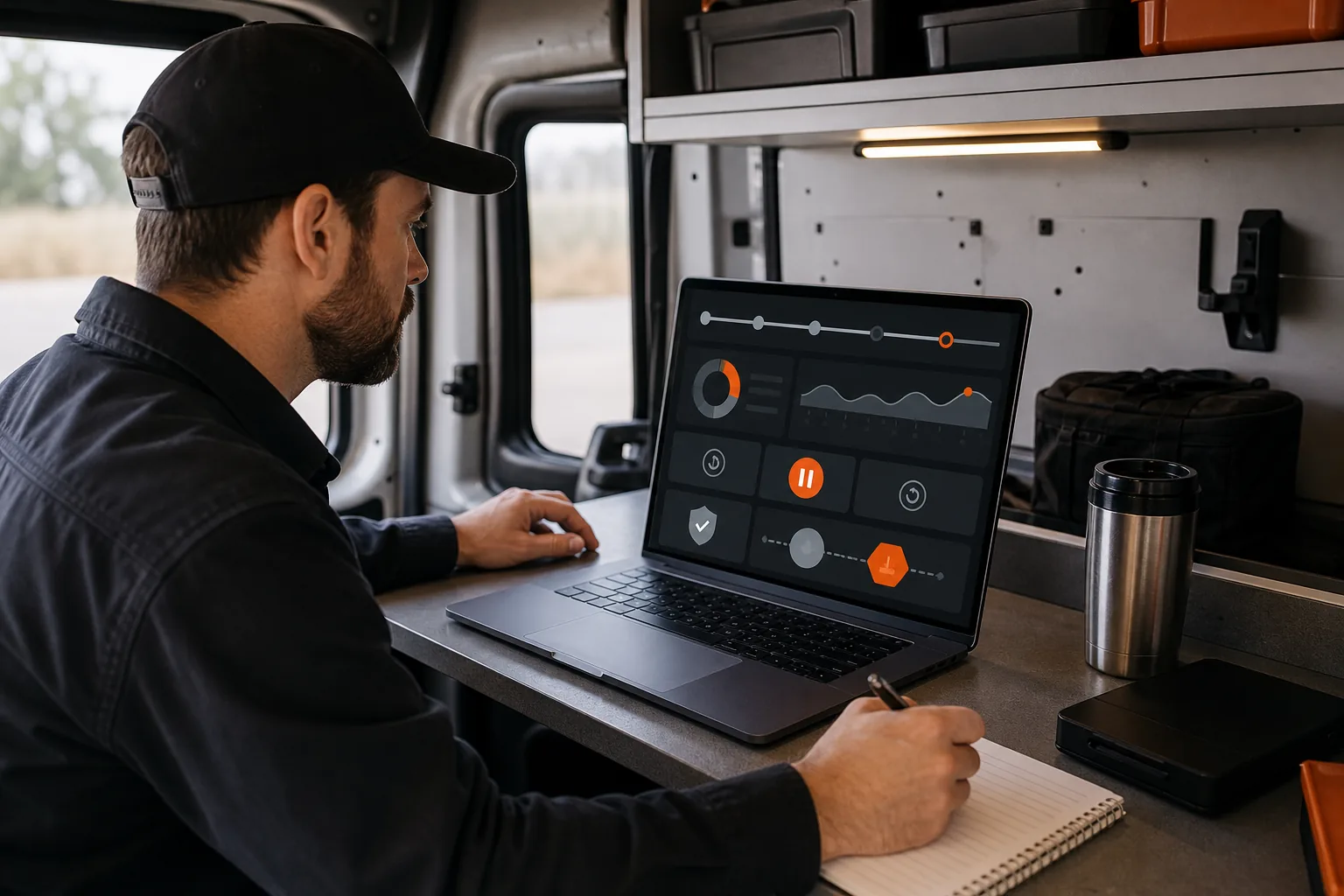
업로드가 성공했다고 해서 배포가 끝난 것은 아닙니다. 실제 디바이스에서 어떤 일이 일어나는지 확인한 후, 그 결과를 바탕으로 배포를 계속할지, 일시 중지할지, 또는 이전 번들로 복구할지 결정하세요.
버전 및 채널별로 릴리스를 추적하세요. 다운로드, 설치, 실패 횟수, 채택률 및 성공률을 모니터링해야 합니다. 오류가 발생한 디바이스와 앱 버전을 확인하세요. 설치 횟수가 높다고 해서 새 번들이 문제없이 실행되었다고 단정할 수는 없습니다.
Capgo의 Observe 뷰를 사용하면 특정 버전과 채널의 설치 수, 실패 횟수, 채택률 및 성공률을 5분 단위로 추적할 수 있습니다. 또한 설치된 앱의 Native Build와 네이티브 패키지가 다른 번들을 제공하는 채널을 감지하고, 차단 원인이 되는 패키지를 식별하여 의존성 diff를 보여줍니다.
이러한 신호를 정의된 결정 규칙에 따라 활용하세요. 실패율이 합의된 범위 내에 있다면 롤아웃을 다음 그룹으로 진행합니다. 임계값을 초과하면 즉시 중단하고 해당 버전과 채널을 점검하세요. 원인이 불분명한 상태에서 롤아웃을 확대해서는 안 됩니다.
변경 사항, 대상 사용자, 시작 코호트 및 결과를 포함한 짧은 릴리스 노트를 작성하세요. 롤아웃이 중단된 경우 주요 이슈와 조치 사항도 추가합니다. 이렇게 하면 원래 릴리스 담당자가 업무를 마친 후 지원 팀에서 문제를 보고하더라도 다음 온콜(on-call) 인수인계가 훨씬 수월해집니다.
분석 데이터를 통해 무분별한 롤아웃의 비용을 파악할 수도 있습니다. 채택률과 실패 신호가 없다면 번들이 업로드되었다는 사실은 알 수 있어도, 사용자가 이를 제대로 받았는지 또는 정상적으로 실행되었는지는 알 수 없습니다. 릴리스 신호에 대한 자세한 내용은 다음을 참조하세요. 실시간 앱 업데이트 분석 가이드.
롤아웃이 끝나면 엔지니어링 및 지원 팀과 함께 결과를 검토하세요. 코호트 규모가 적절했는지, 중단 규칙이 문제를 잘 잡아냈는지, 복구 단계가 명확했는지 기록하세요. 프로세스는 한 번에 한 부분씩 변경해야 다음 릴리스를 더 쉽게 평가할 수 있습니다.
핵심 요약: 번들 버전과 채널별로 각 릴리스를 추적하고, 합의된 실패 임계값에 따라 일시 중지하거나 계속 진행하세요.
자주 묻는 질문
Capacitor 앱은 무엇을 OTA로 업데이트할 수 있나요?
Capacitor 앱은 HTML, CSS, JavaScript, 에셋 등 대상 웹 레이어 파일을 OTA로 업데이트할 수 있습니다. 네이티브 셸은 그대로 유지됩니다. 변경 사항이 플러그인 추가, 권한 변경, 컴파일된 iOS/Android code 수정을 포함하면 새 네이티브 앱 빌드를 준비해 일반적인 스토어 절차로 제출해야 합니다.
OTA 업데이트에 앱 스토어 심사가 필요한가요?
대상 웹 레이어 업데이트는 앱 스토어 규정을 따르고 승인된 앱 범위 안에 있는 한, 새 스토어 제출 없이 사용자에게 전달될 수 있습니다. 네이티브 code 및 권한 변경에는 새 앱 바이너리가 필요합니다. OTA 업데이트는 앱의 목적 범위를 벗어나면 안 됩니다.
프로덕션 전에 OTA 릴리스는 어떻게 테스트하나요?
먼저 번들을 QA 채널로 보내세요. 지원할 앱 버전에서 테스트한 뒤 주요 화면과 네이티브 플러그인 호출이 여전히 작동하는지 확인하세요. 더 넓은 테스트 그룹을 쓴다면 테스트한 동일 번들을 beta 채널로 옮기세요. 프로덕션은 제한된 코호트로 시작하고 명확한 일시 중지 임계값을 설정하세요.
Capgo에서 단계적 롤아웃과 모니터링을 지원하나요?
네. Capgo은 일정 비율의 기기에 번들을 제공하고 나머지 기기는 안정적인 폴백을 유지하는 방식을 지원합니다. Observe 뷰는 버전 및 채널별 설치, 실패 시도, 채택률, 성공률을 5분 단위로 추적합니다. 또한 Capgo은 실패율이 설정된 임계값을 넘으면 롤아웃을 자동으로 일시 중지합니다.
마치며
OTA 릴리스는 호환 가능한 웹 레이어 변경 사항으로 제한하고, QA 및 프로덕션 채널을 통해 배포하며, 롤아웃 전 복구 규칙을 설정하세요. Capgo를 사용하면 번들 배포와 릴리스 신호를 하나의 워크플로우로 통합할 수 있습니다. 14일 무료 체험을 시작하고, 프로덕션에 연결하기 전에 QA로 테스트 번들을 먼저 보내보세요.