Ein Web-Layer-Bug in einer Capacitor App lässt sich oft fixen, ohne dass Nutzer ein neues Store-Build installieren müssen. OTA-Update-Software sendet berechtigte Änderungen an das Web-Bundle der App, während der Native Build unverändert bleibt. Ich zeige dir einen Release-Pfad, der bei QA beginnt, über einen kontrollierten Rollout geht und Fehlerprüfungen beinhaltet.
Wir haben 69 Kommentare und Fragen von YouTube, Quora und Reddit zu OTA-Update-Software analysiert und festgestellt, dass 36 % nach Details zur Implementierung fragten.
Inhaltsverzeichnis
- Schritt 1: Prüfen, welche App-Änderungen per OTA geliefert werden können
- Schritt 2: Channels für QA, Beta und Production einrichten
- Schritt 3: OTA-Update-Software mit CI/CD verbinden und deployen
- Schritt 4: Releases mit Rollback und Security-Checks absichern
- Schritt 5: Adoption tracken und den nächsten Rollout verbessern
- FAQ
- Fazit
Schritt 1: Festlegen, welche App-Änderungen via OTA möglich sind
Sortiere zuerst jede geplante Änderung in die Web-Layer oder die Native-Layer ein. Diese Entscheidung bestimmt, ob ein Over-the-Air Release ausreicht oder ob du einen neuen App-Build benötigst.
In einer Capacitor App enthält die Web-Layer das HTML, CSS, JavaScript und die Assets, die im WebView angezeigt werden. OTA Updates können dieses Bundle ersetzen. Ein JavaScript-Bugfix, eine Layout-Änderung oder eine Textkorrektur sind über diesen Weg möglich, solange die Änderung im Rahmen der bestehenden App-Funktionen bleibt.
Die Native-Layer ist anders. Sie umfasst kompiliertes iOS oder Android code, native Einstellungen, Permissions und Plugins, die auf Gerätefunktionen zugreifen. Das Hinzufügen eines Plugins oder das Ändern einer Permission erfordert einen neuen Native Build und den üblichen Store-Release-Prozess. Versuche nicht, diese Grenze mit einem Web-Bundle zu umgehen.
Erstelle vor dem Deployment eine kleine Release-Checkliste. Notiere die geänderten Dateien, die installierten App-Versionen, die das Bundle ausführen können, und ob das Update von einem Native Plugin abhängt, das bereits in diesen Builds vorhanden ist. Wenn das Bundle ein Plugin aufruft, das nicht in der installierten App enthalten ist, stoßen Nutzer auf defekte Features oder Fehler.
Store-Richtlinien setzen zudem Grenzen für das, was ein live update ändern kann. Um diese Limits genauer zu verstehen, nutze diesen Guide für App-Store-konforme OTA Updates als Teil deiner Release-Review.
OTA hat in anderen Bereichen eine breitere Bedeutung. Ein vernetztes Auto kann Firmware für ein Steuergerät über eine Cloud-Verbindung, Wi-Fi oder Mobilfunk erhalten. Ein kleines Gerät empfängt Firmware eventuell über Wi-Fi oder Bluetooth Low Energy. Diese Releases können Bootloader, Speicherlimits, Stromprüfungen und ein Recovery-Image beinhalten. Ein Capacitor Web-Bundle ist nicht dasselbe wie Embedded Firmware, und der Rollout-Plan sollte auf die App-Ebene abgestimmt sein, die du gerade änderst.
Das Wichtigste in Kürze: Nutze live update für berechtigte Änderungen auf der Web-Ebene. Erstelle und reiche eine neue Native Build App ein, wenn die Änderung kompilierten code, Plugins oder Berechtigungen betrifft.
Schritt 2: Channels für QA, Beta und Production einrichten
Ein Channel ist ein benannter Pfad, der einer installierten App mitteilt, welches Bundle sie empfangen kann. Richte separate Channels vor deinem ersten Live-Release ein, damit ein QA-Build nicht versehentlich ein Production-Bundle erhält.
Beginne mit einer einfachen Struktur. Nutze einen QA-Channel für interne Checks, einen Beta-Channel für eine begrenzte Testgruppe und einen Production-Channel für die breite Nutzerbasis. Halte den Zweck jedes Channels in den Release Notes und Deployment-Einstellungen deines Teams klar fest.
Ordne anschließend die richtigen App-Builds den passenden Channels zu. Die installierte App muss so konfiguriert sein, dass sie auf den vorgesehenen Channel hört. Überprüfe dies auf Testgeräten, bevor du ein Bundle uploadest. Wenn dein QA-Build auf Production hört, könnte ein Production-Release Tester erreichen, bevor deine Checks abgeschlossen sind.
Koppeln Sie jeden Channel an einen festen Review-Schritt. So kann die QA etwa bestätigen, dass wichtige Screens laden und der Sign-in-Flow noch funktioniert. Beta-Tester können Änderungen in einem breiteren Nutzungsszenario prüfen. Erst dann sollte das Release in die Production gehen.
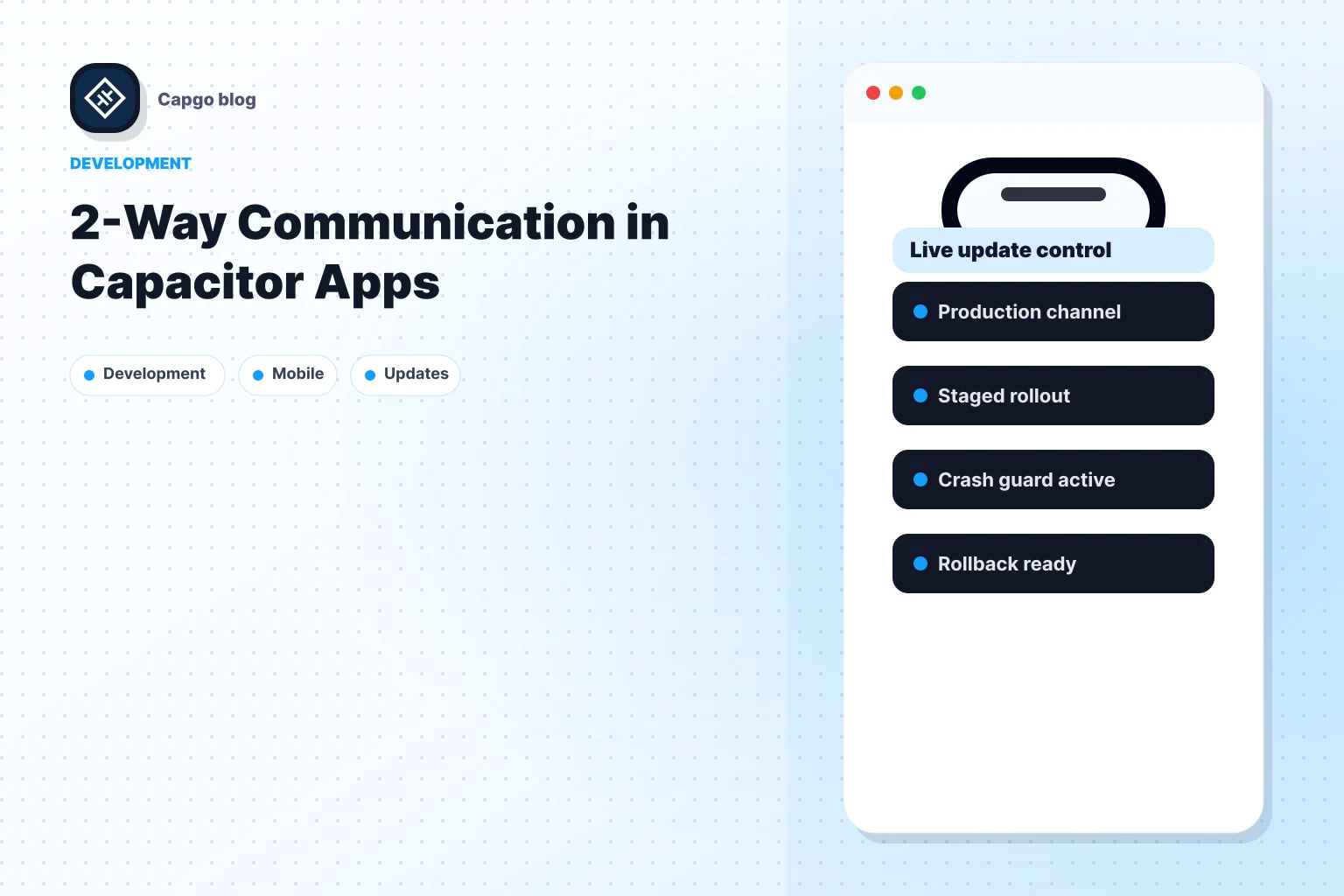
Capgo unterstützt Channel-basierte Releases für QA, Beta und Production. Die Rollout-Steuerung ermöglicht es, ein neues Bundle an einen Teil der Geräte zu senden, während andere Nutzer auf einem stabilen Fallback bleiben. Wenn Sie Zielgruppen und Release-Gates definieren, kann dieser Channel-basierte Rollout-Guide den Workflow mitgestalten.
Wählen Sie eine kleine erste Kohorte, die Ihr Team beobachten kann. Legen Sie vor der Veröffentlichung fest, was den Rollout stoppen würde, wie etwa steigende Update-Fehler oder ein defekter Sign-in-Pfad. Eine klare Abbruchregel verhindert überhastete Entscheidungen beim ersten Warnsignal.
Schritt 3: OTA Update Software mit CI/CD verbinden und deployen
CI/CD verbindet code Änderungen mit reproduzierbaren Build- und Release-Tasks. Richten Sie es so ein, dass dasselbe getestete Bundle gebaut, geprüft und in den gewünschten Channel gesendet wird.
Wählen Sie zuerst das Event, das ein OTA-Deployment auslösen soll. Ein Team nutzt vielleicht einen Merge in einen Release-Branch, ein Version-Tag oder eine manuelle Freigabe in der Pipeline. Wählen Sie einen Trigger, der zu Ihrem Review-Prozess passt. Lassen Sie nicht jede Änderung in einem Development-Branch direkt in die Production fließen.
Fügen Sie anschließend die erforderlichen Credentials zu Ihrem CI/CD Secret Store hinzu. Halten Sie Deployment-Keys von Source-Files und Build-Logs fern. Beschränken Sie den Zugriff auf Personen und Jobs, die ihn benötigen, und rotieren Sie Credentials, falls sie kompromittiert wurden.
Lass die Pipeline die Web-Assets bauen, bevor sie ein Bundle hochlädt. Füge Checks hinzu, die fehlgeschlagene Builds und inkompatible native Dependencies abfangen. Wenn dein Release ein natives Plugin benötigt, das nicht in der installierten App vorhanden ist, stoppe den OTA-Job und bereite stattdessen einen Native Build vor.
Mit Capgo, unterstützt CLI einen Deployment-Flow mit nur einem Befehl. Baue die Web-Assets deiner App und führe dann den konfigurierten Deployment-Befehl über ein lokales Terminal oder einen CI/CD-Job aus. Wähle den Target-Channel bewusst aus und speichere den Befehl samt Optionen in der Version Control, damit Teammitglieder den Release-Pfad nachvollziehen können.
Führe das erste Deployment gegen QA aus. Öffne die App auf einem Testgerät und bestätige, dass sie das Bundle prüft, herunterlädt und die beabsichtigte Änderung nach dem Update anzeigt. Speichere die Bundle-Version und den Channel in deinem Release-Protokoll. Dieses Detail hilft dem Team, einen Report exakt dem Rollout zuzuordnen.
Wenn du Setup-Patterns vergleichst, bevor du die Pipeline verbindest, deckt dieser OTA Updates SaaS Setup Guide Channels, Rollback-Planung, Analytics und CI/CD als Teile eines Release-Workflows ab.
Pro-Tipp: Erfordere für das Production-Deployment einen Approval-Schritt. Dieselbe Automatisierung kann ein Release bauen und hochladen, während eine Person weiterhin den Target-Channel und den Rollout-Plan bestätigt.
Sobald QA bestanden ist, befördere das Release durch deine geplanten Stages. Halte das getestete Bundle zwischen den Stages unverändert, damit Production-User exakt das Artefakt erhalten, das dein Team freigegeben hat.
Schritt 4: Releases durch Rollback und Security-Checks schützen
Ein Release-Plan benötigt einen Recovery-Pfad, bevor der erste Nutzer das Bundle erhält. Legen Sie fest, wer einen Rollout pausieren kann, wie das Team eine stabile Version wiederherstellt und welche Signale als Fehler gelten.
Verifizieren Sie zuerst die Bundle-Integrität. Die Code Signierung ermöglicht es einer App zu prüfen, ob ein Update von einer vertrauenswürdigen Quelle stammt und während der Übertragung nicht verändert wurde. Bewahren Sie den Signing-Key in einem geschützten Secret Store auf. Die App sollte das Update prüfen, bevor sie es aktiviert.
Prüfen Sie das Bundle zudem gegen die native App, die es ausführen wird. Ein Web-Update kann scheitern, wenn es native code aufruft, die die installierte Shell nicht enthält. Überprüfen Sie Plugin- und native Dependency-Änderungen vor dem Upload und testen Sie das Bundle auf der ältesten App-Version, die Sie unterstützen möchten.
Legen Sie vor dem Deployment eine Rollback-Regel fest. Ein einfacher Plan benennt das stabile Bundle, die Person, die den Rollout pausieren darf, und die Schritte zur Wiederherstellung der vorherigen Version. Capgo hält Geräte außerhalb eines Staged Rollouts auf einem stabilen Fallback und pausiert den Rollout automatisch, wenn die Fehlerrate einen festgelegten Schwellenwert überschreitet. Diese Pause begrenzt die Auswirkungen, während das Team die Fehler analysiert.
Auto-Pause und Rollback sind unterschiedliche Aktionen. Eine Pause verhindert, dass weitere Geräte das neue Release erhalten; ein Rollback setzt betroffene Geräte auf ein funktionierendes Bundle zurück. Wissen Sie, welche Steuerung Ihr Workflow nutzt, und testen Sie den Recovery-Pfad vor einem Produktionsvorfall.
Bei sensiblen Update-Systemen adressieren Signaturen und Verschlüsselung unterschiedliche Risiken. Eine Signatur verifiziert, wer das Bundle veröffentlicht hat und ob es verändert wurde. Verschlüsselung schützt den Bundle-Inhalt während der Übertragung oder Speicherung. Nutze HTTPS für die Auslieferung, schütze deine Signing-Keys und betrachte Verschlüsselung nicht als Ersatz für App-seitige Prüfungen.
Wenn ein Update sicherheitskritische Systeme wie Fahrzeug-Firmware beeinflusst, benötigt das Team eine separate Validierung und einen Fail-Safe-Plan. Berücksichtige Stromausfall, schwache Verbindung und begrenzten Speicher vor der Aktivierung. Ein Capacitor Web-Release ersetzt keine Firmware-Sicherheitstests oder Compliance-Prozesse für Embedded Systems.
Schritt 5: Adoption tracken und den nächsten Rollout verbessern
Ein Deployment ist nicht abgeschlossen, sobald der Upload erfolgreich war. Prüfe das Verhalten auf den Geräten und nutze diese Ergebnisse, um zu entscheiden, ob du fortfahren, pausieren oder das vorherige Bundle wiederherstellen solltest.
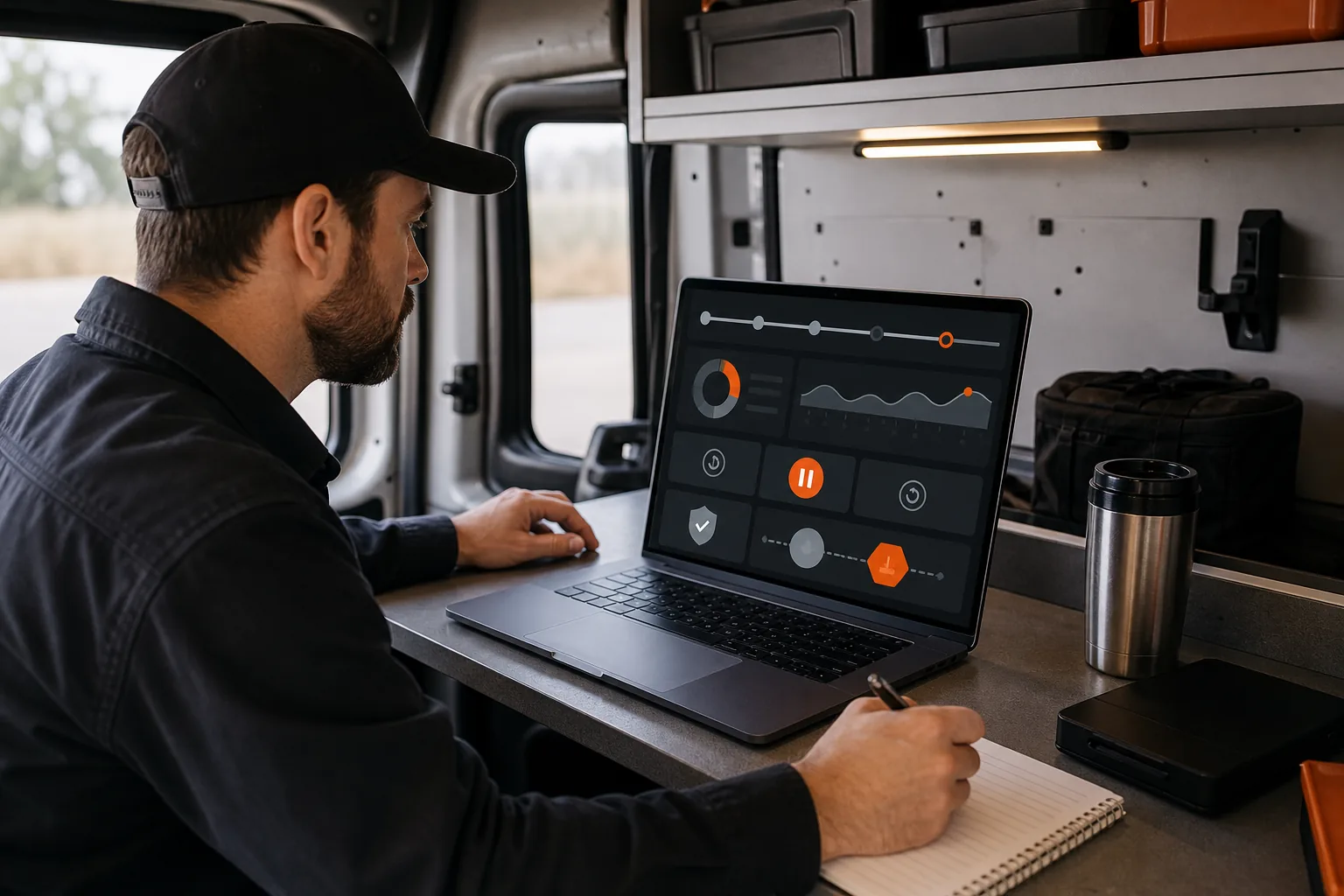
Verfolge das Release nach Version und Channel. Überwache Downloads, Installs, fehlgeschlagene Versuche, Adoption und die Erfolgsrate. Analysiere das Gerät und die App-Version bei Fehlern. Eine hohe Install-Zahl allein beweist noch nicht, dass das neue Bundle sauber gestartet ist.
Die Observe-Ansicht von Capgo trackt Installs, fehlgeschlagene Versuche, Adoption und die Erfolgsrate für eine spezifische Version und einen Channel in Fünf-Minuten-Intervallen. Sie kann zudem einen Channel markieren, der ein Bundle ausliefert, dessen native Packages vom Build der installierten App abweichen, identifiziert die blockierenden Packages und zeigt einen Dependency-Diff an.
Nutze diese Signale mit einer definierten Entscheidungsregel. Bleibt die Failure-Rate innerhalb deines vereinbarten Bereichs, führe den Rollout für die nächste Gruppe fort. Überschreitet sie deinen Schwellenwert, stoppe den Prozess und untersuche die betroffene Version sowie den Channel. Erweitere den Rollout nicht, solange die Ursache unklar ist.
Führe kurze Release Notes mit der Änderung, der Zielgruppe, der Start-Kohorte und dem Ergebnis. Füge das Hauptproblem und die getroffene Maßnahme hinzu, falls der Rollout gestoppt wurde. Das erleichtert die Übergabe an den nächsten On-Call-Engineer, besonders wenn der Support ein Problem meldet, nachdem der ursprüngliche Release-Owner bereits freigegeben hat.
Analytics helfen dir auch dabei, die Kosten eines blinden Rollouts zu erkennen. Ohne Adoption- und Failure-Signale weißt du zwar, dass ein Bundle hochgeladen wurde, aber nicht, ob die User es erhalten haben oder ob es korrekt gestartet ist. Weitere Details zu Release-Signalen findest du im Echtzeit-Guide für App-Update-Analytics.
Analysiere nach dem Rollout das Ergebnis gemeinsam mit Engineering und Support. Notiere, ob die Kohortengröße sinnvoll war, ob die Stop-Rule Probleme erkannt hat und ob die Recovery-Schritte klar waren. Ändere immer nur einen Teil des Prozesses gleichzeitig. So bleibt das nächste Release leichter bewertbar.
Das Wichtigste in Kürze: Verfolge jedes Release nach Bundle-Version und Channel und nutze einen definierten Fehler-Schwellenwert, um den Rollout zu pausieren oder fortzusetzen.
FAQ
Was kann eine Capacitor-App per OTA aktualisieren?
Eine Capacitor App kann berechtigte Web-Layer-Dateien wie HTML, CSS, JavaScript und Assets over-the-air aktualisieren. Der native Shell bleibt unverändert. Wenn eine Änderung ein Plugin hinzufügt, Berechtigungen ändert oder den kompilierten iOS- oder Android code modifiziert, erstelle einen neuen Native Build und reiche ihn über den üblichen Store-Prozess ein.
Benötigen OTA-Updates eine App Store Review?
Berechtigte Web-Layer-Updates können Nutzer erreichen, ohne dass ein neues Store-Submission nötig ist, solange sie den App Store Regeln entsprechen und im genehmigten Scope der App bleiben. Native code und Änderungen an Berechtigungen erfordern eine neue App-Binary. Ein OTA-Update muss stets im Rahmen des App-Zwecks bleiben.
Wie sollte ich ein OTA-Release vor dem Production-Einsatz testen?
Sende das Bundle zuerst an einen QA-Channel. Teste es auf den App-Versionen, die du unterstützen willst, und bestätige, dass wichtige Screens und native Plugin-Aufrufe weiterhin funktionieren. Schiebe dasselbe getestete Bundle in die Beta, falls du eine größere Testgruppe nutzt. Starte den Production-Rollout mit einer kleinen Kohorte und einem klaren Pause-Schwellenwert.
Unterstützt Capgo Staged Rollouts und Monitoring?
Ja. Capgo unterstützt das Ausrollen eines Bundles an einen Prozentsatz der Geräte, während andere auf einem stabilen Fallback bleiben. Die Observe-Ansicht trackt Installs, fehlgeschlagene Versuche, Adoption und Success Rate nach Version und Channel in 5-Minuten-Intervallen. Capgo pausiert einen Rollout zudem automatisch, wenn die Fehlerquote einen festgelegten Schwellenwert überschreitet.
Fazit
Beschränke OTA-Releases auf kompatible Web-Layer-Änderungen, leite sie über QA- und Production-Channels und lege vor dem Rollout eine Recovery-Regel fest. Capgo kann das Bundle-Deployment und die Release-Signale in einem Workflow vereinen. Starte die 14-tägige kostenlose Testphase und sende ein Test-Bundle an die QA, bevor du die Production verbindest.