Die meisten OTA-Update-Tools können ein neues Bundle senden. Deutlich weniger zeigen, was passiert, nachdem Nutzer es installiert haben. Dieser Guide zeigt, wie man diese Signale auswertet und wo Capgo es für Ionic- und Capacitor-Teams passt.
Inhaltsverzeichnis
- Capgo
- Schritt 2: Definieren Sie die Update-Signale, auf die Ihr Team achten muss
- Schritt 3: Echtzeit-Analytics mit deinem Update-Workflow verbinden
- Schritt 4: Rollout nach Channel, Prozentsatz und Nutzerrisiko
- Schritt 5: Fehler mit Crash- und Performance-Kontext diagnostizieren
- Schritt 6: Deployment automatisieren und Analytics-Abdeckung vergleichen
- FAQ
- Fazit
1. Capgo
Nutze Capgo, wenn dein Team einen einheitlichen Update-Pfad für Release-Control, Live-Daten, Rollbacks und CI/CD braucht. Capgo ist für Ionic- und Capacitor-Apps gebaut, bei denen ein Web-Layer-Bundle oft ohne neuen Native Build oder App Store Review ausgeliefert werden kann.
Capgo verknüpft die OTA-Auslieferung mit den Signalen, die du nach dem Release brauchst. Du kannst ein Bundle mit einem Befehl veröffentlichen, es einem Channel zuordnen, die Adoption beobachten und dann ein Rollback machen, wenn die Daten auf ein schlechtes Release hindeuten. Ein Channel ist eine benannte Release-Lane, etwa beta, QA oder production. Er trennt Testnutzer von der Hauptzielgruppe.
Der entscheidende Vorteil ist der Feedback-Loop. Ein Deployment sollte vier Fragen schnell beantworten:
- Hat das Bundle die vorgesehenen Nutzer erreicht?
- Wurden die Installationen abgeschlossen?
- Stiegen Fehler oder Abstürze nach der Einführung an?
- Können wir das Release stoppen, ohne auf das Update jedes einzelnen Nutzers zu warten?
Die Feature-Daten von Capgo umfassen Echtzeit-Analytics, kanalbasierte Rollouts, automatisches Rollback und CI/CD-Integration. In der Vergleichsmenge für diese Studie war es der einzige Eintrag, der in allen vier Bereichen mit „Ja“ markiert war. Das macht Capgo zu einem nützlichen Referenzpunkt, wenn Sie andere Tools bewerten – selbst wenn Ihr App-Release-Team klein ist.
Capgo unterstützt auch differentielle Updates. Der Client erhält nur den geänderten Teil eines Bundles, statt jedes Mal das gesamte Paket herunterzuladen. Kleinere Updates können den Datentransfer reduzieren, was wichtig ist, wenn Nutzer über schwache Mobilfunknetze oder in einem geschäftigen Ladengeschäft aktualisieren.
Sicherheit muss im Entscheidungsprozess einen festen Platz haben. OTA-Änderungen betreffen code, das auf dem Gerät des Nutzers läuft. Deshalb sollte euer Team definieren, wer veröffentlichen darf, auf welche Kanäle zugegriffen werden kann und wie Bundles geprüft werden. Capgo bietet unternehmensweite Sicherheitskontrollen für den Update-Flow. Wir empfehlen weiterhin, Berechtigungen vor der Freigabe von Release-Zugängen in einem Nicht-Produktionskanal zu testen.

Die Preisgestaltung erfolgt als Abo pro Organisation, nicht als Einmalkauf oder pro Kopf. Capgo bietet eine 14-tägige kostenlose Testphase, in der euer Team eine Test-App verbinden und den gesamten Release-Pfad prüfen kann, bevor eine Planentscheidung getroffen wird.
Für einen genaueren Blick auf die während eines Releases verfügbaren Signale, siehe diese Echtzeit-Update-Metriken für Capacitor-Apps. Der richtige Test ist einfach: Ein harmloses Bundle veröffentlichen, seinen Status beobachten und dann einen Rollback üben.
Schritt 2: Definieren Sie die Update-Signale, auf die Ihr Team achten muss
Das beste Setup für Echtzeit-App-Update-Analytics beginnt mit einer kurzen Signalliste. Öffnet nicht einfach ein Dashboard und sammelt jede angezeigte Zahl. Entscheidet, welche Events eine Release-Entscheidung beeinflussen.
Beginnt mit der Update-Auslieferung. Verfolgt die Anzahl der Geräte, die für ein Bundle qualifiziert waren. Trennt dann diese Zustände:
- Qualifiziert, aber nicht kontaktiert.
- Download gestartet.
- Download abgeschlossen.
- Installation abgeschlossen.
- Update fehlgeschlagen.
- Rollback ausgelöst.
Diese Zustände verhindern einen häufigen Fehler. Eine hohe Download-Zahl kann gesund aussehen, während Installationen im letzten Schritt fehlschlagen. Halte Download-Erfolg und Installations-Erfolg als separate Metriken. Füge jedem Event die App-Version, das Betriebssystem, den Gerätetyp, den Channel und die Bundle-ID hinzu.
Markiere als Nächstes die Signale, die den User Impact zeigen. Eine crashfreie Nutzerrate sagt dir, wie viele Nutzer in einem festgelegten Zeitraum keinen Crash hatten. Die crashfreie Session-Rate betrachtet stattdessen Sessions. Beide beantworten unterschiedliche Fragen – fasse sie nicht zu einem Score zusammen.
Retention braucht eine Cohort-Ansicht. Gruppiere Nutzer nach dem Datum oder Release, an dem sie das Bundle zum ersten Mal installiert haben, und vergleiche dann die Aktivität an Tag 1, Tag 7 oder Tag 30. Aggregierte Retention kann einen Rückgang verbergen, wenn neue Installs zunehmen. Cohort-Tracking liefert eine klarere Sicht als ein einziger gemischter Gesamtwert; siehe die Mobile-App-Analytics-Metriken.
Nutze Business-Events mit Bedacht. Ein Release kann installiert werden, ohne einen Crash zu verursachen, und trotzdem Sign-up oder Checkout kaputt machen. Tracke den Funnel-Schritt, der für deine App zählt. Bei einer Field-Service-App könnte das das Öffnen eines Arbeitsauftrags sein. Bei einer kostenpflichtigen App könnte es das Abschließen eines Upgrades sein.
Halte das erste Dashboard klein. Wir empfehlen eine Release-Ansicht mit diesen Gruppen:
- Auslieferung: Berechtigte Geräte, Downloads, Installs und Fehlschläge.
- Qualität: Crashfreie Nutzer, Fehlerrate, Startzeit und Freezes.
- Adoption: Aktive Geräte nach Bundle und Channel.
- Produkt: ein oder zwei Events, die an das Release-Ziel geknüpft sind.
Setze vor dem Rollout eine Baseline. Nutze das aktuelle Produktions-Bundle als Vergleichspunkt. Zeigt das neue Bundle eine höhere Fehlerrate, brauchst du eine Referenz, die dir sagt, ob die Änderung neu oder normal ist.
Das Wichtigste in Kürze: Ein Release-Dashboard sollte zu einer Aktion führen, z. B. fortsetzen, pausieren, untersuchen oder zurückrollen.
Lege Alert-Limits nicht anhand generischer Benchmarks fest. Eine Reise-App hat ein anderes Nutzungsmuster als eine Chat-App. Wähle Limits anhand deiner eigenen aktuellen Produktionsdaten und passe sie an, wenn sich die App oder die Zielgruppe ändert.
Schritt 3: Echtzeit-Analytics mit deinem Update-Workflow verbinden
Echtzeit-Analytics für App-Updates wird nützlich, wenn sie in den Release-Pfad integriert ist. Deine CI/CD-Pipeline sollte das Bundle bauen, den Commit identifizieren, es in einen sicheren Channel veröffentlichen und die Release-Metadaten an deine Analytics-Ansicht senden.
Benenne zuerst das Release. Verwende eine Bundle-ID, die die App-Version mit einem Commit oder Build-Record verknüpft. Füge den Release-Owner und eine kurze Änderungsnotiz hinzu. Das spart Zeit, wenn ein Alert mehrere Stunden später eingeht.
Dann verbinde die CLI. Eine CLI, also eine command-line interface, ermöglicht es einem Skript, denselben Release-Befehl jedes Mal auszuführen. Speichere die Zugangsdaten in deinem CI/CD-Secret-Manager. Stelle sie nicht in ein Repository oder übergebe sie nicht über ein Log, wo sie kopiert werden könnten.
Baue die Pipeline in Stufen auf:
- Führe Tests für die Web-Schicht und den nativen Wrapper aus.
- Erstelle das signierte Bundle.
- Veröffentliche in einem Test-Channel.
- Warte auf die ersten Health Checks.
- Fördere das Bundle auf eine begrenzte Produktionsgruppe.
- Pausiere oder roll zurück, wenn eine Regel fehlschlägt.
Die Pause ist entscheidend. Eine Pipeline, die ohne Stoppunkt veröffentlicht, kann ein fehlerhaftes Update verbreiten, bevor jemand den ersten Fehler sieht. Behandle die Promotion als separaten Befehl, selbst wenn derselbe Job sie später ausführt.
Capgo unterstützt One-Command-Deployment und CI/CD-Integration, sodass der Update-Schritt neben dem restlichen Release-Arbeitsablauf stehen kann. Teams können native Builds im selben Prozess halten und gleichzeitig Web-Schicht-Änderungen über einen OTA-Channel senden. Diese Aufteilung hilft, wenn die Behebung kein neues natives Binary erfordert.
Verwende einen Webhook oder ein API-Event, um den Update-Status mit deinem Alert-System zu verbinden. Die Payload sollte die Bundle-ID, den Channel, die Zielgruppe, den Installationsstatus und den Fehlerkontext enthalten. Wenn dein Analytics-System nicht erkennen kann, welche Release ein Ereignis verursacht hat, zeigt es ein Symptom ohne Ursache an.
Halte die erste Automation eng. Automatisiere das Veröffentlichen in einen Test-Kanal, bevor du die Promotion in die Produktion automatisierst. Lass eine Person, die die Änderung nicht geschrieben hat, den Rollback-Drill durchführen. Ein Recovery-Pfad, den nur sein Autor versteht, ist nicht bereit für ein Night-Release.
Beobachte den ersten Teil eines Rollouts, bevor du ihn ausbaust. Die genaue Wartezeit hängt vom Traffic und dem Risiko ab. Eine Zahlungsänderung erfordert eine engmaschigere Beobachtung als eine Textkorrektur.
Für Teams, die den Release-Pfad um die Source Control herum aufbauen, dieser Workflow kann helfen, die Übergabe zwischen Build, Publish, Observation und Recovery abzubilden.
Schritt 4: Rollout nach Channel, Prozentsatz und Nutzerrisiko
Nutze Channels und Prozentsätze, um die Reichweite zu begrenzen, während die besten Echtzeit-Analytics-Tools für App-Updates Daten sammeln. Ein Channel ist die Steuerungsebene. Ein Prozentsatz ist die Größe der Zielgruppe innerhalb dieser Ebene.
Erstelle vor dem Publish einen Channel-Plan. Ein kleines Team nutzt vielleicht:
- Entwicklung: interne Builds und lokale Checks.
- QA: wiederholbare Device- und Flow-Tests.
- Beta: freiwillige Nutzer, die etwas Risiko in Kauf nehmen.
- Produktion: die Hauptnutzerbasis.
Halte die Channel-Regeln klar. Lege fest, wer ein Bundle promoten darf und welche Checks vorab bestanden sein müssen. Ein Channel-Name sollte jedem Engineer sofort zeigen, wofür er da ist. Vermeide Labels, die nur der Ersteller versteht.
Wähle die erste Gruppe nach Risiko. Interne Nutzer eignen sich gut für einen Basis-Check beim Launch. Sie decken aber nicht immer regionale Netzwerkprobleme oder gerätespezifische Crashes auf. Wenn deine Daten Segmentierung erlauben, plane früh einen kleinen Mix aus Betriebssystemen und Geräteklassen ein.
Lege als Nächstes den Rollout-Prozentsatz fest. Starte mit einer begrenzten Zielgruppe. Beobachte Delivery- und Produktsignale zusammen. Wenn die Installs steigen, aber eine Kernaktion sinkt, pausiere den Rollout – selbst wenn die Download-Rate gut aussieht.
Automatischer Rollback verändert die Reaktionszeit. Ohne ihn muss jemand den Alert sehen, bestätigen, dass der Release die Ursache war, und manuell einen Recovery-Befehl ausführen. Mit einer definierten Rollback-Regel kann das System Nutzer auf ein bekanntes Bundle zurücksetzen, wenn der Release diese Grenze überschreitet.
Rollback-Regeln brauchen Guardrails. Setze eine Mindestanzahl an Events, damit ein einzelnes Testgerät keinen kompletten Rollback auslöst. Begrenze die Regel auf den betroffenen Channel oder das Bundle. Protokolliere jeden Rollback mit Trigger und Verantwortlichem. Sonst behebt das Team den Release, während die Ursache unklar bleibt.
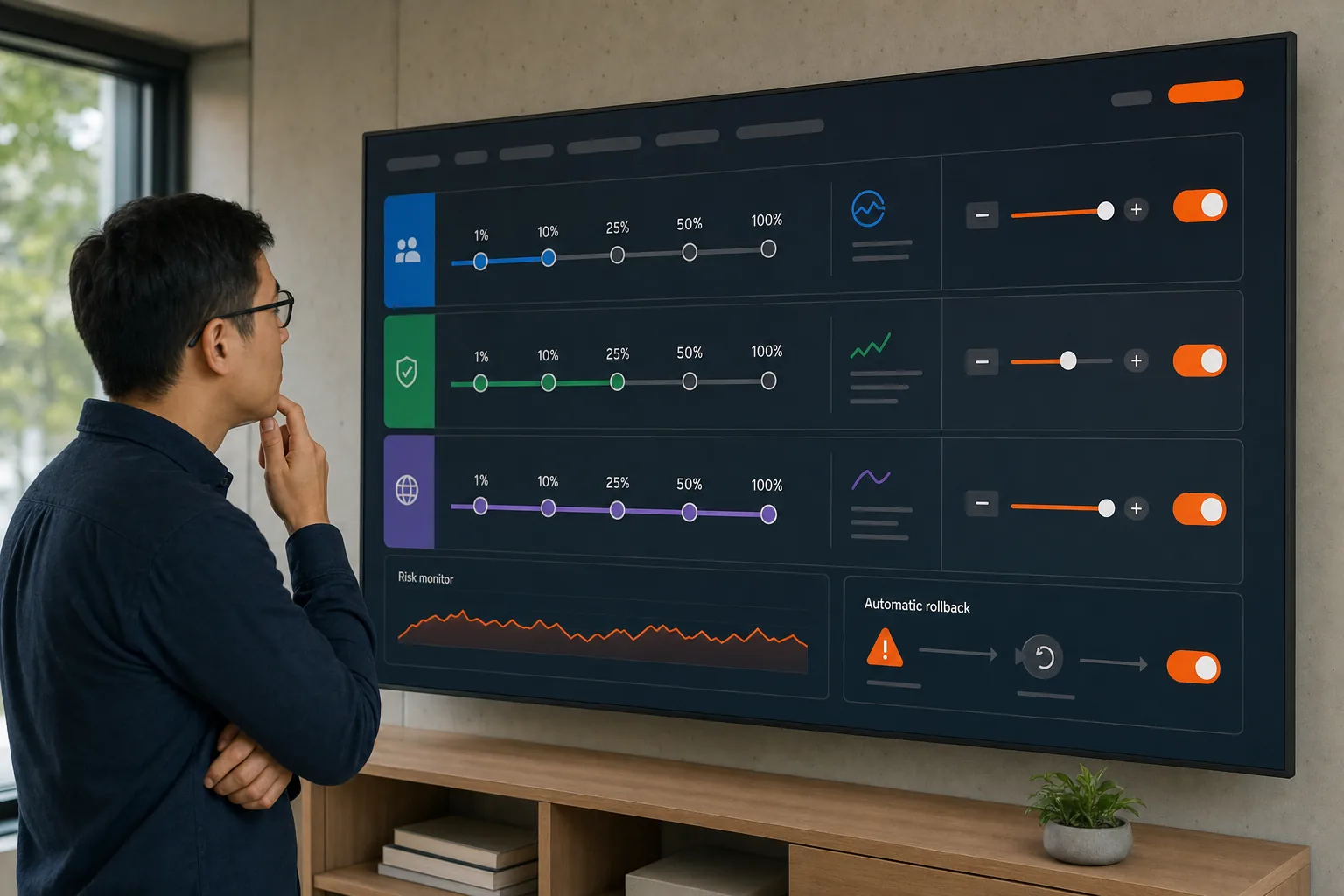
Capgo unterstützt channel-basierte Rollouts und automatischen Rollback. Diese Kombination wird leicht übersehen, wenn Teams Tools nur an der Download-Auslieferung messen. Staging ohne Recovery heißt trotzdem: Jemand hält den Pager.
Pro-Tipp: Schreibe die Rollback-Regel, bevor du veröffentlichst. Wenn das Team erst während eines Incidents über den Schwellenwert diskutiert, ist es zu spät.
Nutze eine Release Note, die sagt, was sich geändert hat und worauf man achten sollte. „Dependencies aktualisieren“ ist zu vage. „Offline-Sync nach abgeschlossenem Arbeitsauftrag geändert“ gibt der diensthabenden Person einen Testpfad.
Wenn die erste Gruppe stabil bleibt, erweitere in kleinen Schritten. Verschlechtert sich ein Signal, stoppe zuerst die Promotion. Vergleiche dann das neue Bundle mit der letzten funktionierenden Version.
Schritt 5: Fehler mit Crash- und Performance-Kontext diagnostizieren
Analytics sagen dir, dass ein OTA-Release fehlschlägt. Crash- und Performance-Kontext erklären, warum. Die nützliche Ansicht verknüpft die Bundle-ID mit dem betroffenen User, dem Gerät, dem App-State und dem Event-Pfad.
Beginne beim ersten schlechten Signal. Ist die Crash-Rate nach der Installation gestiegen? Hat sich der Startup verlangsamt? Ist das Update fehlgeschlagen, bevor die App geladen wurde? Jedes Muster deutet auf einen anderen Teil des Release-Pfads hin.
- Installationsfehler: Prüfe Bundle-Integrität, Kompatibilität und Netzwerkbedingungen.
- Startup-Fehler: Untersuche code, das vor dem ersten Screen ausgeführt wird.
- Feature-Fehler: Vergleiche den geänderten Flow mit der Release Note.
- Langsame Screens: Prüfe auf neue Änderungen beim Start oder nach der Navigation.
- Conversion-Einbruch: Untersuche genau den betroffenen Funnel-Schritt.
Analysiere jedes Signal nach Channel und Bundle. Ein globaler Durchschnitt kann einen Crash verbergen, der nur eine Release-Lane betrifft. Füge Geografie nur hinzu, wenn es hilft, ein Netzwerk- oder Serviceproblem zu isolieren. Zu viele Filter verlangsamen die erste Reaktion.
Betrachte User ebenso wie Sessions. Ein User öffnet die App nach einem fehlgeschlagenen Update eventuell mehrfach. Zählst du nur Sessions, wirkt der Fehler größer oder kleiner als die Zahl der betroffenen Personen.
Performance braucht eine Baseline. Vergleiche Startup-Zeit und Ladezeit wichtiger Screens mit dem vorherigen Bundle. Vergleiche einen neuen Release während eines Traffic-Spikes nicht mit einem ruhigen älteren Release, ohne diesen Unterschied zu markieren.
Session Replay hilft, wenn die Event-Daten „Checkout fehlgeschlagen“ melden, aber den Screen-State nicht zeigen. Es kann einen blockierten Button, einen Loop oder ein Layout-Problem aufdecken, das ein Stack Trace nicht beschreiben kann. Das Event-Timing von Live-Engagement-Tracking kann erklären, was ein User getan hat, nachdem der Content erschienen ist.
Privatsphäre gehört in den Workflow. Entferne Secrets aus den Logs. Sende keine Zahlungsdetails oder privaten Text in Event-Properties. Gib dem Support nur so viel Einblick, wie er braucht, um eine Beschwerde einem Release zuzuordnen.
Sobald du eine wahrscheinliche Ursache gefunden hast, stoppe den Rollout, bevor du patchst. Veröffentliche den Fix in einem Test-Channel. Wiederhole dann denselben fehlerhaften Pfad. Ein Rollback bringt die User aus der Gefahrenzone, beweist aber nicht, dass das nächste Bundle sicher ist.
Das Wichtigste in Kürze: Verknüpfe einen Fehler immer mit einem bestimmten Bundle, Channel, einer Device-Gruppe und einer User-Aktion, bevor du das Release änderst.
Teams, die mehr Details brauchen, können Capgos Performance-Monitoring-Setup für Capacitor als Ausgangspunkt für Error- und Performance-Checks nutzen.
Schritt 6: Deployment automatisieren und Analytics-Abdeckung vergleichen
Vergleiche Tools anhand der Entscheidungen, die sie unterstützen, nicht anhand der Anzahl der Dashboard-Cards. Der beste Workflow für Echtzeit-App-Update-Analytics sollte dir helfen, Adoption zu tracken, Exposure zu pausieren, sicher ein Rollback zu machen und das Release mit CI/CD zu verknüpfen.
Die folgende Tabelle nutzt die erhobenen Forschungsfelder für 12 OTA-Plattformen. Ein Bindestrich bedeutet, dass die Quelldaten für dieses Feld kein klares „Ja“ gemeldet haben. Text aus einer Anbieterbeschreibung erscheint im extrahierten Feature-Flag nicht unbedingt als „Ja“ – betrachte die Tabelle daher als Screening-Hilfe, nicht als vollständiges Produkt-Audit.
| Option | Live-Analytics-Signal | Channel-Rollout | Automatischer Rollback | CI/CD-Signal | Gut geeignet |
|---|---|---|---|---|---|
| Capgo | Ja | Ja | Ja | Ja | Capacitor Teams, die einen Release-Loop wollen |
| RNPush | CLI Delivery- und Crash-Rate-Monitoring | Ja | Ja | — | Staged Releases für React Native |
| Mender | — | — | Ja | — | Teams focused on device update recovery |
| Memfault | Dashboards für Crashes, Performance und Flotte | Ja | Nein | — | Flotten-Diagnose und Telemetrie |
| AWS IoT Jobs | Job-Status und CloudWatch-Metriken | Ja | Nein | Aufgeführte AWS-Dienste | AWS-basierte Device-Workflows |
| Azure Device Update for IoT Hub | Update- und Compliance-Tracking | Ja | — | Azure DevOps und GitHub | Azure-Fleet-Management |
| Balena | — | — | Nein | — | Teams, die verwaltete Geräte-Updates bewerten |
| Particle | — | Ja | Nein | — | Device-Teams, die Channel-Rollout brauchen |
| Capawesome Cloud | — | Schrittweiser Rollout | Ja | — | Capacitor Teams, die Gradual-Release-Controls prüfen |
| Expo | Launch- und Update-Metriken | — | — | — | Expo-App-Teams, die Update-Daten prüfen |
| Ionic Appflow | — | Test, QA, Produktion | Manuell | Cloud CLI | Ionic-Teams mit Environment-Stages |
| Revopush | Sichtbarkeit von Rollout und Installation | — | — | Bitrise, CircleCI, GitHub Actions | Teams mit bestehenden CI/CD-Hooks |
Lies die Tabelle mit der Frage im Kopf, was bei einem schlechten Release passiert. Kann das System das betroffene Bundle anzeigen? Kann es die nächste Promotion stoppen? Kann es Nutzer auf die letzte bekannt-gute Version zurücksetzen? Kann deine Pipeline ohne manuellen Copy-and-Paste-Schritt veröffentlichen?
Der kostenlose Zugang ist ebenfalls uneinheitlich. Capgo bietet eine 14-tägige Testversion, die an das Organisations-Abo-Modell gekoppelt ist. Nutze diese Testphase, um einen kompletten Pfad zu testen, nicht nur das Dashboard. Build, veröffentlichen, installieren, beobachten, pausieren und zurückrollen.
Führe denselben Test mit jeder Plattform durch, die du prüfst. Nutze eine kleine Capacitor-App. Nimm eine harmlose Textänderung vor. Schicke sie in einen Testkanal. Simuliere dann eine fehlgeschlagene Installation oder eine steigende Fehlerrate. Der Gewinner für dein Team ist das Tool, das die Reaktion eindeutig macht, ohne ein zweites Ops-System einzuführen.
Halte deine Pipeline langweilig. Ein vorhersehbarer Befehl und ein sichtbarer Release-Status schlagen jeden cleveren Workflow, den nur ein einziger Engineer pflegen kann.
FAQ
Was sind Echtzeit-App-Update-Analytics?
Echtzeit-Analytics für App-Updates zeigt, was passiert, wenn Nutzer ein neues App-Bundle erhalten und ausführen. Dazu gehören Download-Status, Installationserfolg, Adoption nach Channel, Fehler, Crashes und Produkt-Events. Für Teams, die Update-Analytics-Tools vergleichen, ist der entscheidende Test, ob die Daten schnell genug eintreffen, um einen Rollout zu pausieren oder Recovery auszulösen.
Welche Signale sollte ich nach einem OTA-Release tracken?
Tracke Installationserfolg, Update-Fehler, Bundle-Adoption, Crash-free Users, Startup-Performance und ein Business-Event, das mit der Änderung zusammenhängt. Die richtigen Signale für Echtzeit-Analytics von App-Updates hängen von deiner App ab. Ein Checkout-Release braucht Daten zum Kaufprozess. Ein Offline-Workflow braucht Sync- und Recovery-Events.
Können Capacitor Apps Echtzeit-OTA-Analytics nutzen?
Ja, Capacitor Apps können OTA-Delivery mit Update- und App-Health-Analytics kombinieren. Capgo ist für Ionic- und Capacitor-Teams gebaut und verbindet Bundle-Delivery mit Channels, Rollback und CI/CD. Teste den kompletten Pfad mit einer kleinen App vor dem Production-Go-Live. Stelle sicher, dass jedes Event die Bundle-ID und den Channel enthält.
Warum sind Channels für App-Updates wichtig?
Mit Channels kannst du ein Bundle an eine benannte Gruppe senden, bevor es breiter ausgerollt wird. Das erleichtert es, Beta-, QA- oder Production-User getrennt zu testen. In einem Analytics-Workflow zeigen Channels außerdem, welche Zielgruppe das Problem gesehen hat. Nutze prozentuale Steuerung, wenn du die Exposure in kontrollierten Schritten ausweiten willst.
Sollte ein automatischer Rollback Teil eines OTA-Tools sein?
Ein automatischer Rollback ist sinnvoll, wenn ein Release Schaden anrichten kann, bevor jemand reagiert. Lege einen klaren Trigger auf Basis genügend vieler Events fest und setze betroffene Nutzer dann auf ein nachweislich funktionierendes Bundle zurück. Echtzeit-Analytics für App-Updates hilft, das Problem zu erkennen, während der Rollback die Wiederherstellung übernimmt. Behalte für ungewöhnliche Vorfälle einen manuellen Override.
Fazit
Wähle Capgo, wenn dein Ionic- oder Capacitor-Team Live-Release-Daten, Channel-Kontrolle, automatischen Rollback und CI/CD in einem einzigen Update-Workflow will. Starte die kostenlose 14-Tage-Testphase mit einer Test-App, veröffentliche ein harmloses Bundle und führe die Rollback-Übung durch, bevor du in die Produktion gehst.