

多くのOTAアップデートツールは新しいbundleの配信はできますが、ユーザーがインストールした後に何が起きているかまで可視化できるものは極めて稀です。本ガイドでは、それらのシグナルをどのように評価すべきか、また、 Capgo Ionic および Capacitor チームに最適なツールはどれかを解説します。
目次
- Capgo
- ステップ 2: 監視すべきアップデート・シグナルの定義
- ステップ 3: リアルタイム分析をアップデートのワークフローに連携
- ステップ 4: チャネル、割合、ユーザーリスクに基づいたロールアウト
- ステップ 5: クラッシュとパフォーマンス情報による失敗の診断
- ステップ 6: デプロイの自動化と分析カバレッジの比較
- よくある質問
- まとめ
1. Capgo
リリース制御、ライブデータ、ロールバック、CI/CDのために、チームに単一のアップデートパスが必要なら Capgo から始めましょう。Capgo は Ionic および Capacitor アプリ向けに構築されており、新しい Native Build や App Store の審査を待たずに、Webレイヤーの bundle を配信できることが多いためです。
Capgo は、OTA配信とリリース後に必要なシグナルを結びつけます。コマンド一つで bundle を公開し、チャネルに割り当て、採用状況を監視し、データが問題のあるリリースを示した場合にはロールバックできます。チャネルとは、beta、QA、production といった名前付きのリリースレーンを指し、テストユーザーをメインのユーザー層から分離して管理できます。
重要なのはフィードバックループです。デプロイメントでは、以下の4つの問いに迅速に答える必要があります:
- bundle は対象のユーザーに届いたか?
- インストールは完了しましたか?
- 導入後にエラーやクラッシュが増加していませんか?
- 全ユーザーの更新を待たずにリリースを停止できますか?
Capgo’s feature data covers real-time analytics, channel-based rollouts, automatic rollback, and CI/CD integration. In the comparison set used for this research, it was the only entry marked yes across all four fields. That makes Capgo a useful reference point when you assess other tools, even if your app has a small release team.
Capgoは差分アップデートもサポートしています。クライアントは毎回パッケージ全体をダウンロードするのではなく、bundleの変更された部分のみを受け取ります。アップデートのサイズを小さくすることで転送量を削減できるため、モバイル回線が不安定な環境や、通信が混雑する現場でのアップデートにおいて非常に重要です。
意思決定において、セキュリティも考慮すべき要素です。OTAによる変更はユーザーのデバイス上で動作するcodeに影響を与えるため、誰がパブリッシュできるか、どのチャンネルを操作できるか、bundleをどのように検証するかをチーム内で定義する必要があります.Capgoは、アップデートフローに対してエンタープライズグレードのセキュリティコントロールを提供しています。なお、リリース権限を付与する前に、非本番用チャンネルで権限テストを行うことを推奨します。

料金体系は、買い切り型やユーザーごとの課金ではなく、組織ごとのサブスクリプション形式です.Capgoでは14日間の無料トライアルを提供しており、プランを決定する前に、テストアプリを接続してリリースフロー全体を確認する時間を確保できます。
リリース中に利用可能なシグナルについての詳細は、こちらをご覧ください Capacitor アプリ向けのリアルタイム・アップデートメトリクス. 正しいテスト方法はシンプルです。無害な bundle を公開し、そのステータスを監視した後、ロールバックを試行してください。
ステップ 2: チームが監視すべきアップデート信号を定義する
最適なリアルタイム・アプリ・アップデート分析のセットアップは、短いシグナルリストから始めます。ダッシュボードを開いて表示されるすべての数値を収集するのではなく、どのイベントがリリース判断に影響するかを決定してください。
まずはアップデートの配信から始めましょう。bundle の対象となったデバイス数を追跡し、次に以下の状態を切り分けます:
- 対象だが未接触
- ダウンロード開始
- ダウンロード完了
- インストール完了
- アップデート失敗
- ロールバック実行
これらの状態を分けることで、よくあるミスを防げます。ダウンロード数が高くても、最終ステップでインストールが失敗している場合があります。ダウンロード成功とインストール成功は、別の指標として管理してください。各イベントにアプリのバージョン、OS、デバイスタイプ、channel、および bundle ID を追加しましょう。
次に、ユーザーへの影響を示す指標を特定しましょう。「クラッシュなしユーザー率」は、一定期間内にクラッシュを回避できたユーザー数を示します。一方、「クラッシュなしセッション率」はセッション単位で評価します。これらは異なる問いに答える指標であるため、一つのスコアに統合しないでください。
継続率(リテンション)にはコホート分析が必要です。ユーザーを最初にbundleをインストールした日付やリリースごとにグループ化し、1日目、7日目、30日目のアクティビティを比較します。全体の継続率を合算すると、新規インストールが増加している際に、既存ユーザーの減少が隠れてしまうことがあります。コホート追跡は、合算値よりも明確な状況を示します。詳細は モバイルアプリの分析指標を.
ビジネスイベントの活用には注意が必要です。リリース後にクラッシュは発生しなくても、サインアップやチェックアウトが機能しなくなるケースがあります。アプリにとって重要なファネルのステップを追跡しましょう。例えば、フィールドサービスアプリなら「作業指示書の開封」、有料アプリなら「アップグレードの完了」などが該当します。
最初のダッシュボードはシンプルに保ちましょう。リリースごとのビューとして、以下のグループ構成を推奨します:
- 配信(Delivery): 対象デバイス数、ダウンロード数、インストール数、および失敗数。
- 品質(Quality): クラッシュなしユーザー率、エラー率、起動時間、およびフリーズ発生数。
- 採用(Adoption): bundleおよびchannelごとのアクティブデバイス数。
- プロダクト(Product): リリース目標に関連する1つまたは2つのイベント。
ロールアウト前にベースラインを設定してください。現在のプロダクションのbundleを比較対象として使用します。新しいbundleでエラー率が上昇した場合、その変化が異常なのか通常なのかを判断するための参照値が必要になります。
重要なポイント: リリースのダッシュボードは、「継続」「一時停止」「調査」「ロールバック」といったアクションに直結するものであるべきです。
一般的なベンチマークに基づいてアラートの閾値を設定しないでください。旅行アプリとチャットアプリでは利用パターンが異なります。自身の最近のプロダクションデータから閾値を決定し、アプリやユーザー層が変わった際にそれらを更新してください。
ステップ3: リアルタイム分析をアップデートのワークフローに組み込む
リアルタイムのアプリアップデート分析は、リリースのプロセス内に組み込まれて初めて真価を発揮します。CI/CD pipelineでbundleをビルドし、コミットを特定し、安全なchannelに公開した上で、リリースのメタデータを分析ビューに送信するように構成してください。
まずはリリースに名前を付けましょう。アプリのバージョンをコミットやビルド記録に紐付けるbundle IDを使用します。また、リリースの担当者と短い変更内容(change note)を追記してください。これにより、数時間後にアラートが発生した際の調査時間を短縮できます。
次に CLI を連携させます。CLI(コマンドラインインターフェース)を使用すれば、スクリプトから毎回同じリリースコマンドを実行できます。認証情報はCI/CDのシークレットマネージャーに保存してください。リポジトリに含めたり、コピーされる恐れのあるログに出力したりしないでください。
以下のステージでpipelineを構築します:
- Webレイヤーとnative wrapperのテストを実行します。
- 署名済みのbundleをビルドします。
- テスト用チャンネルに公開します。
- 最初のヘルスチェックを待ちます。
- 限定的な本番グループへbundleを昇格させます。
- ルールに失敗した場合は一時停止またはロールバックします。
一時停止は重要です。停止ポイントのないパイプラインは、最初のエラーが検知される前に問題のあるアップデートを拡散させてしまいます。たとえ後で同じジョブが実行する場合でも、昇格(promotion)は別のコマンドとして扱うべきです。
Capgo はワンコマンドでのデプロイとCI/CD連携をサポートしているため、アップデート工程を他のリリース作業と同じフローに組み込めます。チームは、Webレイヤーの変更をOTAチャネル経由で配信しつつ、Native Buildは同じプロセス内で管理できます。この切り分けは、新しいネイティブバイナリを必要としない修正を行う際に非常に有効です。
webhookや API イベントを使用して、アップデートの状態とアラートシステムを連携させましょう。ペイロードには、bundle ID、channel、ターゲットグループ、インストール状態、およびエラーのコンテキストを含める必要があります。分析システムがどのリリースによってイベントが発生したかを特定できない場合、原因不明の症状だけが表示されてしまいます。
最初の自動化は範囲を絞って行いましょう。本番への昇格を自動化する前に、まずはテスト用チャンネルへの公開を自動化します。また、変更を担当していない人にロールバックの演習を依頼してください。作成者しか理解できないリカバリパスは、深夜のリリースには適していません。
ロールアウトを拡大する前に、まずは初期段階を監視してください。待機時間はトラフィックやリスクによって異なります。決済に関する変更は、テキストの修正よりも厳重な監視が必要です。
ソース管理を中心にリリースパスを構築しているチームにとって、 このワークフローは、 build、publish、observation、およびrecoveryの間の連携を明確にするのに役立ちます。
ステップ 4: チャネル、パーセンテージ、ユーザーリスクに基づいたロールアウト
最適なリアルタイム・アプリアップデート分析ツールで状況を把握しながら、チャネルとパーセンテージを活用して影響範囲を制限しましょう。チャネルは制御レイヤーであり、パーセンテージはそのレイヤー内の対象ユーザーの割合を指します。
公開前にチャネルの計画を立てましょう。小規模なチームでは以下のような構成が考えられます:
- Development: 内部ビルドとローカルでの確認用。
- QA: デバイスやフローの再現可能なテスト用。
- Beta: 一定のリスクを許容するボランティアユーザー用。
- Production: メインのユーザー層。
チャネルのルールは明確に保ちましょう。誰が bundle を昇格できるか、どのチェックを通過すべきかを明文化してください。チャネル名は、次にその作業を行うエンジニアが用途を理解できる名前にしましょう。作成者にしか分からないようなラベルは避けてください。
まずはリスクの低いグループから選びましょう。社内ユーザーは初期リリース時の基本チェックには有用ですが、地域的なネットワーク問題やデバイス固有のクラッシュまでは検知できないことがあります。セグメンテーションが可能な場合は、早い段階でOSやデバイスクラスを少量混ぜておきましょう。
次に、ロールアウトの割合を設定します。最初は限定的なユーザー層から始め、配信状況とプロダクトのシグナルを同時に監視してください。インストール数は増えていても、主要なアクションが減少している場合は、ダウンロード率が良好に見えてもロールアウトを一時停止しましょう。
自動ロールバックはレスポンスタイムを劇的に改善します。これがない場合、アラートを確認し、リリースが原因であることを特定した上で、手動でリカバリコマンドを実行しなければなりません。ロールバックルールを定義しておけば、リリースが閾値を超えた際に、システムが自動的に既知の正常なbundleへユーザーを戻せます。
ロールバックルールにはガードレールが必要です。テスト端末1台の挙動でフルリカバリが走らないよう、最小イベント数を設定してください。また、ルールを影響を受けたchannelやbundleのみに限定しましょう。すべてのロールバックは、トリガーと担当者を記録してください。そうしないと、原因が不明なままチームがリリースを修正してしまう可能性があります。
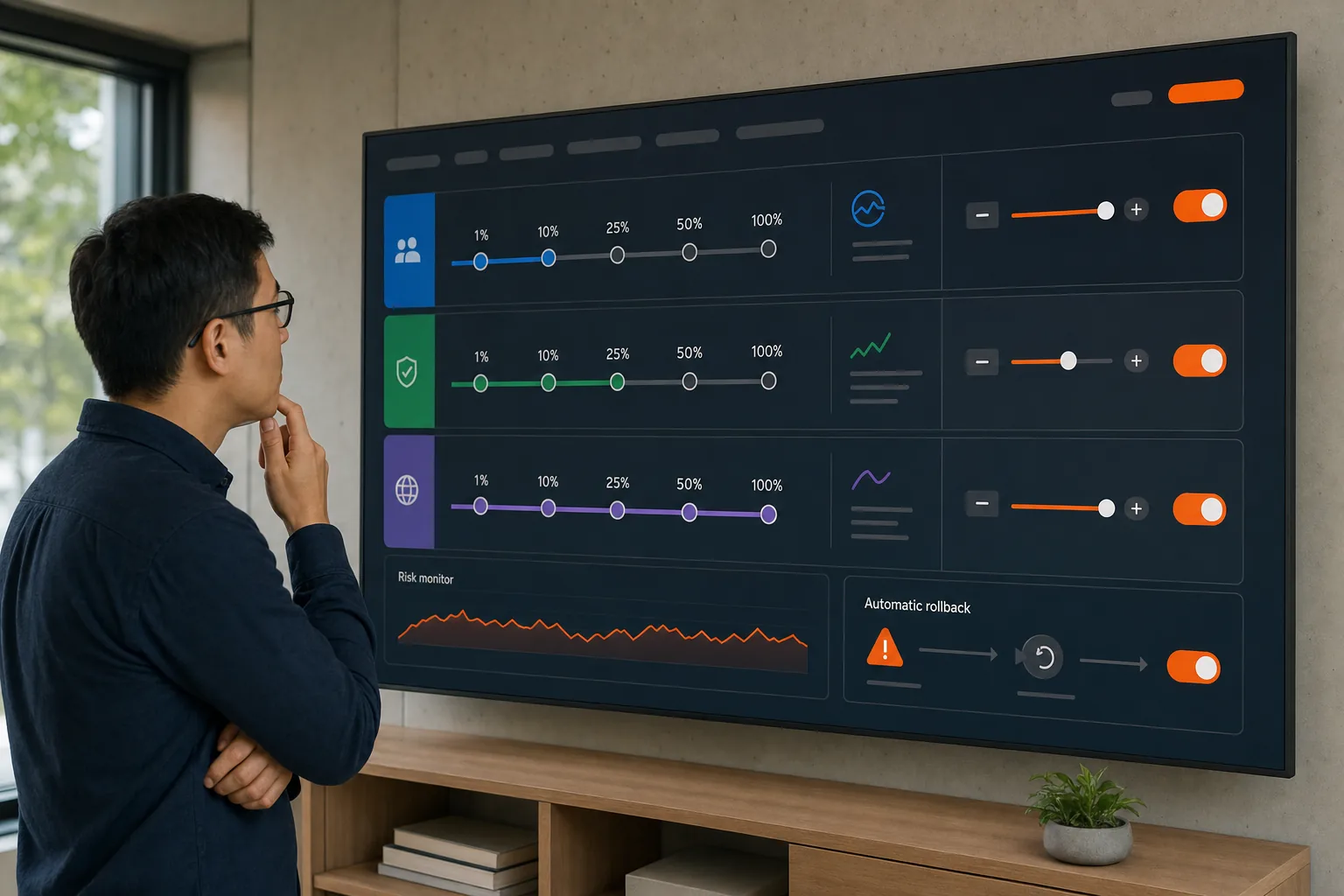
Capgo は、channelベースのロールアウトと自動ロールバックをサポートしています。ツールをダウンロード配信率だけで比較していると、この組み合わせの重要性を見落としがちです。リカバリ機能のないStaging環境では、結局誰かが常にオンコールで待機することになります。
プロのコツ: リリース前にロールバックルールを書き留めておきましょう。インシデント発生中に閾値について議論しているのであれば、その閾値の設定は遅すぎます。
変更内容と注意点を明記したリリースノートを作成しましょう。「依存関係を更新」では漠然としすぎています。「作業完了後のオフライン同期を修正」のように記載すれば、担当者がテストすべきパスが明確になります。
最初のグループで問題がなければ、段階的に展開範囲を広げます。もし予兆が見られたら、まずは展開を停止してください。その後、新しいbundleを最後に正常だったバージョンと比較します。
ステップ 5: クラッシュとパフォーマンスのコンテキストから失敗を診断する
Analyticsを使えば、OTAリリースが失敗していることを検知できます。クラッシュやパフォーマンスのコンテキストは、その「理由」を解明するのに役立ちます。bundle ID、影響を受けたユーザー、デバイス、アプリの状態、イベントパスを紐付けて確認できるビューが非常に有用です。
まずは最初の異常なシグナルから調査を開始します。インストール後にクラッシュ率が上昇したか?起動が遅くなったか?アプリがロードされる前にアップデートが失敗したか?それぞれのパターンが、リリースパスの異なる箇所を指し示しています。
- インストールの失敗: bundleの整合性、互換性、およびネットワーク状況を確認してください。
- 起動の失敗: 最初の画面が表示される前に実行される code を調査してください。
- 機能のエラー: 変更されたフローをリリースノートと比較してください。
- 画面の遅延: 起動時、または画面遷移後に新しい更新を確認します。
- コンバージョン率の低下: 影響を受けている正確なファネルのステップを調査します。
すべてのシグナルをチャネルとbundleごとに分解してください。全体の平均値では、特定のリリースレーンに限定されたクラッシュを見逃す可能性があります。地理情報の追加は、ネットワークやサービスの特定に役立つ場合にのみ行ってください。フィルターが多すぎると、初動対応が遅れます。
セッションだけでなくユーザー数も確認しましょう。アップデートの失敗後、一人のユーザーがアプリを何度も開くことがあります。セッション数だけでカウントすると、影響を受けた人数よりも失敗数が多く、あるいは少なく見える可能性があります。
パフォーマンスには基準が必要です。起動時間や主要画面のロード時間を、前のbundleと比較してください。トラフィックが急増している最中の新リリースを、静かな時期の旧リリースと比較する場合は、その差異を明記してください。
イベントデータが「チェックアウト失敗」と示していても、画面の状態がわからない場合にSession replayが役立ちます。スタックトレースでは説明できない、ボタンの無効化、ループ、レイアウト崩れなどを明らかにできます。また、以下のタイミングのイベントも有効です。 ライブエンゲージメントトラッキング コンテンツが表示された後にユーザーが何をしたかを説明するのに役立ちます。
ワークフローにプライバシー保護を組み込みましょう。ログから機密情報を削除し、イベントプロパティに決済詳細や個人情報を送信しないでください。サポート担当者には、苦情とリリースを紐付けるために必要な最小限の表示権限のみを与えてください。
原因の可能性が見つかったら、パッチを当てる前にロールアウトを停止してください。修正版をテストチャネルに公開し、同じ失敗パスを再度再現します。ロールバックはユーザーを被害から遠ざけますが、次のbundleが安全であることを証明するものではありません。
重要なポイント: リリース内容を変更する前に、必ず失敗の原因を特定のbundle、channel、device group、およびユーザーアクションに紐付けてください。
より詳細な情報を必要とするチームは、Capgo の Capacitor 用のパフォーマンス監視設定を エラーやパフォーマンス確認の出発点として活用できます。
ステップ 6: デプロイの自動化と分析カバレッジの比較
ツールを比較する際は、dashboardのカード数ではなく、どのような意思決定をサポートできるかに注目してください。優れたリアルタイムのアプリアップデート分析ワークフローとは、採用状況の追跡、公開の停止、安全なロールバック、そしてリリースとCI/CDの連携を支援するものです。
以下の表は、12のOTAプラットフォームから収集した調査結果に基づいています。「—」は、ソースデータにその項目に関する明確な「Yes」の報告がなかったことを意味します。ベンダーの説明文に記載されている内容が、抽出された機能フラグで「Yes」として反映されていない場合があるため、この表は完全な製品監査ではなく、スクリーニングの補助として利用してください。
| オプション | リアルタイム分析シグナル | Channelロールアウト | 自動ロールバック | CI/CDシグナル | 最適なソリューション |
|---|---|---|---|---|---|
| Capgo | はい | はい | はい | はい | Capacitor の単一リリースループを実現したいチームへ |
| RNPush | CLI による配信とクラッシュ率のモニタリング | はい | はい | — | React Native のステージドリリース |
| Mender | — | — | はい | — | デバイスのアップデート復旧に特化したチーム |
| Memfault | クラッシュ、パフォーマンス、フリートのダッシュボード | はい | いいえ | — | フリートの診断とテレメトリ |
| AWS IoT Jobs | ジョブステータスとCloudWatchメトリクス | はい | いいえ | リストされているAWSサービス | AWSベースのデバイスワークフロー |
| Azure Device Update for IoT Hub | アップデートとコンプライアンスの追跡 | はい | — | Azure DevOpsとGitHub | Azureによるフリート管理 |
| Balena | — | — | いいえ | — | 管理デバイスのアップデートを評価するチーム |
| Particle | — | はい | いいえ | — | チャネル展開が必要なデバイスチーム |
| Capawesome Cloud | — | 段階的なロールアウト | はい | — | Capacitor チームによる段階的リリースの制御評価 |
| Expo | リリースとアップデートのメトリクス | — | — | — | アップデートデータを分析するExpoアプリチーム |
| Ionic Appflow | — | テスト、QA、本番環境 | 手動 | Cloud CLI | 環境ステージを活用するIonicチーム |
| Revopush | ロールアウトとインストールの可視性 | — | — | Bitrise、CircleCI、GitHub Actions | 既存のCI/CDフックを持つチーム |
リリース失敗時に何が起きるかを基準に表を確認してください。影響を受けたbundleを表示できますか?次のプロモーションを停止できますか?ユーザーを最後に正常だったバージョンに戻せますか?パイプラインで手動のコピペなしに公開できますか?
無料アクセスの範囲もツールにより異なります.Capgoは、組織のサブスクリプションモデルに紐づく14日間の無料トライアルを提供しています。そのトライアルでは、単にdashboardを見るだけでなく、Build、publish、install、observe、pause、roll backといった一連のフローをテストしてください。
検討中の各プラットフォームで同じテストを実行してください。小さなCapacitorアプリを1つ用意し、無害なテキスト変更を加えます。それをテスト用チャンネルに送信した後、インストールの失敗やエラー率の上昇をシミュレートします。チームにとっての正解は、別の運用システムを追加することなく、対応策を明確に示してくれるツールです。
パイプラインは「退屈」な状態を保ちましょう。予測可能なコマンドと可視化されたリリース状態は、特定のエンジニアしかメンテナンスできないような巧妙なワークフローよりも優れています。
よくある質問
リアルタイムのアプリアップデート分析とは?
リアルタイムのアプリアップデート分析は、ユーザーが新しいアプリのbundleを受信し、実行する際の挙動を可視化します。これには、ダウンロード状態、インストールの成功、チャンネルごとの採用率、エラー、クラッシュ、プロダクトイベントなどが含まれます。アップデート分析ツールを比較しているチームにとって、重要なテスト基準は、ロールアウトの停止やリカバリのトリガーを引くのに十分な速さでデータが届くかどうかです。
OTAリリース後に追跡すべきシグナルは何ですか?
インストールの成功、アップデートの失敗、bundleの採用率、クラッシュフリーユーザー数、起動パフォーマンス、そして変更に関連するビジネスイベントを1つ追跡しましょう。リアルタイムのアプリアップデート分析に最適なシグナルはアプリによって異なります。決済機能のリリースなら購入フローのデータが必要ですし、オフラインワークフローなら同期やリカバリのイベントが必要です。
Capacitor アプリでリアルタイムのOTA分析は利用できますか?
はい、Capacitor アプリでは、OTA配信とアップデートおよびアプリのヘルス分析を組み合わせることが可能です.Capgo は Ionic および Capacitor チーム向けに構築されており、bundleの配信をチャンネル、ロールバック、CI/CDと連携させます。本番環境へ投入する前に、小規模なアプリでエンドツーエンドのフローをテストしてください。各イベントにbundle IDとチャンネルが含まれていることを確認しましょう。
アプリのアップデートにおいて、なぜチャンネルが重要なのでしょうか?
チャンネルを使用すると、広範囲なリリースを行う前に、特定のグループに対してbundleを配信できます。これにより、ベータ版、QA、または本番環境のユーザーを個別にテストすることが容易になります。分析ワークフローにおいて、チャンネルは「どのオーディエンスが問題に遭遇したか」も示してくれます。段階的に公開範囲を広げたい場合は、パーセンテージによる制御機能を追加しましょう。
OTAツールには自動ロールバック機能が含まれるべきですか?
リリース後に問題が発生し、手動対応が間に合わない場合、自動ロールバックは非常に有効です。十分なイベント数に基づいた明確なトリガーを設定し、影響を受けたユーザーを正常な状態のbundleへ即座に戻しましょう。リアルタイムのapp update analyticsが問題を検知し、ロールバックが復旧アクションを実行します。なお、予期せぬ事態に備え、手動でのオーバーライド機能も用意しておきましょう。
まとめ
IonicやCapacitorのチームで、ライブリリースデータ、チャネル制御、自動ロールバック、そしてCI/CDを一つのupdateワークフローに統合したい場合は、Capgoが最適です。まずは14日間の無料トライアルでテストアプリを使い、安全なbundleを一つ公開し、本番環境へ移行する前にロールバックの演習を行ってください。





