
Capacitor Fixes ohne App Store Verzögerungen ausrollen
Stell dir vor, deine Checkout-Seite hat um 8 Uhr morgens ein CSS-Alignment-Problem. Die Panik beginnt – du brauchst ein iOS-Release, ein Android-Release, Native Builds und Tage für das Review. Damit ist jetzt Schluss.
Erstelle ein neues Web-Bundle, pushe es in einen kontrollierten Capgo Channel, und kompatible Geräte laden es herunter, ohne jemals die Review-Queue eines App Stores zu berühren. CSS-, JavaScript-, Text- und Asset-Fixes erreichen Nutzer in Minuten, während native Änderungen weiterhin dem üblichen Binary-Release-Pfad folgen.
Inhaltsverzeichnis
Wann ein Live File Update sinnvoll ist
Ein live update ist ideal, wenn dein native shell stabil läuft, aber der Web-Layer angepasst werden muss. Das CSS-Alignment-Problem? Stylesheet korrigieren, Web-Assets neu bauen, signierten Bundle veröffentlichen. Bis 9 Uhr morgens – eine Stunde nach dem Bug – erhalten deine User den Fix beim nächsten App-Start. Capgo spielt das Bundle über den Updater ein, ohne die native Binary zu berühren.

So entscheide ich mich für den richtigen Weg:
- Nutze ein live update für JavaScript-Logik, CSS, Texte, Konfigurationen und kompatible Assets.
- Nutze ein Native Release für Plugin-Änderungen, Permissions, native Dependencies oder OS-Funktionen.
- Teste über einen Channel bevor du den Fix an alle Kunden ausrollst.
| Release-Typ | Typische Anwendung | Auswirkung auf User |
|---|---|---|
| Native Package | Neue native Funktion | Store-Download & Review |
| Live Web Bundle | Dringender Fix (kompatibel) | Update beim App-Start |
Halte die native und Web-Ebene kompatibel. Ein Live Bundle kann keine nativen APIs einführen, die in der installierten Binary nicht vorhanden sind. Wenn du ein neues Plugin hinzufügst oder Berechtigungen änderst, ist ein Native Build erforderlich – daran führt kein Weg vorbei.
Für eine Schritt-für-Schritt-Deployment-Sequenz empfehle ich diesen Guide: diesem Guide zum Deployment von Capgo Hotfixes. Er zeigt dir, wie du von einem getesteten Fix zu einem kontrollierten Release gelangst, ohne deine Production-User als QA-Team zu missbrauchen.
Bevor du Updates in die Produktion pushst, solltest du deine lokalen Builds absichern. Installiere Capgodas Open-Source Updater-Plugin und füge das TypeScript-Paket hinzu, damit dein Editor die Updater-Methoden erkennt, statt Type-Errors auszugeben. Für Capacitor Projekte ist ihr Guide zum Setup einer lokalen Capacitor Umgebung ein Lesezeichen wert – er zeigt dir, wie du eine saubere Workspace vorbereitest.
Web-Assets vorhersehbar halten
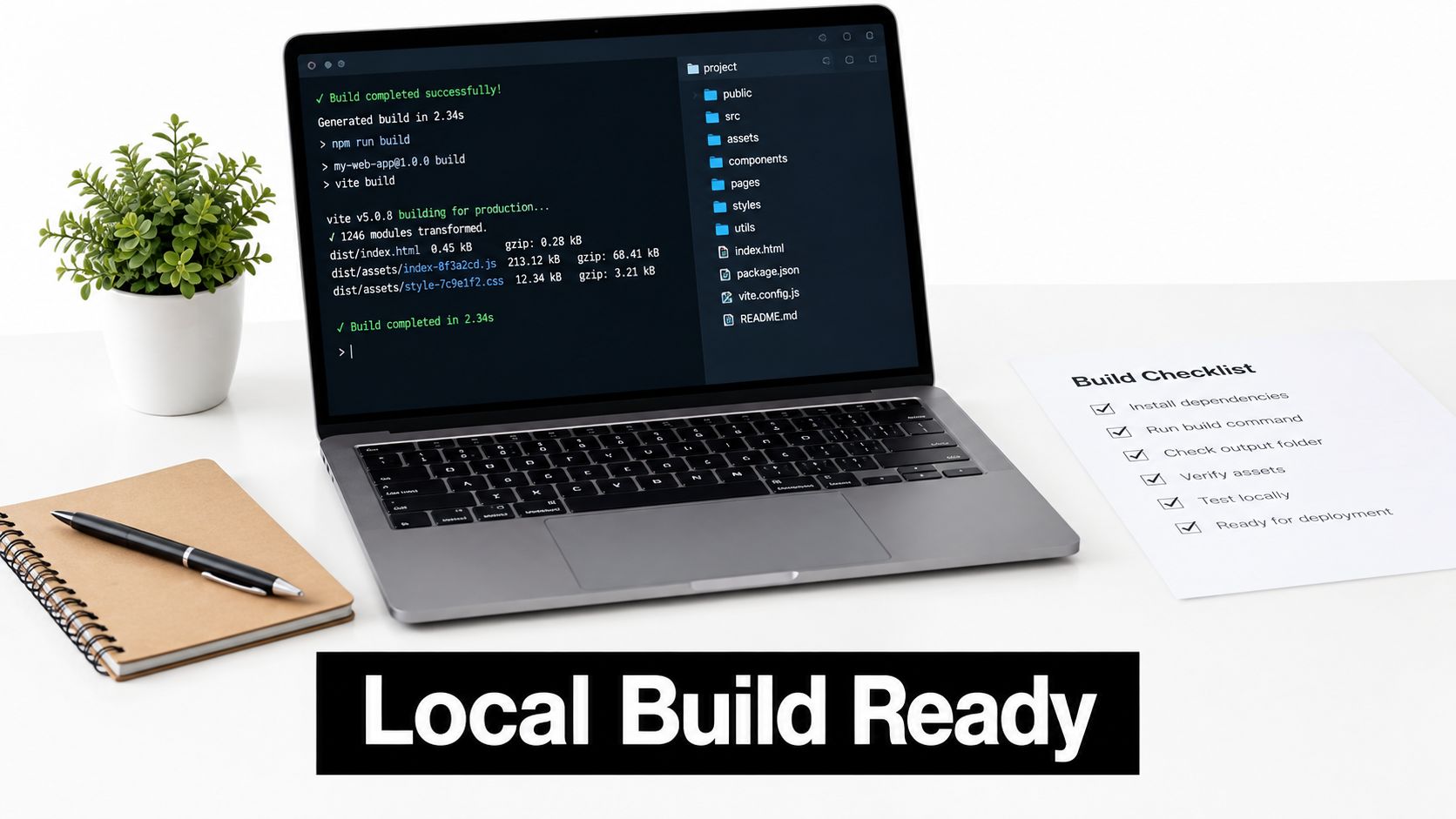
Dein Live-Bundle enthält nur die kompilierten Web-Assets – keine beliebigen Quelldateien, die du bearbeitest. Konfiguriere dein Projekt so, dass der Build-Befehl das finale JavaScript, CSS, HTML und kompatible Assets immer in dasselbe www oder public Verzeichnis ausgibt, auf das der Native Shell zugreift.
So sieht das in der Praxis aus: Nachdem du ein Stylesheet geändert hast, führe deinen normalen Web-Build aus, prüfe das Output-Verzeichnis und bestätige, dass die generierten Dateien die alten Versionen ersetzt haben. Bearbeite kompilierte Dateien niemals manuell – der nächste Build überschreibt sie lautlos, und du verlierst die Änderungen unbemerkt.
Ein live update kann nur das ausliefern, was dein Web-Build enthält. If the fix is missing from
wwwoderpublickann das Gerät ihn einfach nicht empfangen.
Richte separate Channels für Development, Staging und Production ein. Ein Developer Build sollte niemals auf den Production Channel zeigen, besonders wenn mehrere Teammitglieder gleichzeitig unfertige Bundles testen.
- Entwicklung erkennt kaputte Imports und fehlende Assets, bevor sie weitergeleitet werden.
- Staging verifiziert das Verhalten auf echten Geräten mit Release-ähnlichen Einstellungen.
- Production liefert nur freigegebene, getestete Bundles aus – nichts Experimentelles.
Bundle vor dem Publishing prüfen
Führe vor dem Upload einen kurzen Integrity-Check durch. So werden die meisten Probleme abgefangen, bevor sie die Nutzer erreichen:
- Lösche den vorherigen Build-Output und erstelle einen neuen Build.
- Bestätige, dass die korrigierte Datei tatsächlich im Output-Verzeichnis existiert.
- Teste Navigation, Login, Offline-Verhalten und native Plugin-Aufrufe – nicht nur das geänderte Feature.
- Installiere das Bundle auf Testgeräten für iOS und Android.
- Notiere dir den Channel und die Bundle-Version aus dem Test, um Probleme später reproduzieren zu können.
Electron-Teams können genauso diszipliniert vorgehen: Baue die Renderer-Assets separat und prüfe, ob die verpackte App auf das vorgesehene Output-Verzeichnis verweist. Die typisierten APIs und Channel-Steuerungen von Capgo machen diesen Workflow leichter konstant wiederholbar, ersetzen aber keine echten Kompatibilitätstests. Erfordert eine Änderung ein neues natives Plugin oder eine Berechtigung, veröffentliche ein neues Binary, statt zu versuchen, es als Live-Web-Bundle auszuliefern – der Updater kann natives code nicht eigenständig ändern.
File-Updates in Capacitor und Electron-Apps richtig hinzubekommen, hängt an einem Punkt: einem bombenfesten Release-Artefakt. Baue deinen Web-Layer aus genau dem Commit, den du bereits getestet hast, und prüfe dann doppelt, ob dein JavaScript, CSS, HTML und alle Assets in www oder public liegen, wie erwartet. Wenn du mit Electron arbeitest, baue den Renderer separat und prüfe, dass die verpackte Shell auf diesen Output zeigt.
Ein verifizierbares Bundle erstellen
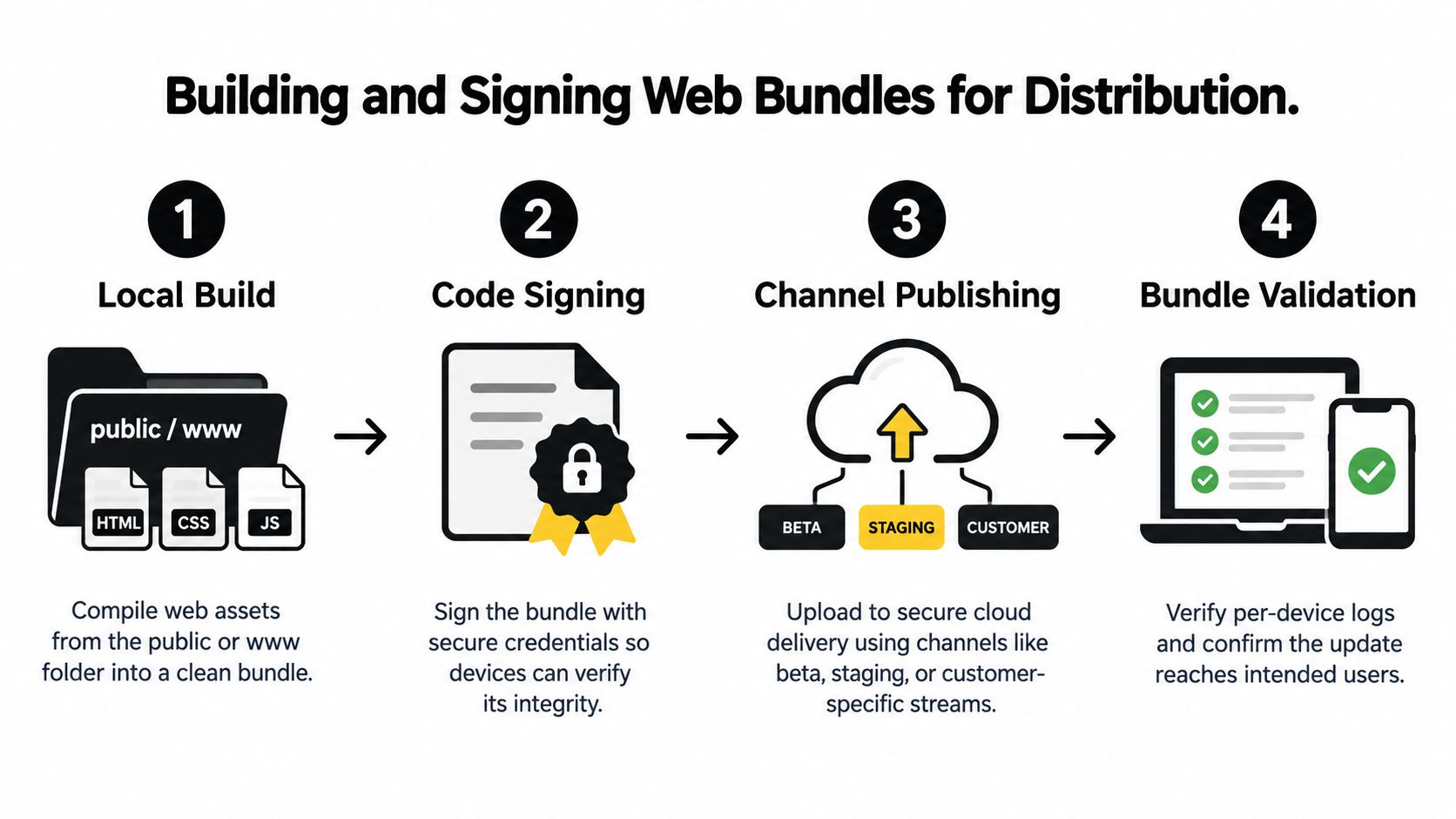
Bevor du überhaupt an das Uploaden denkst: Lösche alle alten Build-Outputs und führe deinen Production Build frisch aus. Notiere dir den Commit-Hash, die Bundle-Version, den Ziel-Channel und die zugehörige Native Build Version. Diese Details ersparen dir stundenlanges Suchen, falls später etwas nicht zusammenpasst.
Teste das Bundle immer auf echten Geräten – echten iPhones, Android-Phones oder Electron-Installationen. Gehe Login, Navigation, den Offline-Modus und jedes native Plugin durch, das auf die gerade aktualisierten Dateien zugreift. Ein erfolgreicher Upload auf deinen Update-Server bringt nichts, wenn das Gerät das Gesendete nicht ausführen kann.
Das Signing verleiht deinem Artifact einen kryptografischen Fingerabdruck. Der Updater nutzt diese Signatur, um zu bestätigen, dass das Bundle unberührt durch deine Release-Pipeline gekommen ist. Speichere deine Signing-Credentials komplett außerhalb des Repos, schränke den Zugriff darauf ein und rotiere sie gemäß deiner Security-Policy.
Ein signiertes Bundle ist kein Ersatz für Tests. Signing beweist nur die Herkunft des Artifacts und dass es nicht manipuliert wurde – es sagt nichts darüber aus, ob deine App damit tatsächlich funktioniert.
Für den vollen Überblick empfehle ich die Lektüre von Capgo’s Guide zu End-to-End Security und code Signing.
Veröffentlichung über kontrollierte Channels
Sobald dein signiertes Bundle bereit ist, lade es bei Capgo hoch und ordne es einem Channel zu, der zu deiner Rollout-Strategie passt. Die wichtigsten Channels sind:
- Beta — für interne Mitarbeiter und ausgewählte Tester
- Staging — um in einer produktionsnahen Umgebung zu validieren, bevor echte Nutzer es sehen
- Produktion — für die freigegebene Zielgruppe
- Kundenspezifische Channels — wenn verschiedene Mandanten eigene, unabhängige Update-Zeitpunkte benötigen
Hier ist ein häufiges Szenario: Ein Fintech-Team bemerkt ein fehlerhaftes Payment-Label in der Produktion. Sie pushen das korrigierte Web-Bundle in einen internen Channel, verifizieren den Checkout auf einigen Geräten und befördern genau dieses getestete Artefakt dann in ein kleines Produktionssegment, bevor sie es breiter ausrollen. Diese Channel-Guardrails verhindern, dass ein überstürzter Fix zu einem kritischen Vorfall wird.
Analysiere nach dem Publishing die Logs pro Gerät, anstatt dich nur auf den aggregierten Status im Dashboard zu verlassen. Du möchtest sicherstellen, dass die richtige App-Version das Bundle geladen hat, die Signatur validiert wurde, die Installation sauber durchlief und der nächste Start tatsächlich die neuen Dateien geladen hat.
Falls Geräte Mismatches melden, stoppe diesen Channel sofort und vergleiche Bundle-Version, Native-Kompatibilität, Signing-Key und Channel-Zuweisung nebeneinander. Erweitere die Distribution erst, wenn die Logs in deiner Testgruppe sauber aussehen, und behalte das vorherige Bundle für einen Rollback immer bereit.
Sobald deine lokalen Builds reibungslos laufen, ist es Zeit, das Publishing in deine CI/CD-Pipeline zu integrieren. Das Ziel ist simpel: Deine Web-Assets bauen, das Bundle signieren und es automatisch nach erfolgreichen Tests veröffentlichen. Keine manuellen Uploads mehr. Kein Rätselraten mehr, wie man Dateien nach einem Merge aktualisiert – der Prozess erledigt das einfach von selbst.
So sieht eine praktische Pipeline in der Praxis aus:
- Starte den Job, wenn ein Release-Branch in deinen Target-Branch merget.
- Installiere die Dependencies und erstelle einen sauberen
wwwoderpublicBuild. - Führen Sie Ihre vollständige Testsuite aus — Unit-Tests, Integrationstests und Device-Smoke-Tests.
- Signiere das Bundle mit Credentials aus deinem CI-Secret-Manager.
- Pushe es über Capgo’s öffentlichen API in einen Beta- oder Staging-Channel.
- Sobald die Validierung erfolgreich war, befördere exakt dieses Artifact weiter. Baue es nicht neu.
Ein wichtiger Punkt: Committe niemals Signing-Keys oder API Tokens in dein Repo. Speichere sie als geschützte Environment Variables, beschränke das Publishing für Production auf freigegebene Branches und logge jedes Release mit Bundle-Version, Commit-Hash, Native-App-Version und Ziel-Channel. Der Capgo GitHub Actions Integration Guide erklärt dir das komplette Setup Schritt für Schritt.
Das Wichtigste hierbei ist, dass die Validierung Teil des Delivery-Prozesses bleibt. Das Publishing ist nicht das Ziel. Deine Pipeline sollte bestätigen, dass die Zielgeräte das Bundle tatsächlich erhalten und akzeptiert haben.
Transferkosten mit Differential Updates senken
Jedes Mal das komplette Bundle auszuliefern ist Verschwendung – besonders wenn ein Release nur ein Stylesheet oder ein paar JavaScript-Module ändert. Aktiviere Differential Delivery, damit Geräte nur die geänderten Dateien herunterladen. Teste aber unbedingt, wie entfernte oder umbenannte Assets behandelt werden, sonst gibt es eine böse Überraschung in Production.
Eine Agentur, die ich kenne, konnte ihre durchschnittlichen Bandbreitenkosten um 47% senken, nachdem sie von Full Re-Bundles auf Incremental Delivery umgestellt haben. Der eigentliche Gewinn lag bei Nutzern mit langsameren Verbindungen: kleinere Downloads bedeuteten auch deutlich schnellere Installationszeiten.
Ich empfehle außerdem, separate Channels zu nutzen, um das Rollout zu steuern:
- Beta nimmt interne Builds auf und sammelt Feedback von Testern.
- Staging spiegelt die Production-Einstellungen wider, ohne Kunden zu beeinträchtigen.
- Production beginnt klein mit einer begrenzten Zielgruppe, bevor du skalierst.
- Customer Channels halten mandantenspezifische Releases voneinander isoliert.
Promote ein getestetes Artefakt – baue es nicht zwischen den Stages neu auf. Jedes Mal neu zu bauen, führt zu Drift – und plötzlich debuggst du Unterschiede, die gar nicht existieren sollten.
Bei einer Fintech-App könnte der Flow so aussehen: Erst an Mitarbeiter veröffentlichen, dann an 5 % der berechtigten Nutzer, die per-device Logs prüfen und erst erweitern, wenn die Adoption stabil ist und die Fehlerraten flach bleiben. Behalte immer das vorherige Bundle bereit. Wenn etwas schiefgeht, musst du innerhalb von Minuten pausieren oder rollen können, nicht erst nach Stunden.
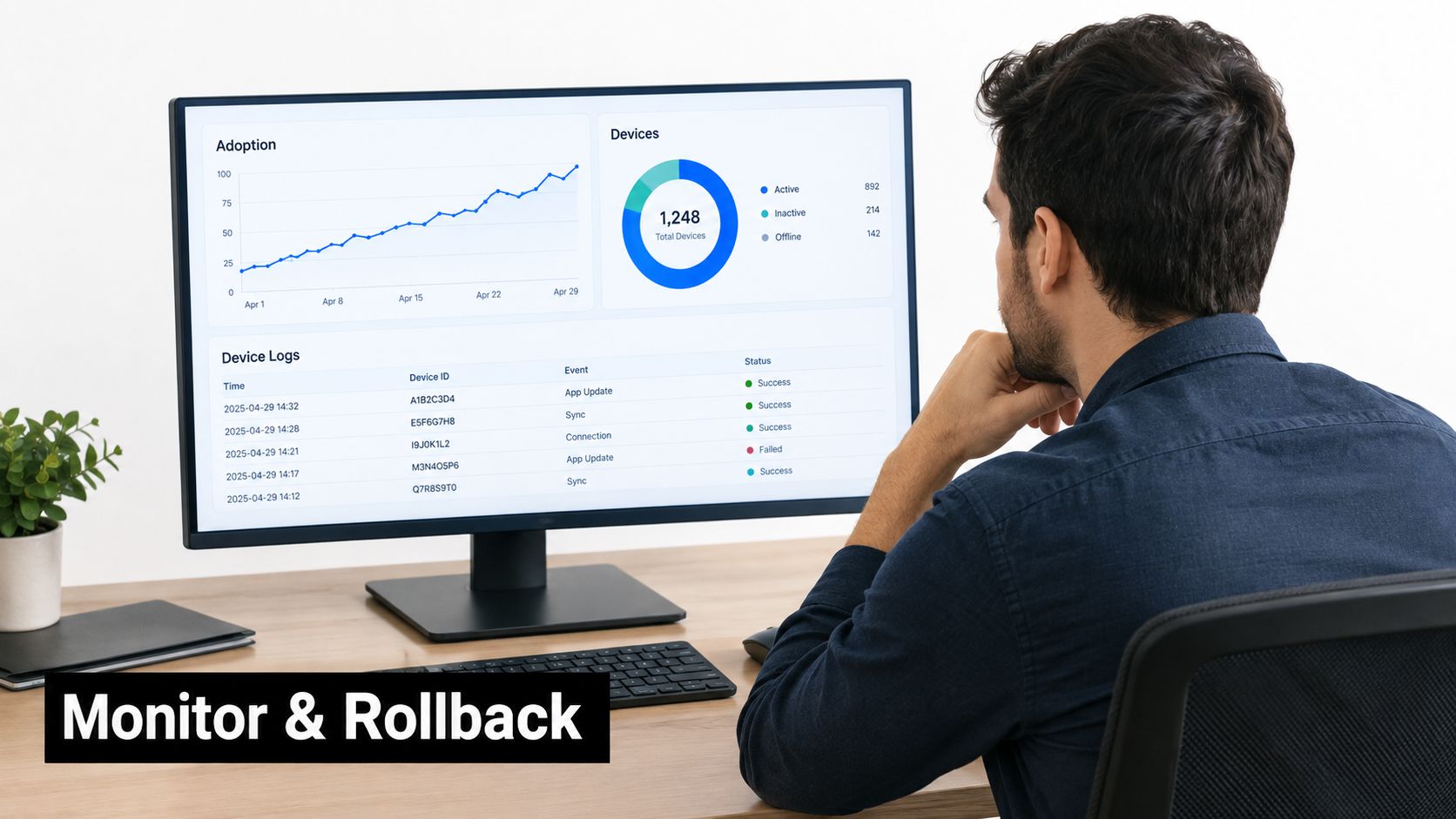
Das Veröffentlichen eines Bundles ist erst die halbe Miete. Um sicherzustellen, dass Nutzer das Update wirklich erhalten, öffne die per-device Logs von Capgo und prüfe die native Version, den Channel, die Bundle-Version, die Signature Validation, den Download-Status und das Installationsergebnis.
Ein gesundes Rollout zeigt erfolgreiche App-Starts nach der Installation, nicht nur abgeschlossene Downloads. Teste bei einem Checkout-Fix den echten Kaufprozess auf mehreren Geräten und vergleiche die Ergebnisse mit den Reports von Nutzern mit langsameren Verbindungen oder älteren App-Versionen.
Update-Signale klar lesen
Nutze Adoption- und Failure-Metriken gemeinsam. Eine hohe Download-Rate bei gleichzeitigen Launch-Fehlern deutet auf ein defektes Bundle hin, während eine niedrige Adoption auf Channel-Targeting, Offline-Geräte oder Probleme in der Updater-Konfiguration hinweisen kann.
| Signal | Was das normalerweise bedeutet |
|---|---|
| Downloaded | Das Gerät hat das Bundle abgerufen |
| Installed | Dateien haben die Installationsprüfung bestanden |
| Erfolgreich gestartet | Die App wurde mit den neuen Dateien geöffnet |
| Zurückgerollt | Das letzte funktionierende Bundle wurde wiederhergestellt |
Tracke erfolgreiche Launches, nicht nur Downloads. Ein Update funktioniert nur dann, wenn Nutzer die App normal öffnen und nutzen können.
Der automatische Rollback-Schutz von Capgo bietet ein Sicherheitsnetz, wenn ein neues Bundle Abstürze verursacht oder den Start verhindert. Halte die vorherige Version bereit, pausiere den betroffenen Channel und analysiere die Logs, bevor du ein weiteres Artefakt promotest.
Die Versionskontrolle für Videos überschneidet sich konzeptionell mit dem Monitoring von Datei-Updates und dem Rollback-Management in Live-Distribution-Pipelines. Teams finden diese Ideen deshalb auch hilfreich, wenn sie Versionen von Trainingsvideos verwalten.
Release verifizieren
Nutze diese kurze Checkliste nach dem Release:
- Adoption nach Channel und App-Version prüfen.
- Fehlgeschlagene Downloads, Signaturfehler und Startfehler prüfen.
- Den geänderten Workflow auf echten Geräten testen.
- Zeitpunkt der Fehler mit dem Release-Timestamp vergleichen.
- Distribution pausieren, wenn Fehler unerwartet zunehmen.
- Finales Bundle, Commit und Rollback-Entscheidung dokumentieren.
Für tiefergehende Einblicke lies wie du OTA-Updates in Capacitor Apps überwachst. So wird das Aktualisieren von Dateien von einer reinen Publishing-Aufgabe zu einem kontrollierten Betriebsprozess.
Folgen Live Updates den Store-Regeln?
Live Updates eignen sich am besten für JavaScript, CSS, Textänderungen, Konfigurationsanpassungen und kompatible Assets. Sie sind kein Backdoor, um native Funktionen hinzuzufügen, Berechtigungen zu ändern oder den Store-Review zu umgehen. Prüfe immer die Richtlinien von Apple und Google für deine App-Kategorie, bevor du etwas veröffentlichst.
Wie reduzieren Differential Updates Downloads?
Differential Delivery sendet nur die Dateien, die sich tatsächlich geändert haben, anstatt das gesamte Web-Bundle. Wenn du nur ein Stylesheet auf deiner Checkout-Seite änderst, gibt es keinen Grund, alle anderen Assets mit zu übertragen. Das bedeutet schnellere Transfers und weniger Bandbreitenverbrauch.
Behalte jedoch umbenannte und gelöschte Dateien im Auge. Veraltete Assets aus vorherigen Versionen können seltsame, schwer zu findende Bugs verursachen.
Kleine Patches erfordern dennoch vollständige Kompatibilitätstests. Ein kleinerer Download ersetzt nicht die Notwendigkeit, den gesamten User Flow zu verifizieren.
Was passiert, wenn ein Gerät offline ist?
Ein Offline-Gerät führt einfach das aktuell installierte Bundle weiter aus. Sobald wieder eine Verbindung besteht, prüft der Updater den zugewiesenen Channel und lädt das neueste kompatible Release. Geh nicht davon aus, dass jedes Gerät sofort aktualisiert wird – Teams im Außeneinsatz mit instabilem Netz hinken eventuell eine Weile hinterher.
Wie gehst du mit Breaking Changes um?
Betrachte die Native Build und das Web Bundle als festes Paar. Wenn deine aktualisierten Web-Files eine native Methode aufrufen, die in der aktuell installierten Binary nicht existiert, musst du zuerst ein neues Native Release bereitstellen und erst danach das Web-Update darüber pushen.
Nutze separate Channels für Beta, Staging und Production. Überprüfe genau, ob jedes Gerät tatsächlich den gewünschten Channel erhält. Wenn Signature-Mismatches auftreten, deutet das meist auf veränderte Artefakte, falsche Credentials oder Konfigurationsfehler hin. Stoppe die Distribution, vergleiche das Release mit deinen Tests und analysiere die Device Logs, bevor du es erneut versuchst.
Für einen praktischen Deployment-Workflow: entdecke Capgo — es bietet dir signierte Releases, Channel-Kontrolle, Differential Delivery und Rollback-Schutz, damit du Dateien ohne Kopfschmerzen aktualisieren kannst.





