
Am Freitagnachmittag entdeckst du eine Regression im Checkout. Der Fix ist bereits in deinem Capacitor Web-Layer, aber die App Store Review dauert noch drei Tage. Android-Nutzer könnten das Paket schneller erhalten, doch jeden Kunden zur Neuinstallation eines Native Build für eine reine JavaScript-Korrektur zu zwingen, ist ineffizient.
Das ist der praktische Grund, warum Teams lernen, CapacitorJS-Apps via OTA zu aktualisieren. Ein kontrolliertes Over-the-Air-Release kann ein signiertes Web-Bundle an berechtigte installierte Binaries liefern, es im Hintergrund downloaden und beim nächsten Start anwenden, während native Änderungen weiterhin den Store-Prozess durchlaufen. Die Herausforderung ist nicht das Hochladen einer Datei. Es geht darum, Version-Targeting, Signing, Rollout-Control, Observability und Recovery über eine gesamte Flotte hinweg synchron zu halten.
Inhaltsverzeichnis
- Warum OTA für CapacitorJS-Teams wichtig ist
- Voraussetzungen und Installation des Capgo Updaters
- Dein erstes OTA-Bundle sicher deployen
- Channels, Rollouts und CI/CD-Automatisierung
- Teststrategien und automatischer Rollback
- Signing, Security und OTA-Grenzen
- Operational Checklist Before Each Release
Warum OTA für CapacitorJS-Teams entscheidend ist
Eine Capacitor App besteht meist aus zwei Release-Ebenen. Das native Binary enthält den Plattform-Shell, Berechtigungen, Plugins, Icons, Entitlements und andere vom Store geprüfte Funktionen. Der Web-Layer enthält JavaScript, CSS, HTML, Routing, Texte und Assets. OTA-Updates adressieren die zweite Ebene, sodass Teams einen fehlerhaften Checkout-Flow korrigieren können, ohne den nativen Shell neu zu bauen – vorausgesetzt, die Änderung bleibt innerhalb der Plattform- und Store-Richtlinien, wie in der Capgo OTA-Anleitung beschrieben..
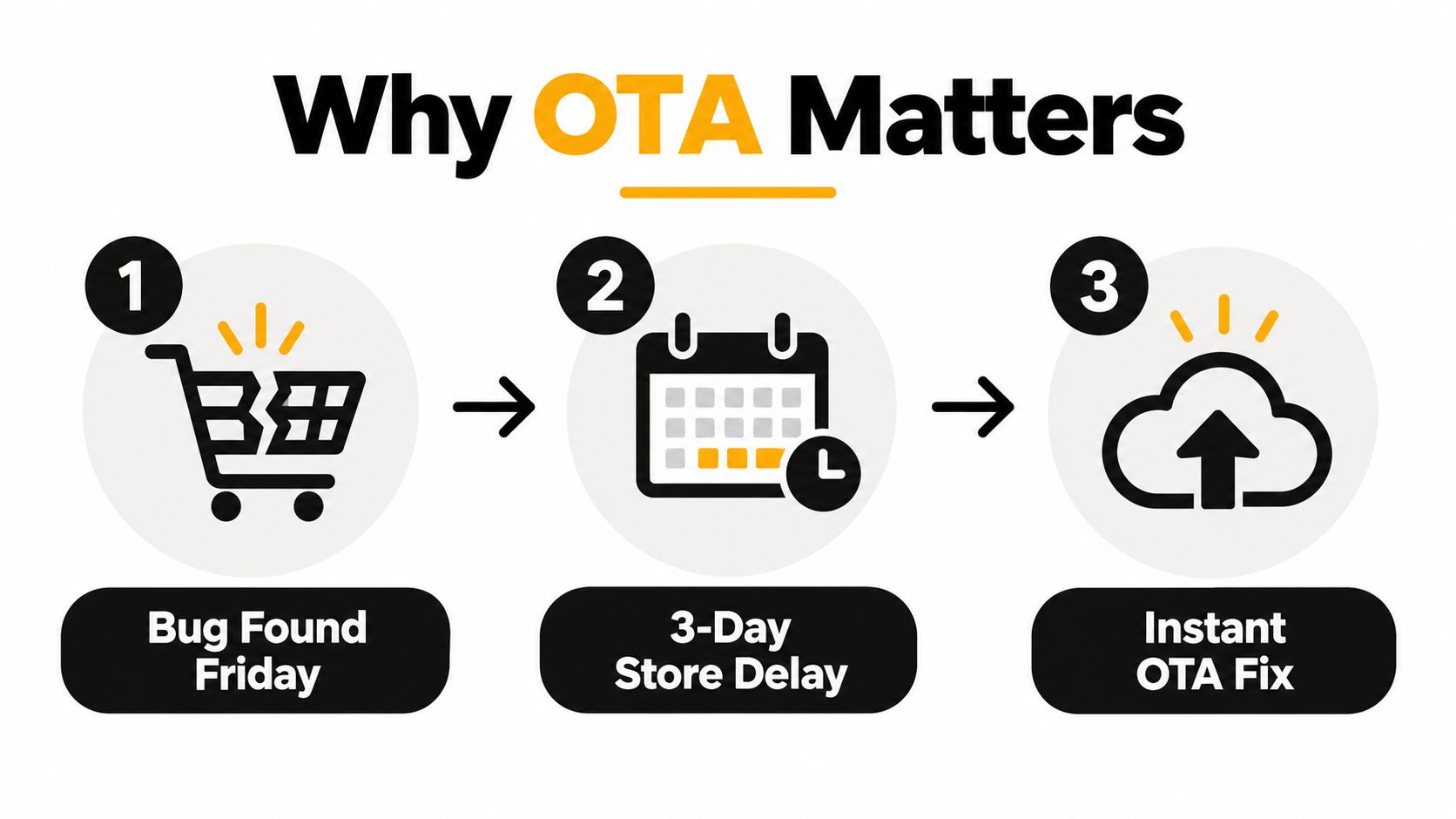
Der operative Vorteil geht über die Geschwindigkeit hinaus. Installierte Binaries laufen nicht synchron. Einige Kunden nutzen ein älteres natives Build, andere eine aktuelle Store-Version, und jedes Binary kann unterschiedliche native APIs für das Web-Bundle bereitstellen. Ein Bundle, das gegen ein nicht unterstütztes natives API kompiliert wurde, kann fehlschlagen, selbst wenn der JavaScript-Diff valide ist. Das macht OTA zu einem Kompatibilitätssystem, nicht zu einer Abkürzung am Release Engineering vorbei.
Betrachte den Updater als Delivery Pipeline
Ein Production-Setup benötigt eine klare Sequenz:
- Den nativen Bridge installieren: Das Updater-Package hinzufügen und Capacitor synchronisieren, damit iOS und Android davon wissen.
- Das Bundle signieren: Halte Signing-Material außerhalb des Repositories und mache die Verifizierung zum Teil des Client-Pfads.
- Einen Channel anvisieren: Nutze gezielte Cohorts für Staging, Beta, Production oder kundenspezifische Umgebungen.
- Automatisierte Auslieferung: Lass CI/CD builden, signieren, uploaden und promoten – erst wenn alle Tests bestanden sind.
- Adoption beobachten: Tracke Download, Installation, Boot, Crash und Health-Signale nach Channel und Binary.
- Schneller Rollback: Stelle serverseitig ein funktionierendes Bundle wieder her und behalte den clientseitigen Recovery-Schutz bei.
Capgo ist eine Option für diesen Workflow. Der Open-Source Capacitor Updater und der Cloud-Service veröffentlichen signierte Web-Bundles für gezielte Channels, wenden sie beim nächsten Launch an und liefern Informationen zu Version und Device-Delivery. Teams, die Verfügbarkeit und Release-Resilienz bewerten, können zudem prüfen: die App-Verfügbarkeit für Capacitor Anwendungen.
Praktische Regel: Wenn du nicht genau identifizieren kannst, auf welche Native Binary ein Bundle abzielt, solltest du dieses Bundle nicht für Production promoten.
OTA ist dann erfolgreich, wenn es unnötige Store-Releases reduziert, ohne die Grenze zwischen Web code und Native code zu verschleiern. Die Frage ist nicht, ob dein Team ein Bundle pushen kann. Die Frage ist, ob du erklären kannst, wer es erhalten hat, warum sie berechtigt waren, was nach dem Launch geschah und wie du den Service wiederherstellst, wenn das Bundle Fehler verursacht.
Voraussetzungen und Installation des Capgo Updaters
Bevor du das Terminal öffnest, stelle sicher, dass Projekt- und Release-Accounts bereit sind. Du benötigst eine Capacitor 5 oder 6 App mit @capacitor/cli initialisiertem Node 18 oder neuer, aktiven Apple Developer und Google Play Console Accounts für die Binaries sowie einem Capgo Cloud-Account mit appId und einem API Key.
Die erste Installation ist bewusst klein gehalten:
npm install @capgo/capacitor-updater
npx cap sync
npx @capgo/cli init
npm install fügt das JavaScript-Package und die native Dependency hinzu. npx cap sync ist der Schritt, den viele überspringen, wodurch die native Bridge nicht verknüpft wird. Der JavaScript-Layer kompiliert zwar, aber die Runtime ruft später eine Bridge auf, die in der installierten Binary fehlt. Führe die Synchronisierung nach der Installation und erneut bei Änderungen an der nativen Plugin-Konfiguration aus.
Der Initializer patcht deine capacitor.config.ts mit Updater-Settings, Web-Endpoint und dem Default-Channel. Akzeptiere den Patch nicht blind. Öffne die Datei und verifiziere die App-Identity und den Update-Contract explizit:
const config: CapacitorConfig = {
  appId: 'com.example.app',
  appName: 'Example',
  version: '1.0.0',
  autoUpdate: true,
  updateUrl: '',
  capgo: {
    channel: 'staging'
  }
}
Die exakte Struktur kann je nach Projekt und CLI Version variieren, aber die wichtigen Werte bleiben gleich. appId muss mit der installierten Binary übereinstimmen, version muss die Native Build-Beziehung beschreiben, autoUpdate muss deiner Launch-Policy entsprechen, updateUrl muss auf den Dienst zeigen, dem deine Binary vertraut, und der capgo Block muss den initialen Channel identifizieren.
Vor dem Release-Build prüfen
Führe den Diagnose-Befehl aus, bevor du Xcode oder Android Studio öffnest:
npx @capgo/cli doctorEin sauberes Ergebnis bestätigt, dass CLI verfügbar ist, die Projektkonfiguration lesbar ist, das Updater-Package erkannt wurde, die erforderlichen App-IDs existieren und die Authentifizierung das konfigurierte Konto erreicht. Es sollten keine Fehler bezüglich fehlender Native Sync, fehlender App-Identität oder ungültiger Updater-Konfiguration gemeldet werden.
Halte den ersten Native Build bewusst simpel. Installiere ihn auf einem physischen iOS- und Android-Gerät, starte ihn mit Netzwerkzugriff, schließe und öffne ihn erneut und bestätige, dass der Updater prüfen kann, ohne den normalen Startup-Pfad zu stören. Der Capacitor Updater-Installations-Workflow ist hilfreich, um die Projektkonfiguration mit dem erwarteten Plugin-Setup zu vergleichen.
Dein erstes OTA-Bundle sicher deployen
Betrachte das erste Bundle als Test für den Release-Pfad, nicht als Feature-Launch. Erstelle oder rotiere den Signing-Key, bevor du das Artefakt vorbereitest:
npx @capgo/cli key createSpeichere den Private Key in einem Secrets Manager. Committe ihn nicht, lege ihn nicht in einem Projektarchiv ab und gib ihn nicht in der CI-Ausgabe preis. Der native Trust-Pfad benötigt lediglich das öffentliche Verifizierungsmaterial. Nur der Signing-Job sollte Zugriff auf den Private Key haben.
Ändere die JavaScript-seitige Version in package.json oder in deinen Web-Release-Metadaten. Lass die nativen Versionsfelder bei einem reinen Web-Fix unverändert. Ein OTA-Bundle kann keine nativen code hinzufügen oder die vom installierten Binary deklarierten Capabilities ändern. Eine native Versionsänderung würde die Kompatibilität also eher verschleiern als verbessern.
Lade das signierte Artefakt in den gewünschten Channel hoch:
npx @capgo/cli bundle upload --channel productionEin erfolgreicher Upload bestätigt nur, dass der Server die Anfrage akzeptiert hat. Prüfe die Command-Ausgabe auf die Bundle-ID, die native Versions-Constraint, den signierten Checksum und die Channel-Zuweisung. Diese Felder identifizieren das Artefakt und zeigen, ob installierte Binaries für das Update berechtigt sind.
Nutze das Dashboard als Release Gate
Die Bundle-Detailansicht sollte vier Fragen zum Release beantworten:
- Minimale native Version: Welches älteste Binary kann dieses Bundle ausführen?
- Maximale native Version: Welche neueren Binaries sind absichtlich ausgeschlossen?
- Channel: Welche Zielgruppe kann das Artefakt finden?
- Rollout-Prozentsatz: Wie viel der berechtigten Zielgruppe soll es erhalten?
Produktions-Rollout starten bei 5%, und dann die Kriterien für die Erweiterung festlegen. Prüfe Download- und Installationserfolg, normale Cold Starts, crashfreie Sessions und JavaScript-Fehler im geänderten Flow. Behalte die Artefakt-Identität und die Delivery-Controls zusammen im Capgo Dashboard im Blick.
Nutze einen Debug-Build, um den Device-Pfad zu testen. getCurrent() meldet das aktive Bundle und notifyAppReady() bestätigt, dass das neue Bundle einen stabilen Zustand erreicht hat:
import { CapacitorUpdater } from '@capgo/capacitor-updater'

const current = await CapacitorUpdater.getCurrent()
console.log(current)

await CapacitorUpdater.notifyAppReady()
Rufe Readiness erst auf, wenn die App weit genug initialisiert wurde, um deine Health Checks zu bestehen. Wenn Readiness nie bestätigt wird, kann die automatische Recovery das Bundle beim nächsten Cold Start als fehlgeschlagen markieren. Diese Sicherheitsmaßnahme schützt Production-User, kann aber auch einen unvollständigen Test wie ein Delivery-Problem aussehen lassen. Protokolliere das aktive Bundle und das Startup-Ergebnis für jedes Testgerät, bevor du den Rollout erweiterst.
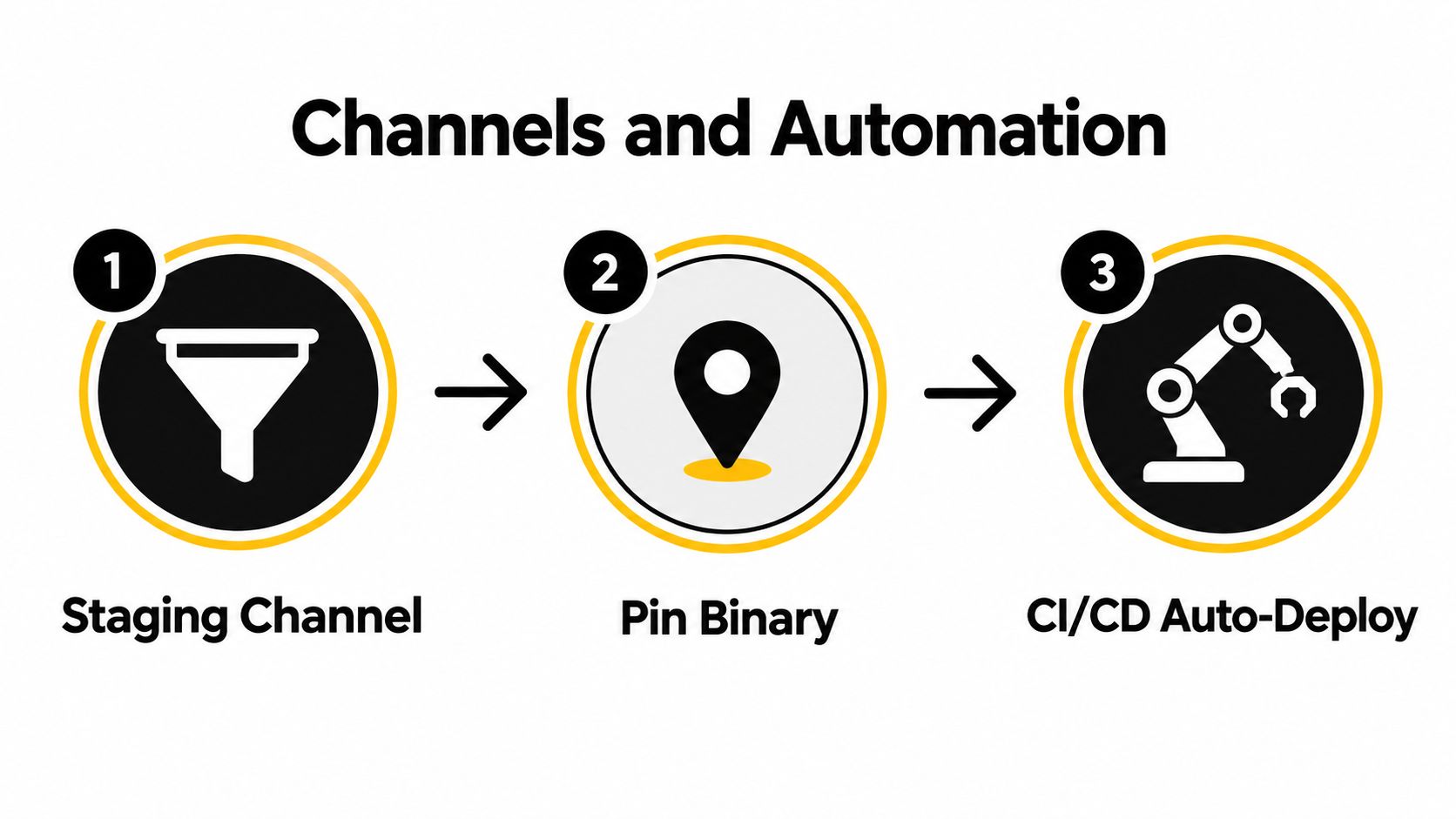
Channels, Rollouts und CI/CD-Automatisierung
Channels sind die Routing-Ebene zwischen einem veröffentlichten Bundle und einem installierten Device. Sie dienen auch als Release-Gate. Ein Staging-Channel sollte auf ein bekanntes Native Build zeigen, ein Beta-Channel eine kontrollierte Kohorte bedienen, und Production sollte erst nach erfolgreichen Smoke Tests im vorherigen Channel ausgerollt werden.
Erstelle einen Staging-Pfad mit expliziten Namen:
npx @capgo/cli channel create staging
npx @capgo/cli bundle assign <bundle-id> --channel staging
Verknüpfe diesen Channel mit der nativen Version deiner Testgeräte. Tester sollten dieselbe Binary nutzen wie die Production-Umgebung, nicht einen lokalen Development-Build mit zusätzlichen Plugins oder anderer Konfiguration. Sobald die Smoke Suite erfolgreich durchläuft, solltest du das getestete Artefakt promoten, anstatt ein zweites, leicht abweichendes Bundle hochzuladen.
Deine Channel-Map sollte in capgo.config.json liegen und wie die App code geprüft werden. Halte Channel-Namen stabil, definiere den Bereich der nativen Kompatibilität und mache das Promotion in die Production zu einem expliziten CI-Schritt. Für Teams, die Feature-Exposure parallel zum Deployment verwalten, bieten diese Tipps zur Feature-Flag-Governance eine nützliche Möglichkeit, Deployment-Berechtigungen von der Nutzeraktivierung zu trennen.
Verknüpfe das Promotion mit der CI
Ein praktisches GitHub Actions Design bietet zwei Wege:
- Pull Requests: Baue den Web-Layer, signiere ihn mit eingeschränkten Preview-Credentials und veröffentliche ihn in einem temporären Preview-Channel. Lösche oder lass diesen Channel ablaufen, sobald der Pull Request geschlossen wird.
- Getaggte Main-Releases: Führe Unit-Tests aus, baue das Production-Bundle, validiere die native Version, lade es hoch und promote es erst, wenn der Test-Job erfolgreich abgeschlossen wurde.
Ein Promotion-Befehl könnte so aussehen:
npx @capgo/cli bundle promote <bundle-id> \
  --to-channel production \
  --percent 5
Erhöhe die Reichweite in gezielten Schritten wie 25 %, 50 % und 100 %, mit einer CI-Freigabe oder einem überwachten Job zwischen den Schritten. Die Prozentsätze und Befehle sind Steuerungselemente, kein Sicherheitsbeweis. Ein erfolgreicher Build zeigt nur, dass das Bundle syntaktisch korrekt ist. Er sagt nichts darüber aus, wie es sich auf einer bestimmten Native Build mit lokalem State, langsamer Verbindung oder einem Gerät nach einem Session-Resume verhält.
Release-Grenze: Ein Web-Bundle gehört zu einem Fenster für Binärkompatibilität. Ein Channel darf niemals zur Sicherheitslücke werden, indem er code ausliefert, das auf native APIs verweist, die die installierte App nicht enthält.
Halte TestFlight und Android Internal-Track-Builds konsistent, indem du jedes Bundle exakt an die native Version bindest, für die es gebaut wurde. Wenn sich die Native Build ändert, veröffentliche ein neues, kompatibles Bundle oder erstelle ein neues Channel-Mapping. Der Capgo GitHub Actions Integrationsguide hilft dabei, diese Policy in wiederholbare Workflow-Schritte zu übersetzen.
Teststrategien und automatischer Rollback
Ein OTA-Release kann die CI bestehen und nach der Aktivierung trotzdem fehlschlagen. Der Fehler kann am Bundle, der Native Build, dem Gerätestatus oder der Netzwerkverbindung liegen. Ein Simulator kann bestätigen, dass ein Screen gerendert wird, aber er kann nicht jede installierte Binärdatei abdecken oder zeigen, ob ein fehlgeschlagener Startup sauber wiederhergestellt wird.
Nutze drei Test-Stufen:
- CI Bundle-Tests: Führe Unit-Tests, Type-Checks, Linting und einen Production Web Build aus. Teste geänderte Checkout-, Auth-, Navigations- und Persistence-Pfade, statt nur bei der Kompilierung aufzuhören.
- Privater Device-Channel: Bespiele einen privaten Channel mit physischen Geräten, auf denen die vorherige Native Build läuft. Teste beide Plattformen, Clean Installs, Upgrade Installs und repräsentative gespeicherte States.
- Production Canary: Starte mit einer kleinen, geeigneten Kohorte, Crash-Reporting und JavaScript-Error-Alerts. Behandle Startup-Fehler als kritisch, da betroffene User eventuell nie das code erreichen, das den In-App-Error meldet.
Die Capacitor OTA Testing Guide erklärt die Test-Mechanik. Die Grundregel ist simpel: Teste jedes Update gegen die Native Build, die es absichern soll.
Server-Steuerung von Client-Recovery trennen
Server-seitiges Rollback stoppt neue Downloads:
npx @capgo/cli channel set production --bundle <previous-id>Dies ändert, was berechtigte Geräte als Nächstes entdecken. Es löscht keine bereits heruntergeladenen oder aktiven Bundles auf den Geräten, weshalb der Client über Recovery-Mechanismen verfügen muss. Konfiguriere den Updater so, dass er ein funktionierendes Fallback behält und bei definierten Startfehlern zurückrollt.
Ein zuverlässiger Recovery-Pfad umfasst:
- Tracking von Download-Fehlern: Unterscheidung zwischen Verbindungsproblemen und ungültigen Artefakten.
- Tracking von Installationsfehlern: Erkennung von Problemen beim Entpacken, Verifizieren oder im Dateisystem.
- Tracking der Boot-Health: Bestätigung, dass die App nach der Aktivierung einen nutzbaren Zustand erreicht.
- Automatisches Fallback: Wiederherstellung des letzten funktionierenden Bundles bei wiederholten Startfehlern.
- Manuelle Eskalation: Speichern von Device- und Bundle-IDs für Support und Engineering.
Bei einer großen Flotte führt selbst eine geringe Fehlerrate zu einer erheblichen Support-Last. Eine Erfolgsrate von 99,95 % bei OTA-Updates bedeutet immer noch etwa 1.000 Fehler pro 1 Million Geräte, according to OTA-Testing-Benchmarks für IoT-Flotten. Dieselbe Quelle beschreibt Leitplanken wie Rollbacks innerhalb von 30 Minuten, eine Crash-Rate unter 0,1 % und 98 % der Geräte innerhalb des unterstützten Zeitfensters. Betrachten Sie dies als Benchmark-Beispiele, nicht als universelle Akzeptanzkriterien. Legen Sie das Error Budget basierend auf dem Risiko und den Auswirkungen auf die Nutzer der App fest.
Signing, Sicherheit und was OTA nicht ändern kann
Ein unsigniertes Update macht den Delivery-Endpunkt zu einem Teil Ihrer Supply-Chain-Angriffsfläche. TLS schützt die Verbindung, aber der Client muss zudem bestätigen, dass das heruntergeladene Artefakt aus einem autorisierten Release-Prozess stammt und während der Übertragung nicht ersetzt oder verändert wurde.
Erstellen Sie ein Ed25519-Keypair mit den Updater-Tools. Speichern Sie den Private Key als CI-Secret und betten Sie den Public Verification Key während des App-Builds in die Native Build ein. Der Client sollte jedes Bundle vor der Aktivierung verifizieren. Limitieren Sie CLI Tokens nach Umgebung und Berechtigungsbereich, behalten Sie Upload- und Promotion-Logs und fordern Sie eine starke Authentifizierung für Production-Aktionen.
Betrachte Key-Rotation als Kompatibilitätsmigration, nicht als einzelne Konfigurationsänderung. Erzeuge einen Ersatz-Key, liefere einen Native Build aus, der sowohl dem aktuellen als auch dem Ersatz-Public-Key vertraut, und signiere Releases anschließend mit dem neuen Private-Key. Entferne den alten Key erst, nachdem kompatible native Binaries den Ersatz übernommen haben. Entziehst du das Vertrauen zu früh, akzeptieren ältere Binaries keine gültigen Updates mehr. Lässt du einem kompromittierten Key unbegrenzt vertrauen, ist die Rotation sinnlos.
Grenzen im Release-Plan festlegen
OTA übernimmt Änderungen auf der Web-Ebene. Native Releases sind erforderlich, wenn eine Änderung von Funktionen abhängt, die in der installierten Binary fehlen:
| Kategorie | Per OTA ausliefern | Native Release erforderlich |
|---|---|---|
| Application behavior | JavaScript-Logik, Routing, Validierung und State-Handling | Native Plugin-Implementierung |
| Präsentation | CSS, HTML, Texte, Theme-Tokens und kompatible Bild-Assets | App-Icon und Splash-Ressourcen |
| Plattform-Zugriff | Bestehende Capacitor Web-Layer-Aufrufe für bereits im Binary enthaltene Capabilities | Neue Berechtigungen, Entitlements oder native APIs |
| Konfiguration | Kompatible Web-Konfiguration und Remote-Content-Regeln | Info.plist, AndroidManifest.xml, Signing Identity |
| Store-Metadaten | Keine Änderungen am vom Store geprüften Verhalten oder an Versionsmetadaten | Store-richtlinienrelevante Metadaten und Änderungen der Versionsnummer |
Die Capacitor Updater code-Signing Dokumentation erklärt das Verifizierungsmodell. Setzen Sie es operativ mit manipulationssicheren Audit-Logs, Zertifikatsprüfung, TLS, strikten Zugriffskontrollen und einem Prozess zur Untersuchung von Version-Spoofing oder Key-Compromise um.
Die Zielgruppe der Kompatibilität ist weiterhin wichtig, da sich die installierte native Nutzerbasis schrittweise verändert. Apple berichtete 66 % aller aktiven Geräte nutzen iOS 26 und 74 % der in den letzten vier Jahren eingeführten Geräte nutzen iOS 26, während ein anderer Bericht iOS 26 bei 79 % aller Geräte im späteren Zyklusverortete, wie in der Forschung zum mobilen OTA-Key-Managementzusammengefasst wurde. Diese Zahlen beziehen sich auf unterschiedliche Zeitpunkte und Gerätepopulationen. Die praktische Schlussfolgerung bleibt jedoch gleich: Selbst ausgereifte Plattformen aktualisieren nicht alle Geräte gleichzeitig. Weise Bundles nach nativer Version und Capability zu, anstatt davon auszugehen, dass ein einzelnes OTA-Artefakt für die gesamte Flotte passt.
Operational Checklist vor jedem Release
Halte die Release-Checkliste auf einer Seite, die im Repository oder Runbook gespeichert ist. Aktualisiere sie nach jedem Incident. Eine Kontrolle, die nach einem echten Fehler hinzugefügt wurde, verhindert meist dessen Wiederholung.
Vor dem Upload
- Kompatibilität bestätigen: Stelle sicher, dass das Bundle exakt auf die native Binary abzielt und keine nicht verfügbaren Plugin-APIs nutzt.
- Artifact prüfen: Build aus einem sauberen Workspace erstellen, die generierten Dateien inspizieren und die gewünschte Web-Version bestätigen.
- Signing schützen: Prüfe, ob die CI das korrekte Secret und Key besitzt. Stelle sicher, dass Logs keine privaten Daten preisgeben.
- Channels validieren: Überprüfe die Mappings für Staging, Beta und Production, bevor du das Bundle zuweist.
- Recovery sicherstellen: Das letzte funktionierende Bundle festhalten und prüfen, ob der Fallback-Pfad weiterhin funktioniert.
- Physische Smoke Tests durchführen: Testet Startup, Login, Checkout, Navigation, Persistence und Update-Bereitschaft auf echten Geräten.
Während der Promotion
Zuerst an eine begrenzte Kohorte ausrollen und dann die Signale für die User-Auswirkungen beobachten:
- Crash-freie Sessions: Vergleiche das Ergebnis mit dem vorherigen Bundle und untersuche Regressions.
- JavaScript-Fehlerrate: Gruppiere Fehler nach Bundle, Native Build, Plattform und Feature-Pfad.
- Cold-Start-Verhalten: Prüfe, ob die Aktivierung den Startup beeinflusst oder Nutzer vor einem leeren Screen lässt.
- Feature-Abdeckung: Bestätige, dass die remote aktivierte Funktionalität mit der empfangenden Binary übereinstimmt.
- Adoption und Fehler: Unterscheide zwischen berechtigten Geräten, die kein Update geprüft haben, und Geräten, bei denen der Check fehlschlug.
Halte das erste Beobachtungsfenster nach der Promotion für 30 Minuten ein, bevor du die Reichweite erhöhst. Wenn ein kritischer Pfad ausfällt, rolle den Production-Channel auf das vorherige Bundle zurück, sichere die Logs und entscheide, ob der Fix in ein weiteres OTA-Bundle oder einen neuen Native Build gehört.
Disziplin am Release-Tag: Ein Fallback-Bundle hilft nur, wenn das Team dessen Identifier, Kompatibilitätsbereich und den Rollback-Befehl kennt.
Nutze diese Checkliste als gemeinsames operatives code. Capgo kann signierte Bundle-Auslieferung, Channel-Targeting, Rollout-Steuerung, Update-Historie und Observability auf Device-Ebene bieten. Dein Team verantwortet weiterhin die Kompatibilitätsrichtlinie und die Entscheidung, zu promoten.
Capgo bietet CapacitorJS-Teams einen kontrollierten Weg für signierte JavaScript-, CSS-, Konfigurations- und Asset-Updates – inklusive Channels, Staged Delivery, Rollback-Schutz und Release-Observability. Nimm die Checkliste in das nächste Deployment auf, teste sie mit einer Staging-Binary und evaluiere sie Capgo für den Production-Workflow.





