Déployez des correctifs Capacitor sans les délais de l'App Store
Votre page de paiement affiche un problème d'alignement CSS à 8 h du matin. C'est la panique : il vous faut une release iOS, une release Android, des rebuilds natifs et des jours de validation. Ce n'est plus le cas.
Générez un nouveau bundle web, poussez-le sur un canal Capgo contrôlé, et les appareils compatibles le téléchargent sans jamais passer par la file de validation d'un store. Les correctifs CSS, JS, texte et assets arrivent en quelques minutes aux utilisateurs, tandis que les changements natifs suivent toujours le parcours habituel de release binaire.
Table des matières
Quand une mise à jour de fichiers live s'impose
Un live update est la bonne option quand votre shell natif est sain mais que la couche web demande de l’attention. Ce problème d’alignement CSS ? Corrigez la feuille de style, recompilez les assets web, publiez un bundle signé. À 9 h — une heure après l’apparition du bug — vos utilisateurs reçoivent le correctif au prochain lancement de l’app. Capgo applique le bundle via son updater et laisse le binaire natif totalement intact.

Voici comment je décide quelle voie suivre :
- Utiliser un live update pour le comportement JavaScript, le CSS, le texte, la configuration et les assets compatibles.
- Utiliser une release native pour les changements de plugins, les permissions, les dépendances natives ou les fonctionnalités au niveau de l’OS.
- Tester via un canal avant de diffuser un correctif à tous vos clients.
| Type de release | Cas d’usage typique | Impact utilisateur |
|---|---|---|
| Package natif | Nouvelle capacité native | Téléchargement et revue sur le store |
| Bundle web live | Correctif urgent compatible | Mise à jour au lancement de l'app |
Gardez les couches native et web compatibles. Un bundle live ne peut pas introduire en toute sécurité des API natives que le binaire installé ne contient pas. Si vous ajoutez un nouveau plugin ou modifiez les permissions, cela nécessite un build natif — il n'y a pas d'autre solution.
Pour une séquence de déploiement étape par étape, je vous recommande de lire ce guide sur le déploiement de hotfixes Capgo. Il explique comment passer d'une correction testée à une release contrôlée sans prendre vos utilisateurs en production pour votre équipe QA.
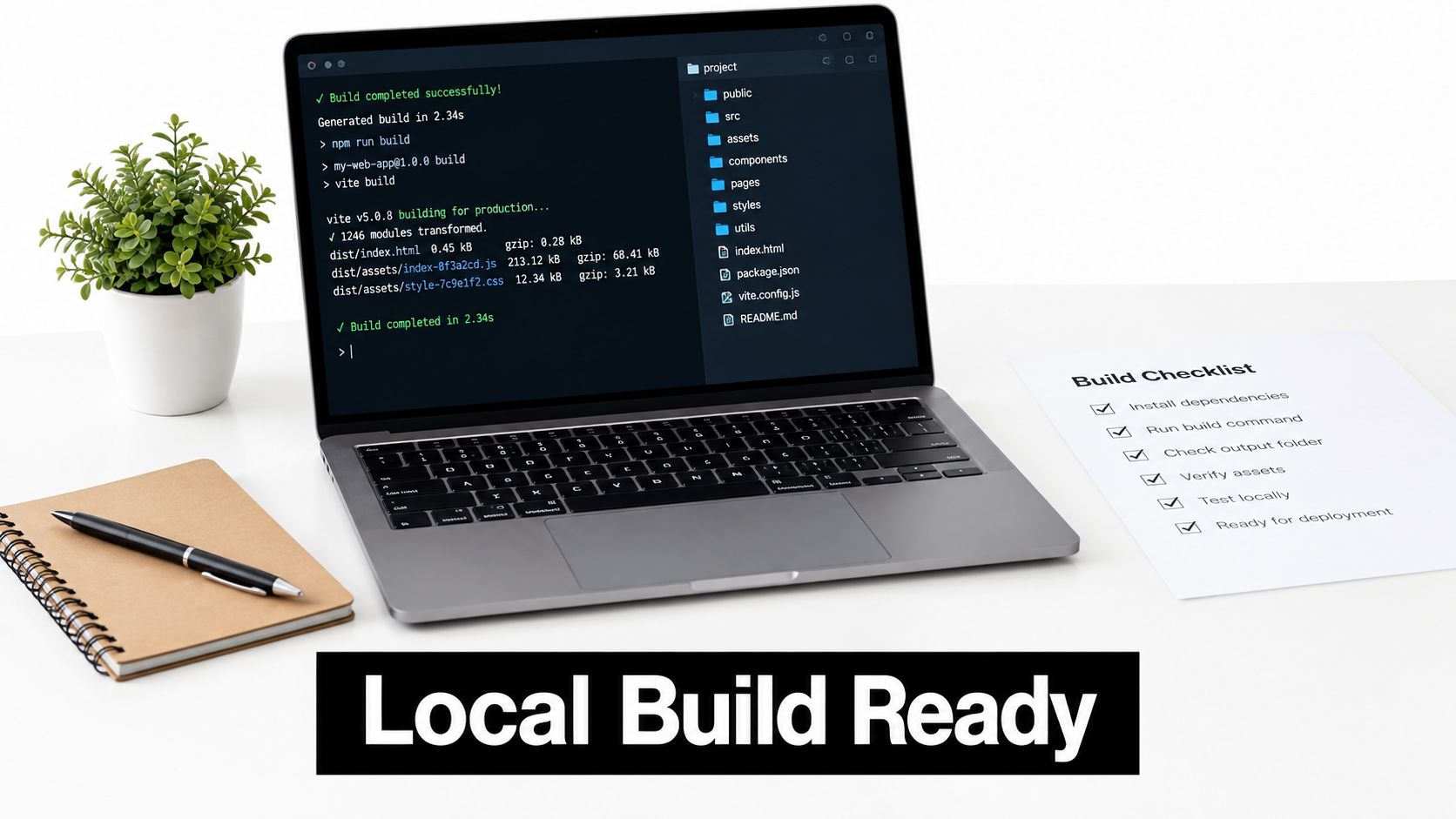
Avant de commencer à déployer des mises à jour en production, assurez-vous de stabiliser vos builds locaux. Installez Capgoson plugin de mise à jour open source, puis ajoutez son package TypeScript pour que votre éditeur reconnaisse réellement les méthodes de mise à jour au lieu de lever des erreurs de type manquant. Pour les projets Capacitor, leur guide de configuration d'un environnement local Capacitor mérite d'être ajouté à vos favoris — il explique comment préparer un espace de travail propre.
Garder les assets web prévisibles
Votre bundle live ne contient que les assets web compilés — pas les fichiers sources arbitraires que vous pourriez modifier. Configurez votre projet pour que la commande de build génère toujours le JavaScript, le CSS, le HTML et les assets compatibles dans le même www ou public répertoire référencé par le shell natif.
Voici ce que cela donne en pratique : après avoir modifié une feuille de style de checkout, lancez votre build web habituel, puis inspectez le répertoire de sortie et vérifiez que les fichiers générés ont bien remplacé les versions précédentes. Ne modifiez jamais manuellement les fichiers compilés — le prochain build les écrasera silencieusement, et vous perdrez ces modifications sans vous en rendre compte.
Un live update ne peut livrer que ce que votre build web inclut. Si le correctif est absent de
wwwoupublic, l’appareil ne peut tout simplement pas le recevoir.
Configurez des canaux distincts pour le développement, le staging et la production. Un build de développement ne doit jamais pointer vers le canal de production, surtout quand plusieurs membres de l’équipe testent en même temps des bundles non finalisés.
- Développement détecte les imports cassés et les assets manquants avant d’aller plus loin.
- Scénographie vérifie le comportement sur appareil réel avec des paramètres proches d’une release.
- la production ne sert que des bundles approuvés et testés — rien d’expérimental.
Vérifier le bundle avant publication
Lancez un contrôle d’intégrité rapide avant tout upload. Cela détecte la plupart des problèmes qui atteindraient sinon vos utilisateurs :
- Supprimez la sortie du build précédent, puis créez un nouveau build.
- Vérifiez que le fichier corrigé existe bien dans le répertoire de sortie.
- Testez la navigation, la connexion, le comportement hors ligne et les appels aux plugins natifs, pas seulement la fonctionnalité modifiée.
- Installez le bundle sur des appareils de test iOS et Android.
- Notez le canal et la version du bundle utilisés lors des tests pour pouvoir reproduire les problèmes plus tard.
Les équipes Electron peuvent appliquer la même rigueur : compiler les assets du renderer séparément, puis vérifier que l’application empaquetée référence bien le répertoire de sortie prévu. Les API typées et le contrôle des canaux de Capgo rendent ce workflow plus facile à reproduire de façon cohérente, mais ne remplacent pas les tests de compatibilité réels. Si une modification nécessite un nouveau plugin natif ou une permission, publiez un nouveau binaire plutôt que d’essayer de la livrer comme un bundle web live — le mécanisme de mise à jour ne peut pas modifier le code natif par lui-même.
Bien gérer les mises à jour de fichiers dans les applications Capacitor et Electron repose sur un seul point : un artefact de release solide. Compilez votre couche web à partir du commit exact que vous avez déjà testé, puis vérifiez que tous vos fichiers JavaScript, CSS, HTML et assets sont bien placés dans www ou public comme prévu. Si vous travaillez avec Electron, compilez le renderer de son côté et vérifiez que le shell empaqueté pointe vers cette sortie.
Créer un bundle vérifiable
Avant même de penser à l'upload, supprimez toute ancienne sortie de build et relancez un build de production propre. Notez le hash du commit, la version du bundle, le canal cible et la version de l'app native associée. Ces détails vous éviteront des heures de casse-tête quand quelque chose ne correspondra pas plus tard.
Vérifiez toujours le bundle sur de vrais appareils — des iPhones, des téléphones Android ou des installations Electron. Testez la connexion, la navigation, le mode hors ligne et chaque plugin natif qui touche aux fichiers que vous venez de mettre à jour. Un upload réussi vers votre serveur de mise à jour ne sert à rien si l'appareil ne peut pas exécuter ce que vous avez envoyé.
La signature donne une empreinte cryptographique à votre artefact. Le système de mise à jour s'appuie sur cette signature pour confirmer que le bundle provient de votre pipeline de release sans avoir été modifié. Stockez vos identifiants de signature totalement en dehors du repo, limitez strictement les accès et faites-les tourner selon le calendrier exigé par votre politique de sécurité.
Un bundle signé ne remplace pas les tests. La signature prouve l'origine de l'artefact et qu'il n'a pas été altéré — elle ne garantit en rien que votre application fonctionnera réellement avec cet artefact.
Pour avoir une vision complète, je vous recommande de lire le guide de Capgo sur la sécurité de bout en bout et la signature code.
Publier via des canaux contrôlés
Une fois votre bundle signé prêt, envoyez-le sur Capgo et assignez-l’à un canal adapté à votre stratégie de déploiement. Voici ceux que vous utiliserez le plus :
- Bêta — pour le personnel interne et les testeurs sélectionnés
- Scénographie — pour valider dans un environnement proche de la production avant que les utilisateurs réels ne le voient
- la production — pour l’audience approuvée
- Canaux spécifiques aux clients — lorsque plusieurs tenants ont besoin de calendriers de mise à jour indépendants
Voici un scénario qui revient souvent : une équipe fintech repère un libellé de paiement cassé en production. Elle pousse le bundle web corrigé vers un canal interne, vérifie le checkout sur quelques appareils, puis promeut exactement le même artefact testé vers un petit segment de production avant un déploiement plus large. Ces garde-fous par canal empêchent un correctif précipité de se transformer en incident majeur.
Après la publication, examinez les logs par appareil plutôt que de vous fier uniquement au statut agrégé du dashboard. Vous voulez confirmer que la bonne version de l’app a bien récupéré le bundle, que la signature a été validée, que l’installation s’est terminée proprement et que le prochain lancement a bien chargé les nouveaux fichiers.
Si des appareils signalent des incohérences, mettez ce canal en pause immédiatement et comparez côte à côte la version du bundle, la compatibilité native, la clé de signature et l’affectation au canal. N’élargissez la distribution que lorsque les logs sont propres sur votre groupe de test, et conservez toujours le bundle précédent pour un rollback.
Une fois que vos builds locaux tournent bien, il est temps d’intégrer la publication à votre pipeline CI/CD. L’objectif est simple : compiler vos assets web, signer le bundle et le publier automatiquement après le passage des tests. Fini les uploads manuels. Fini de se demander comment mettre à jour les fichiers après un merge — le processus s’en charge.
Voici à quoi ressemble un pipeline concret en pratique :
- Déclenchez le job lorsqu’une branche de release est fusionnée dans votre branche cible.
- Installez les dépendances et générez un
wwwoupublicbuild propre. - Exécutez toute votre suite de tests — tests unitaires, tests d’intégration et smoke tests sur appareil.
- Signez le bundle à l’aide des identifiants stockés dans votre gestionnaire de secrets CI.
- Poussez vers un canal bêta ou staging via l’API publique de Capgo.
- Une fois les contrôles de validation passés, promouvez exactement le même artefact. Ne le recompilez pas.
Un point à répéter : ne commitez jamais de clés de signature ni de tokens API dans votre dépôt. Stockez-les dans des variables d’environnement protégées, restreignez la publication en production aux branches approuvées uniquement, et journalisez chaque release avec la version du bundle, le hash du commit, la version de l’app native et le canal de destination. Le guide d’intégration de Capgo pour Guide d'intégration des GitHub Actions explique comment configurer tout cela de bout en bout.
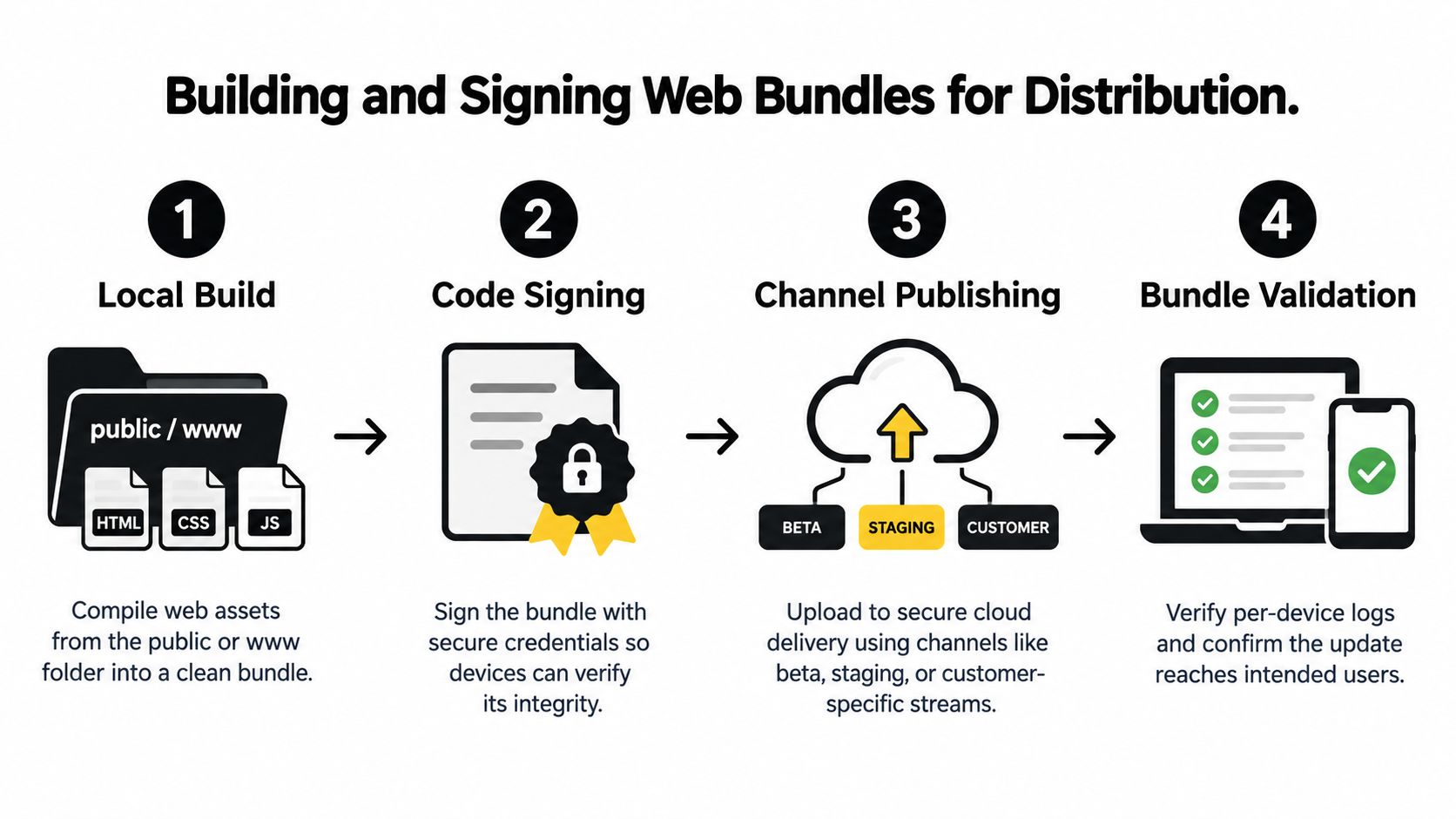
Ce qu'il faut retenir, c'est que la validation reste partie intégrante du processus de livraison. Publier n'est pas la ligne d'arrivée. Votre pipeline doit confirmer que les appareils ciblés ont bien reçu et accepté le bundle.
Réduire les coûts de transfert grâce au delta
Déployer des bundles complets à chaque fois est un gaspillage — surtout quand une release ne change qu'une feuille de style ou quelques modules JavaScript. Activez la livraison différentielle pour que les appareils ne téléchargent que les fichiers modifiés. Assurez-vous simplement de tester la gestion des assets supprimés ou renommés, sinon vous aurez une mauvaise surprise en production.
Une agence que j'ai vue s'y attaquer a réduit ses coûts moyens de bande passante de 47% après être passée de la régénération de bundles complets à la livraison incrémentielle. Le vrai gain a été pour les utilisateurs sur des connexions lentes, où des téléchargements plus légers se traduisaient aussi par des installations nettement plus rapides.
Je recommande également d'utiliser des canaux séparés pour contrôler votre exposition :
- Bêta accueille les builds internes et recueille les retours des testeurs.
- Scénographie reproduit les paramètres de production sans impact client.
- la production Commencez petit avec une audience limitée avant d'élargir.
- Canaux clients permettent d'isoler les releases spécifiques à chaque tenant.
Promouvez un artefact testé — ne le recompilez pas entre les étapes. Recompiler pour chaque environnement introduit du drift, et vous vous retrouvez soudainement à déboguer des différences qui ne devraient pas exister.
Pour une application fintech par exemple, le flux pourrait ressembler à ceci : publiez d'abord auprès des employés, puis déployez auprès de 5 % des utilisateurs éligibles, inspectez les logs par appareil, et n'élargissez que lorsque l'adoption semble saine et que les taux d'échec restent stables. Et gardez toujours le bundle précédent sous la main. Si quelque chose tourne mal, vous devez pouvoir mettre en pause ou faire un rollback en quelques minutes, pas en quelques heures.
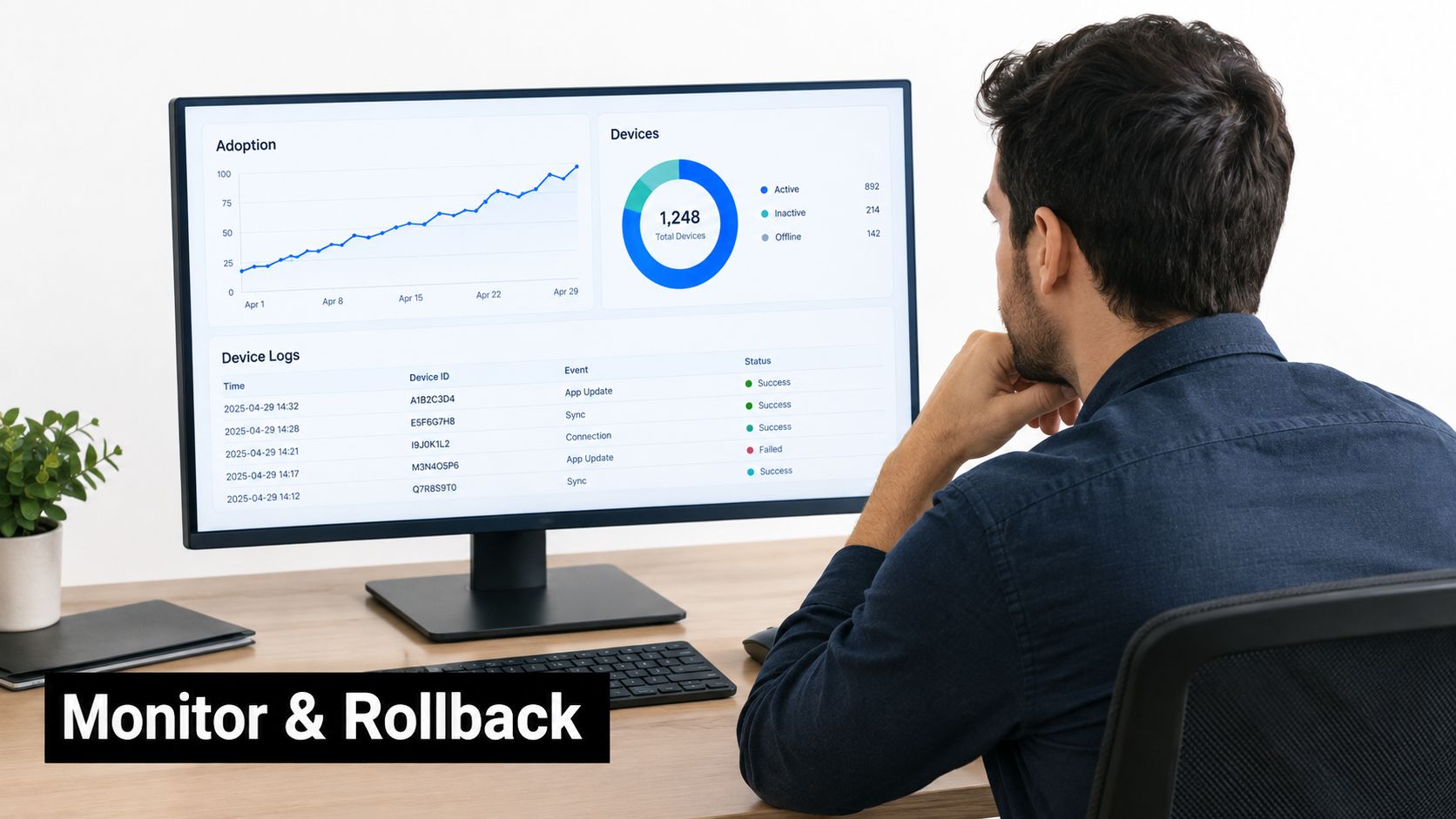
Publier un bundle n'est qu'une étape intermédiaire. Pour confirmer que les utilisateurs reçoivent bien la mise à jour, ouvrez les logs par appareil de Capgo et vérifiez la version native, le canal, la version du bundle, la validation de la signature, le statut du téléchargement et le résultat de l'installation.
Un déploiement progressif sain doit montrer des lancements réussis après l'installation, et pas seulement des téléchargements terminés. Pour un correctif de checkout, testez un vrai flux d'achat sur plusieurs appareils, puis comparez ces résultats avec les rapports d'utilisateurs sur des connexions plus lentes ou des versions d'app plus anciennes.
Interpréter les signaux de mise à jour
Utilisez les métriques d’adoption et d’échec ensemble. Un taux de téléchargement élevé accompagné d’échecs de lancement répétés indique un bundle défectueux, tandis qu’une faible adoption peut venir d’un ciblage par canal, d’appareils hors ligne ou d’un problème de configuration de l’updater.
| Signal | Signification habituelle |
|---|---|
| Téléchargé | L’appareil a récupéré le bundle |
| Installé | Les fichiers ont réussi les contrôles d’installation |
| Lancement réussi | The app opened with the new files |
| Rollback effectué | Le bundle précédent, connu comme fonctionnel, a été restauré |
Suivez les lancements réussis, pas seulement les téléchargements. An update is operational only when users can open and use the app normally.
La protection automatique contre les rollbacks de Capgo offre un filet de sécurité quand un nouveau bundle provoque des crashs ou empêche le démarrage. Gardez la version précédente disponible, mettez en pause le canal concerné et analysez les logs avant de promouvoir un autre artefact.
La gestion de versions de vidéos partage des bases conceptuelles avec la surveillance des mises à jour de fichiers et la gestion des rollbacks dans les pipelines de distribution de live updates, et les équipes peuvent donc aussi trouver ces idées utiles lorsqu’elles gèrent les versions de vidéos de formation.
Vérifier la release
Utilisez cette courte checklist post-release :
- Confirmez l’adoption par canal et par version de l’app.
- Examinez les téléchargements échoués, les erreurs de signature et les échecs de lancement.
- Testez le workflow modifié sur des appareils physiques.
- Comparez l’horodatage des erreurs avec celui de la release.
- Pause distribution if failures rise unexpectedly.
- Enregistrez le bundle final, le commit et la décision de rollback.
Pour aller plus loin, lisez comment surveiller les mises à jour OTA dans les apps Capacitor. Cela transforme la mise à jour des fichiers d’une simple tâche de publication en un processus opérationnel maîtrisé.
Do Live Updates Follow Store Rules?
Les live updates fonctionnent le mieux pour Modifications de JavaScript, CSS, textes, ajustements de configuration et assets compatibles. Ce n’est pas une porte dérobée pour ajouter des fonctionnalités natives, modifier les permissions ou contourner la revue des stores. Vérifiez toujours les politiques d’Apple et de Google pour votre catégorie d’app avant de publier quoi que ce soit.
How Do Differential Updates Reduce Downloads?
La livraison différentielle n’envoie que les fichiers réellement modifiés, plutôt que l’intégralité du bundle web. Si vous modifiez une seule feuille de style sur votre page de paiement, il n’y a aucune raison de retransmettre tous les assets non liés. Résultat : des transferts plus rapides et moins de bande passante consommée.
Gardez un œil sur les fichiers renommés ou supprimés. Des assets obsolètes laissés par des versions précédentes peuvent provoquer des bugs étranges et difficiles à traquer.
Même les petits correctifs nécessitent des tests de compatibilité complets. Un téléchargement plus léger ne dispense pas de vérifier l’ensemble du parcours utilisateur.
Que se passe-t-il quand un appareil est hors ligne ?
Un appareil hors ligne continue d'exécuter le bundle qu'il a installé. Une fois la connexion rétablie, l'updater vérifie le canal assigné et récupère la dernière release compatible. Ne partez pas du principe que chaque appareil se met à jour immédiatement : les équipes terrain avec une connexion instable peuvent rester en retard un moment.
Comment gérer les breaking changes ?
Considérez le binaire natif et le bundle web comme une paire indissociable. Si vos fichiers web mis à jour appellent une méthode native absente du binaire actuellement installé, vous devez d'abord livrer une nouvelle release native, puis pousser la mise à jour web par-dessus.
Utilisez des canaux distincts pour la bêta, le staging et la production. Vérifiez que chaque appareil reçoit bien le canal prévu. Quand des signatures ne correspondent pas, cela pointe généralement vers des artefacts altérés, des identifiants erronés ou un problème de config. Suspendez la distribution, comparez ce que vous avez publié avec ce que vous avez testé, et épluchez les logs des appareils avant de réessayer.
Pour un workflow de déploiement concret, explorez Capgo — il vous offre des releases signées, le contrôle des canaux, la livraison différentielle et la protection contre les rollbacks pour mettre à jour vos fichiers sans prise de tête.