



对于 iOS 16 和以上版本的开发者和测试人员,启用开发者模式是运行内部分发构建和本地开发构建的 iPhone 或 iPad 上的关键步骤。这篇指南将指导您通过激活开发者模式的过程。
前提条件
在继续之前,请确保您已在 iOS 设备上安装开发构建。这一设置仅需在设备上执行一次。
启用开发者模式的步骤指南
步骤 1:触发开发者模式警告
安装完成后,点击应用程序图标,弹出提示框要求您启用开发者模式,点击 确定 进入开发者模式设置
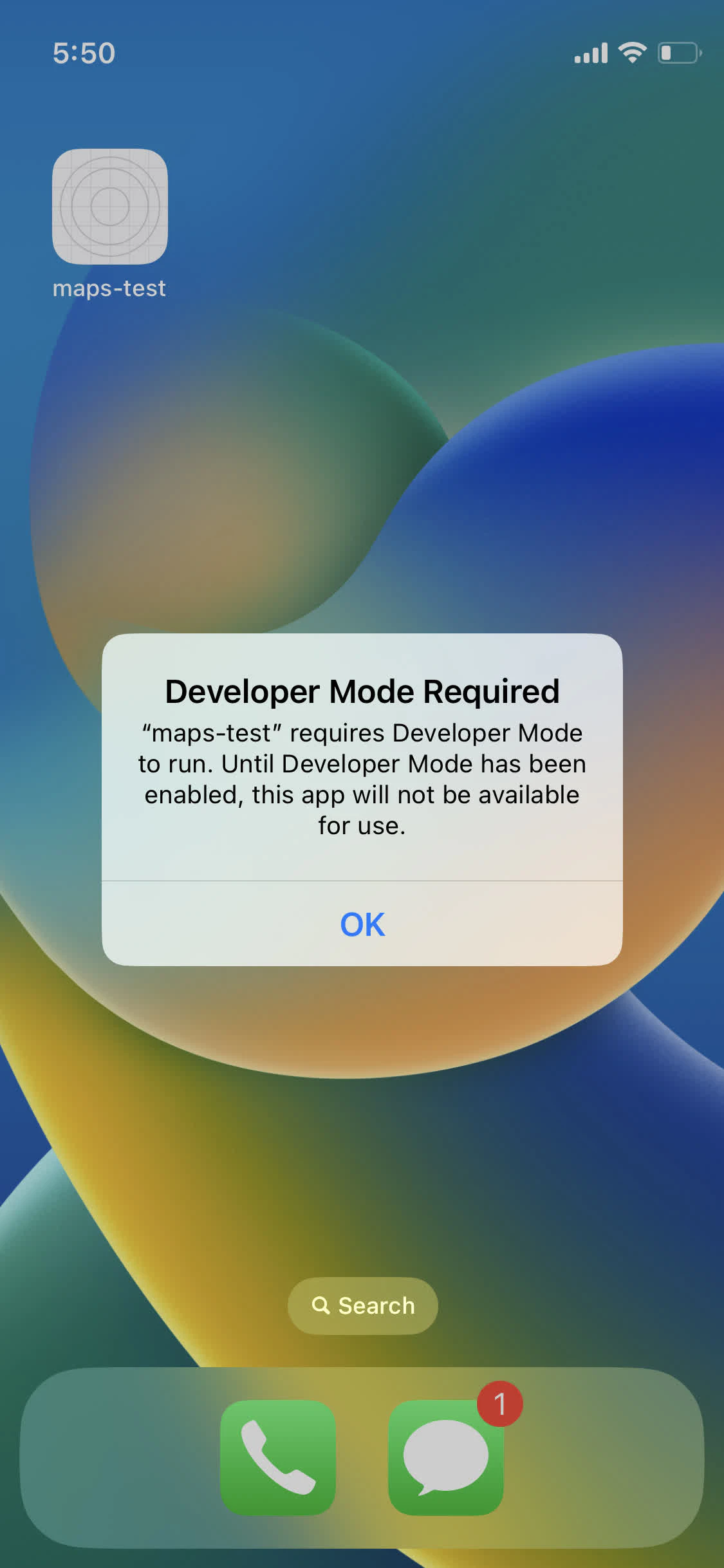
第二步:进入开发者模式设置
打开您的 iOS 设备上的设置应用程序。导航到 隐私和安全 然后选择 开发者模式.
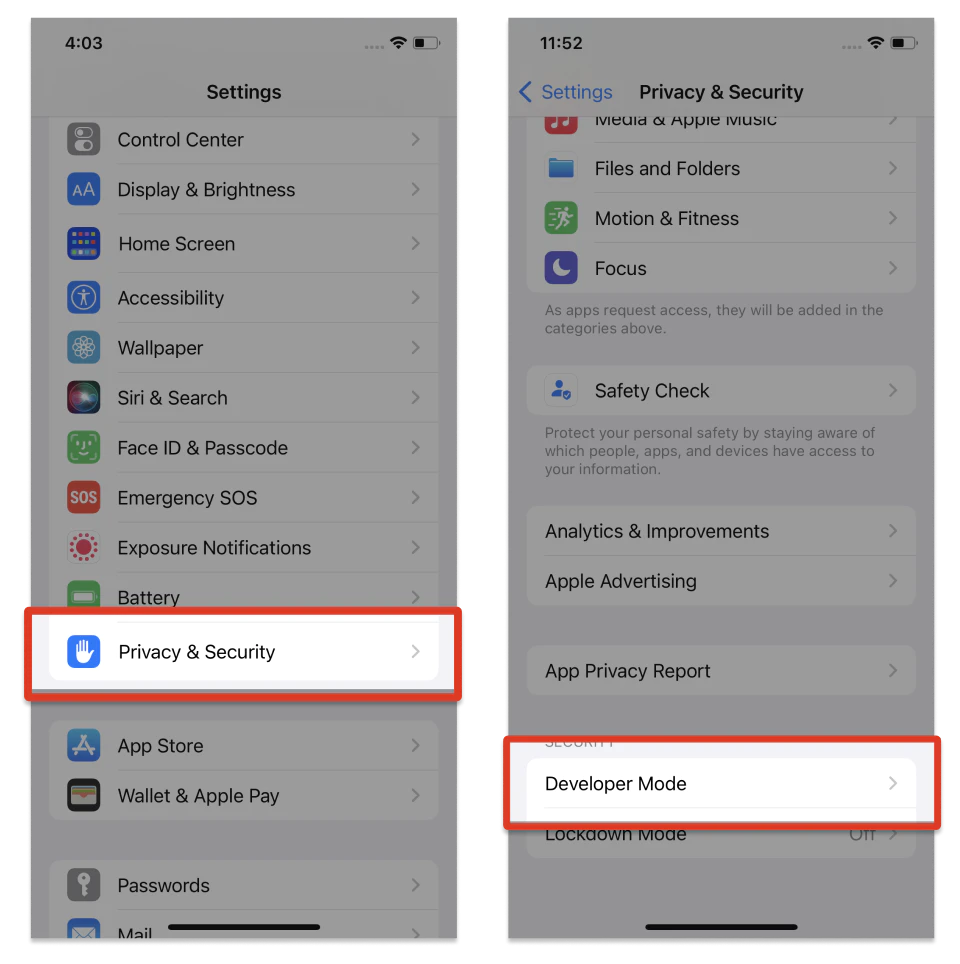
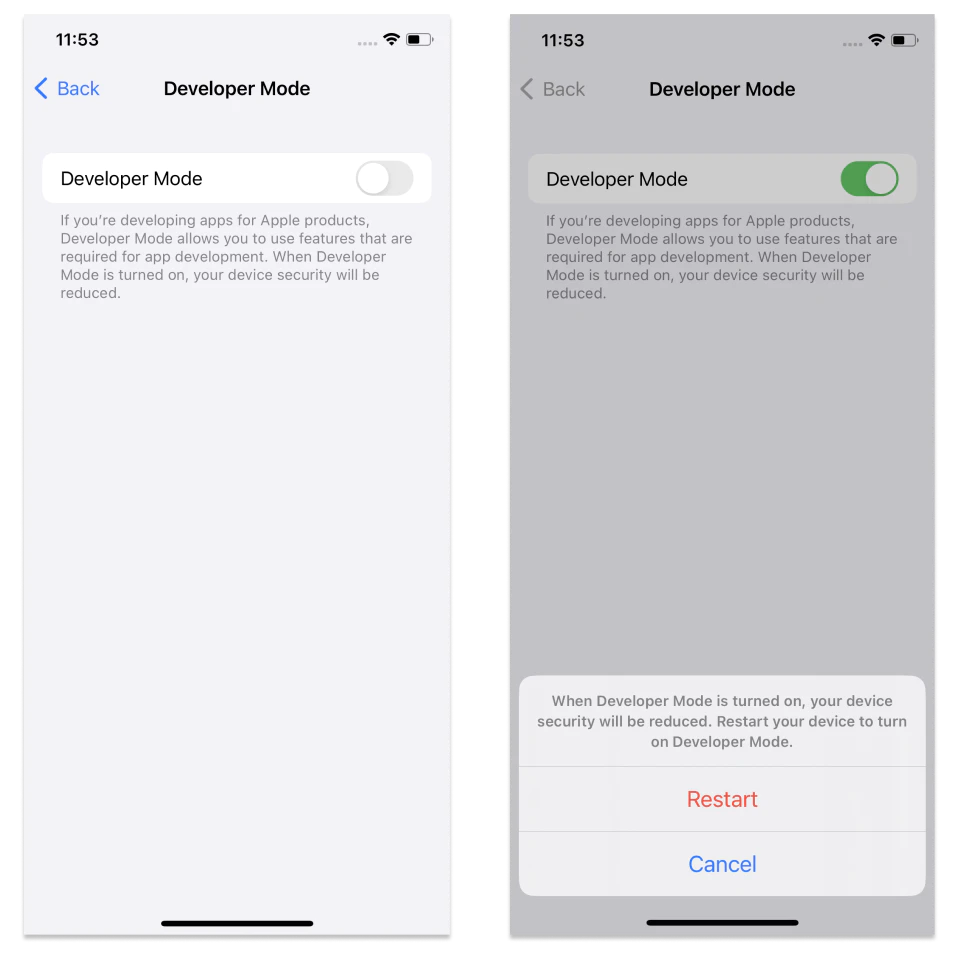
步骤 3:启用开发者模式并重启
页面/区域:Capgo 页面。角色:UI 标签。见于:关于.astro 页面。消息键 `about_how_step_label` (关于如何步骤标签)。 重启 重启后重新启动。
步骤 4: 激活完成
上下文: 关于 Capgo 页面。角色: UI 标签。位置: about.astro 页面。消息键 `about_how_step_label` (关于如何步骤标签)。 启用 启用
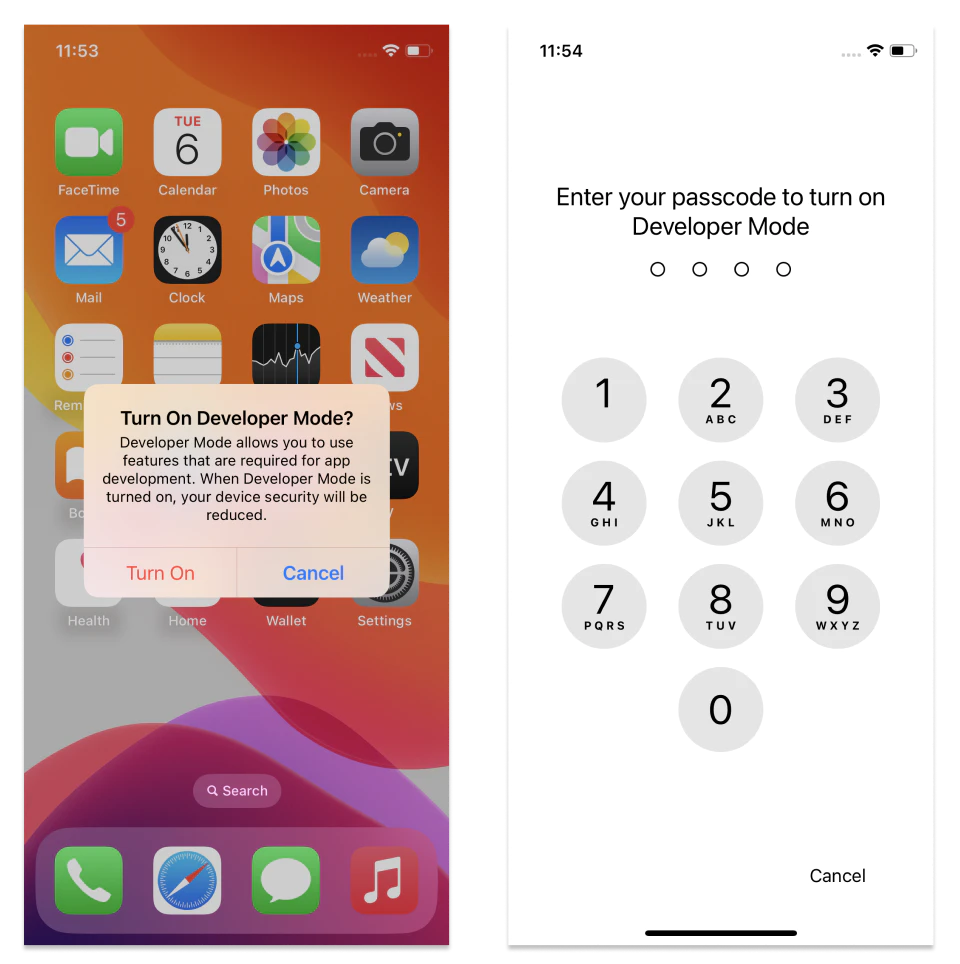
激活开发者模式后,您可以完全参与内部发布构建和本地开发构建。
请记住,您可以在任何时候通过相同的设置禁用开发者模式。然而,重新启用它将需要您再次遵循这些步骤。
启用开发者模式的替代方法
如果您遇到上述方法的问题,并且有一个 Mac,您可以通过将您的 iOS 设备连接到 Mac 并遵循 Mac 提供的指示来启用开发者模式。 Apple的官方文档.
按照这些步骤,您将能够在运行iOS 16或更高版本的iOS设备上有效地测试和开发应用。
继续阅读如何在iOS 16上启用开发者模式进行应用测试
如果您正在使用 如何在iOS 16上启用开发者模式进行应用测试 计划仪表板和API操作,连接它与 API概览 API概览 介绍 介绍 API密钥 API密钥 设备 为设备的实现细节 包 为包的实现细节





