


Untuk pengembang dan tester yang bekerja dengan iOS 16 dan di atasnya, mengaktifkan Mode Pengembang adalah langkah kritis untuk menjalankan distribusi internal dan pengembangan lokal secara langsung pada iPhone atau iPad. Panduan ini akan menjelajahi proses mengaktifkan Mode Pengembang pada perangkat iOS Anda.
Persyaratan
Sebelum melanjutkan, pastikan Anda telah menginstal build pengembangan pada perangkat iOS Anda. Konfigurasi ini hanya diperlukan sekali per perangkat.
Langkah-Langkah untuk Mengaktifkan Mode Pengembang
Langkah 1: Aktifkan Peringatan Mode Pengembang
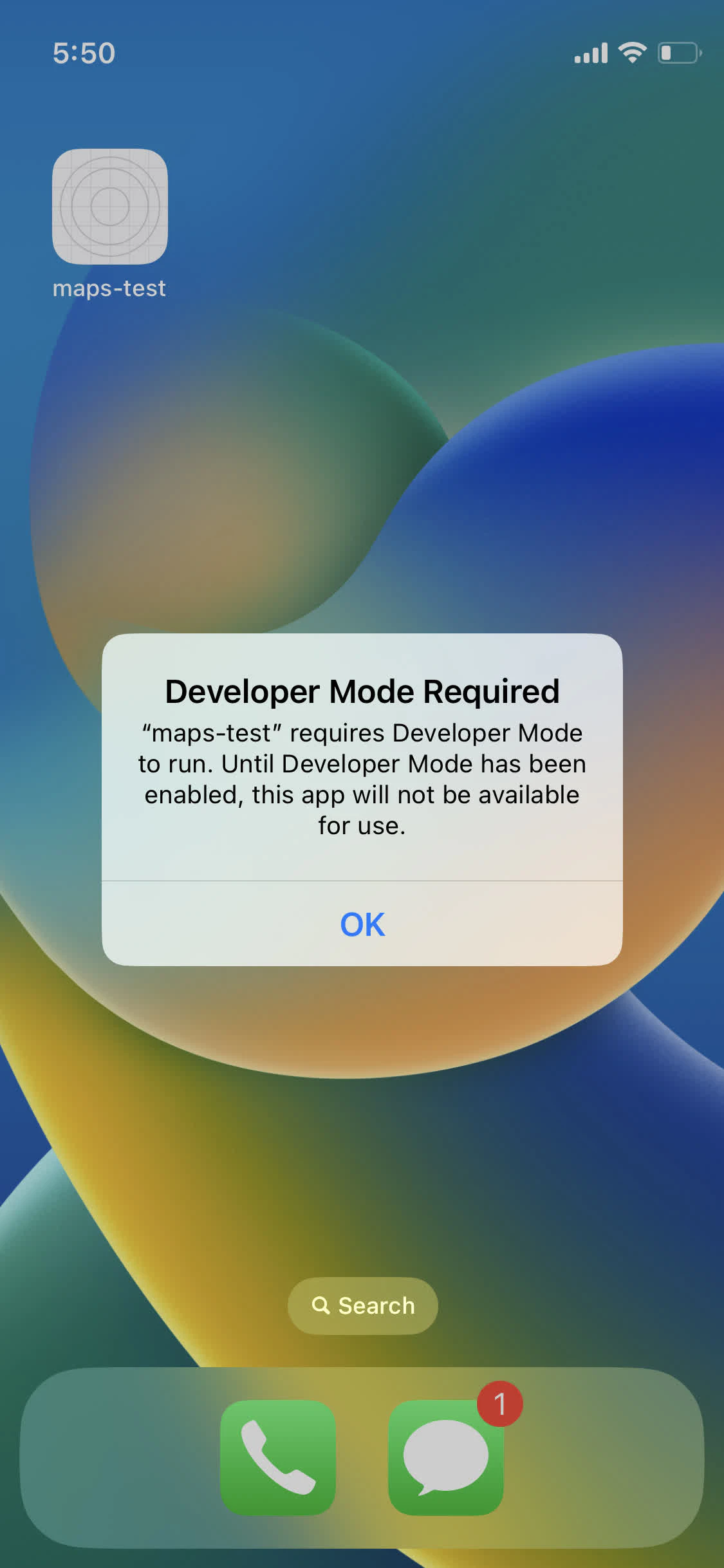
Setelah menginstal aplikasi pada perangkat Anda, sentuh ikon aplikasi. Sebuah peringatan akan muncul, meminta Anda untuk mengaktifkan Mode Pengembang. Klik OK untuk melanjutkan.
Langkah 2: Mengakses Pengaturan Mode Pengembang
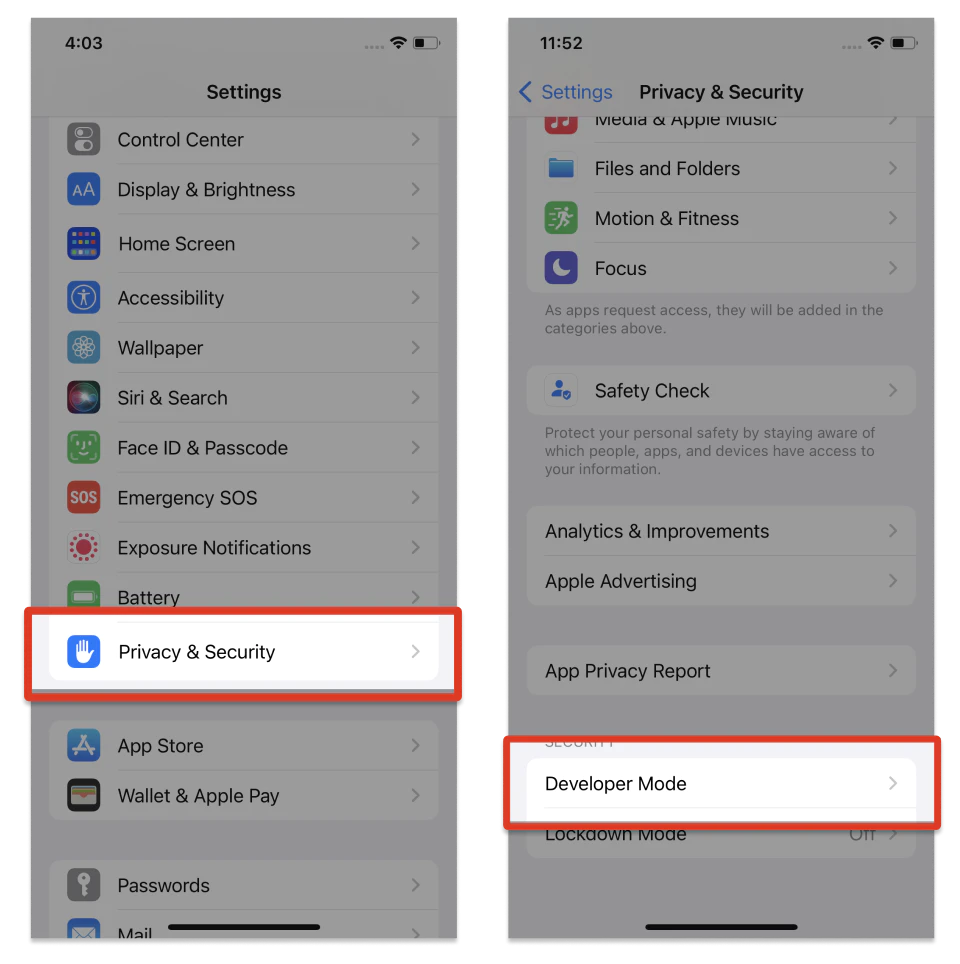
Terbuka aplikasi Pengaturan di perangkat iOS Anda. Navigasikan ke Pengaturan Privasi & Keamanan dan kemudian pilih Mode Pengembang.
Langkah 3: Aktifkan Mode Pengembang dan Restart
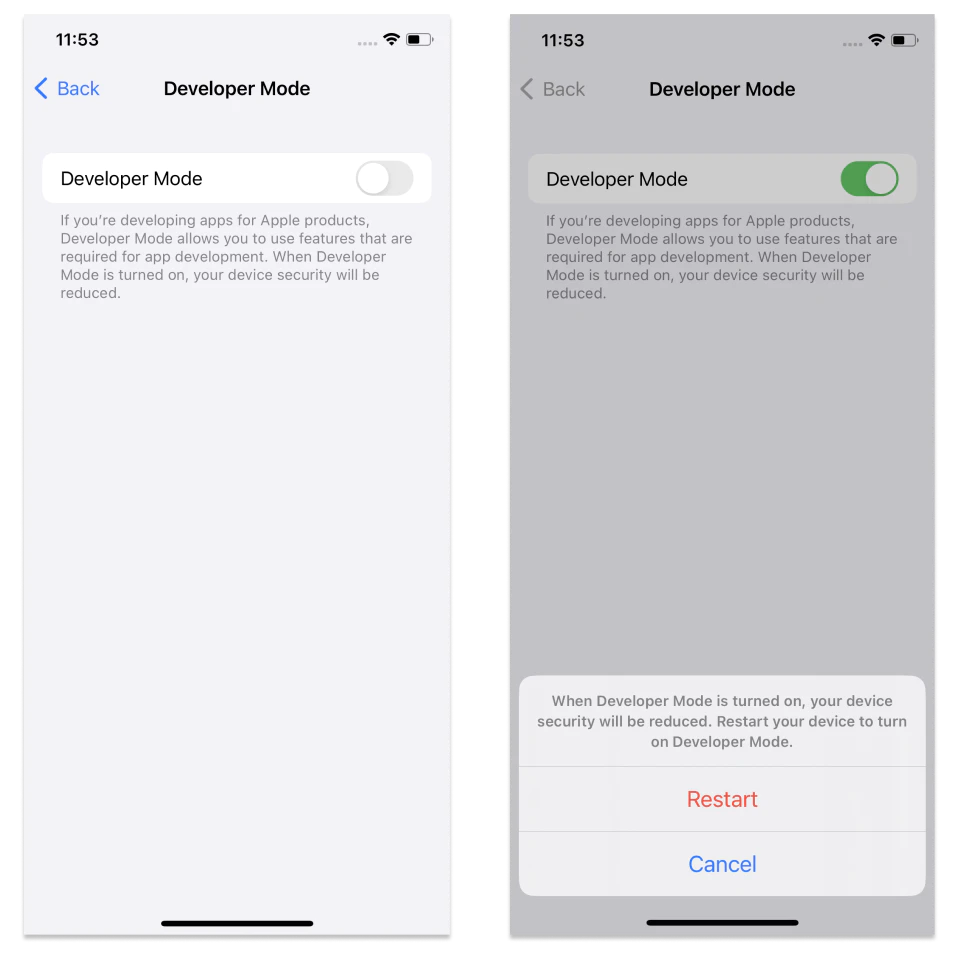
Aktifkan mode pengembang. iOS akan meminta Anda untuk memulai ulang perangkat untuk perubahan dapat berlaku. Ketuk Mulai Ulang untuk memulai ulang.
Langkah 4: Finalisasi Aktivasi
Setelah perangkat Anda restart dan Anda membukanya, sebuah peringatan sistem akan muncul. Klik Aktifkan masukkan kode sandi perangkat Anda ketika diminta untuk menyelesaikan aktivasi Mode Pengembang.
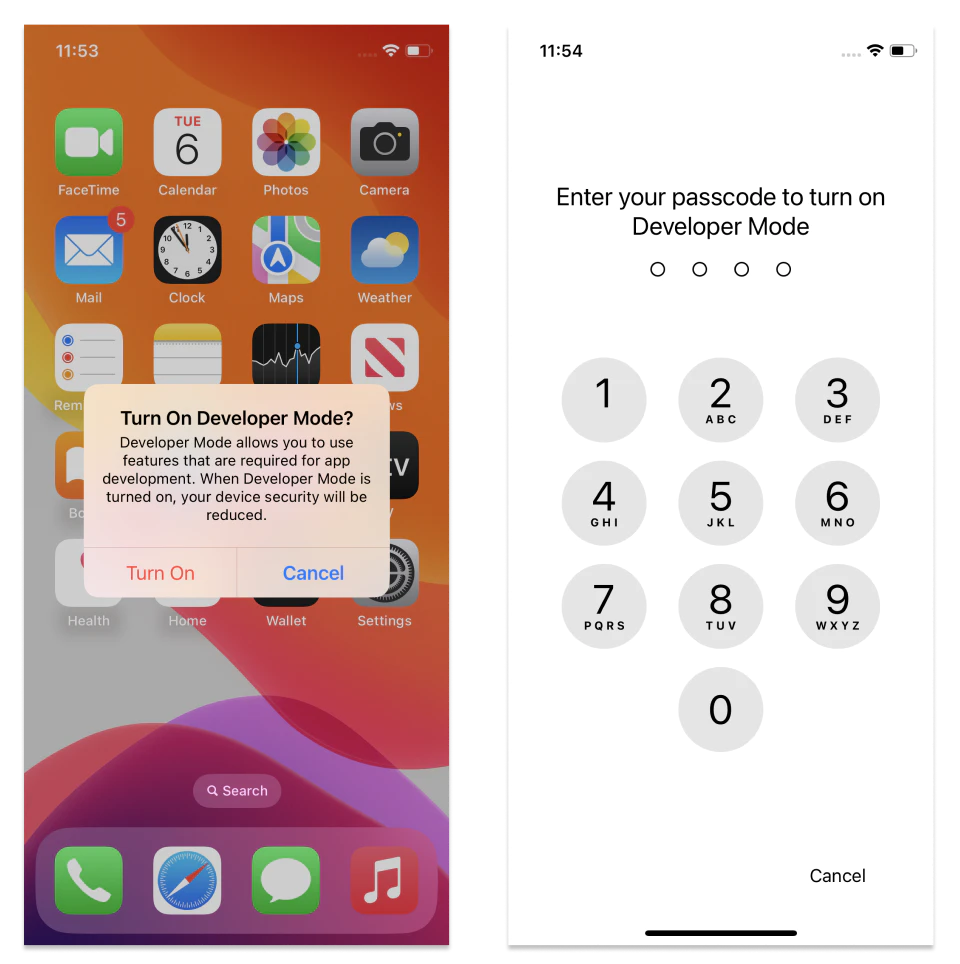
Dengan Mode Pengembang aktif, Anda dapat sepenuhnya berinteraksi dengan build distribusi internal dan build pengembangan lokal.
Ingatlah, Anda dapat menonaktifkan Mode Pengembang kapan saja melalui pengaturan yang sama. Namun, mengaktifkannya kembali akan memerlukan Anda untuk mengikuti langkah-langkah ini lagi.
Metode Alternatif untuk Mengaktifkan Mode Pengembang
If you encounter issues with the above method and you have access to a Mac, you can enable Developer Mode by connecting your iOS device to your Mac and following the instructions provided in Referensi resmi Apple.
Melalui langkah-langkah ini, Anda akan siap untuk menguji dan mengembangkan aplikasi dengan efektif pada perangkat iOS yang menjalankan iOS 16 atau lebih baru.
Teruskan dari Cara Mengaktifkan Mode Pengembang pada iOS 16 untuk Pengujian Aplikasi
Jika Anda menggunakan Cara Mengaktifkan Mode Pengembang pada iOS 16 untuk Pengujian Aplikasi untuk merencanakan dashboard dan operasi API, hubungkan dengan API Ringkasan untuk detail implementasi dalam API Ringkasan, Introduction untuk detail implementasi dalam Intro, API Kunci untuk detail implementasi dalam API Kunci, Perangkat untuk detail implementasi di Perangkat, dan Paket untuk detail implementasi di Paket.





