Apples App Store verzeichnete 28,3 Milliarden Downloads weltweit im Jahr 2024, laut Sensor-Tower-Zahlen, berichtet von TechCrunch. Die Distribution lässt sich leicht beschreiben, ist aber schwer umzusetzen: Jeder Store hat eigene Signierungsverfahren, Review-Queues, Release-Steuerungen und Rollback-Limits.
Für ein Web-Team: iOS und Android als zwei Release-Pipelines mit einer Codebase. Capacitor kann die Web-App in native Projekte bringen und Ionic liefert das mobile UI, aber Dateien, die fest im Bundle stecken, laufen weiterhin über den Store-Release. Remote-Inhalte und freigegebene Over-the-Air-Update-Wege sind die Änderungen, die ohne neue Einreichung rausgehen können.
Inhaltsverzeichnis
- Warum Teams jetzt für iOS und Android ausliefern
- Einen Build-Pfad wählen
- So baust und verpackst du eine Capacitor App
- Was Apple- und Google-Review wirklich prüfen
- Task-Design-Regeln, die beide Plattformen funktionsfähig halten
- Accessibility und Geräte-Fragmentierung vor dem Release testen
- Updates ohne Store-Review ausrollen
- Häufige Cross-Platform-Probleme und ihre Lösungen
- Wähle deinen Build-Pfad und veröffentliche dein erstes Release
Warum Teams jetzt für iOS und Android ausliefern
Verbraucher gaben 2024 insgesamt 150 Milliarden US-Dollar für In-App-Käufe auf iOS und Android aus, ein Plus von 12,5 % gegenüber 2023, laut Sensor Tower, wie berichtet von MediaPostEine App, die Zahlungen, Abonnements oder Kundenkonten unterstützt, benötigt mehr als nur identische Screenshots auf verschiedenen Plattformen. Ihre umsatzrelevanten Workflows müssen den unterschiedlichen Regeln der Betriebssysteme standhalten.
Angenommen, Ihr Team hat bereits eine React-App, vielleicht erstellt mit einem KI-Coding-Tool oder einem No-code Builder, der Source-Code exportiert. Kunden wollen nun ein Home-Screen-Icon, Kamerazugriff, Benachrichtigungen und ein Store-Listing.
Eine Capacitor Shell ist ein guter Startpunkt. Sie können das Web-Interface und die Business-Logik beibehalten und gleichzeitig native Projekte für jeden Store hinzufügen.
Praktische Regel: Teilen Sie das Produkt code, aber geben Sie jeder Plattform ihre eigene Release-Checkliste, Credentials, Testergebnisse und ein eigenes Approval-Gate.
Die Spannung zeigt sich außerhalb der Screens. Eine Berechtigungsanfrage, die auf Android funktioniert, braucht auf iOS eventuell eine andere Konfiguration, und ein Background-Upload, der während der Entwicklung funktioniert, kann abbrechen, wenn das Betriebssystem die App suspendiert.
Behandle eine iOS-/Android-App als Produkt mit eigenen Auslieferungswegen, nicht als zweimal exportierte Website. Wähle die Implementierung anhand deiner härtesten nativen Anforderung, packe reproduzierbare Builds, prüfe die Store-Readiness und trenne zulässige Web-Updates von Änderungen, die neue Binaries erfordern.
Das liefert dem Team konkrete Ergebnisse: eine Entscheidung zum Build-Pfad, eine Submission-Checkliste und eine Update-Policy. Du kannst einen zulässigen Fehler im Web-Layer beheben, ohne die native Shell unnötig neu zu bauen, während Plattformänderungen im richtigen Store-Prozess bleiben.
Einen Build-Pfad wählen
| Ansatz | Sprachen | Code geteilt | Geräte-API-Zugriff | Beste Wahl |
|---|---|---|---|---|
| Nativ (Swift und Kotlin) | Swift, Kotlin | Keine gemeinsame UI zwischen Plattformen | Vollständiger First-Party-Zugriff | Grafikintensive Apps und Teams mit separaten iOS- und Android-Entwicklern |
| Cross-Platform-Rendering (React Native, Flutter) | JavaScript oder TypeScript, Dart | Großteil der UI und Logik | Native Module, Platform Channels und Plugins | Neue Apps, die eine einzige UI-Codebase wollen |
| Hybride Web-Shell (Capacitor, Ionic) | HTML, CSS, JavaScript | Die gesamte Web-App | Über Capacitor-Plugins | Teams mit bestehender Web-App |
| Progressive Web App | HTML, CSS, JavaScript | Die gesamte Web-App | Nur Browser-APIs, mit Plattform-Einschränkungen | Content-Seiten, die keine Store-Präsenz benötigen |
Starte mit wiederverwendbarem code
Eine funktionierende Web-App ist ein wertvolles Asset. Mit Capacitor behalten Sie Routing, Validierung, API Clients und die meisten Screen-Komponenten bei, anstatt sie in plattformspezifischen UI-Frameworks neu zu schreiben.
Das heißt nicht, das Desktop-Layout unverändert zu übernehmen. Ersetzen Sie reine Hover-Interaktionen, prüfen Sie Touch-Targets, behandeln Sie die Software-Tastatur und sorgen Sie dafür, dass sich die Navigation sinnvoll verhält, wenn Nutzer aus anderen Apps zurückkehren.
Ionic ist optional. Es bietet Web-Komponenten und Navigationsmuster für mobile Interfaces; Capacitor liefert die native Runtime und die Plugin-Boundary. Sie können Capacitor mit einer bestehenden React-, Vue- oder Angular-Oberfläche nutzen, ohne die Component Library von Ionic zu übernehmen.
Das schwierigste Plattform-Feature prototypen
Erstellen Sie einen kleinen technischen Spike für das Feature, das Ihre Entscheidung am ehesten infrage stellen könnte. Testen Sie bei einer Accessory-App die Bluetooth-Wiederverbindung. Bei einem Capture-Workflow testen Sie Kamera-Output, File-Persistence und unterbrochene Uploads.
Nur weil ein Plugin existiert, heißt das nicht, dass es genau deinen Workflow unterstützt. Prüfe die native Implementierung, die unterstützten Betriebssysteme, den Wartungsstatus und das Verhalten, wenn die App in den Hintergrund geht.
Native Entwicklung bietet direkte Kontrolle über Plattform-APIs. Flutter eignet sich für maßgeschneiderte, grafikintensive Interfaces, während React Native zu Teams passt, die ihr Web-UI um native Komponenten herum neu aufbauen wollen. Für Games solltest du eine passende Game Engine in Betracht ziehen, statt anzunehmen, eine Web-Shell sei geeignet.
Die Architektur muss zum Team passen
Ein Web-Team kann DOM-Layouts und Browser-Networking sofort debuggen. Dieser Vorteil verpufft jedoch, wenn jede wichtige Funktion ein eigenes Swift- oder Kotlin-Plugin erfordert, das niemand pflegen kann.
Eine PWA spart das native Packaging, aber Browser-Funktionen und Installationsbedingungen spielen weiterhin eine Rolle. Teste die Push-, Datei- und Offline-Workflows, die du brauchst, genau auf iOS, statt anzunehmen, Desktop-Browser-Verhalten lasse sich einfach übertragen.
Nutze das Vergleich: Cross-Platform vs. Native Entwicklung um diese Trade-offs abzuwägen. Für eine bestehende Web-App mit Fokus auf Content, Formulare und Standard-Geräteintegrationen ist Capacitor meist der kürzeste praktikable Weg in die Stores.
So baust und verpackst du eine Capacitor App
Trenne Web-Build und natives Packaging klar voneinander. Eine erfolgreiche Browser-Vorschau beweist nicht, dass das native Projekt auch die aktuellsten Dateien enthält.
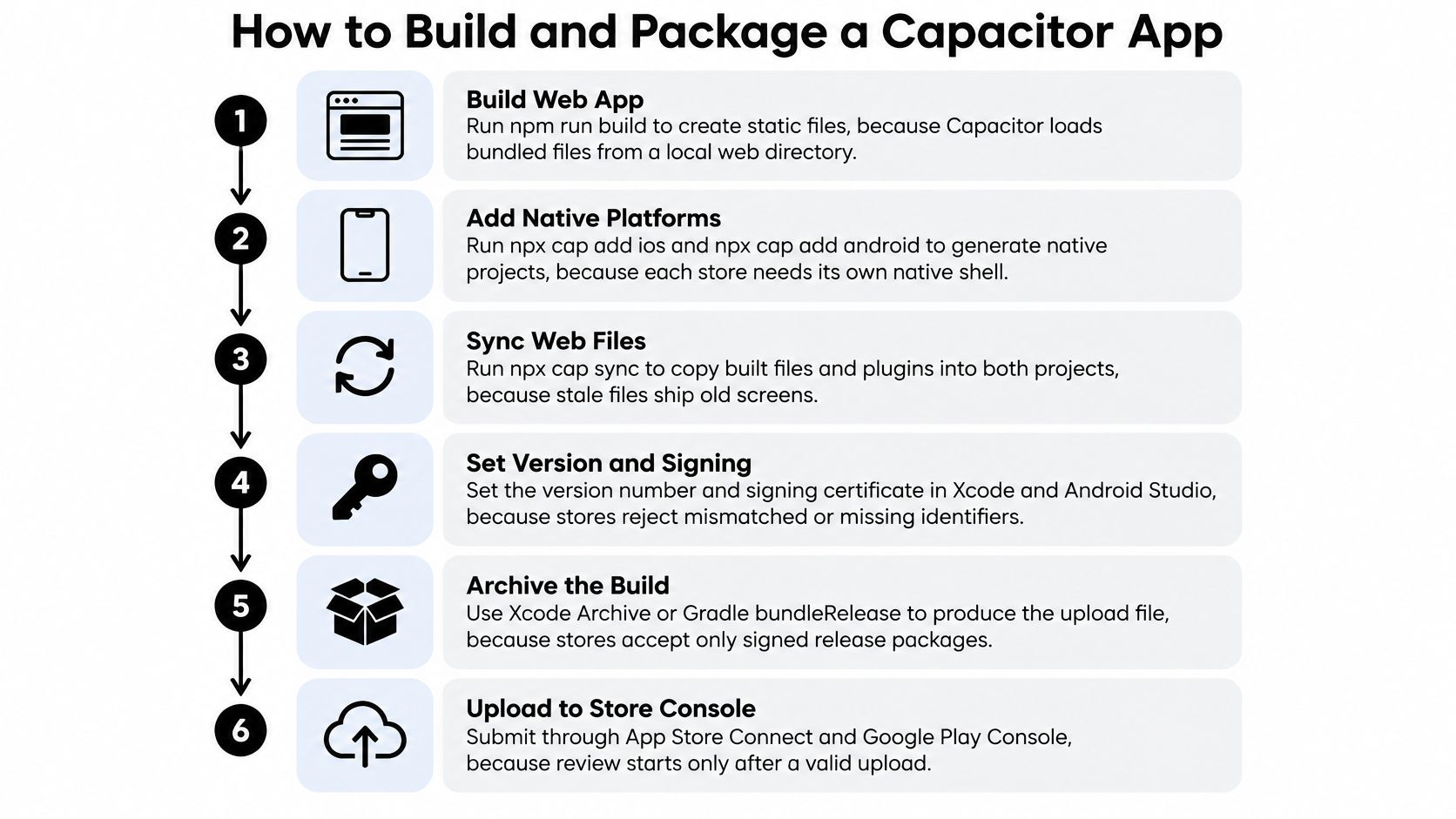
Der Packaging-Ablauf sieht so aus:
Projekte generieren und synchronisieren
-
Erzeuge deploybare Web-Dateien. Ausführen
npm run buildund prüfe den Output-Ordner. Capacitor braucht clientseitige Assets – eine servergerenderte App erfordert also eventuell einen statischen Export oder Architekturänderungen, statt einfach nur ihren Server-Output zu kopieren. -
Installiere die Runtime mit
npm install @capacitor/coreund das CLI mitnpm install -D @capacitor/cli, dann führenpx cap init. Lege den App-Namen und eine Reverse-Domain-Kennung wiecom.example.app, undwebDirauf das tatsächliche Build-Output-Verzeichnis fest. -
Native Targets hinzufügen. Installieren
@capacitor/iosund@capacitor/android, wobei du die Capacitor-Pakete auf kompatiblen Versionen hältst. Führenpx cap add iosundnpx cap add androidaus, um die Projekte zu generieren, die die Stores erhalten. -
Ausführen
npx cap syncnach dem Rebuild der Web-Assets oder nach Änderungen an Plugins. Sync ersetzt deinen Web-Build-Befehl nicht: Das Synchronisieren veralteter Outputs paketiert weiterhin veraltete Screens – ein häufiger Grund, warum ein Release eine Korrektur zu ignorieren scheint. -
Installiere nur die Plugins, die du brauchst. Installiere beispielsweise
@capacitor/camera,@capacitor/push-notifications, oder@capacitor/filesystem, und synchronisiere erneut. Führe die native Konfiguration jedes Plugins durch, einschließlich Purpose-Strings, Capabilities und plattformspezifischer Einstellungen.
Release konfigurieren und signieren
-
Öffne die Projekte mit
npx cap open iosundnpx cap open android. Lokale iOS-Arbeit erfordert Xcode auf einem Mac; Teams unter Windows und Linux benötigen eine cloud-basierte macOS-Build-Umgebung für diese Pipeline. -
Release-Identität und Darstellung festlegen. iOS-Bundle-Identifier und Android bestätigen
applicationId, nutzerseitige Version, Build-Identifikatoren, Icons und Launch-Screen-Ressourcen. Halte Produktions- und Entwicklungs-Konfigurationen getrennt, damit ein Test-Build nicht versehentlich Produktions-Credentials verwendet. -
Konfiguriere ein Apple-Distributionszertifikat und ein Provisioning-Profil oder Managed Signing für iOS. Für Android konfiguriere den Upload-Key und Play App Signing; der häufigste Signing-Fehler ist die Verwendung von Credentials oder Profilen, die nicht zum Application-Identifier und den aktivierten Capabilities passen.
-
Release-Verhalten auf Geräten testen. Nutze Simulatoren für schnelle Iterationen, teste dann aber physische iOS- und Android-Geräte für Kamera, Benachrichtigungen, Deep Links, Tastaturverhalten und unterbrochene Sessions. Nur Debug-Tests können Konfigurationsunterschiede in Release-Builds übersehen.
-
Archive die iOS-App in Xcode und generiere das signierte Android App Bundle mit Android Studio oder der konfigurierten Gradle-Release-Task. Lade zu TestFlight und Play Internal Testing hoch, bevor du öffentlich einreichst, und installiere diese verteilten Builds, statt einem lokal installierten Debug-Paket zu vertrauen.
Nutze das Guide zu mobilen Build-Typen um Entwicklungs-, Test- und Produktions-Artefakte klar zu trennen.
Was Apple- und Google-Review wirklich prüfen
| Regelbereich | App Store (iOS) | Google Play (Android) |
|---|---|---|
| Build-Upload | Signierter Build über App Store Connect hochgeladen | Signiertes Android App Bundle über Play Console hochgeladen |
| Datenschutzhinweis | Relevante Privacy Manifests und App Privacy Labels | Data-Safety-Formular für gesammelte und geteilte Daten |
| Permission Prompts | Relevante Purpose Strings in Info.plist |
Runtime-Anfragen und Deklarationen für sensible Berechtigungen |
| Background Execution | Deklarierte Background Modes und zugelassene System-APIs | Background-Limits und relevante Foreground Service Types |
| Account-Löschung | In-App-Löschung bei geltenden Account-Erstellungsregeln | In-App-Löschpfad und deklarierte Web-Löschressource |
| Heruntergeladene code und Updates | Beschränkungen bei Änderungen der geprüften Funktionalität einhalten | Dynamische code müssen innerhalb der zulässigen Richtlinien-Grenzen bleiben |
Die Annahme, die es zu hinterfragen gilt, ist simpel: ein Web-code-Fix kann fehlende native Konfiguration nicht beheben. Apples Dokumentation zur App-Sicherheit beschreibt obligatorisches Sandboxing, signierte Entitlements und eine eingeschränkte Hintergrundausführung über System-APIs.
Fordert eine App etwa den Standort im Hintergrund an, aber dem nativen Projekt fehlen die passende Background-Mode-Konfiguration und die Berechtigungsbeschreibungen? Ein Update des JavaScript-Request-Flows fügt diese Einstellungen nicht in die installierte Binary ein. Füge die korrekte Konfiguration hinzu, entferne unnötigen Zugriff und reiche einen neu signierten Build ein.
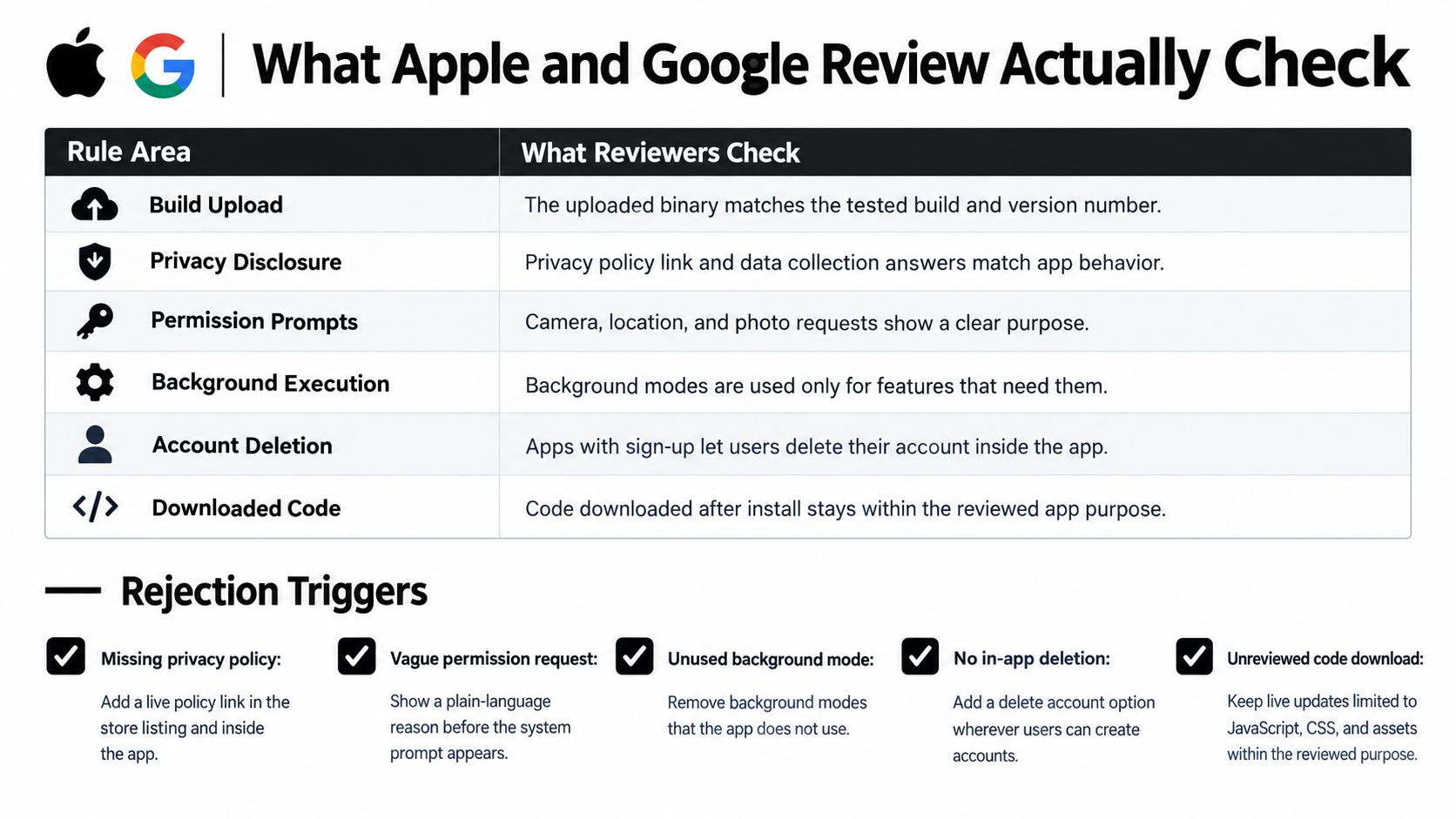
Nutze diese Grafik als Checkpoint für die Einreichung:
Prüfe das Verhalten, nicht nur die Dokumentation
Häufige Ablehnungsrisiken sind vage Erklärungen zu Kamera oder Standort, ungenutzte Background-Modes, unzugängliche Reviewer-Accounts und Account-Erstellung ohne den erforderlichen Lösch-Flow. Wenn du Third-Party-Login für den Hauptaccount anbietest, prüfe, ob Apples Anforderung an gleichwertige Logins greift und ob eine Ausnahme für deine App gilt.
Die SDK-Collection bleibt weiterhin deine Offenlegungspflicht. Eine Analytics-Library kann Daten sammeln, selbst wenn deine eigene App code diese nie explizit sendet.
In einer Analyse von 23.300 iOS-App-Paketen, 35 % gaben die erfassten Daten nicht ankomprimieren können, laut Mobile-Privacy-Analyse von NowSecure. Generieren Sie Store-Antworten nicht nur aus Ihrer Feature-Liste; erfassen Sie die nativen Abhängigkeiten und ihr tatsächliches Verhalten.
Vor der Einreichung:
- Fähigkeiten an das Artefakt anpassen. Entitlements und Hintergrundkonfiguration des signierten Builds prüfen, nicht nur den Projekt-Editor.
- Abhängigkeiten auditieren. Prüfe die anwendbaren SDK-Privacy-Manifests, die API-Erklärungen mit Begründung sowie die Einstellungen zur Datenerhebung.
- Offenlegungen abgleichen. Vergleiche die Antworten zu App-Privatsphäre und Datensicherheit mit Consent-Flows und dem Verhalten von SDK.
- Ein neues Konto löschen. Den nutzerseitigen Flow und die Backend-Verarbeitung verifizieren, einschließlich assoziierter Daten und legitimer Aufbewahrungsausnahmen.
Der iOS-Einreichungs-Checkliste hilft, diese Prüfungen zu einem wiederholbaren Release-Gate zu machen. Geben Sie Reviewern funktionierende Zugangsdaten und präzise Anweisungen für Funktionen, die sie nicht leicht entdecken können.
Task-Design-Regeln, die beide Plattformen funktionsfähig halten
- Sofortige Nutzeraktionen. Ein Formular im Vordergrund absenden, seinen Zustand persistieren und ein klares Erfolgs- oder Wiederholungsresultat anzeigen.
- Aufschiebbare Synchronisation. Nutze Android WorkManager mit geeigneten Netzwerkbeschränkungen und ein iOS
BGProcessingTaskwenn die Arbeitslast dies zulässt. - Periodisches Aktualisieren. Nutze WorkManager periodische Arbeit auf Android und
BGAppRefreshTaskauf iOS. Das System entscheidet, wann geeignete Arbeit ausgeführt wird. - Push-getriggertes Abrufen. Verwenden Sie geeignete FCM-Datenmeldungen auf Android und Hintergrund-Remote-Benachrichtigungen mit
content-availableauf iOS. Keines bietet einen garantierten Ausführungszeitplan. - Große Übertragungen. Nutze auf Android einen geeigneten WorkManager-Transfer-Workflow und im Hintergrund
URLSessionauf iOS, mit nativer Persistenz und Wiederherstellung.
Hintergrundverarbeitung ist der Bereich, in dem eine gemeinsame Schnittstelle am deutlichsten nicht mehr gemeinsame Ausführung impliziert. Ein JavaScript-Timer ist kein dauerhafter Scheduler, und die WebView beschäftigt zu halten, ist kein Ersatz für native Hintergrund-APIs.
Der Android-Hintergrundoptimierungsrichtlinien empfiehlt, verzögerbare Aufgaben an Scheduling-APIs auszulagern und langanhaltende Partial Wake Locks zu vermeiden. Klassifizieren Sie Aufgaben nach Dringlichkeit, Dauerhaftigkeit und Konnektivität bevor Sie die Implementierung wählen.
Unterbrochene Arbeit absichern
Halten Sie die fachliche Absicht in gemeinsam genutztem code, z. B. die Information, dass eine Bestellung hochgeladen werden muss. Überlassen Sie einem Native-Plugin die dauerhafte Planung, OS-Callbacks und die Persistenz von Transfers. Ein Background-Callback kann nicht davon ausgehen, dass die WebView verfügbar ist.
Jede wiederholbare Aufgabe sollte idempotent seinVergib beim Erstellen einer Bestellung eine stabile Operations-ID, speichere sie vor der Übertragung und stelle sicher, dass der Server wiederholte Einsendungen dieser ID erkennt.
Ein Retry sollte den Versuch wiederholen, nicht den Kauf des Kunden.
Bündeln Sie verzögerbare Aufgaben unter geeigneten Netzwerk- und Ladebedingungen, anstatt das Gerät bei jeder kleinen Änderung aufzuwecken. Speichern Sie den Fortschritt an dauerhaften Grenzen und unterscheiden Sie zwischen wiederholbaren Verbindungsfehlern und Validierungsfehlern, die eine Benutzeraktion erfordern.
Testen Sie mit aktiviertem Android Battery Saver und iOS Low Power Mode. Testen Sie zudem den Verbindungsabbruch während eines Transfers, das Beenden der App und das erneute Öffnen, nachdem der Server eine Anfrage akzeptiert, aber bevor der Client die Antwort gespeichert hat.
Protokollieren Sie Task-ID, Plattform, Native-Version und Abschlussstatus in Diagnose-Events. So lässt sich ein Scheduling-Problem von einer Server-Ablehnung oder einer Entscheidung zur Duplikatsvermeidung unterscheiden.
Accessibility und Geräte-Fragmentierung vor dem Release testen
Android represented approximately 72,72 % der weltweiten Nutzung mobiler Betriebssysteme im Jahr 2025 aus, im Vergleich zu 26,92 % für iOSkomprimieren können, laut StatCounter. Android umfasst zudem verschiedene Hersteller und Preisklassen, sodass ein Testsetup nur mit Flaggschiff-Geräten wichtige Aspekte wie Speicher, Rendering und Tastaturverhalten verfehlt.
Nimm ein Android-Gerät mit geringerer Leistung und die älteste unterstützte WebView-Konfiguration in den Test auf. Bei iOS decke die unterstützten Bildschirmgrößen und Betriebssystem-Kombinationen ab, die sich wesentlich auf deine Benutzeroberfläche auswirken.
Die wichtigsten Journeys mit assistiven Technologien durchlaufen
-
Aktiviere VoiceOver und TalkBack. Führe Registrierung, Checkout und Kontolöschung durch, ohne dich auf die visuelle Position zu verlassen. Prüfe die Fokusreihenfolge nach Routenänderungen, Dialogen und Validierungsfehlern.
-
Erhöhen Sie die Systemschriftgröße auf die größte unterstützte Einstellung. Prüfen Sie, ob Buttons, Navigationslabels, Summen und Fehlermeldungen sichtbar und bedienbar bleiben, statt in Containern mit fester Höhe abgeschnitten zu werden.
-
Kontrast messen. Prüfen Sie Text, Bedienelemente, Fokusindikatoren und Fehlerzustände mit einem Kontrast-Analyzer gegen den gewählten Accessibility-Standard. Testen Sie helle und dunkle Darstellung separat.
-
Formular-Semantik prüfen. Jedes Eingabefeld braucht ein barrierefreies Label, und Fehler müssen das betroffene Feld benennen und bei Bedarf angesagt werden.
-
Lokalisierung und Geräteeinschränkungen testen. Nutze lange übersetzte Strings, öffne die Tastatur, rotiere unterstützte Bildschirme und wiederhole den Workflow bei eingeschränktem Speicher und geringer Konnektivität.
Für die Planung aufgabenbasierter Sessions ist Uxias Guide zu wie man die Usability mobiler Apps testet eine gute Ergänzung zu technischen Accessibility-Checks. Ein Screen kann korrekte Labels haben und Nutzer trotzdem im Unklaren darüber lassen, was als Nächstes zu tun ist.
Der Der European Accessibility Act gilt seit dem 28. Juni 2025, wobei Dienste wie E-Commerce, Banking und Personenverkehr abgedeckt sind, wie hier zusammengefasst: Cliffex’ Überblick zur Mobile-Entwicklung. Prüfe den Scope deines Services und die geltenden Verpflichtungen, statt die Store-Freigabe als Barrierefreiheits-Zertifizierung zu betrachten.
Nutze eine Mobile-Testing-Checkliste um Nachweise für jedes Release zu sichern. Vergleiche nach dem Deployment Abstürze, fehlgeschlagene User Journeys und Rendering-Probleme mit dem vorherigen Release – aufgeschlüsselt nach Plattform, nativer Version und Android WebView-Version.
Updates ohne Store-Review ausrollen
| Änderungstyp | Beispiel | Live update | Neuer Store-Build |
|---|---|---|---|
| JavaScript-Logik-Fix | Defekten Checkout-Button reparieren | Ja, im Rahmen des geprüften Zwecks | Nein |
| CSS- oder Layout-Fix | Safe-Area-Layout-Fehler in der Web-Ebene beheben | Ja, im Rahmen des geprüften Zwecks | Nein |
| Änderung von Bild oder Asset | Onboarding-Illustration ersetzen | Ja, im Rahmen des geprüften Zwecks | Nein |
| Neues natives Plugin | Kamera- oder Biometrie-Plugin hinzufügen | Nein | Ja |
| Berechtigung oder Entitlement | Background-Location-Capability hinzufügen | Nein | Ja |
| Capacitor oder natives SDK-Upgrade | Native Runtime oder SDK upgraden | Nein | Ja |
Live Updates liefern passende Web-Assets in eine bereits installierte native Shell. Sie ersetzen keine kompilierten Plugins, Entitlements, Berechtigungen oder nativen Libraries.
Halte diese Grenze beim Vorbereiten eines Deployments sichtbar:
Eine JavaScript-Implementierung ist nicht automatisch qualifiziert, nur weil sie die native Kompilierung vermeidet. Verwende keine heruntergeladenen Bundles, um Funktionen einzuführen, die gegen die Store-Richtlinien verstoßen, den geprüften Zweck zu verändern oder verbotene ausführbare code zu laden. Prüfe die Qualifikation vor der Veröffentlichung, insbesondere bei Änderungen an Authentifizierung, Zahlung oder sensiblen Daten.
Checkout-Fixes progressiv deployen
Angenommen, eine Checkout-Button reagiert nicht mehr, weil der Click-Handler einen gültigen Warenkorb-Zustand ablehnt. Repariere den Handler, füge einen Regressionstest hinzu, baue das Bundle und verifiziere es gegen jede native Version, die du targeten möchtest.
Für einen hypothetischen Rollout, stelle das Bundle bereit für 5 % der berechtigten Geräte, dann ausweiten auf 25% und schließlich 100% nach Prüfung der Ergebnisse. Dies sind beispielhafte Deployment-Einstellungen, keine Branchenbenchmarks.
Nutze Production- und Beta-Kanäle, Targeting nach nativer Version und ein beibehaltenes stabiles Bundle. Observe kann helfen, Adoption und Update-Fehler zu prüfen, aber eine erfolgreiche Bundle-Installation ist kein Beweis dafür, dass der Checkout funktioniert: Überwache auch die Checkout-Fehler und Completion-Events der Anwendung.
Release-Schutz: Definiere Fehlerschwelle und Mindest-Sample-Größe vor dem Deployment, nicht erst, wenn Nutzer das Problem melden.
Wird der Schwellenwert überschritten, pausiere das Rollout und stelle das stabile Bundle über den Rollback-Workflow wieder her. Prüfe, welche Geräte das Update installiert haben, da Offline-Geräte keine sofortige Korrektur erhalten.
Dieser Walkthrough zeigt eine weitere Perspektive auf den Update-Workflow:
Folge dem Leitfaden zur OTA-Update-Implementierung um den Delivery-Mechanismus und die Kompatibilitätsregeln zu konfigurieren. Vergleiche Adoption und App-Fehler getrennt für iOS und Android; eine ältere Android WebView kann JavaScript- oder CSS-Inkompatibilitäten aufzeigen, die unter iOS nie auftreten.
Stelle sicher, dass die App bei einem fehlgeschlagenen Update-Abruf nutzbar bleibt. Ein Netzwerkausfall sollte den Kunden auf einer funktionierenden mitgelieferten oder zuvor validierten Version lassen, statt ihn auf einem leeren Ladebildschirm stranden zu lassen.
Häufige Cross-Platform-Probleme und ihre Lösungen
| Symptom | Wahrscheinliche Ursache | Lösung |
|---|---|---|
| Inhalt wird von der Notch oder dem Home-Indicator verdeckt | Fehlendes Safe-Area-Handling | Setzen Sie viewport-fit=cover und Padding mit env(safe-area-inset-bottom) |
| Seite verschiebt sich seitlich beim Öffnen der iPhone-Tastatur | Horizontaler Overflow in der WebView | Setzen Sie overflow-x: hidden am Body und Elemente mit fester Breite entfernen |
| Android Back-Button schließt mehrstufigen Flow | Back-Event wird nicht abgefangen | Eine Capacitor App hinzufügen backButton Listener, der über die History routet |
| Push kommt auf Android an, aber nicht auf iOS | APNs-Konfiguration oder Push-Capability fehlt | Push-Benachrichtigungen aktivieren und den APNs-Authentifizierungsschlüssel des Anbieters konfigurieren |
| Layout passt im Simulator, bricht aber auf älteren Android-Geräten | Ältere WebView-Versionen haben nicht die nötigen CSS-Features | Die älteste unterstützte WebView testen und Fallbacks einbauen |
| Play Console lehnt das Data-Safety-Formular ab | Die Collection SDK ist nicht deklariert | Verhalten von SDK prüfen und das Formular vor dem Absenden korrigieren |
| Das Update erreicht nur einige Nutzer | Targeting-Regeln oder native Kompatibilität stimmen nicht überein | Versions-Targeting, Eligibility und Bundle-Kompatibilität in Observe prüfen |
Behandle die Spalte „Ursache“ als Ausgangshypothese, nicht als Diagnose. Ein Push-Fehler kann auch von verweigerten Berechtigungen, Token-Registrierungsfehlern oder der falschen APNs-Umgebung stammen.
Die zugrunde liegende Grenze korrigieren
Für Safe Areas füge viewport-fit=cover der Viewport-Meta-Konfiguration hinzu und wende Inset-Padding auf den Container an, der den Bildschirmrand berührt. Füge nicht blind dasselbe Padding sowohl der Seite als auch einem fixierten Footer hinzu, sonst entstehen zu große Abstände.
Bei Keyboard-Overflow nutze die WebView-Inspection, um das Element zu finden, das breiter als der Viewport ist. Das Verbergen von horizontalem Overflow ist eine gute Containment-Strategie, sollte aber keine benötigten Steuerelemente verdecken, die sich außerhalb des Bildschirms befinden.
Behandle die Android-Navigation mit App.addListener('backButton', ...) von @capacitor/app. Navigiere rückwärts durch den aktuellen Flow, schließe bei Bedarf ein offenes Modal und verlasse den State erst bei einem beabsichtigten Root-State.
Prüfe bei iOS Push die Capability-Konfiguration der signierten App, das Registrierungsergebnis, die Provider-Credentials und die Delivery-Umgebung. Das Hochladen eines APNs-Keys hilft nicht, wenn die App nie einen gültigen Token registriert hat.
Ein unvollständiger Update-Rollout ist nicht zwangsläufig ein fehlgeschlagener Rollout. Geräte können offline sein, durch einen Channel ausgeschlossen werden, inkompatibel mit dem Bundle sein oder außerhalb der Staged-Cohort liegen. Unterscheide zwischen beabsichtigtem Ausschluss und einem Download- oder Aktivierungsfehler, bevor du das Targeting änderst.
Nutze eine konsistente Diagnose-Reihenfolge: zuerst Plattform und native App-Version, dann die Bundle-Version und danach die Liste der nativen Capabilities. Reproduziere das Problem dann unter genau diesen Bedingungen, fange die Geräte-Logs ab und ändere die kleinste Schicht, die den Fehler erklärt.
Wähle deinen Build-Pfad und veröffentliche dein erstes Release
- Bestehende Web-App und ein kleines Team. Beginne mit Capacitor und beweise die schwierigste native Integration, bevor du jedes einzelne Screen polierst.
- Grafikintensives oder stark plattformspezifisches Produkt. Bewerte native Entwicklung, Flutter oder einen passenden Game-Engine im Vergleich zur tatsächlichen Arbeitslast.
- Kein lokaler Mac. Nutze einen Cloud-macOS-Build-Dienst und behalte die Kontrolle über Signing und Recovery-Prozesse.
- Client-Anwendungen oder White-Label-Releases. Wähle Tooling mit separaten App-Identitäten, Credentials, Channels und Access Controls.
Mach aus der Entscheidung ein Release
- Wähle den Build-Pfad und liste die benötigten nativen Capabilities auf. Berücksichtige Hintergrundprozesse, Authentifizierung, Benachrichtigungen, Storage und Löschverhalten.
- Signing-Verantwortung festlegen. Signierte Artefakte lokal oder in der Cloud erstellen und dokumentieren, wer Zertifikate und Upload-Credentials wiederherstellen kann.
- Über TestFlight und Play Internal Testing verteilen. Die Submission-Checks gegen diese installierten Artefakte ausführen.
- Beta- und Production-Releases trennen. Kompatible Native-Build-Versionen definieren und einen bekannt funktionierenden Fallback bereithalten.
- Mit einer bewusst kleinen, gestaffelten Testgruppe starten und Failure-Alerts einrichten. Kriterien für die Erweiterung vor dem Release festlegen.
- Ergebnisse auf echten Geräten prüfen. Unerwartete Fehler untersuchen, die Erweiterung bei Bedarf stoppen und Rollbacks verifizieren, statt sie als abgeschlossen anzunehmen.
Cloud Native Builds und Live-Update-Delivery können im selben Account liegen, sollten aber getrennte Freigabeprozesse bleiben. Wer eine native Berechtigungsänderung freigibt, braucht andere Nachweise als jemand, der einen Stylesheet-Fix freigibt.
Bevor du die erste Release-Aufgabe schreibst, beantworte diese Frage: Welche Features brauchen einen Native Build und welche lassen sich Over the Air ändern?
Capgo bietet Cloud Native Build, Live Updates und Release-Monitoring für Capacitor und Ionic-Apps – die Kombination aus Native Packaging und kontrollierter Web-Bundle-Delivery. Besuche Capgo um deinen Store-Build-Workflow einzurichten, Beta- und Production-Channels zu erstellen und ein Staged Update mit einem stabilen Fallback vorzubereiten.