L'App Store d'Apple a enregistré 28,3 milliards de téléchargements dans le monde en 2024, selon les chiffres de Sensor Tower rapportés par TechCrunch. La distribution est facile à décrire, mais difficile à mettre en œuvre : chaque store a sa propre signature, sa file de review, ses contrôles de release et ses limites de rollback.
Pour une équipe web, considérez iOS et Android comme deux pipelines de release, une seule base de code. Capacitor peut intégrer l'application web dans des projets natifs et Ionic peut fournir l'UI mobile, mais les fichiers embarqués dans le bundle passent toujours par la release du store. Le contenu distant et les chemins de mise à jour OTA approuvés sont les changements qui peuvent être déployés sans nouvelle soumission.
Table des matières
- Pourquoi les équipes déploient désormais sur iOS et Android
- Choisir une stratégie de build
- Comment compiler et packager une application Capacitor
- Ce que les revues Apple et Google vérifient vraiment
- Règles de conception de tâches qui fonctionnent sur les deux plateformes
- Tester l'accessibilité et la fragmentation des appareils avant la release
- Déployer des mises à jour sans attendre les stores
- Problèmes multiplateforme courants et leurs solutions
- Choisissez votre parcours de build et publiez votre première release
Pourquoi les équipes déploient désormais sur iOS et Android
Les consommateurs ont dépensé 150 milliards de dollars en achats in-app sur iOS et Android en 2024, soit 12,5 % de plus qu’en 2023, selon Sensor Tower, comme le rapporte MediaPost. Une application qui gère des paiements, des abonnements ou des comptes clients a besoin de bien plus que des captures d’écran identiques sur toutes les plateformes. Ses parcours de génération de revenus doivent résister aux règles spécifiques de chaque système d’exploitation.
Supposons que votre équipe dispose déjà d’une application React, peut-être créée avec un outil de codage IA ou un builder no-code qui exporte le code source. Les clients veulent désormais une icône sur l’écran d’accueil, un accès à la caméra, des notifications et une fiche store.
Un shell Capacitor est un point de départ raisonnable. Vous pouvez conserver l’interface web et la logique métier tout en ajoutant des projets natifs pour chaque store.
Règle pratique : Partagez le produit code, mais donnez à chaque plateforme sa propre checklist de release, ses identifiants, ses résultats de tests et sa porte d’approbation.
La tension apparaît en dehors des écrans. Une demande d’autorisation qui fonctionne sur Android peut nécessiter une configuration différente sur iOS, et un upload en arrière-plan qui réussit en développement peut s’arrêter lorsque le système d’exploitation suspend l’application.
Considérez une application iOS Android comme un produit avec des chemins de livraison distincts, plutôt que comme un site web exporté deux fois. Choisissez l’implémentation en fonction de votre exigence native la plus contraignante, empaquetez des builds reproductibles, vérifiez la conformité aux stores et séparez les mises à jour web éligibles des modifications nécessitant de nouveaux binaires.
Cela donne à l’équipe des livrables concrets : une décision de build, une checklist de publication et une politique de mise à jour. Vous pouvez corriger un défaut de la couche web éligible sans reconstruire inutilement le shell natif, tout en gardant les changements de plateforme dans le processus de store adéquat.
Choisir une stratégie de build
| Approche | Langues | Code partagé | Accès API de l’appareil | Le plus adapté |
|---|---|---|---|---|
| Natif (Swift et Kotlin) | Swift, Kotlin | Aucune différence entre les UI de plateforme | Accès complet aux API natives | Apps gourmandes en graphismes et équipes avec des ingénieurs iOS et Android distincts |
| Rendu cross-platform (React Native, Flutter) | JavaScript ou TypeScript, Dart | L'essentiel de l'UI et de la logique | Modules natifs, canaux de plateforme et plugins | New apps that want one UI codebase |
| Shell web hybride (Capacitor, Ionic) | HTML, CSS, JavaScript | Toute l'application web | Via les plugins Capacitor | Équipes avec une application web existante |
| Progressive Web App | HTML, CSS, JavaScript | Toute l'application web | Uniquement les API du navigateur, avec des limites de plateforme | Sites de contenu sans présence sur les stores |
Commencez avec des code réutilisables
Une application web fonctionnelle est un atout majeur. Avec Capacitor, vous pouvez conserver le routage, la validation, les clients API et la plupart des composants d'écran au lieu de les recréer dans des frameworks UI spécifiques à la plateforme.
Cela ne veut pas dire reprendre le layout desktop tel quel. Remplacez les interactions au survol, vérifiez les zones tactiles, gérez le clavier logiciel et assurez une navigation cohérente quand les utilisateurs reviennent d'une autre app.
Ionic est optionnel. Il fournit des web components et des patterns de navigation adaptés aux interfaces mobiles ; Capacitor fournit le runtime natif et la couche des plugins. Vous pouvez utiliser Capacitor avec une interface React, Vue ou Angular existante sans adopter la bibliothèque de composants d'Ionic.
Prototypez la fonctionnalité plateforme la plus complexe
Réalisez un petit spike technique sur la fonctionnalité la plus susceptible d'invalider votre choix. Pour une application d'accessoire, testez la reprise de connexion Bluetooth. Pour un flux de capture, testez la sortie caméra, la persistance des fichiers et les uploads interrompus.
L’existence d’un plugin ne prouve pas qu’il prend en charge votre workflow précis. Inspectez son implémentation native, les systèmes d’exploitation pris en charge, son statut de maintenance et son comportement lorsque l’app quitte le premier plan.
Le développement natif offre un contrôle direct sur les API de la plateforme. Flutter peut convenir aux interfaces personnalisées et graphiquement intensives, tandis que React Native s’adresse aux équipes prêtes à reconstruire leur interface web autour de composants natifs. Pour les jeux, évaluez un moteur de jeu adapté plutôt que de supposer qu’un shell web est suffisant.
Adapter l'architecture à l'équipe
Une équipe web peut déboguer immédiatement la mise en page du DOM et le réseau du navigateur. Cet avantage disparaît si chaque fonctionnalité importante nécessite un plugin Swift ou Kotlin sur mesure que personne ne peut maintenir.
Une PWA évite le packaging natif, mais les capacités du navigateur et les conditions d’installation restent importantes. Testez sur iOS les workflows précis de push, de fichiers et hors ligne dont vous avez besoin, plutôt que de supposer que le comportement d’un navigateur de bureau s’applique.
Utilisez le comparaison entre développement cross-platform et natif pour évaluer ces compromis. Pour une application web existante axée sur le contenu, les formulaires et les intégrations standard avec l’appareil, Capacitor est généralement le chemin le plus court vers une distribution sur les stores.
Comment compiler et packager une application Capacitor
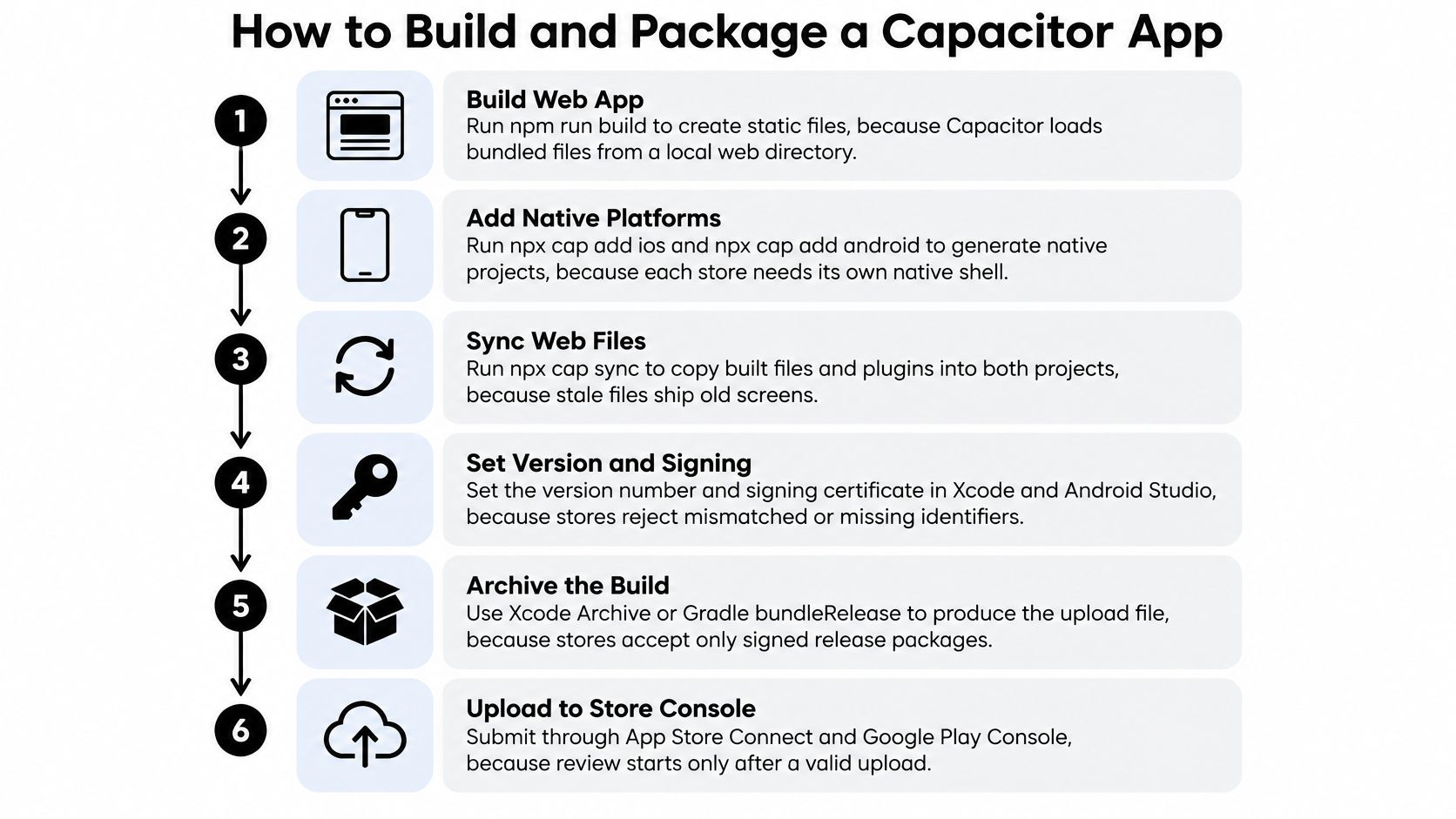
Gardez les étapes de build web et de packaging natif explicites. Un aperçu navigateur réussi ne prouve pas que le projet natif contient les fichiers les plus récents.
La séquence de packaging est la suivante :
Générer et synchroniser les projets
-
Produire les fichiers web déployables. Exécutez
npm run buildet inspecter le dossier de sortie. Capacitor nécessite des assets côté client ; une application avec rendu serveur peut donc nécessiter un export statique ou des changements d'architecture plutôt qu'une simple copie de sa sortie serveur. -
Installer le runtime avec
npm install @capacitor/coreet le CLI avecnpm install -D @capacitor/cli, puis exécuternpx cap init. Définissez le nom de l'application et un identifiant reverse domain tel quecom.example.app, etwebDirvers le répertoire de sortie réel du build. -
Ajoutez les cibles natives. Installer
@capacitor/ioset@capacitor/android, en maintenant les paquets Capacitor sur des versions compatibles. Exécuteznpx cap add iosetnpx cap add androidpour générer les projets que les stores recevront. -
Exécutez
npx cap syncaprès avoir reconstruit les assets web ou modifié des plugins. Sync ne remplace pas votre commande de build web: synchroniser une sortie obsolète empaquette quand même des écrans obsolètes, ce qui explique souvent qu'une release semble ignorer un correctif. -
Install only the plugins you need. Par exemple, installez
@capacitor/camera,@capacitor/push-notifications, ou@capacitor/filesystem, puis synchronisez à nouveau. Complétez la configuration native de chaque plugin : purpose strings, capacités et paramétrage propre à chaque plateforme.
Configurer et signer la release
-
Ouvrez les projets avec
npx cap open iosetnpx cap open androidLe développement iOS local nécessite Xcode sur un Mac ; les équipes sous Windows et Linux ont besoin d'un environnement de build cloud macOS pour ce pipeline. -
Définissez l'identité et la présentation de la release. Confirmez l'identifiant de bundle iOS et l'identifiant
applicationId, la version destinée aux utilisateurs, les identifiants de build, les icônes et les ressources de l'écran de lancement. Gardez les configurations de production et de développement distinctes pour éviter qu'un build de test n'utilise accidentellement les identifiants de production. -
Configurez un certificat de distribution Apple et un profil de provisionnement, ou la signature gérée, pour iOS. Pour Android, configurez la clé d'upload et le Play App Signing ; l'erreur de signature la plus courante est d'utiliser des credentials ou un profil qui ne correspondent pas à l'identifiant de l'application et aux capacités activées.
-
Testez le comportement des releases sur vos appareils. Utilisez des simulateurs pour itérer rapidement, puis testez sur des appareils physiques iOS et Android la caméra, les notifications, les deep links, le comportement du clavier et les sessions interrompues. Les tests uniquement en debug peuvent passer à côté de différences de configuration propres aux builds de release.
-
Archivez l'application iOS dans Xcode et générez l'Android App Bundle signé via Android Studio ou la tâche Gradle de release configurée. Effectuez un upload vers TestFlight et vers les tests internes Play avant de publier, puis installez ces builds distribués plutôt que de vous fier à un package de debug installé localement.
Utilisez le guide des types de build mobile pour garder les artefacts de développement, de test et de production bien séparés.
Ce que les revues Apple et Google vérifient vraiment
| Domaine de règle | App Store (iOS) | Google Play (Android) |
|---|---|---|
| Upload du build | Build signé envoyé via App Store Connect | Android App Bundle signé envoyé via Play Console |
| Divulgation de confidentialité | Manifestes de confidentialité applicables et étiquettes App Privacy | Data safety form covering collected and shared data |
| Prompts de permission | Chaînes de finalité pertinentes dans Info.plist |
Demandes et déclarations à l’exécution pour les autorisations sensibles |
| Exécution en arrière-plan | Modes en arrière-plan déclarés et API système approuvées | Limites en arrière-plan et types de services de premier plan applicables |
| Suppression de compte | In-app deletion when account-creation rules apply | Chemin de suppression dans l’app et ressource web de suppression déclarée |
| code téléchargés et mises à jour | Doit respecter les restrictions sur la modification des fonctionnalités examinées | Le code dynamique doit respecter les limites de la politique autorisée |
L'hypothèse à remettre en question est simple : un correctif web-code ne peut pas réparer une configuration native manquante. La documentation sur la sécurité des apps d'Apple décrit le sandboxing obligatoire, les entitlements signés et l'exécution en arrière-plan restreinte via les API système.
Disons qu'une application demande la localisation en arrière-plan, mais que son projet natif n'a pas la configuration de mode background ni les descriptions de permissions appropriées. Mettre à jour le flux de requête JavaScript n'ajoutera pas ces paramètres au binaire installé. Ajoutez la configuration correcte, supprimez les accès inutiles et soumettez un nouveau build signé.
Utilisez ce visuel comme point de contrôl’avant soumission :
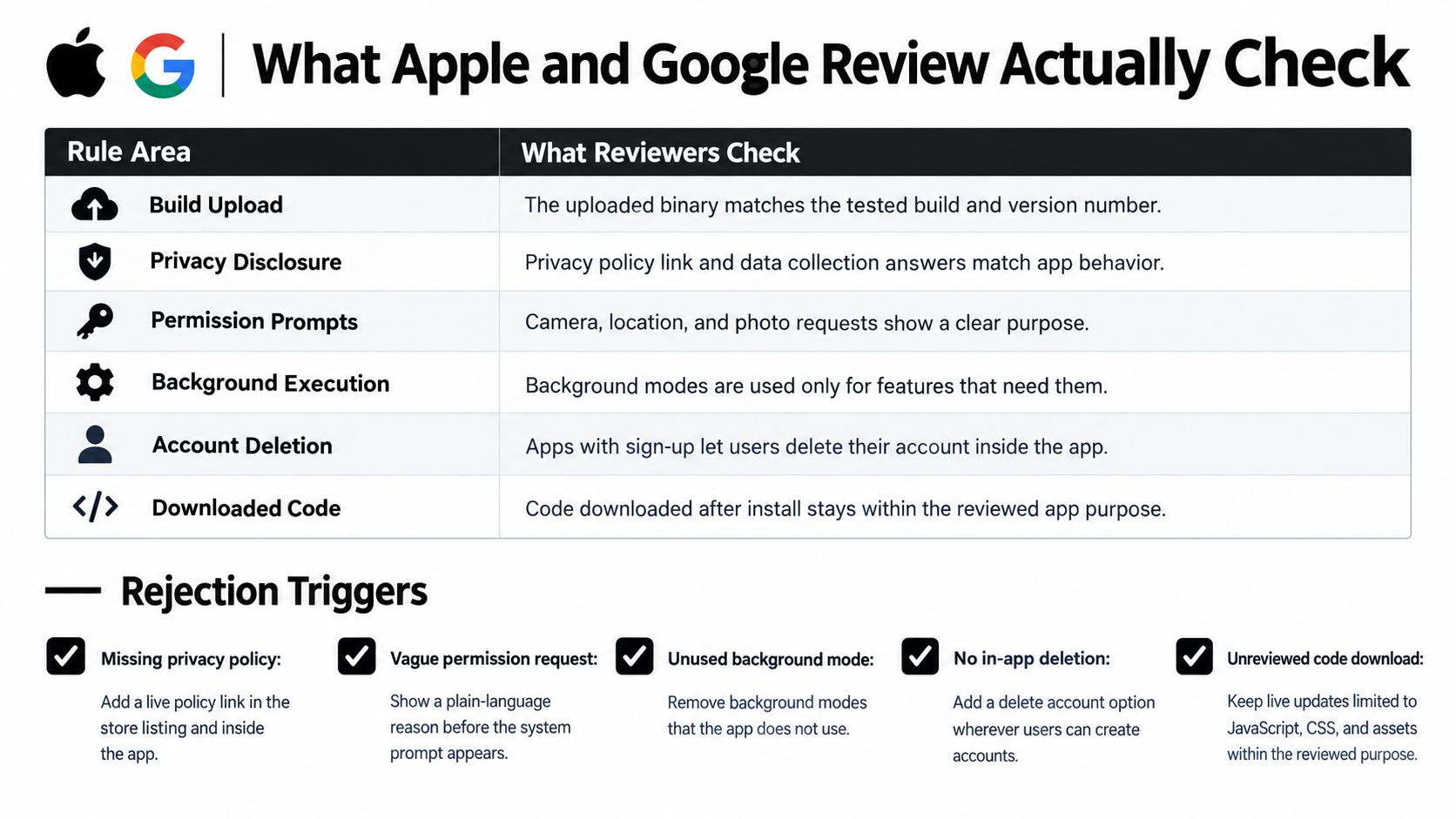
Vérifiez le comportement plutôt que la documentation seule
Les risques de rejet courants incluent des explications vagues sur la caméra ou la localisation, des modes background inutilisés, des comptes de test inaccessibles pour les réviseurs, ou la création de compte sans le flux de suppression requis. Si vous proposez un login tiers pour le compte principal, vérifiez si l'exigence d'équivalence de connexion d'Apple s'applique et si une exception couvre votre app.
La collecte SDK relève toujours de votre responsabilité de divulgation. Une bibliothèque d'analytics peut collecter des informations même si votre propre application code ne les envoie jamais explicitement.
Dans une analyse de 23 300 packages d’applications iOS, 35 % n’ont pas déclaré les données collectées, selon les Analyse de la confidentialité mobile de NowSecure. Ne générez pas les réponses du store à partir de votre liste de fonctionnalités seule ; recensez les dépendances natives et leur comportement réel.
Avant la soumission :
- Associez les capabilities à l’artefact. Inspectez les entitlements et la configuration en arrière-plan du build signé, pas seulement l’éditeur de projet.
- Auditez les dépendances. Vérifiez les manifestes de confidentialité SDK applicables, les déclarations required-reason API et les paramètres de collecte.
- Harmonisez les déclarations. Comparez les réponses App Privacy et Data safety avec les flux de consentement et le comportement de SDK.
- Supprimer un compte récent. Vérifiez le flux utilisateur et la gestion backend, y compris les données associées et les exceptions de rétention légitimes.
Le Checklist de soumission iOS aide à transformer ces vérifications en une étape de validation de release reproductible. Donnez aux réviseurs des identifiants fonctionnels et des instructions précises pour les fonctionnalités qu'ils ont du mal à découvrir.
Règles de conception de tâches qui fonctionnent sur les deux plateformes
- Actions utilisateur immédiates. Soumettez un formulaire au premier plan, persistez son état et affichez clairement un succès ou une nouvelle tentative.
- Synchronisation différable. Utilisez Android WorkManager avec les contraintes réseau appropriées et un équivalent iOS
BGProcessingTasklorsque la charge de travail le permet. - Rafraîchissement périodique. Utilisez les tâches périodiques WorkManager sur Android et
BGAppRefreshTasksur iOS. Le système décide quand les tâches éligibles s'exécutent. - Récupération via push. Utilisez des messages de données FCM appropriés sur Android et des notifications push en arrière-plan avec
content-availablesur iOS. Aucun des deux ne garantit de calendrier d'exécution. - Transferts volumineux. Utilisez un workflow de transfert WorkManager adapté sur Android et le mode arrière-plan
URLSessionsur iOS, avec persistance et récupération natives.
Le travail en arrière-plan est l'endroit où une interface partagée cesse le plus nettement d'impliquer une exécution partagée. Un timer JavaScript n'est pas un ordonnanceur durable, et garder la WebView occupée ne remplace pas les API natives d'arrière-plan.
Le Guide d'optimisation de l'arrière-plan sur Android recommande de reporter les tâches différables vers des API de planification et d'éviter de maintenir des wake locks partiels trop longtemps. Classez les tâches par urgence, durabilité et connectivité avant de choisir son implémentation.
Sécurisez le travail interrompu
Conservez l'intention métier dans un code partagé, comme l'enregistrement qu'une commande doit être envoyée. Laissez un plugin natif gérer la planification durable, les callbacks du système d'exploitation et la persistance des transferts. Un callback en arrière-plan ne peut pas supposer que la WebView est disponible.
Chaque tâche réessayable doit être idempotente. Attribuez un identifiant d'opération stable lors de la création d'une commande, persistez-l’avant l'envoi, et faites en sorte que le serveur reconnaisse les soumissions répétées de cet identifiant.
Un retry doit répéter une tentative, pas répéter l'achat du client.
Regroupez le travail différable selon des conditions de réseau et de recharge adaptées plutôt que de réveiller l'appareil pour chaque petit changement. Sauvegardez la progression à des étapes durables, et distinguez les échecs de connexion réessayables des erreurs de validation nécessitant une action de l'utilisateur.
Testez avec l'économiseur de batterie Android et le mode économie d'énergie iOS activés. Testez également la perte de connectivité pendant un transfert, la fermeture de l'app, et sa réouverture après que le serveur a accepté une requête mais avant que le client n'ait stocké sa réponse.
Enregistrez l'identifiant de la tâche, la plateforme, la version native et l'état d'achèvement dans les événements de diagnostic. Cela permet de distinguer un problème de planification d'un rejet du serveur ou d'une décision de prévention des doublons.
Tester l'accessibilité et la fragmentation des appareils avant la release
Android représentait environ 72,72 % de l'utilisation mondiale des systèmes d'exploitation mobiles en 2025, comparé à 26,92 % pour iOS, selon les StatCounter. Android couvre également une large gamme de constructeurs et de prix ; un test limité aux modèles haut de gamme ignore des comportements critiques liés à la mémoire, au rendu et au clavier.
Incluez un appareil Android moins puissant et la configuration WebView la plus ancienne que vous supportez. Sur iOS, couvrez les tailles d'écran et les combinaisons d'OS qui impactent réellement votre interface.
Exécutez les parcours essentiels avec des technologies d'assistance
-
Activez VoiceOver et TalkBack. Complétez l'inscription, le paiement et la suppression de compte sans dépendre de la position visuelle. Vérifiez l'ordre de focus après les changements de route, les dialogues et les échecs de validation.
-
Augmentez la taille du texte système jusqu'au réglage maximal pris en charge. Vérifiez que les boutons, les libellés de navigation, les totaux et les messages d'erreur restent visibles et utilisables au lieu d'être tronqués dans des conteneurs à hauteur fixe.
-
Mesurez le contraste. Vérifiez le texte, les contrôles, les indicateurs de focus et les états d'erreur par rapport à votre norme d'accessibilité via un analyseur de contraste. Testez séparément les modes clair et sombre.
-
Inspectez la sémantique des formulaires. Chaque input doit avoir un label accessible, et les erreurs doivent identifier le champ concerné et être annoncées le cas échéant.
-
Testez la localisation et les contraintes de l'appareil. Utilisez des chaînes de caractères longues, ouvrez le clavier, faites pivoter les écrans compatibles et répétez le workflow avec une mémoire et une connectivité limitées.
Pour planifier des sessions basées sur des tâches, le guide d'Uxia sur comment tester l'utilisabilité d'une application mobile est utile en complément des contrôles d'accessibilité techniques. Un écran peut afficher des libellés corrects tout en laissant l'utilisateur incapable de comprendre l'action suivante.
Le L'European Accessibility Act a commencé à s'appliquer le 28 juin 2025, incluant des services tels que l'e-commerce, la banque et le transport de passagers, comme le résume Aperçu du développement mobile de CliffexVérifiez le périmètre de votre service et vos obligations plutôt que de considérer l'approbation des stores comme une simple certification d'accessibilité.
Utiliser une checklist de tests mobiles pour conserver des preuves pour chaque release. Après le déploiement, comparez les crashs, les parcours en échec et les problèmes de rendu à ceux de la release précédente, par plateforme, version native et version Android WebView.
Déployer des mises à jour sans attendre les stores
| Type de changement | Exemple | Live update | Nouveau build pour le store |
|---|---|---|---|
| Correction de la logique JavaScript | Réparer un bouton de paiement défectueux | Oui, dans le cadre de l'usage prévu | Non |
| Correction CSS ou de mise en page | Corriger un défaut de mise en page safe-area (couche web) | Oui, dans le cadre de l'usage prévu | Non |
| Modification d'image ou d'asset | Remplacer une illustration d'onboarding | Oui, dans le cadre de l'usage prévu | Non |
| Nouveau plugin natif | Ajouter un plugin caméra ou biométrique | Non | Oui |
| Permission ou entitlement | Ajouter la capacité de localisation en arrière-plan | Non | Oui |
| Capacitor ou mise à niveau native SDK | Mettre à niveau le runtime natif ou SDK | Non | Oui |
Les live updates livrent les assets web éligibles dans un shell natif déjà installé. Ils ne remplacent pas les plugins compilés, les entitlements, les permissions ni les bibliothèques natives.
Gardez cette frontière visible lors de la préparation d’un déploiement :
Une implémentation JavaScript n’est pas automatiquement éligible simplement parce qu’elle évite la compilation native. N’utilisez pas de bundles téléchargés pour introduire des fonctionnalités qui violent la politique du store, modifient le but examiné ou chargent un exécutable code interdit. Vérifiez l’éligibilité avant publication, surtout en cas de modification de l’authentification, des paiements ou du comportement lié aux données sensibles.
Déployer progressivement la correction du checkout
Supposons qu’un bouton de paiement cesse de répondre parce que le gestionnaire de clic rejette un état de panier valide. Corrigez le gestionnaire, ajoutez un test de régression, compilez le bundle et vérifiez-le par rapport à chaque version native que vous visez.
Pour un déploiement progressif hypothétique, exposez le bundle à 5 % des appareils éligibles, puis élargir à 25% et enfin 100% après vérification des résultats. Ce sont des exemples de réglages de déploiement, pas des benchmarks du secteur.
Utilisez les canaux production et bêta, le ciblage par version native et un bundle stable conservé. Observe peut aider à vérifier l’adoption et les échecs de mise à jour, mais une installation de bundle réussie ne prouve pas que le checkout fonctionne : surveillez aussi les erreurs de checkout et les événements de complétion de l’application.
Garde-fou de release : Définissez le seuil d’échec et l’échantillon minimal avant le déploiement, pas après que les utilisateurs ont signalé le problème.
Si le seuil configuré est dépassé, mettez l’élargissement en pause et restaurez le bundle stable via le workflow de rollback. Vérifiez quels appareils ont installé la mise à jour, car les appareils hors ligne ne recevront pas de correction immédiate.
Ce tutoriel offre une autre vue du workflow de mise à jour :
Consultez la Guide d’implémentation des mises à jour OTA pour configurer le mécanisme de livraison et les règles de compatibilité. Comparez l’adoption et les échecs de l’application séparément pour iOS et Android ; une WebView Android plus ancienne peut révéler une incompatibilité JavaScript ou CSS qui n’apparaît jamais sur iOS.
Gardez l'application initiale utilisable si la récupération de la mise à jour échoue. Une panne réseau doit laisser le client sur une version fonctionnelle, avec bundle ou précédemment validée, et non bloqué sur un écran de chargement vide.
Problèmes multiplateforme courants et leurs solutions
| Symptôme | Cause probable | Corriger |
|---|---|---|
| Contenu masqué par l'encoche ou l'indicateur d'accueil | Gestion des safe areas manquante | Définissez viewport-fit=cover et ajoutez du padding avec env(safe-area-inset-bottom) |
| La page glisse latéralement à l'ouverture du clavier de l'iPhone | Débordement horizontal dans la WebView | Définissez overflow-x: hidden sur le body et supprimez les éléments à largeur fixe |
| Le bouton retour Android ferme un parcours en plusieurs étapes | Événement retour non géré | Ajouter une application Capacitor backButton listener qui passe par l’historique |
| Push arrives on Android but not iOS | Configuration APNs ou capacité Push manquante | Activer les notifications push et configurer la clé d'authentification APNs du fournisseur |
| Le layout s'affiche bien dans le simulateur mais casse sur les anciens téléphones Android | L'ancienne WebView n'a pas les fonctionnalités CSS requises | Tester la WebView la plus ancienne supportée et ajouter des fallbacks |
| La Play Console rejette le formulaire de sécurité des données | La collection SDK n'est pas déclarée | Auditer le comportement de SDK et corriger le formulaire avant la soumission |
| La mise à jour ne touche que certains utilisateurs | Incohérence des règles de ciblage ou de la compatibilité native | Vérifiez la version cible, l'éligibilité et la compatibilité du bundle dans Observe |
Considérez la colonne cause comme une hypothèse de départ, pas un diagnostic. Un échec de push peut aussi venir d'une permission refusée, d'erreurs d'enregistrement de token ou d'un mauvais environnement APNs.
Corrigez la frontière sous-jacente
Pour les safe areas, ajoutez viewport-fit=cover à la configuration meta viewport et appliquez un padding inset au conteneur qui touche le bord de l'écran. N'ajoutez pas aveuglément le même padding à la page et à un footer fixe, sinon vous créerez un espacement excessif.
Pour le débordement lié au clavier, utilisez l'inspection WebView pour trouver l'élément plus large que le viewport. Masquer le débordement horizontal est utile pour contenir le contenu, mais ne doit pas cacher un contrôle requis toujours positionné hors écran.
Gérez la navigation Android avec App.addListener('backButton', ...) depuis @capacitor/app. Naviguez vers l'arrière dans le flux actuel, fermez une modale ouverte si nécessaire, et ne quittez l'application qu'à un état racine intentionnel.
Pour les notifications push iOS, inspectez la configuration des capabilities de l'application signée, le résultat de l'enregistrement, les identifiants du fournisseur et l'environnement de livraison. L'upload d'une clé APNs ne servira à rien si l'application n'a jamais enregistré de token valide.
Un déploiement progressif incomplet n'est pas forcément un déploiement raté. Les appareils peuvent être hors ligne, exclus par un canal, incompatibles avec le bundle, ou en dehors de la cohorte du déploiement progressif. Distinguez l'exclusion intentionnelle d'un échec de téléchargement ou d'activation avant de modifier le ciblage.
Utilisez un ordre de diagnostic cohérent : la plateforme et la version de l'app native d'abord, la version du bundle ensuite, puis la liste des capacités natives. Reproduisez ensuite avec ces conditions exactes, capturez les logs de l’appareil et modifiez la couche minimale qui explique l’échec.
Choisissez votre parcours de build et publiez votre première release
- Application web existante et petite équipe. Commencez par Capacitor et validez l’intégration native la plus difficile avant de peaufiner chaque écran.
- Produit axé sur les graphismes ou fortement spécifique à la plateforme. Évaluez le développement natif, Flutter ou un moteur de jeu adapté par rapport à la charge de travail réelle.
- Pas de Mac local. Utilisez un service de build macOS cloud tout en conservant la propriété de la signature et des procédures de récupération.
- Applications clientes ou releases en white-label. Choisissez des outils avec des identités d'application, des identifiants, des canaux et des contrôles d'accès distincts.
Transformez votre décision en release
- Choisissez le chemin de build et répertoriez les capacités natives requises. Incluez les tâches de fond, l'authentification, les notifications, le stockage et le comportement de suppression.
- Établissez la propriété de la signature. Produisez des artefacts signés localement ou dans le cloud, et documentez qui peut récupérer les certificats et les identifiants d'upload.
- Distribuez via TestFlight et les tests internes Play. Lancez les vérifications de soumission sur ces artefacts installés.
- Séparez la livraison bêta de la production. Définissez des versions natives compatibles et gardez une version de secours éprouvée disponible.
- Commencez par un petit groupe de déploiement progressif et configurez des alertes en cas d'échec. Définissez vos critères d'expansion avant de publier.
- Vérifiez les résultats sur les appareils réels. Investiguer les échecs inattendus, stopper le déploiement si nécessaire et vérifier le rollback plutôt que de supposer qu’il est terminé.
Les builds cloud natifs et la livraison de live updates peuvent coexister dans le même compte, mais ils doivent rester sur des circuits d’approbation distincts. La personne qui approuve une modification de permission native s’appuie sur des preuves différentes de celle qui approuve une correction de feuille de style.
Avant de rédiger la première tâche de release, répondez à cette question : quelles fonctionnalités nécessitent un build natif et lesquelles peuvent être modifiées en OTA ?
Capgo propose des Native Build cloud, des Live Updates et le suivi des releases pour les applications Capacitor et Ionic, en combinant le packaging natif avec une livraison contrôlée du bundle web. Visitez Capgo pour configurer votre workflow de build pour les stores, créer des canaux bêta et production, et préparer un déploiement progressif avec un fallback stable.