
Apple の App Store では、 2024 年に世界全体で 283 億件のダウンロードが記録されました。TechCrunch が報じた Sensor Tower のデータによると、アプリの配信は仕組みこそ単純ですが、実行するのは困難です。各ストアごとに独自の署名、審査待ちキュー、リリース制御、ロールバック制限が存在するためです。
Web 開発チームにとって、iOS と Android は 単一のコードベースで運用する2つのリリースパイプライン.Capacitor を使ってWebアプリをネイティブプロジェクトへ組み込み、IonicでモバイルUIを提供できます。ただし、bundleに組み込まれたファイルは依然としてストアのリリースプロセスを経る必要があります。新しい申請なしで配信できるのは、リモートコンテンツや承認済みのover-the-airアップデートによる変更のみです。
目次
- なぜ今、チームはiOSとAndroidの両方にリリースするのか
- ビルドパスの選択
- Capacitor アプリのビルドとパッケージング方法
- AppleとGoogleのレビューが実際にチェックしていること
- 両プラットフォームを維持するためのタスク設計ルール
- リリース前のアクセシビリティとデバイス断片化のテスト
- ストア審査を待たずにアップデートを配信する
- クロスプラットフォームでよくある問題とその解決策
- ビルドパスを選択し、最初のリリースを行う
なぜ今、チームはiOSとAndroidの両方に配信するのか
消費者は 2024年にiOSとAndroidのアプリ内課金で1,500億ドルを費やしましたこれは 2023年から12.5%増加しておりSensor Towerのデータによると、 MediaPostが報じています決済、サブスクリプション、または顧客アカウントをサポートするアプリには、単にプラットフォーム間でスクリーンショットを合わせる以上のことが求められます。収益を生むワークフローは、異なるOSのルールに対応できなければなりません。
例えば、チームがすでにReactアプリケーションを所有しているとします。それはAIコーディングツールや、ソースを書き出すノー-code ビルダーで構築されたものかもしれません。顧客は今、ホーム画面のアイコン、カメラへのアクセス、通知、そしてストアへの掲載を求めています。
Capacitor シェルは、妥当な出発点となります。Webインターフェースとビジネスロジックを維持したまま、各ストア向けのNative Buildプロジェクトを追加できます。
実践的なルール: 製品の code は共有しつつ、プラットフォームごとに独自のリリースチェックリスト、認証情報、テスト結果、および承認プロセスを用意してください。
課題は画面の外に現れます。Androidで動作する権限リクエストがiOSでは異なる設定を必要とする場合があり、開発中に成功していたバックグラウンドの upload が、OSによってアプリがサスペンドされることで停止してしまうこともあるからです。
iOS/Androidアプリを、単にウェブサイトを2回書き出したものではなく、異なるデリバリーパスを持つ一つの「プロダクト」として捉えましょう。最も困難なネイティブ要件に基づいて実装方法を選択し、再現可能なビルドをパッケージ化し、ストア公開の準備状況を確認した上で、ウェブ更新で対応可能なものと、新しいバイナリが必要な変更を切り分けます。
これにより、チームには具体的な成果物が定義されます: ビルドパスの決定、申請チェックリスト、およびアップデートポリシー。これにより、プラットフォーム固有の変更は適切なストアプロセスに従いつつ、ネイティブシェルを不必要に再ビルドすることなく、ウェブレイヤーの修正を適用できます。
ビルドパスの選択
| アプローチ | 言語 | Code 共有 | デバイス API アクセス | 最適 |
|---|---|---|---|---|
| ネイティブ (Swift および Kotlin) | Swift, Kotlin | プラットフォーム固有のUI実装間には差異なし | ファーストパーティによる完全なアクセス権 | グラフィックス重視のアプリや、iOS/Androidのエンジニアが分かれているチーム |
| クロスプラットフォーム・レンダリング (React Native, Flutter) | JavaScript または TypeScript, Dart | ほとんどのUIとロジック | Native modules, platform channels, および plugins | 単一のUIコードベースを目指す新規アプリ |
| ハイブリッドWebシェル (Capacitor, Ionic) | HTML, CSS, JavaScript | Webアプリ全体 | Capacitor plugins を通じて | 既存のWebアプリを持つチーム |
| Progressive Web App (PWA) | HTML, CSS, JavaScript | Webアプリ全体 | プラットフォーム制限のあるBrowser APIsのみ | ストア公開を必要としないコンテンツサイト |
再利用可能な code から始める
動作するWebアプリは大きな資産です。Capacitor を使えば、プラットフォーム固有のUIフレームワークで作り直す代わりに、ルーティング、バリデーション、API クライアント、そしてほとんどの画面コンポーネントをそのまま維持できます。
これはデスクトップ用のレイアウトをそのままラップすれば良いという意味ではありません。ホバーのみの操作を置き換え、タッチターゲットを確認し、ソフトウェアキーボードに対応させ、他のアプリから戻った際のナビゲーションを適切に制御する必要があります。
Ionicは必須ではありません。Ionicはモバイルインターフェースに適したWebコンポーネントとナビゲーションパターンを提供しますが、Capacitor はネイティブランタイムとプラグインの境界を提供します。Ionicのコンポーネントライブラリを採用しなくても、既存のReact、Vue、またはAngularのインターフェースで Capacitor を使用できます。
最も困難なプラットフォーム機能をプロトタイプする
選定の判断を覆しかねない最も重要な機能について、小さなテクニカルスパイクを作成しましょう。周辺機器アプリならBluetooth接続の復旧を、撮影ワークフローならカメラ出力、ファイルの永続化、中断されたuploadをテストしてください。
プラグインが存在しているからといって、それがあなたのワークフローに最適であるとは限りません。 ネイティブ実装、サポートされているOS、メンテナンス状況、そしてアプリがバックグラウンドに回った際の挙動を必ず確認してください。
ネイティブ開発はプラットフォームAPIを直接制御できます。Flutterはカスタムでグラフィックス重視のUIに適しており、React NativeはWeb UIをネイティブコンポーネントベースで再構築できるチームに向いています。ゲームの場合は、Webシェルが適していると決めつけず、適切なゲームエンジンを検討してください。
チームに合ったアーキテクチャを選ぶ
WebチームならDOMレイアウトやブラウザのネットワークデバッグを即座に行えます。しかし、重要な機能のたびに誰もメンテナンスできないようなカスタムのSwiftやKotlinプラグインが必要になれば、その利点は失われます。
PWAはネイティブパッケージングを回避できますが、ブラウザの機能やインストール条件には注意が必要です。デスクトップブラウザと同じように動くと決めつけず、iOS上で必要なPush通知、ファイル操作、オフラインワークフローを実際にテストしてください。
以下の クロスプラットフォームとネイティブ開発の比較 を使用して、トレードオフを評価しましょう。 コンテンツ、フォーム、標準的なデバイス連携を中心とした既存のWebアプリの場合、Capacitor を利用するのが、ストア配布への最も現実的で最短のルートです。
Capacitor アプリのビルドとパッケージング方法
Webのビルドとネイティブのパッケージング工程は明確に分けて管理してください。ブラウザでのプレビューが成功しても、ネイティブプロジェクトに最新のファイルが含まれているとは限りません。
パッケージングのフローは以下の通りです:
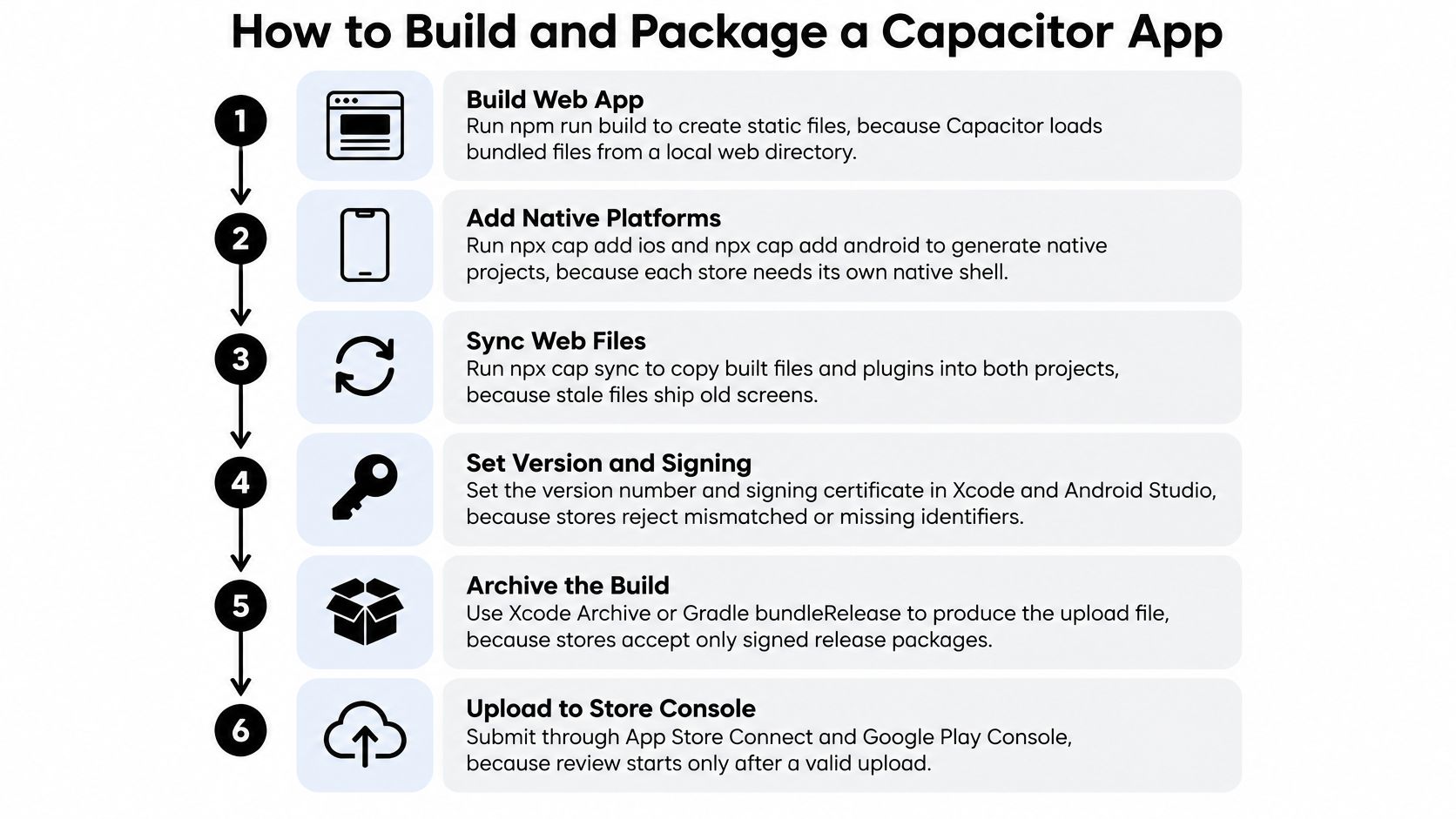
プロジェクトの生成と同期
-
デプロイ可能なWebファイルを生成します。 実行
npm run build出力フォルダを確認します。Capacitor はクライアントサイドのアセットを必要とするため、サーバーサイドレンダリング(SSR)のアプリの場合は、単にサーバー出力をコピーするのではなく、静的エクスポートやアーキテクチャの変更が必要になる場合があります。 -
ランタイムを以下でインストールします:
npm install @capacitor/coreおよび CLI を以下でインストールします:npm install -D @capacitor/cli、次に以下を実行します:npx cap init。アプリケーション名と、以下のようなリバースドメイン形式の識別子を設定します:com.example.appやwebDirを実際のビルド出力ディレクトリに指定します。 -
Nativeターゲットを追加します。 インストール
@capacitor/iosと@capacitor/android、Capacitor パッケージの互換バージョンを維持しながら。以下を実行してください:npx cap add iosとnpx cap add androidストアに配信されるプロジェクトを生成します。 -
実行
npx cap syncWebアセットの再ビルドやプラグインの変更後に行います。 SyncはWebのビルドコマンドの代わりではありません。: 古い出力結果を同期すると古い画面がパッケージに含まれてしまい、修正が反映されない原因となります。 -
必要なプラグインのみをインストールしてください。 例えば、以下をインストールします:
@capacitor/camera,@capacitor/push-notifications、または@capacitor/filesystem、再度同期してください。各プラグインの目的文字列(purpose strings)、権限(capabilities)、プラットフォーム固有の設定を含むネイティブ設定を完了させます。
リリース用の構成と署名
-
でプロジェクトを開きます
npx cap open iosとnpx cap open android。iOSのローカル開発にはMac上のXcodeが必要です。WindowsやLinuxのチームは、そのパイプライン用にクラウド上のmacOSビルド環境を用意する必要があります。 -
リリースの識別情報と表示設定を行います。 iOSのbundle identifierとAndroidの
applicationId、ユーザー向けバージョン、ビルド識別子、アイコン、起動画面リソースを確認します。テストビルドが誤って本番環境の認証情報を使用しないよう、本番用と開発用の設定は明確に分けておいてください。 -
iOSの場合は、Appleの配布用証明書(distribution certificate)とプロビジョニングプロファイル、または管理署名(managed signing)を設定します。Androidの場合は、upload keyとPlay App Signingを設定します。よくある署名のミスは、アプリケーション識別子や有効な権限と一致しない認証情報やプロファイルを使用してしまうことです。
-
実機でリリースの挙動を確認します。 素早いイテレーションにはシミュレーターを使用し、その後、カメラ、通知、ディープリンク、キーボードの挙動、セッションの中断などを実機のiOSおよびAndroidデバイスでテストしてください。デバッグ専用のテストでは、リリースビルドにおける設定の違いを見逃す可能性があります。
-
XcodeでiOSアプリをアーカイブし、Android Studioまたは設定済みのGradleリリースタスクで署名済みAndroid App Bundleを生成します。公開前にTestFlightとPlayの内部テストへアップロードし、ローカルにインストールしたデバッグパッケージを信頼せず、配布されたビルドをインストールしてテストしてください。
以下の モバイルビルドタイプのガイド を使用して、開発、テスト、本番用のアーティファクトを明確に分離してください。
AppleとGoogleの審査が実際に確認する項目
| ルール項目 | App Store (iOS) | Google Play (Android) |
|---|---|---|
| ビルドのアップロード | App Store Connect経由でアップロードされた署名済みビルド | Play Console経由でアップロードされた署名済みAndroid App Bundle |
| プライバシーに関する開示 | 適用されるプライバシーマニフェストとApp Privacyラベル | 収集・共有データを対象とするデータセーフティフォーム |
| 権限プロンプト | 関連するpurpose string Info.plist |
センシティブな権限の実行時リクエストと宣言 |
| バックグラウンド実行 | 宣言済みのバックグラウンドモードと承認済みシステムAPI | バックグラウンド制限と適用されるフォアグラウンドサービスタイプ |
| アカウント削除 | アカウント作成ルールが適用される場合のアプリ内削除 | アプリ内の削除パスと宣言済みのWeb削除リソース |
| ダウンロード済みのcodeとアップデート | 審査済みの機能変更に関する制限を遵守する必要があります | 動的な code は、許可されたポリシーの範囲内に留める必要があります |
検討すべき仮説はシンプルです: web-code による修正では、不足しているネイティブ設定を補完することはできませんAppleのアプリセキュリティドキュメントでは、サンドボックス化、署名済みentitlements、およびシステムAPIを通じた制限付きバックグラウンド実行が義務付けられています。
例えば、アプリがバックグラウンドでの位置情報を要求しているのに、ネイティブプロジェクトに適切なbackground-mode設定や権限の説明が不足している場合を考えます。JavaScriptのリクエストフローを更新しても、インストール済みのバイナリにそれらの設定が追加されることはありません。正しい設定を追加し、不要なアクセス権を削除した上で、新しく署名したビルドを提出してください。
提出時のチェックポイントとして、以下の図を活用してください:
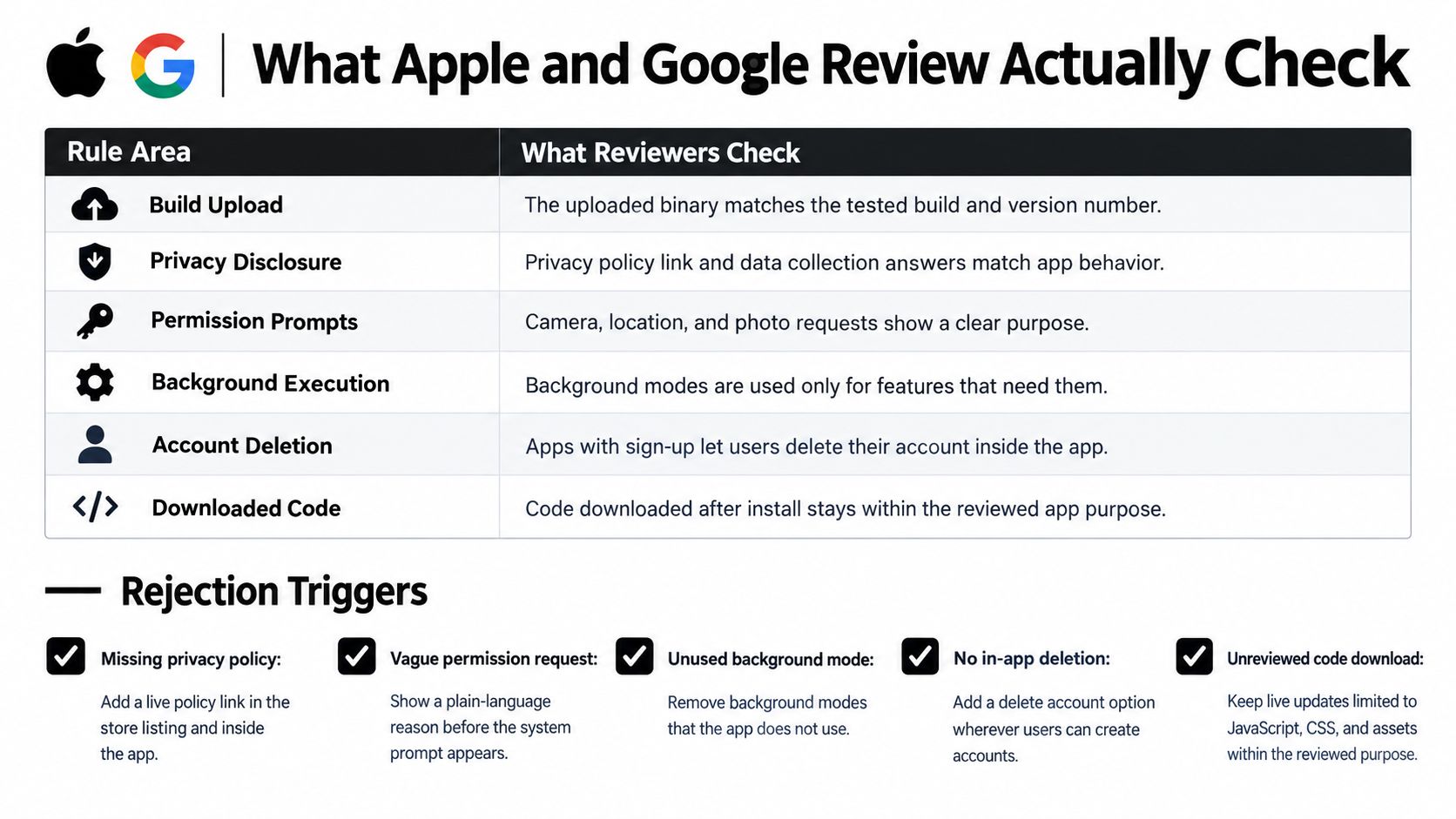
書類上の記載だけでなく、実際の挙動を確認してください
一般的なリジェクトリスクには、カメラや位置情報の説明不足、未使用のバックグラウンドモード、レビュアー用アカウントへのアクセス不可、および削除フローのないアカウント作成などが含まれます。メインアカウントにサードパーティログインを提供している場合は、Appleの同等ログイン要件が適用されるか、また例外規定がアプリに該当するかを確認してください。
SDK の収集に関する開示責任は、依然として開発者にあります。 自社のアプリケーションの code が明示的に送信していなくても、分析ライブラリが情報を収集する可能性があります。
分析によると、 23,300件のiOSアプリパッケージのうち、, 35%が収集データの開示に失敗しています。これは、 NowSecureのモバイルプライバシー分析によるものです。機能リストだけでストアの回答を作成しないでください。ネイティブの依存関係とその実際の挙動を把握しましょう。
申請前に:
- 機能とアーティファクトを一致させる。 プロジェクトエディタだけでなく、署名済みビルドのentitlementsやバックグラウンド設定を検査してください。
- 依存関係を監査する。 該当する SDK プライバシーマニフェスト、必須の API 宣言、および収集設定を確認してください。
- 開示内容を整合させる。 App Privacy と Data safety の回答を、同意フローと SDK の動作と比較します。
- 新規アカウントを削除する。 関連データと正当な保持例外を含め、ユーザー向けフローとバックエンド処理を検証します。
この iOS 申請チェックリスト これらのチェックを再現可能なリリースゲートに変えるのに役立ちます。レビュアーには、実際に使える認証情報と、見つけにくい機能の具体的な手順を提供してください。
両プラットフォームの動作を維持するタスク設計ルール
- 即時実行が必要なユーザーアクション。 フォアグラウンドでフォームを送信し、その状態を保持して、成功またはリトライの結果を明確に表示します。
- 遅延実行可能な同期。 適切なネットワーク制約を設定した Android WorkManager と、iOS では
BGProcessingTaskワークロードが条件を満たす場合の仕組みを使用してください。 - 定期的なリフレッシュ AndroidではWorkManagerの定期実行を使用し、
BGAppRefreshTaskiOSでは、システムが適切なタイミングを判断して実行します。 - プッシュ通知によるフェッチ Androidでは適切なFCMデータメッセージを、iOSでは
content-availableバックグラウンドリモート通知を使用します。どちらも実行スケジュールは保証されません。 - 大容量の転送 Androidでは適切なWorkManagerの転送ワークフローを、iOSでは
URLSessionネイティブの永続化とリカバリを備えたバックグラウンド処理を使用します。
バックグラウンド処理では、共通のインターフェースが共通の実行を意味しなくなることが最もはっきりと分かります。JavaScriptのタイマーは永続的なスケジューラではなく、WebViewを動かし続けてもネイティブのバックグラウンドAPIの代わりにはなりません。
この Androidのバックグラウンド最適化ガイド 遅延可能な処理はスケジューリングAPIへ移行し、長時間保持される部分的なwake lockを避けることが推奨されます。まず、処理を以下の観点で分類してください: 緊急度、耐久性、および接続性 実装方法を決定する前に。
中断された処理を安全にする
「注文のアップロードが必要」といったビジネス上の意図は、共有の code に保持してください。永続的なスケジューリング、OSのコールバック、および転送の永続化はネイティブプラグインに任せます。バックグラウンドのコールバックでは、WebViewが利用可能であるとは限りません。
再試行可能な各タスクは、 べき等(idempotent)である必要があります。注文作成時に一意の操作識別子を割り当て、送信前にそれを永続化し、サーバー側でその識別子の重複送信を検知できるようにします。
リトライとは「試行」を繰り返すものであり、「顧客の購入」を繰り返すものではありません。
小さな変更のたびにデバイスを起動させるのではなく、適切なネットワーク環境や充電状態に合わせて遅延可能な処理をバッチ化してください。永続的な境界で進捗を保存し、再試行可能な接続エラーと、ユーザーの操作が必要なバリデーションエラーを区別してください。
AndroidのバッテリーセーバーやiOSの低電力モードを有効にした状態でテストしてください。また、転送中の接続断、アプリの終了、および「サーバーがリクエストを受理したがクライアントがレスポンスを保存する前」の状態でのアプリ再起動もテストしてください。
タスク識別子、プラットフォーム、ネイティブバージョン、および完了状態を診断イベントに記録してください。これにより、スケジューリングの問題なのか、サーバーによる拒否なのか、あるいは重複防止の判断によるものなのかを区別できるようになります。
リリース前のアクセシビリティとデバイス断片化のテスト
Androidは約 72.72%を占めました(2025年の世界のモバイルOS使用率)。これに対し、 iOSは26.92%、出典: StatCounter。Androidはメーカーや価格帯も幅広いため、ハイエンド端末のみのテスト環境では、メモリやレンダリング、キーボードの挙動の重要な違いを見逃します。
低スペックのAndroid端末と、サポート対象の最古のWebView構成を含めてください。iOSでは、UIに大きく影響するサポート対象の画面サイズとOSの組み合わせを網羅してください。
支援技術を使った主要ユーザーフローの実行
-
VoiceOverとTalkBackを有効にしてください。 見た目の位置に頼らず、会員登録、購入手続き、アカウント削除を完了できるか確認してください。ルート変更後、ダイアログ表示後、バリデーション失敗後のフォーカス順序も確認してください。
-
システム設定のテキストサイズを最大に変更します。ボタン、ナビゲーションラベル、合計値、エラーメッセージが、固定高さのコンテナ内で切れることなく、表示され操作可能であることを確認してください。
-
コントラストを測定します。 コントラスト解析ツールを使用して、テキスト、コントロール、フォーカスインジケーター、エラー状態が選択したアクセシビリティ基準に適合しているか確認します。ライトモードとダークモードは個別にテストしてください。
-
フォームのセマンティクスを検査します。すべての入力項目にはアクセシブルなラベルが必要であり、エラー発生時には対象のフィールドを特定し、必要に応じて通知される必要があります。
-
ローカライズとデバイスの制約を確認します。 長い翻訳文字列の使用、キーボードの表示、対応画面の回転、およびメモリや通信環境が制限された状態でのワークフローの繰り返しテストを行います。
タスクベースのセッションを計画するには、Uxiaの「 モバイルアプリのユーザビリティテスト方法に関するガイド」 が、技術的なアクセシビリティチェックと併用すると非常に役立ちます。ラベルが正しく表示されていても、ユーザーが次のアクションを理解できないケースがあるためです。
この 欧州アクセシビリティ法(European Accessibility Act)は2025年6月28日から適用が開始され、eコマース、銀行、旅客輸送などのサービスが対象となります。詳細は以下にまとめられています。 Cliffex社のモバイル開発概要. ストアの承認を単なるアクセスの証明と捉えるのではなく、サービスのスコープと適用される義務を確認してください。
以下の モバイルテスト用チェックリスト を使用して、各リリースのエビデンスを保持してください。デプロイ後は、クラッシュ、失敗したジャーニー、レンダリングの不具合を、プラットフォーム、ネイティブバージョン、Android WebViewのバージョンごとに前回のリリースと比較します。
ストア審査を待たずにアップデートを配信する
| タイプ変更 | 例 | Live update | ストア向けの新規ビルド |
|---|---|---|---|
| JavaScriptロジックの修正 | 決済ボタンの不具合を修正 | はい、審査対象の範囲内です | いいえ |
| CSSまたはレイアウトの修正 | Webレイヤーのセーフエリア表示の修正 | はい、審査対象の範囲内です | いいえ |
| 画像またはアセットの変更 | onboarding用イラストの差し替え | はい、審査対象の範囲内です | いいえ |
| 新しいnative pluginの追加 | カメラまたは生体認証pluginの追加 | いいえ | はい |
| 権限またはエンタイトルメント | バックグラウンド位置情報の機能を有効化 | いいえ | はい |
| Capacitor またはネイティブの SDK アップグレード | ネイティブランタイムまたは SDK をアップグレード | いいえ | はい |
Live Update は、インストール済みのネイティブシェルに、対象となるWebアセットを配信します。 コンパイル済みのプラグイン、エンタイトルメント、権限、またはネイティブライブラリを置き換えるものではありません。
デプロイの準備中に、この境界線を意識しておきましょう:
JavaScriptの実装だからといって、ネイティブコンパイルを回避しているだけで自動的に要件を満たすわけではありません。ストアのポリシーに違反する機能の追加、審査済みの目的の変更、または禁止されている実行可能な code の読み込みにダウンロードしたbundleを使用しないでください。特に認証、決済、機密データの挙動を変更する場合は、公開前に要件を確認してください。
決済機能の修正を段階的にデプロイする
例えば、クリックハンドラーが有効なカート状態を拒否したために、決済ボタンが反応しなくなったとします。ハンドラーを修正し、回帰テストを追加してbundleをビルドし、ターゲットとするすべてのネイティブバージョンで検証してください。
仮のロールアウトでは、まずbundleを以下に公開します: 対象デバイスの5%、次に以下へ拡大し、 25% 最後に、 100% 結果を確認した後に展開します。これらはデプロイ設定の例であり、業界のベンチマークではありません。
productionやbetaチャンネル、ネイティブバージョンのターゲット指定、および安定したbundleの保持を活用してください。Observeを使えば採用率やアップデートの失敗を確認できますが、bundleのインストールが成功したからといって決済が動作する保証にはなりません。アプリの決済エラーや完了イベントも併せて監視してください。
リリース時のセーフガード: ユーザーからの報告を待つのではなく、デプロイ前に失敗のしきい値と最小サンプル数を定義しておきましょう。
設定したしきい値を超えた場合は、展開を一時停止し、ロールバックワークフローを通じて安定したbundleを復元します。オフラインのデバイスには即座に修正が適用されないため、どのデバイスがアップデートをインストールしたかを確認してください。
以下の手順では、アップデートワークフローの別の側面を紹介します:
詳細は OTA update実装ガイド を参照して、配信メカニズムと互換性ルールを設定してください。iOSとAndroidでは、採用率とアプリケーションの失敗を個別に比較しましょう。古いAndroidのWebViewでは、iOSでは発生しないJavaScriptやCSSの互換性問題が露呈することがあります。
アップデートの取得に失敗した場合でも、初期アプリケーションが使用可能な状態を維持してください。ネットワーク障害が発生しても、ユーザーが空のロード画面で立ち往生するのではなく、動作するbundleまたは以前に検証済みのバージョンを使用できるようにすべきです。
クロスプラットフォームでよくある問題とその解決策
| 症状 | 考えられる原因 | 解決策 |
|---|---|---|
| コンテンツがノッチやホームインジケーターの下に隠れてしまう | セーフエリアの処理漏れ | 設定 viewport-fit=cover および、〜でパディングを調整 env(safe-area-inset-bottom) |
| iPhoneのキーボード表示時に画面が横にずれる | WebView内での横方向のオーバーフロー | 設定 overflow-x: hidden bodyに適用し、固定幅の要素を削除する |
| Androidの戻るボタンでマルチステップのフローが終了してしまう | Backイベントがハンドリングされていない | Capacitor Appを追加 backButton 履歴を辿るリスナーを実装 |
| AndroidではPushが届くがiOSでは届かない | APNsの設定不足、またはPush機能の欠如 | Push通知を有効化し、プロバイダーのAPNs認証キーを設定してください |
| シミュレーターでは正常だが、古いAndroid端末でレイアウトが崩れる | 古いWebViewで必要なCSS機能が不足している | サポート対象の最小WebViewでテストし、フォールバックを追加してください |
| Play Consoleでデータセーフティのフォームが拒否される | SDK のコレクションが宣言されていない | SDK の挙動を監査し、送信前にフォームを修正してください |
| アップデートが一部のユーザーにしか届かない | ターゲティングルールまたはネイティブ互換性の不一致 | Observeでバージョン指定、対象条件、bundleの互換性を確認してください |
原因カラムは診断ではなく、あくまで仮説として扱ってください。Pushの失敗は、権限拒否、トークン登録エラー、またはAPNs環境の誤りによっても発生します。
根本的な境界問題を修正する
セーフエリアについては、 viewport-fit=cover viewport metaの設定に追加し、画面端に接するコンテナにinset paddingを適用してください。ページと固定フッターの両方に同じpaddingを盲目的に追加すると、余白が過剰になってしまいます。
キーボードによるオーバーフローは、WebViewのインスペクタを使用して、viewportより幅が広い要素を特定してください。水平方向のオーバーフローを隠すことは有効な制御ですが、画面外に配置されたままの必要なコントロールまで隠してはいけません。
Androidのナビゲーションは、 App.addListener('backButton', ...) と @capacitor/appを使用して制御します。現在のフローに沿って戻るルートを辿り、必要に応じて開いているモーダルを閉じ、意図したルート状態でのみ終了するようにします。
iOSのプッシュ通知については、署名済みアプリのcapability設定、登録結果、プロバイダーの認証情報、および配信環境を確認してください。アプリが有効なトークンを一度も登録できていない場合、APNsキーをuploadしても解決しません。
アップデートのロールアウトが不完全だからといって、必ずしも失敗したとは限りません。 デバイスがオフラインである、チャンネルから除外されている、bundleと互換性がない、あるいはステージング対象外であるといった可能性があります。ターゲティングを変更する前に、意図的な除外なのか、downloadやアクティベーションの失敗なのかを区別してください。
一貫した診断手順に従ってください: まずプラットフォームとネイティブアプリのバージョン、次にbundleのバージョン、その後にネイティブのcapabilityリストを確認します次に、その条件を正確に再現してデバイスログを取得し、失敗の原因となる最小限のレイヤーを変更してください。
ビルドパスを選択して、最初のリリースをリリースしよう
- 既存のWebアプリと少人数のチーム。 すべての画面を磨き上げる前に、まずは Capacitor で最も困難なネイティブ連携を検証しましょう。
- グラフィックス重視、またはプラットフォーム固有の機能が多い製品。 実際のワークロードに基づいて、ネイティブ開発、Flutter、または適切なゲームエンジンを検討してください。
- ローカルにMacがない場合。 署名の所有権とリカバリ手順を明確にした上で、クラウドのmacOSビルドサービスを利用してください。
- クライアント向けアプリケーションやホワイトラベル製品。 アプリケーションの識別子、認証情報、チャンネル、アクセス制御を個別に管理できるツールを選択してください。
決断をリリースへと繋げる
- ビルドパスを選択し、必要なネイティブ機能を洗い出しましょう。バックグラウンド処理、認証、通知、ストレージ、削除の挙動なども含めて検討してください。
- 署名の所有権を確立する。 署名済みアーティファクトをローカルまたはクラウドで生成し、証明書の復旧や認証情報のアップロード権限者を明確にする。
- TestFlightやPlay internal testingを通じて配布する。インストール済みのアーティファクトに対して提出チェックを実行する。
- ベータ版と本番環境の配信を分離する。 互換性のあるネイティブバージョンを定義し、常に正常なフォールバックを利用可能な状態にしておく。
- 意図的に少人数のステージンググループから開始し、失敗時のアラートを設定する。公開前に展開基準を定めておく。
- 実機での動作結果を確認する。 予期せぬ失敗を調査し、必要に応じて展開を停止する。ロールバックは完了したと決めつけず、必ず検証する。
Cloud native buildsとLive Updatesの配信は同一アカウント内で管理できますが、承認フローは分けるべきです。ネイティブ権限の変更を承認する担当者には、スタイルシートの修正を承認する担当者とは異なるエビデンスが必要です。
最初のリリース作業を開始する前に、次の問いに答えてください: どの機能にNative Buildが必要で、どの機能がOTA(Over-the-air)で変更可能か?
Capgo は、Capacitor および Ionic アプリケーション向けに、クラウド Native Build、Live Updates、リリースモニタリングを提供し、ネイティブパッケージングと制御されたWeb bundle配信を両立させます。詳細はこちら: Capgo ストア向けのビルドワークフローを構築し、betaおよびproductionチャンネルを作成して、安定したフォールバックを備えた段階的なアップデートの準備を整えます。





