
Apple App Store는 2024년 전 세계적으로 283억 건의 다운로드를 기록했습니다, 이는 다음 매체에서 보도한 Sensor Tower의 수치에 따른 것입니다: TechCrunch. 배포는 설명하기는 쉽지만 실행하기는 어렵습니다. 각 스토어마다 고유한 서명 방식, 심사 대기열, 출시 제어 및 롤백 제한이 있기 때문입니다.
웹 팀이라면 iOS와 Android를 다음과 같이 다루어야 합니다 하나의 codebase를 공유하는 두 개의 release pipeline. Capacitor를 통해 web app을 native 프로젝트로 가져오고 Ionic으로 모바일 UI를 구성할 수 있지만, bundle에 포함된 파일은 여전히 스토어 출시 과정을 거쳐야 합니다. 새로운 심사 없이 배포할 수 있는 것은 원격 콘텐츠와 승인된 over-the-air update 경로뿐입니다.
목차
- 팀들이 iOS와 Android 모두에 출시하는 이유
- Build Path 선택하기
- Capacitor 앱 빌드 및 패키징 방법
- Apple과 Google 리뷰의 실제 검토 항목
- 양쪽 플랫폼 모두를 위한 태스크 설계 규칙
- 출시 전 접근성 및 기기 파편화 테스트
- 스토어 심사 대기 없이 업데이트 배포하기
- 흔한 크로스 플랫폼 문제와 해결 방법
- 빌드 경로를 정하고 첫 릴리스 배포하기
팀들이 iOS와 Android 모두에 배포하는 이유
소비자들은 2024년 iOS와 Android 앱 내 결제에 1,500억 달러를 지출했으며,이는 2023년 대비 12.5% 증가한 수치로,MediaPost가 보도한 Sensor Tower의 데이터에 따르면 MediaPost 다음과 같습니다. 결제, 구독 또는 고객 계정을 지원하는 애플리케이션은 단순히 플랫폼 간 스크린샷을 맞추는 것 이상의 작업이 필요합니다. 수익을 창출하는 워크플로우는 각 운영체제의 서로 다른 규칙에서도 안정적으로 작동해야 합니다.
예를 들어, 팀이 이미 AI 코딩 도구나 소스 코드를 내보내는 no-code 빌더로 구축한 React 애플리케이션을 보유하고 있다고 가정해 봅시다. 이제 고객은 홈 화면 아이콘, 카메라 접근 권한, 알림 및 스토어 등록 정보를 원합니다.
Capacitor 셸을 사용하는 것은 합리적인 시작점입니다. 웹 인터페이스와 비즈니스 로직은 유지하면서 각 스토어용 Native Build 프로젝트를 추가할 수 있습니다.
실무 원칙: 제품 code은 공유하되, 각 플랫폼마다 고유한 릴리스 체크리스트, 인증 정보, 테스트 결과 및 승인 단계를 적용하세요.
이러한 차이는 화면 밖에서 나타납니다. Android에서 작동하는 권한 요청이 iOS에서는 다른 설정이 필요할 수 있으며, 개발 중에는 성공했던 백그라운드 upload가 운영체제가 앱을 일시 중단하면 멈출 수도 있습니다.
iOS 및 Android 애플리케이션을 단순히 웹사이트를 두 번 내보낸 결과물이 아닌, 서로 다른 배포 경로를 가진 하나의 제품으로 다루세요. 가장 까다로운 네이티브 요구사항을 기준으로 구현 방식을 결정하고, 재현 가능한 빌드를 패키징하며, 스토어 출시 준비 상태를 검증하고, 웹 업데이트가 가능한 영역과 새로운 바이너리가 필요한 변경 사항을 분리해야 합니다.
이를 통해 팀은 다음과 같은 구체적인 결과물을 얻을 수 있습니다: 빌드 경로 결정, 제출 체크리스트, 그리고 업데이트 정책. 플랫폼 변경 사항은 적절한 스토어 프로세스를 따르도록 유지하면서, 네이티브 쉘을 불필요하게 다시 빌드하지 않고도 웹 레이어의 결함을 수정할 수 있습니다.
빌드 경로 선택하기
| 접근 방식 | 언어 | Code 공유 | 기기 API 액세스 | 최적의 선택 |
|---|---|---|---|---|
| 네이티브 (Swift 및 Kotlin) | Swift, Kotlin | 플랫폼 UI 구현 간 차이 없음 | 퍼스트 파티 API 전체 접근 가능 | 그래픽 중심 앱 및 iOS/Android 엔지니어 분리 팀 |
| 크로스 플랫폼 렌더링 (React Native, Flutter) | JavaScript 또는 TypeScript, Dart | 대부분의 UI 및 로직 | Native modules, platform channels, plugins | 단일 UI 코드베이스를 원하는 신규 앱 |
| 하이브리드 웹 쉘 (Capacitor, Ionic) | HTML, CSS, JavaScript | 웹 앱 전체 | Capacitor plugins를 통해 | 기존 웹 앱을 보유한 팀 |
| Progressive Web App | HTML, CSS, JavaScript | 웹 앱 전체 | 플랫폼 제한이 있는 브라우저 API만 사용 | 스토어 출시가 필요 없는 콘텐츠 사이트 |
재사용 가능한 code로 시작하기
작동 중인 웹 애플리케이션은 매우 중요한 자산입니다. Capacitor를 사용하면 플랫폼별 UI 프레임워크로 다시 만들 필요 없이 라우팅, 유효성 검사, API 클라이언트 및 대부분의 화면 컴포넌트를 그대로 유지할 수 있습니다.
그렇다고 데스크톱 레이아웃을 그대로 감싸기만 하라는 뜻은 아닙니다. 호버 전용 상호작용을 교체하고, 터치 타겟을 확인하며, 소프트웨어 키보드를 처리하고, 사용자가 다른 앱에서 돌아왔을 때 내비게이션이 자연스럽게 동작하도록 만들어야 합니다.
Ionic은 선택 사항입니다. Ionic은 모바일 인터페이스에 적합한 웹 컴포넌트와 내비게이션 패턴을 제공하며, Capacitor는 네이티브 런타임과 플러그인 경계를 제공합니다. Ionic 컴포넌트 라이브러리를 도입하지 않고도 기존 React, Vue 또는 Angular 인터페이스에 Capacitor를 사용할 수 있습니다.
가장 까다로운 플랫폼 기능 프로토타이핑
선택의 타당성을 검증하기 위해 가장 핵심적인 기능을 중심으로 작은 기술 스파이크(technical spike)를 진행하세요. 액세서리 앱이라면 Bluetooth 연결 복구를 테스트하고, 캡처 워크플로우라면 카메라 출력, 파일 영속성, 중단된 upload 등을 테스트해 보세요.
플러그인이 존재한다고 해서 여러분의 워크플로우를 정확히 지원한다는 증거는 아닙니다. 네이티브 구현 방식, 지원 운영체제, 유지보수 상태, 그리고 앱이 포그라운드를 벗어날 때의 동작을 직접 확인하세요.
네이티브 개발은 플랫폼 API를 직접 제어할 수 있습니다. Flutter는 커스텀 그래픽 중심 인터페이스에 적합하며, React Native는 웹 UI를 네이티브 컴포넌트 기반으로 재구축할 의사가 있는 팀에 적합합니다. 게임의 경우, 웹 셸이 적합할 것이라 가정하기보다 적절한 게임 엔진을 검토해야 합니다.
팀에 맞는 아키텍처 선택하기
웹 팀은 DOM 레이아웃과 브라우저 네트워킹을 즉시 디버깅할 수 있습니다. 하지만 모든 주요 기능마다 아무도 유지보수할 수 없는 커스텀 Swift나 Kotlin 플러그인이 필요하다면 그 장점은 사라집니다.
PWA는 네이티브 패키징 과정을 피할 수 있지만, 브라우저 기능과 설치 조건은 여전히 중요합니다. 데스크톱 브라우저와 동일할 것이라 가정하지 말고, iOS에서 필요한 푸시, 파일, 오프라인 워크플로우를 직접 테스트하세요.
트레이드오프를 평가하려면 크로스 플랫폼 vs 네이티브 개발 비교 를 참고하세요. 콘텐츠, 폼, 표준 기기 연동 중심의 기존 웹 앱이라면, Capacitor이 스토어 배포를 위한 가장 빠르고 현실적인 경로입니다.
Capacitor 앱 빌드 및 패키징 방법
웹 빌드와 네이티브 패키징 단계를 명확히 구분하세요. 브라우저 프리뷰가 성공했다고 해서 네이티브 프로젝트에 최신 파일이 포함되었다는 보장은 없습니다.
패키징 프로세스는 다음과 같습니다:
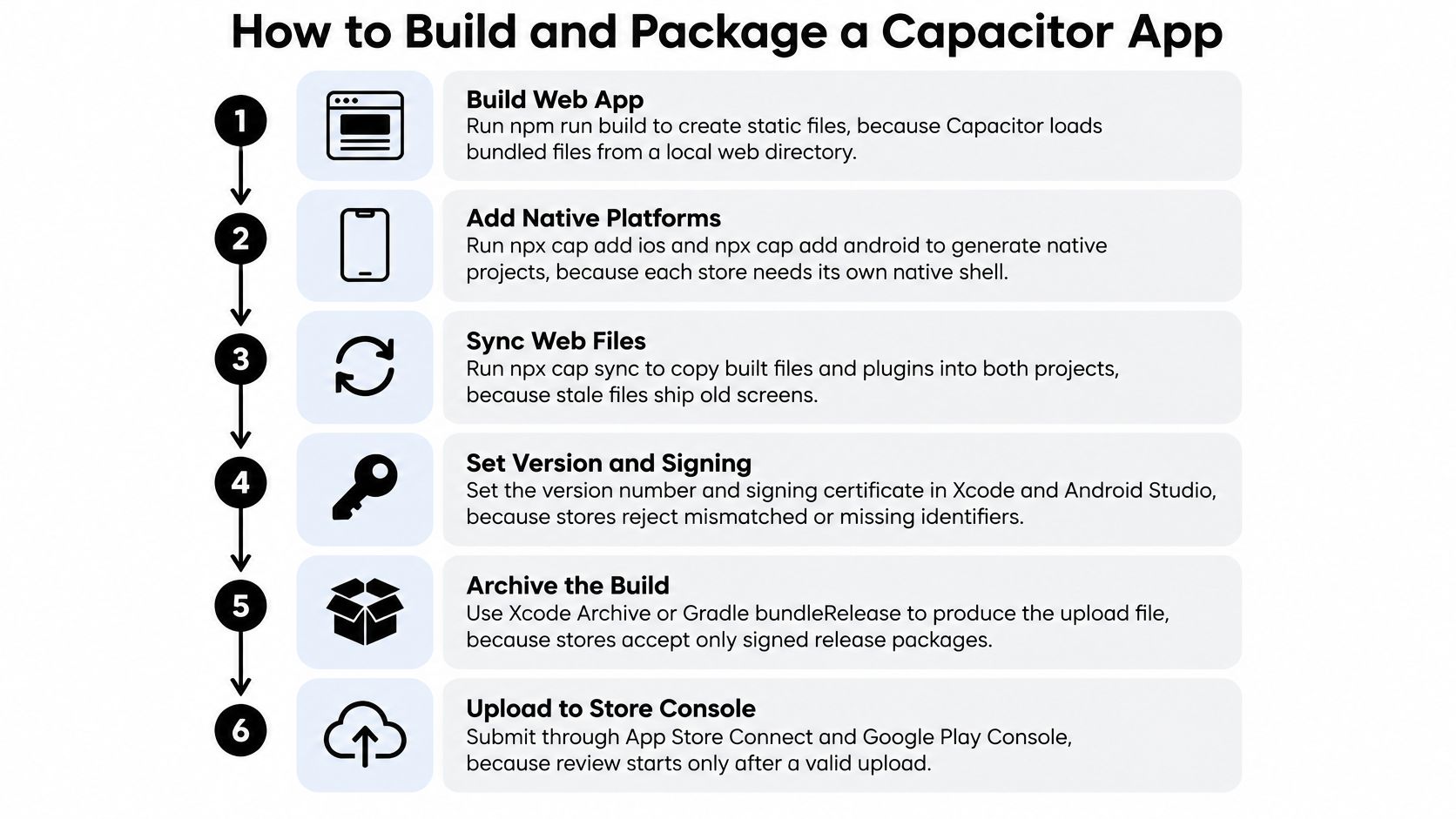
프로젝트 생성 및 동기화
-
배포 가능한 웹 파일 생성. 실행
npm run build출력 폴더를 확인합니다. Capacitor은 클라이언트 측 에셋이 필요하므로, 서버 사이드 렌더링(SSR) 앱의 경우 단순히 서버 출력물을 복사하는 대신 정적 export나 아키텍처 변경이 필요할 수 있습니다. -
다음 명령어로 런타임을 설치합니다:
npm install @capacitor/core다음 명령어로 CLI를 설치합니다:npm install -D @capacitor/cli, 그런 다음 실행하세요npx cap init. 앱 이름과 다음과 같은 reverse-domain 식별자를 설정합니다:com.example.app, 그리고webDir실제 빌드 결과물 디렉토리로 설정합니다. -
네이티브 타겟을 추가합니다. 설치
@capacitor/ios및@capacitor/android, Capacitor 패키지는 호환 가능한 버전을 유지합니다. 다음 명령어를 실행하세요:npx cap add ios및npx cap add android스토어에 배포될 프로젝트를 생성합니다. -
실행
npx cap sync웹 에셋을 다시 빌드하거나 플러그인을 변경한 후 실행합니다. Sync가 웹 빌드 명령어를 대체하는 것은 아닙니다.: 오래된 출력물을 동기화하면 여전히 이전 화면이 포함될 수 있으며, 이는 수정 사항이 반영되지 않는 흔한 원인입니다. -
필요한 플러그인만 설치하세요. 예를 들어, 다음을 설치합니다:
@capacitor/camera,@capacitor/push-notifications, 또는@capacitor/filesystem, 그런 다음 다시 sync합니다. 용도 설명(purpose strings), 권한(capabilities), 플랫폼별 설정을 포함하여 각 플러그인의 native 설정을 완료하세요.
릴리스 구성 및 서명
-
로 프로젝트를 엽니다.
npx cap open ios및npx cap open android. 로컬 iOS 작업에는 Mac의 Xcode가 필요합니다. Windows나 Linux 환경의 팀은 해당 파이프라인을 위해 클라우드 macOS 빌드 환경이 필요합니다. -
릴리스 식별 정보 및 표시 설정을 완료합니다. iOS 번들 식별자와 Android
applicationId, 사용자용 버전, 빌드 식별자, 아이콘 및 런치 스크린 리소스를 확인합니다. 테스트 빌드가 실수로 운영 환경의 인증 정보를 사용하지 않도록 운영(production)과 개발(development) 설정을 분리하세요. -
iOS의 경우 Apple 배포 인증서와 프로비저닝 프로필 또는 managed signing을 구성합니다. Android의 경우 upload key와 Play App Signing을 구성하세요. 흔히 하는 서명 실수는 애플리케이션 식별자 및 활성화된 권한과 일치하지 않는 인증 정보나 프로필을 사용하는 것입니다.
-
실제 기기에서 릴리스 동작을 테스트합니다. 빠른 반복 작업을 위해 시뮬레이터를 사용하고, 이후 실제 iOS 및 Android 기기에서 카메라, 알림, 딥 링크, 키보드 동작 및 세션 중단 등을 테스트하세요. 디버그 전용 테스트만으로는 릴리스 빌드의 설정 차이를 놓칠 수 있습니다.
-
Xcode에서 iOS 앱을 아카이브하고, Android Studio 또는 설정된 Gradle release task를 사용해 서명된 Android App Bundle을 생성하세요. 공개 제출 전에 TestFlight와 Play 내부 테스트에 업로드하고, 로컬에 설치된 디버그 패키지를 신뢰하지 말고 배포된 빌드를 설치하세요.
트레이드오프를 평가하려면 모바일 빌드 유형 가이드 개발, 테스트, 프로덕션 아티팩트를 명확하게 분리하기 위해.
Apple과 Google 리뷰에서 실제로 확인하는 항목
| 규정 영역 | App Store (iOS) | Google Play (Android) |
|---|---|---|
| 빌드 업로드 | App Store Connect로 업로드한 서명된 빌드 | Play Console로 업로드한 서명된 Android App Bundle |
| 개인정보 처리방침 공개 | 적용 가능한 개인정보 보호 매니페스트 및 App Privacy 레이블 | 수집 및 공유 데이터에 대한 데이터 보안 양식 |
| 권한 요청 프롬프트 | 관련 목적 문자열 Info.plist |
민감한 권한에 대한 런타임 요청 및 선언 |
| 백그라운드 실행 | 선언된 백그라운드 모드 및 승인된 시스템 API | 백그라운드 제한 및 적용 가능한 포그라운드 서비스 유형 |
| 계정 삭제 | 계정 생성 규칙이 적용되는 경우의 인앱 삭제 | 인앱 삭제 경로 및 선언된 웹 삭제 리소스 |
| 다운로드된 code 및 업데이트 | 심사 완료된 기능 변경 제한 규정을 준수해야 합니다 | 동적 code는 허용된 정책 범위 내에 있어야 합니다 |
검토해야 할 핵심 가정은 간단합니다: 웹-code 수정만으로는 누락된 native 설정을 복구할 수 없습니다. Apple의 앱 보안 문서에는 필수 샌드박싱, 서명된 entitlements, 시스템 API를 통한 제한된 백그라운드 실행이 명시되어 있습니다.
예를 들어, 앱이 백그라운드 위치 권한을 요청하지만 native 프로젝트에 적절한 background-mode 설정과 권한 설명이 없다면, JavaScript 요청 흐름을 업데이트해도 설치된 binary에 해당 설정이 추가되지 않습니다. 올바른 설정을 추가하고 불필요한 권한은 제거한 뒤, 새로 서명된 build를 제출하세요.
이 시각 자료를 제출 체크포인트로 사용하세요:
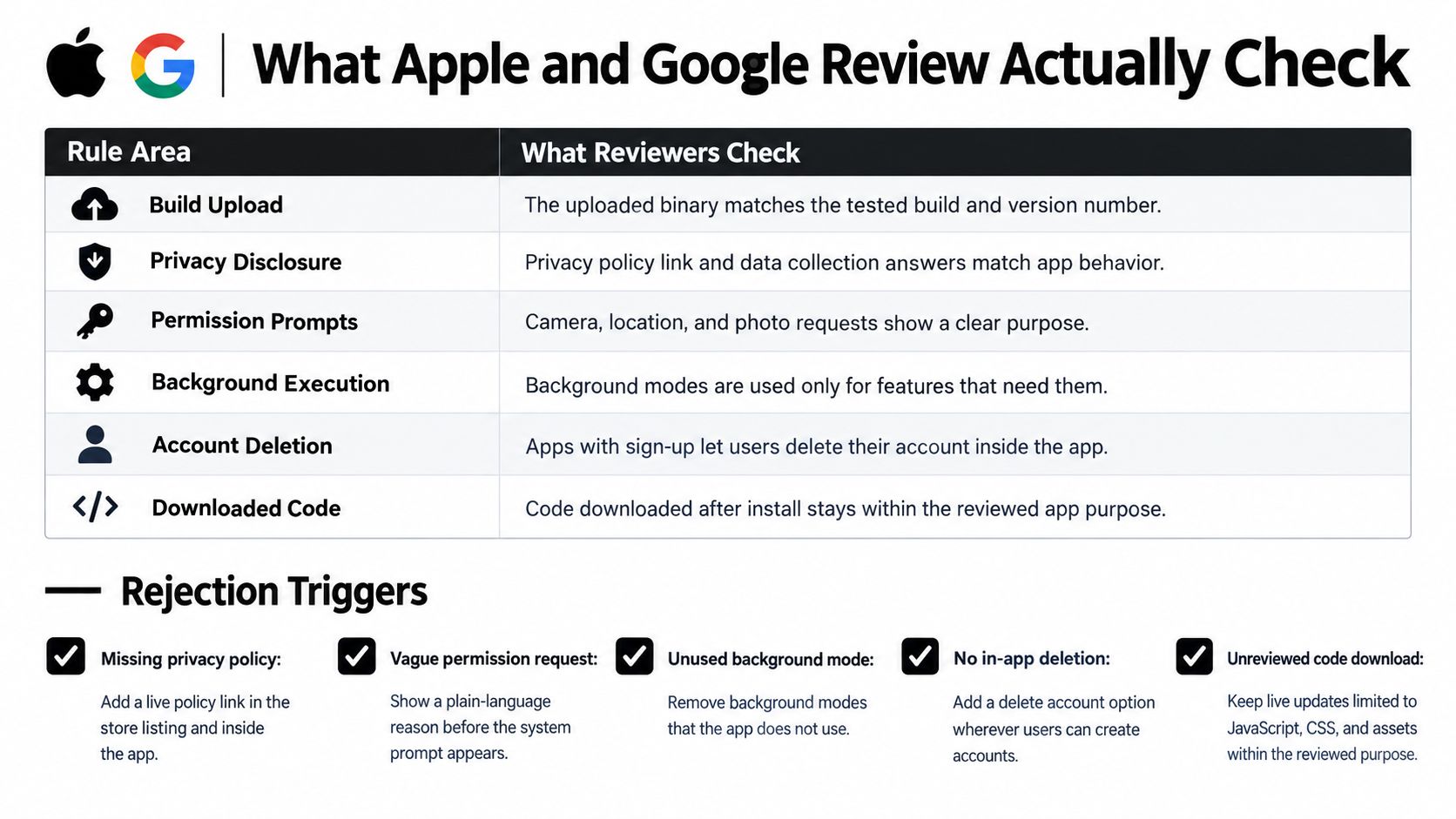
서류만 보지 말고 실제 동작을 확인하세요
모호한 카메라/위치 설명, 사용하지 않는 백그라운드 모드, 리뷰어가 접근할 수 없는 계정, 필수 계정 삭제 흐름이 없는 계정 생성 등은 흔한 거절 사유입니다. 기본 계정에 제3자 로그인을 제공한다면 Apple의 equivalent-login 요구 사항이 적용되는지, 예외가 앱에 해당하는지 확인하세요.
SDK 수집에 대한 고지 책임은 여전히 개발자에게 있습니다. 자체 앱의 code가 이를 명시적으로 전송하지 않더라도 분석 라이브러리는 정보를 수집할 수 있습니다.
분석 결과에 따르면, 23,300개의 iOS 앱 패키지 중, 35%가 수집된 데이터를 공개하지 않은 것으로 나타났습니다.이는 NowSecure의 모바일 개인정보 분석 결과에 따른 것입니다.단순히 기능 목록만으로 스토어 답변을 작성하지 마세요. 네이티브 의존성과 실제 동작을 모두 파악해야 합니다.
제출 전 확인 사항:
- 기능과 아티팩트 일치 확인 프로젝트 에디터뿐만 아니라, 서명된 빌드의 entitlements와 백그라운드 설정을 검토하세요.
- 의존성 감사 해당되는 SDK 개인정보 매니페스트, 필수 API 선언 및 수집 설정을 확인하세요.
- 공개 정보 일치 여부 검토 동의 흐름 및 SDK 동작에 따른 앱 개인정보 보호와 데이터 보안 답변을 비교해 보세요.
- 신규 계정 삭제. 관련 데이터 및 정당한 보유 예외 사항을 포함하여 사용자 대상 흐름과 백엔드 처리를 검증합니다.
이 iOS 제출 체크리스트 이러한 체크 항목을 반복 가능한 릴리스 게이트로 전환할 수 있도록 도와줍니다. 리뷰어에게 작업용 계정과 쉽게 찾기 어려운 기능에 대한 정확한 지침을 제공하세요.
양쪽 플랫폼 모두를 지원하는 태스크 설계 규칙
- 즉각적인 사용자 작업. 포그라운드에서 양식을 제출하고, 상태를 유지하며, 명확한 성공 또는 재시도 결과를 표시합니다.
- 지연 가능한 동기화. 적절한 네트워크 제약 조건이 있는 Android WorkManager와 iOS의
BGProcessingTask작업 부하에 적합한 기능을 사용하세요. - 주기적 새로고침. Android에서는 WorkManager의 periodic work를 사용하고,
BGAppRefreshTaskiOS의 경우, 시스템이 적절한 시점에 작업을 실행하도록 결정합니다. - 푸시 트리거 페칭. Android에서는 적절한 FCM 데이터 메시지를 사용하고, iOS에서는
content-availablebackground remote notifications를 사용하세요. 두 방식 모두 실행 스케줄을 보장하지는 않습니다. - 대용량 전송. Android에서는 적절한 WorkManager 전송 워크플로우를 사용하고, iOS에서는
URLSession네이티브 영속성 및 복구 기능이 포함된 background를 사용하세요.
백그라운드 작업은 공유 인터페이스가 더 이상 실행 환경까지 공유하지 않음을 보여주는 가장 명확한 사례입니다. JavaScript 타이머는 지속 가능한 스케줄러가 아니며, WebView를 계속 구동하는 것이 네이티브 background API를 대체할 수는 없습니다.
이 Android 백그라운드 최적화 가이드 지연 가능한 작업은 scheduling API로 옮기고, 부분 wake lock을 오래 유지하지 않는 것을 권장합니다. 구현 방식을 선택하기 전에 작업을 다음 기준으로 분류하세요. 긴급도, 내구성 및 연결성 기준에 따라 분류한 뒤 구현 방식을 선택하세요.
중단된 작업의 안정성 확보
주문 업로드 필요 여부 기록처럼 비즈니스 의도는 공유 code에 유지하세요. 내구성 있는 스케줄링, OS 콜백, 전송 지속성은 네이티브 플러그인이 담당하게 합니다. 백그라운드 콜백은 WebView가 사용 가능한 상태라고 가정해서는 안 됩니다.
재시도 가능한 각 태스크는 반드시 멱등성(idempotent)을 갖춰야 합니다. 주문 생성 시 고유한 작업 식별자를 할당하고, 전송 전 이를 저장하며, 서버가 동일 식별자의 중복 제출을 인식할 수 있도록 하세요.
재시도는 시도를 반복하는 것이지, 고객의 구매를 반복하는 것이 아니어야 합니다.
작은 변화마다 기기를 깨우기보다 적절한 네트워크 및 충전 상태에 맞춰 지연 가능한 작업을 배치 처리하세요. 내구성이 보장되는 경계에서 진행 상황을 저장하고, 재시도 가능한 연결 실패와 사용자 조치가 필요한 유효성 검사 오류를 구분하세요.
Android 배터리 절약 모드와 iOS 저전력 모드를 활성화하여 테스트하세요. 또한 전송 중 연결 끊김, 앱 종료, 서버가 요청을 수락했지만 클라이언트가 응답을 저장하기 전 앱을 다시 여는 상황도 테스트해야 합니다.
태스크 식별자, 플랫폼, 네이티브 버전, 완료 상태를 진단 이벤트에 기록하세요. 그래야 스케줄링 문제인지, 서버 거부인지, 혹은 중복 방지 결정인지 구분할 수 있습니다.
출시 전 접근성 및 기기 파편화 테스트하기
2025년 전 세계 모바일 운영체제 점유율은 Android가 약 72.72%를 차지했으며,iOS는 26.92%를 기록했습니다.이는 StatCounter의데이터에 따른 결과입니다. Android는 제조사와 가격대가 매우 다양하므로, 플래그십 기기로만 테스트하면 메모리, 렌더링, 키보드 동작 등 중요한 요소를 놓칠 수 있습니다.
저사양 Android 기기와 지원 가능한 가장 오래된 WebView 환경을 테스트에 포함하세요. iOS의 경우, 인터페이스에 실질적인 영향을 주는 지원 화면 크기와 OS 조합을 모두 확인해야 합니다.
보조 기술을 활용한 핵심 사용자 여정 테스트
-
VoiceOver와 TalkBack을 활성화하세요. 시각적 위치에 의존하지 않고 회원가입, 결제, 계정 삭제를 완료할 수 있는지 확인하세요. 라우트 변경, 다이얼로그 표시, 유효성 검사 실패 시 포커스 순서가 올바른지도 점검해야 합니다.
-
시스템 텍스트 크기를 지원되는 최대 설정으로 키우세요. 버튼, 네비게이션 레이블, 합계, 에러 메시지가 고정 높이 컨테이너에서 잘리지 않고 보이며 조작 가능한지 확인하세요.
-
대비를 측정하세요. 대비 분석기로 텍스트, 컨트롤, 포커스 표시기, 에러 상태가 선택한 접근성 표준을 충족하는지 확인하세요. 라이트 모드와 다크 모드는 각각 테스트하세요.
-
폼 시맨틱을 검사하세요. 모든 입력 필드에는 접근 가능한 레이블이 있어야 하고, 에러 메시지는 영향을 받은 필드를 알려줘야 하며 적절한 경우 스크린 리더로 안내되어야 합니다.
-
현지화와 디바이스 제약을 테스트하세요. 번역된 긴 문자열을 사용하고, 키보드를 열고, 지원되는 화면을 회전하며, 메모리와 연결이 제한된 환경에서 워크플로우를 반복하세요.
태스크 기반 세션을 계획할 때는 Uxia의 모바일 앱 사용성 테스트 방법 가이드는 기술적 접근성 점검과 함께 유용합니다. 화면에 레이블이 올바르게 표시되어도 사용자가 다음 동작을 이해하지 못할 수 있습니다.
이 유럽 접근성법(European Accessibility Act)은 2025년 6월 28일부터 시행되기 시작했으며,이커머스, 은행, 여객 운송 서비스 등이 포함되며, 이는 요약된 내용입니다. Cliffex의 모바일 개발 개요. 스토어 승인을 단순히 접근성 인증으로 여기지 말고, 서비스 범위와 적용되는 의무 사항을 확인하세요.
다음을 사용하세요: 모바일 테스트 체크리스트 각 릴리스의 증거를 보관하려면. 배포 후에는 플랫폼, 네이티브 버전, Android WebView 버전별로 이전 릴리스와 비교해 크래시, 실패한 사용자 여정, 렌더링 관련 불만을 확인하세요.
스토어 심사 대기 없이 업데이트 배포하기
| 변경 유형 | 예시 | Live update | 신규 스토어 빌드 |
|---|---|---|---|
| JavaScript 로직 수정 | 결제 버튼 오류 수정 | 네, 검토된 목적 범위 내에서 가능합니다 | 아니요 |
| CSS 또는 레이아웃 수정 | 웹 레이어의 safe-area 레이아웃 결함 수정 | 네, 검토된 목적 범위 내에서 가능합니다 | 아니요 |
| 이미지 또는 에셋 변경 | onboarding 일러스트 교체 | 네, 검토된 목적 범위 내에서 가능합니다 | 아니요 |
| 새로운 native plugin 추가 | 카메라 또는 생체 인식 plugin 추가 | 아니요 | 지원 |
| 권한 또는 entitlement | 백그라운드 위치 권한 추가 | 아니요 | 지원 |
| Capacitor 또는 네이티브 SDK 업그레이드 | 네이티브 런타임 또는 SDK 업그레이드 | 아니요 | 지원 |
Live Update는 이미 설치된 네이티브 셸에 대상 웹 에셋을 전달합니다. 컴파일된 플러그인, entitlement, 권한 또는 네이티브 라이브러리를 대체하지는 않습니다.
배포를 준비하는 동안 이 경계를 명확히 인지하세요:
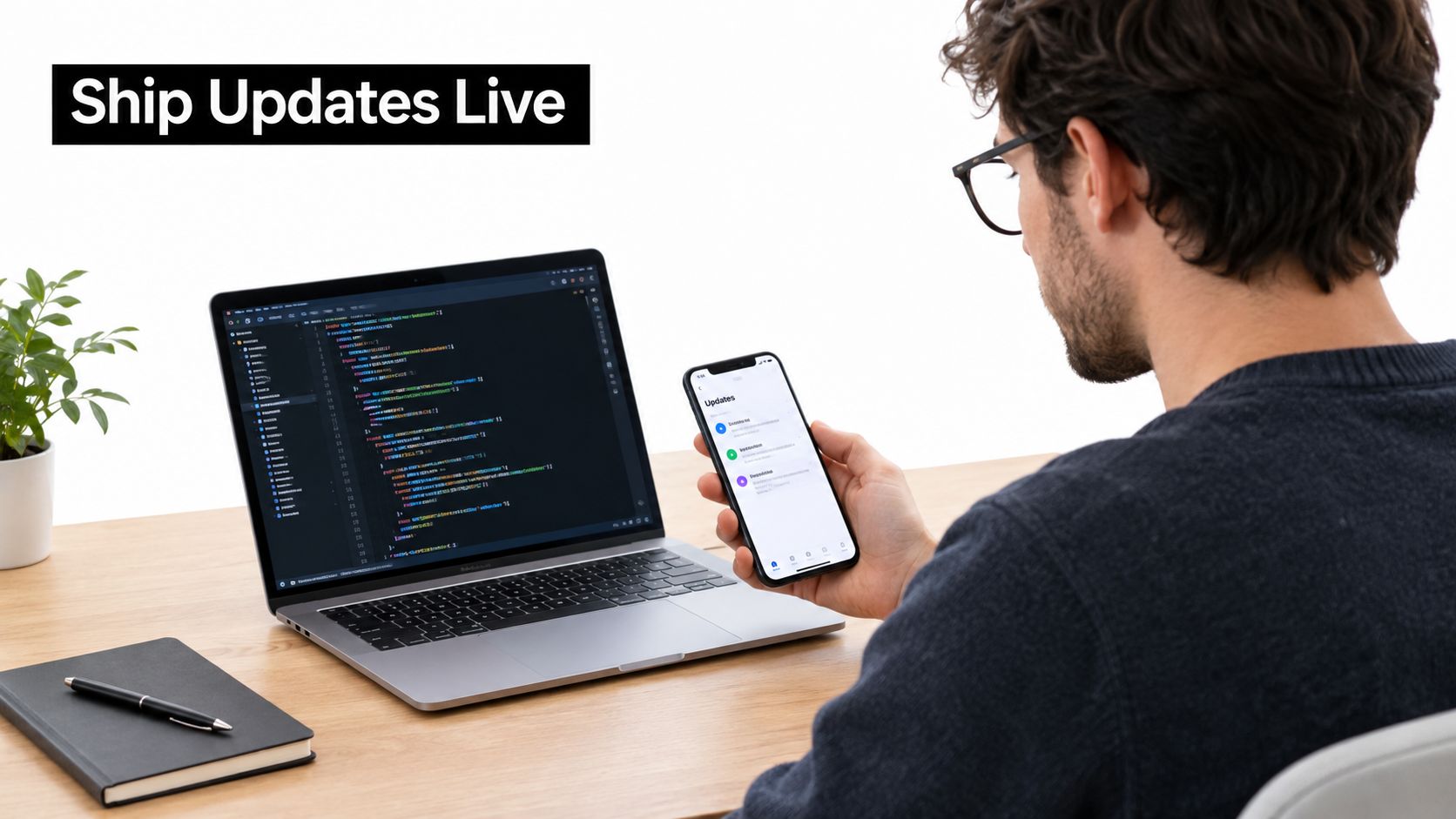
JavaScript 구현 방식이라고 해서 네이티브 컴파일을 피한다는 이유만으로 자동으로 승인되는 것은 아닙니다. 다운로드한 bundle을 사용하여 스토어 정책을 위반하거나, 검토된 목적을 변경하거나, 금지된 실행형 code를 로드하지 마세요. 특히 인증, 결제 또는 민감 데이터 처리 로직을 변경할 때는 배포 전 승인 가능 여부를 반드시 검토해야 합니다.
결제 기능 수정을 점진적으로 배포하기
예를 들어, 클릭 핸들러가 유효한 장바구니 상태를 거부하여 결제 버튼이 작동하지 않는 상황을 가정해 봅시다. 핸들러를 수정하고, 회귀 테스트(regression test)를 추가한 뒤, bundle을 빌드하여 타겟팅하려는 모든 네이티브 버전에서 검증하세요.
가상의 롤아웃 시나리오를 위해, bundle을 다음 대상으로 노출합니다: 대상 기기의 5%, 그 다음 다음 단계로 확장합니다: 25% 마지막으로 100% 결과를 확인한 후 진행합니다. 위 수치는 예시 설정일 뿐, 업계 표준 벤치마크는 아닙니다.
production 및 beta 채널, 네이티브 버전 타겟팅, 그리고 안정적인 bundle 유지를 활용하세요. Observe를 통해 채택률과 업데이트 실패 여부를 확인할 수 있지만, bundle 설치 성공이 곧 결제 기능의 정상 작동을 보장하지는 않습니다. 앱의 결제 오류 및 완료 이벤트도 함께 모니터링하세요.
릴리스 안전장치: 사용자가 문제를 보고하기 전, 배포 전 단계에서 실패 임계값과 최소 샘플 수를 미리 정의하세요.
설정된 임계값을 초과하면 확장을 중단하고 롤백 워크플로우를 통해 안정적인 bundle을 복구하세요. 오프라인 기기는 즉시 수정 사항을 받을 수 없으므로, 어떤 기기에 업데이트가 설치되었는지 확인해야 합니다.
다음은 업데이트 워크플로우를 보여주는 또 다른 관점입니다:
다음 가이드를 OTA update 구현 가이드 를 따라 배포 메커니즘과 호환성 규칙을 설정하세요. iOS와 Android의 채택률 및 애플리케이션 실패 사례를 별도로 비교해야 합니다. 구형 Android WebView에서는 iOS에서 나타나지 않는 JavaScript 또는 CSS 호환성 문제가 발생할 수 있습니다.
업데이트를 가져오는 데 실패하더라도 초기 애플리케이션은 사용 가능한 상태를 유지해야 합니다. 네트워크 장애가 발생하더라도 사용자가 빈 로딩 화면에 멈춰 있지 않고, 작동 중인 bundle 버전이나 이전에 검증된 버전을 사용할 수 있어야 합니다.
공통적인 크로스 플랫폼 문제 및 해결 방법
| 증상 | 예상 원인 | 해결 방법 |
|---|---|---|
| 노치(notch) 또는 홈 인디케이터 아래에 콘텐츠가 가려짐 | Safe-area 처리 누락 | 설정 viewport-fit=cover 및 패딩 추가 env(safe-area-inset-bottom) |
| iPhone 키보드 활성화 시 페이지 옆으로 밀림 | WebView 내 가로 스크롤 발생 | 설정 overflow-x: hidden body의 고정 너비 요소를 제거하여 |
| Android 뒤로 가기 버튼이 단계별 플로우를 종료함 | Back 이벤트 처리 미흡 | Capacitor 앱에 추가 backButton 히스토리를 통해 라우팅하는 리스너 |
| Android에서는 Push가 오지만 iOS에서는 오지 않음 | APNs 설정 오류 또는 Push 기능 누락 | Push Notifications를 활성화하고 제공업체의 APNs 인증 키를 설정하세요 |
| 시뮬레이터에서는 정상이나 구형 Android 폰에서 레이아웃 깨짐 | 구형 WebView에 필요한 CSS 기능이 없음 | 지원 가능한 최저 버전의 WebView에서 테스트하고 폴백(fallback)을 추가하세요 |
| Play Console에서 데이터 보안(Data safety) 양식 거절 | SDK 컬렉션이 선언되지 않음 | SDK 동작을 점검하고 제출 전 양식을 수정하세요 |
| 업데이트가 일부 사용자에게만 도달함 | 타겟팅 규칙 또는 네이티브 호환성 불일치 | Observe에서 버전 타겟팅, 대상 여부, 번들 호환성을 확인하세요 |
원인(cause) 컬럼은 확정된 진단이 아닌 가설로 참고하세요. Push 실패는 권한 거부, 토큰 등록 오류, 또는 잘못된 APNs 환경 때문일 수도 있습니다.
근본적인 경계 문제 해결
Safe area를 위해 viewport-fit=cover viewport meta 설정에 추가하고, 화면 가장자리에 닿는 컨테이너에는 inset padding을 적용하세요. 페이지와 고정 footer 모두에 동일한 padding을 무분별하게 추가하면 불필요한 공백이 생길 수 있습니다.
키보드 오버플로우의 경우, WebView inspection을 통해 viewport보다 넓은 요소를 찾으세요. 가로 오버플로우를 숨기는 것은 유용한 제어 방법이지만, 화면 밖에 위치한 필수 컨트롤까지 가려서는 안 됩니다.
Android 네비게이션은 App.addListener('backButton', ...) 에서 @capacitor/app를 사용하여 처리하세요. 현재 흐름에 따라 뒤로 이동하고, 적절한 시점에 열려 있는 모달을 닫으며, 의도된 루트 상태에서만 종료해야 합니다.
iOS 푸시의 경우, 서명된 앱의 capability 설정, 등록 결과, provider 자격 증명 및 전송 환경을 점검하세요. 앱이 유효한 token을 등록하지 않았다면 APNs key를 upload 해도 도움이 되지 않습니다.
업데이트 배포가 불완전하다고 해서 반드시 배포 실패인 것은 아닙니다. 기기가 오프라인이거나, 특정 channel에서 제외되었거나, bundle과 호환되지 않거나, staged cohort 범위 밖일 수 있습니다. 타겟팅을 변경하기 전에 의도적인 제외인지, 아니면 download 또는 활성화 실패인지 구분하세요.
일관된 진단 순서를 따르세요: 플랫폼 및 native app 버전 확인, 그다음 bundle 버전, 마지막으로 native capability 목록 확인. 그런 다음 동일한 조건에서 재현하고, 디바이스 로그를 캡처한 뒤 오류를 설명할 수 있는 가장 작은 레이어를 수정하세요.
빌드 경로를 정하고 첫 번째 릴리스를 배포하세요
- 기존 웹 앱과 소규모 팀이 있는 경우. Capacitor로 시작하여 모든 화면을 다듬기 전에 가장 까다로운 네이티브 통합부터 검증하세요.
- 그래픽 중심이거나 플랫폼 종속성이 강한 제품인 경우. 실제 작업량을 고려하여 네이티브 개발, Flutter 또는 적합한 게임 엔진을 검토하세요.
- 로컬 Mac이 없는 경우. 서명 소유권과 복구 절차를 명확히 유지하면서 클라우드 macOS 빌드 서비스를 사용하세요.
- 클라이언트 애플리케이션 또는 화이트 라벨 릴리스인 경우. 애플리케이션 ID, 자격 증명, 채널 및 액세스 제어가 분리된 툴링을 선택하세요.
결정을 릴리스로 전환하세요
- 빌드 경로를 선택하고 필요한 네이티브 기능을 목록화하세요. 백그라운드 작업, 인증, 알림, 스토리지 및 삭제 동작을 포함해야 합니다.
- 서명 소유권을 확립하세요. 로컬 또는 클라우드에서 서명된 아티팩트를 생성하고, 인증서 복구 및 업로드 자격 증명 관리 권한을 문서화하세요.
- TestFlight 및 Play 내부 테스트를 통해 배포하세요. 설치된 아티팩트를 대상으로 제출 체크를 실행합니다.
- 베타 배포와 프로덕션 배포를 분리하세요. 호환 가능한 Native Build 버전을 정의하고, 검증된 폴백(fallback) 버전을 항상 준비해 두세요.
- 의도적으로 작은 단계별 코호트로 시작하고 장애 알림을 설정하세요. 배포 전 확장 기준을 수립해야 합니다.
- 실제 기기에서의 결과를 검토하세요. 예기치 않은 오류를 조사하고, 필요 시 확장을 중단하며, 롤백이 완료되었다고 가정하지 말고 직접 확인하세요.
Cloud native build와 Live Update 배포는 동일한 계정에 있을 수 있지만, 승인 경로는 분리되어야 합니다. 네이티브 권한 변경 승인자와 스타일시트 수정 승인자에게 요구되는 검증 데이터는 서로 다릅니다.
첫 번째 릴리스 작업을 작성하기 전에 다음 질문에 답해 보세요: 어떤 기능에 Native Build가 필요하며, 어떤 기능은 OTA로 변경 가능한가요?
Capgo는 Capacitor 및 Ionic 애플리케이션을 위해 클라우드 Native Build, Live Updates, 릴리스 모니터링을 제공하며, 네이티브 패키징과 제어된 웹 번들 배포를 결합합니다. 자세히 보려면 Capgo 스토어 빌드 워크플로우를 설정하고, 베타 및 프로덕션 채널을 생성하며, 안정적인 폴백(fallback)이 포함된 단계별 업데이트를 준비합니다.





