

Profiliere Apps für mehrere Plattformen, die mit Capacitor Hilft Ihnen dabei, Leistungsschwächen auf iOS, Android und Web-Plattformen zu identifizieren. Hier ist eine schnelle Anleitung, um loszulegen:
-
Wie Sie vorgehen:
- Node.js v16+ und npm v8+ für Paketverwaltung
- Capacitor CLI v5.0+ für das Erstellen und Bereitstellen von Apps
- Xcode 14+ (iOS) und Android Studio Electric Eel+ (Android) für plattformspezifische Entwicklung und Profilierung
- Chrome DevTools zur Analyse der Web-Performance
-
Geräte:
- Verwenden Sie Emulatoren zur schnellen Testung, aber verlassen Sie sich auf physikalische Geräte um genaue Leistungsmetriken zu erhalten.
-
Schlüssel-Profiling-Tools:
- Chrome DevTools: Analysieren Sie die Ausführung von JavaScript, den Speicherbedarf und die Netzwerkaktivität für Web-Apps.
- Xcode Instruments: Messen Sie CPU, Speicher und Energieverbrauch auf iOS.
- Android Studio Profiler: CPU-, Speicher- und Netzwerkleistung auf Android überwachen.
-
Common Issues to Fix:
- Große App-Bundle-Größen
- Unoptimierte code
- Exzessive JavaScript-zu-nativen-Brückenaufrufe
-
Optimierungen:
- Implementieren Sie partielle Bundle-Updates und Live-Updates, um die Leistung und den Benutzererlebnis zu verbessern.
- Leistungsmetriken und Fehler in Echtzeit verfolgen, indem Sie Werkzeuge wie __CAPGO_KEEP_0__ verwenden. Capgo.
Dieser Artikel führt Sie durch die Verwendung plattformspezifischer Werkzeuge, das Finden von Leistungsbottleneck und die Anwendung von Fixes, um Ihre Capacitor-Apps zu optimieren.
Wie man in Ionic Angular Apps MEMORY LEAKS findet
Setupanforderungen
Um Capacitor-Anwendungen effektiv zu profilieren, benötigen Sie die richtigen Werkzeuge, Software und Testumgebungen. Hier sind die erforderlichen Komponenten für eine genaue Leistungsanalyse.
Werkzeuge und Software
Stellen Sie sicher, dass Sie folgende haben:
- Node.js v16+ mit npm v8+ für die Verwaltung von Paketen
- Capacitor CLI (v8+) für die Erstellung und Bereitstellung von Anwendungen
- Xcode 14+ zur iOS-Entwicklung und -Profiling
- Android Studio Electric Eel (oder neuer) für die Android-Entwicklung
- Chrome DevTools zur Web-Performance-Profiling
Sobald Ihre Werkzeuge bereit sind, ist es Zeit, Ihre Testgeräte auszuwählen.
Emulatoren vs. physische Geräte
- Emulatoren: Sehr gut für schnelles Testen, Debuggen und das Ausprobieren verschiedener Gerätekonfigurationen. Sie replizieren jedoch nicht vollständig die echten Leistungen und haben nur begrenzte Unterstützung für die GPU.
- Physische Geräte: Wichtig für genaue Speichermetriken und GPU-Metriken. Sie können zwar teurer sein und eine zusätzliche Verwaltung erfordern, bieten jedoch einen viel kläreren Einblick in die Leistung Ihres Apps.
Für die besten Ergebnisse sollten Sie auf mindestens einem aktuellen iOS-Gerät und einem mittelrangigen Android-Gerät testen, um eine Vielzahl von Leistungs-Szenarien abzudecken.
Leistungsmessungstools
Verwenden Sie diese Tools, um die Leistung zu überwachen und zu analysieren:
- Instrumente (iOS), Android Studio CPU-Profil, und Chrome DevTools zur Plattform-spezifischen Profilierung
- Capgo zur Plattformübergreifenden Analytik und Echtzeitfehlerverfolgung [2]
Zuletzt konfigurieren Sie die Protokollierung in beiden Entwicklungsumgebungen und Produktionsumgebungen, um konsistente Metriken zu verfolgen.
Leistungsmessungstools nach Plattform
Nutzen Sie die integrierten Tools jeder Plattform, um die Leistung zu analysieren und potenzielle Probleme zu identifizieren.
Web-Profiling mit Chrome DevTools
Während Sie Ihre App im Chrome ausführen, öffnen Sie DevTools (Rechtsklick > Inspektor) und erkunden Sie die Leistung, context:Seite/ Bereich: Startseite Problem/Lösung Abschnitt. Rolle: Abschnitt oder Seiteüberschrift. Gesehen in: Seite premium-support.astro. Nachrichtenschlüssel `ps_help_performance_title` (Ps Hilfe Leistungstitel).Speicher context:Seite/ Bereich: Capgo Builder / native Cloud Build Produktseite. Rolle: Benutzeroberflächenebene. Nachrichtenschlüssel `native_build_builder_infra_spec_memory_label` (Native Build Builder Infra-Spezifikation Speicherbezeichnung). , oder
- NetzwerkRegisterkarten:Leistung
- Speicher: Heap-Allokationen analysieren und Speicherlecks erkennen.
- Netzwerk: API-Aufrufe, Asset-Ladung und Bandbreitenverbrauch beobachten.
Für eine detailliertere JavaScript-Profilierung verwenden Sie das Leistungspanel’s CPU-Profil feature. Um tiefgehende Funktionsaufrufdaten zu erfassen, aktivieren Sie die Option „JavaScript-Profiler“ in den Einstellungen.
Nach Abschluss der Web-Profilierung wechseln Sie zur Analyse der iOS-Leistung.
iOS-Profilierung mit Xcode
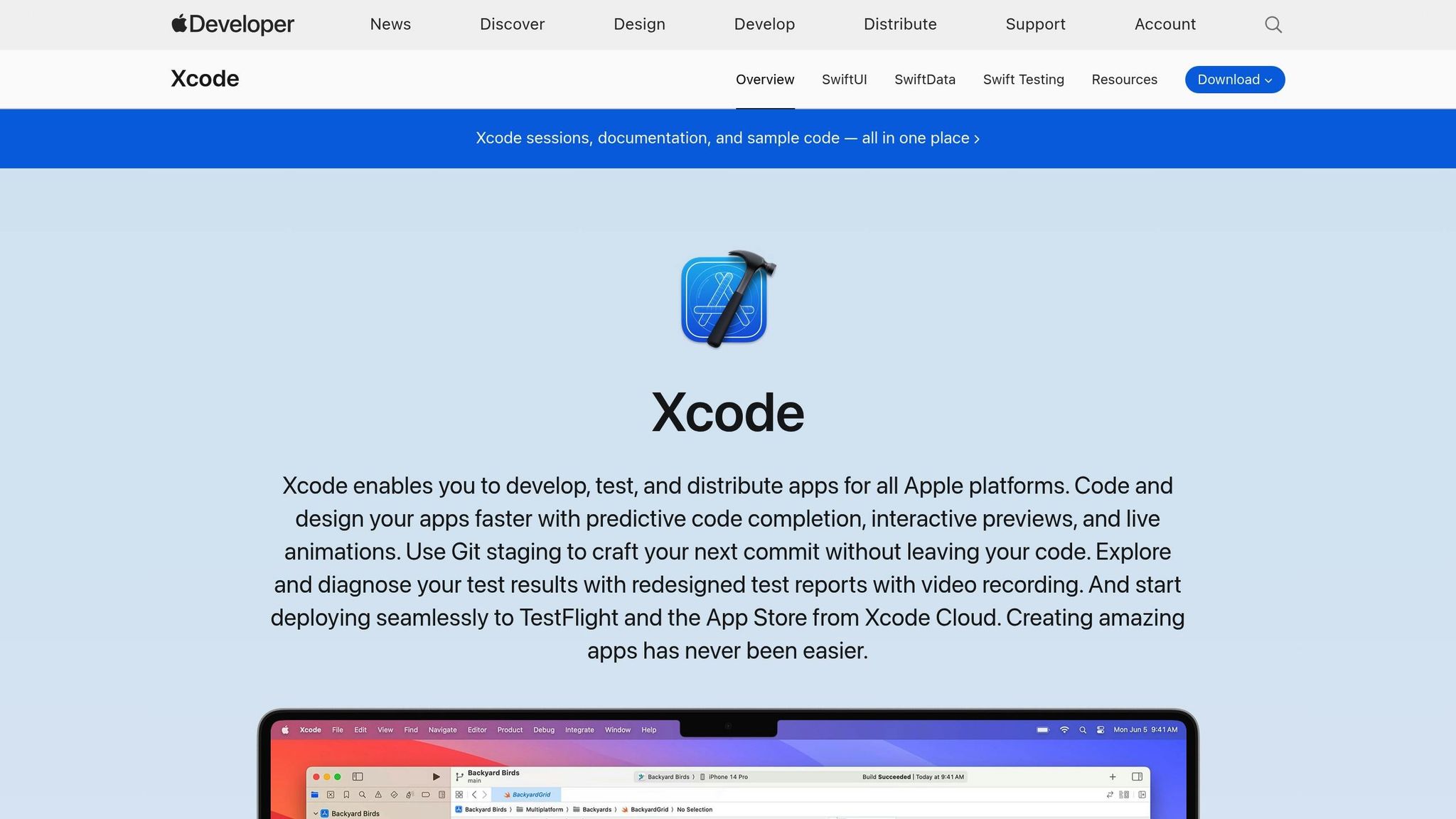
In Xcode navigieren Sie Produkt > Profil (⌘I) und wählen Sie ein Profilierungstemplate:
- Zeitprofiler: Messen Sie die CPU-Auslastung.
- Zuweisungen: Überwachen Sie die Speicherverwaltung.
- Energie-Protokoll: Beurteilen Sie die Batterie-Konsumation und Netzwerkaktivität.
Ziehen Sie insbesondere die Aufmerksamkeit auf WebView-Renderzeiten um die App-Responsivität zu bewerten.
Nachdem Sie iOS-Profiling durchgeführt haben, richten Sie den Fokus auf die Android-Leistung.
Android-Profiling-Tools
Zugriff auf Profilierungstools in Android Studio über View > Tool Windows > App-Inspektion. Die wichtigsten Profiler sind:
- CPU-Profiler: Analyse der Aktivität von Threads, der Aufrufspuren und der CPU-Auslastung.
- Gedächtnis-Profiler: Verfolge Heap-Allokationen, den Garbage Collection und Gedächtnislecks.
- Netzwerk-Profiler: Überprüfe die Anforderungszeit und die Größe der Payloads.
Für Apps, die WebView verwenden, aktivieren Sie die Debugging-Funktion mit WebView.setWebContentsDebuggingEnabled(true) um Chrome DevTools neben Android Studio für eine umfassendere Analyse zu integrieren.
Leistungsprobleme finden und beheben
Bottlenecks
Die häufigsten Leistungsprobleme in Capacitor-Anwendungen gehen oft auf große Paketgrößen, unminifizierte code, und übermäßige Überlastung durch Brückenaufrufe. Diese Faktoren können Ihre App verlangsamen und die Benutzererfahrung beeinträchtigen.
Analyse von Profilen
Um Leistungsprobleme zu lokalisieren, können Werkzeuge wie Chrome DevTools, Xcode Instruments, und Android Studio-Profilertools sind unverzichtbar. Verwenden Sie sie, um CPU-Spitzen, Speicherlecks und Verzögerungen bei Netzwerkanfragen zu identifizieren. Sobald Sie diese Problembereiche identifiziert haben, können Sie sich auf spezifische Reparaturen konzentrieren.
Leistungsverbesserungen
Nachdem Sie Daten von Profilwerkzeugen gesammelt haben, implementieren Sie diese gezielten Optimierungen:
- Teilbündelaktualisierungen: Stattdessen vollständige Updates liefern Sie kleinere, inkrementelle Updates. Zum Beispiel kann Capgo’s CDN ein 5 MB-Update in nur 114 ms liefern [1].
- Geschützte Rollouts: Verwenden Sie Benutzersegmentierung, um Updates allmählich auszurollen. Diese Methode kann 95% der Update-Adoption innerhalb von 24 Stunden erreichen [1].
- Fehlererkennung: Erkennen und beheben Sie Fehler früh, um die Anwendungsstabilität und Leistung zu erhalten [1].
- Batching von Brückeaufrufen: Reduzieren Sie die Überhead durch Gruppierung von JavaScript-zu-nativen-Brückenaufrufen.
- Live-Updates: Pushen Sie sofortige Fixes mit Hilfe von Live-Update-Lösungen (z.B. Capgo), um Verzögerungen durch den App-Store zu umgehen.
Überwachung und Updates
Eine wichtige Sache ist es, nachdem Sie Leistungsverbesserungen vorgenommen haben, auf alles zu achten und ein System für Live-Updates zu unterhalten, um sicherzustellen, dass alles auf dem richtigen Weg bleibt.
Echtzeit-Leistungstracking
Nach der Bereitstellung halten Sie wichtige Metriken wie API-Antwortzeiten, Update-Erfolgsraten und Benutzer-Engagement im Auge. Verwenden Sie Werkzeuge wie automatisierte Dashboards oder Fehler-Tracking-Software, um diese Daten in Echtzeit zu sammeln. Dies ermöglicht es Ihnen, Probleme schnell zu erkennen und zu beheben, bevor sie viele Benutzer beeinträchtigen.
Schnelle Updates mit Capgo
Capgo vereinfacht den Update-Prozess, indem es verschlüsselte, gestufte Updates mit automatischer Rückkehrfunktion anbietet. Es bietet auch Echtzeit-Analysen, die Ihnen helfen, Verzögerungen durch den App-Store zu umgehen und sicherzustellen, dass Updates schnell und effizient an Ihre Benutzer gelangen.
Zusammenfassung
Verwenden Sie Werkzeuge wie Chrome DevTools, Xcode-Instrumente und Android Studio Profiler, um Ihre Capacitor-Anwendungen fein abzustimmen. Achten Sie auf wichtige Metriken und veröffentlichen Sie Live-Updates, wenn erforderlich. Hier sind die wichtigsten Punkte, auf die Sie achten sollten:
- Profiliere konsistent mit plattform-spezifischen Werkzeugen (Chrome DevTools, Xcode, Android Studio Profiler).
- Verfolge Leistung und Fehler in Echtzeit auf allen Plattformen.
- Veröffentliche Live-Updates in Stufen um Bug-Fixes und neue Funktionen reibungslos einzuführen.
Fortsetzen Sie mit: Wie Sie Capacitor zur Profilerung von Cross-Plattform-Anwendungen verwenden
Wenn Sie __CAPGO_KEEP_0__ verwenden How to Profile Cross-Platform Apps with Capacitor __CAPGO_KEEP_0__ Plugin-Verzeichnis Capgo zur Produktworkflow in Capgo Plugin Directory Capacitor Plugins von Capgo zur Implementierungsdetail in Capacitor Plugins von Capgo Hinzufügen oder Aktualisieren von Plugins zur Implementierungsdetail in Hinzufügen oder Aktualisieren von Plugins Ionische Enterprise-Plugin-Alternativen zur Produktworkflow in Ionische Enterprise-Plugin-Alternativen, und Capgo Native Builds zur Produktworkflow in Capgo Native Builds



