


In diesem Tutorial beginnen wir mit der Erstellung einer neuen Web-App mit Quasar. Later on, we’ll learn how to turn it into a mobile app using Capacitor. If you want to make your app look better on mobile.
With Capacitor, you can change your Quasar web app into a mobile app without needing to do lots of hard things or learn a completely new way of making apps like you would with something called React Native.
This tutorial will guide you through the process, starting with a new Quasar app and then incorporating Capacitor to move into the realm of native mobile apps. Additionally, you will use Capgo Capacitor
About Capacitor
Dieses Tutorial führt Sie durch den Prozess, beginnend mit einer neuen Quasar-App und dann die Einbindung von
With Capacitor, you get a fantastic native mobile app without any complicated setup or steep learning curve. Its slim API and streamlined functionality make it a breeze to integrate into your project. Trust me, you’ll be amazed at how effortless it is to achieve a fully functional native app with Capacitor!
um in die Welt der nativen mobilen Apps zu gelangen. Darüber hinaus werden Sie auch
Capacitor verwenden, um live Updates an Ihre App in Sekunden zu senden. Über
npm init quasar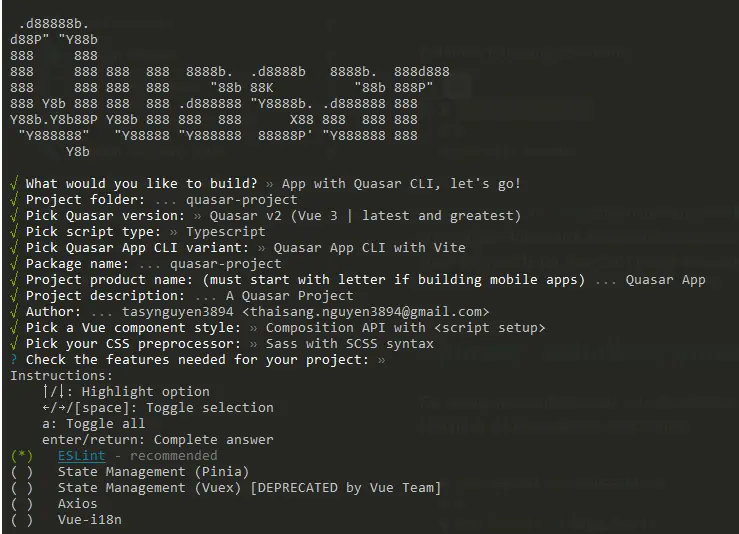
Wählen Sie die Option „App mit Quasar CLI“ und dann „Quasar v2“.
Um eine native mobile App zu erstellen, benötigen wir ein export von unserem Projekt. Daher fügen wir ein einfaches Skript in unserem package.json ein, das zum Bauen und Kopieren des Quasar-Projekts verwendet werden kann:
{
  "scripts": {
    // ...
    "build": "quasar build"
  }
}
Nachdem Sie die Kommandozeile ausgeführt haben, sollten Sie ein frisches generateOrdner dist an Ihrem Projektroot erkennen.
Dieser Ordner wird später von Capacitor verwendet, aber für den Moment müssen wir ihn korrekt einrichten.
Capacitor in Ihre Quasar-App hinzufügen
To packen Sie jede Web-App in einen nativen mobilen Container, müssen wir einige erste Schritte befolgen, aber danach ist es so einfach wie die Ausführung eines einzelnen sync Zuerst können wir das
__CAPGO_KEEP_0__ __CAPGO_KEEP_1__ Capacitor CLI Als nächstes müssen wir das Kernpaket und die relevanten Pakete für die iOS- und Android-Plattformen installieren.
Schließlich können wir die Plattformen hinzufügen und __CAPGO_KEEP_0__ wird Ordner für jede Plattform am Root unseres Projekts erstellen:
Capacitor initialisieren
# Install the Capacitor CLI locally
npm install -D @capacitor/cli

# Initialize Capacitor in your Quasar project
npx cap init

# Install the required packages
npm install @capacitor/core @capacitor/ios @capacitor/android

# Add the native platforms
npx cap add ios
npx cap add android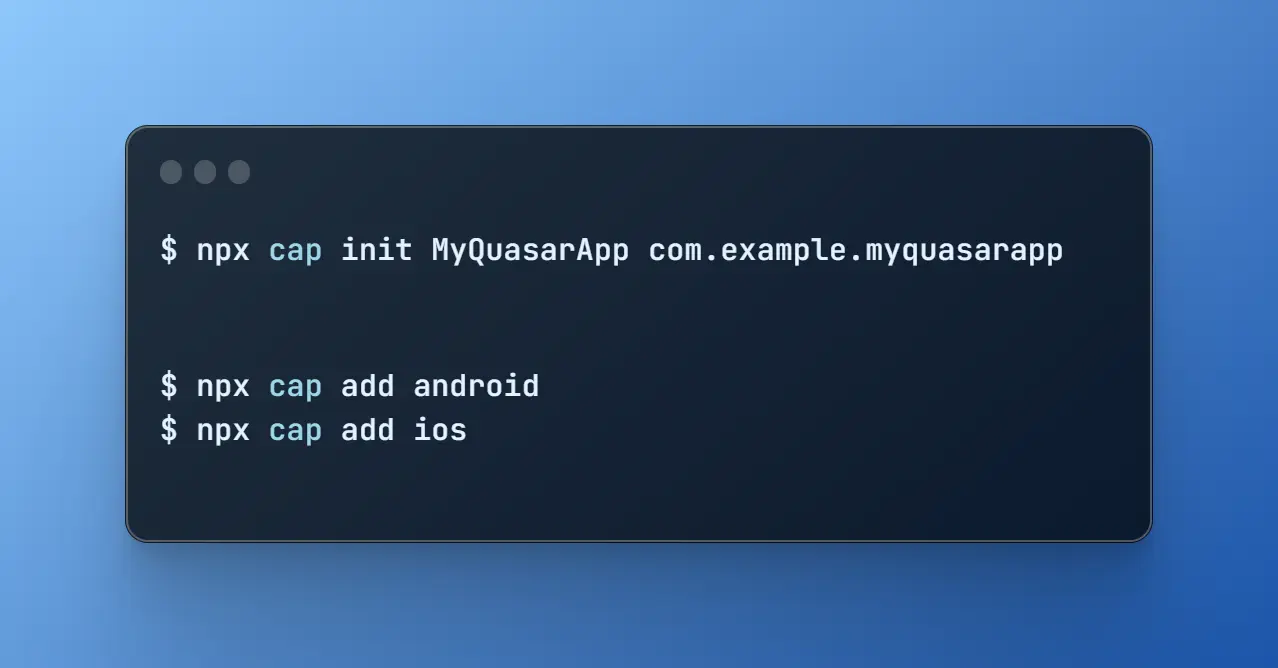
ios und context":"Seite/ Bereich: Capgo-Marketing-Website. Rolle: Kurze UI-Bezeichnung oder Navigationspunkt. Gesehen in: Seite trust.astro. Nachrichtsschlüssel `und` (Und)." android Ordner in Ihrem Quasar-Projekt.
Das sind echte native Projekte!
Um später auf das Android-Projekt zuzugreifen, müssen Sie Android Studioinstallieren. Für iOS benötigen Sie einen Mac und sollten Xcode.
installieren. Zusätzlich sollten Sie ein capacitor.config.ts file in your project, which contains some fundamental Capacitor settings utilized during the sync. The only thing you need to pay attention to is the __CAPGO_KEEP_0__Einstellungen enthält, die während der Synchronisierung verwendet werden. Die einzige Sache, auf die Sie achten sollten, ist der
webDir capacitor.config.json Datei und aktualisieren Sie webDir:
{
  "appId": "com.example.app",
  "appName": "my-app",
  "webDir": "dist"
}
Sie können es ausprobieren, indem Sie die folgenden Befehle ausführen:
npm run generate
npx cap sync
Der erste Befehl npm run generate wird einfach Ihr Quasar-Projekt bauen und die statische Ausgabe kopieren, während der zweite Befehl npx cap sync alle Web code in die richtigen Orte der nativen Plattformen synchronisiert, damit sie in einer App angezeigt werden können.
Zusätzlich kann der Synchronisierungs-Befehl die nativen Plattformen aktualisieren und Plugins installieren, sodass, wenn Sie ein neues Capacitor-Plugin installieren, es Zeit ist, npx cap sync wieder auszuführen.
Ohne es zu merken, sind Sie jetzt tatsächlich fertig, also sehen wir das App auf einem Gerät!
Erstellen und Bereitstellen von nativen Apps
Um iOS-Apps zu entwickeln, benötigen Sie Xcode installiert, und für Android-Apps benötigen Sie Android Studio installiert. Darüber hinaus müssen Sie, wenn Sie Ihre App im App-Store verteilen möchten, sich bei Apple Developer Program für iOS und Google Play Console für Android anmelden.
Wenn Sie neu bei der nativen mobilen Entwicklung sind, können Sie die Capacitor CLI verwenden, um beide native Projekte leicht zu öffnen:
npx cap open ios
npx cap open android
Einmal Ihre native Projekte eingerichtet, ist das Bereitstellen Ihrer App auf einem verbundenen Gerät einfach. In Android Studio müssen Sie nur auf alles warten, bis alles bereit ist, und Sie können Ihre App auf einem verbundenen Gerät bereitstellen, ohne dass Sie Einstellungen ändern müssen. Hier ist ein Beispiel:

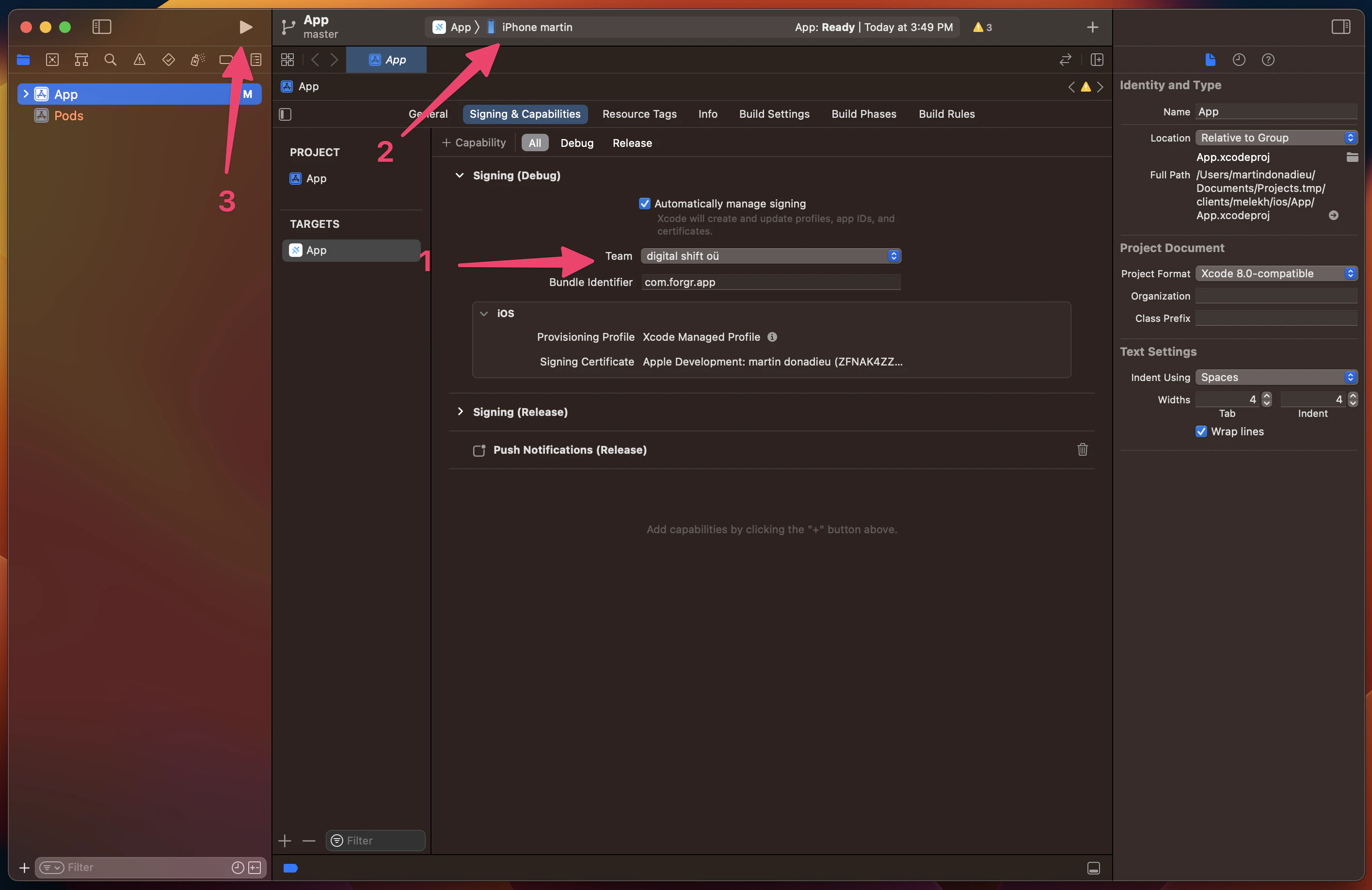
In Xcode müssen Sie Ihre Signierungsanmeldung einrichten, um Ihre App auf einem realen Gerät bereitzustellen, anstatt nur auf dem Simulator. Wenn Sie dies noch nicht getan haben, führt Xcode Sie durch den Prozess (aber wiederum benötigen Sie sich bei dem Entwicklerprogramm angemeldet zu haben). Anschließend können Sie einfach auf 'Play' klicken, um die App auf Ihrem verbundenen Gerät auszuführen, das Sie oben auswählen können. Hier ist ein Beispiel:
Herzlichen Glückwunsch! Sie haben Ihre Quasar-Web-App erfolgreich auf einem mobilen Gerät bereitgestellt. Hier ist ein Beispiel:
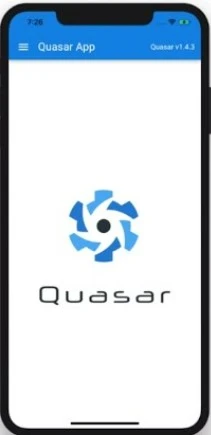
Aber halt die Sache, es gibt auch eine schnellere Möglichkeit, dies während der Entwicklung zu tun…
Capgo Live Update
Capgo Live Update ist ein Dienst, der Entwicklern ermöglicht, Updates für ihre mobilen Apps ohne das traditionelle App-Store-Übermittlungsverfahren zu deployen. Dies kann eine praktische Möglichkeit sein, um schnell Fehler zu beheben oder kleine Updates an einer App ohne das Warten auf das App-Store-Bewertungsverfahren vorzunehmen.
Die Integration von Capgo in Ihre Quasar-App ist ein einfacher Prozess, der Ihnen ermöglicht, die Macht von Echtzeit-Updates zu nutzen. Diese Schritt-für-Schritt-Anleitung wird Sie durch die Integration und Implementierung von Capgo Live Update führen, um Ihnen eine reibungslose Update-Übermittlung zu ermöglichen.
Registrieren Sie sich und zugreifen Sie auf das Capgo-Dashboard:
Es ist Zeit, sich anzumelden und Ihre API-Schlüssel zu erhalten, um Ihre erste Version hochzuladen! Beginnen Sie damit, Registrieren Sie sich für ein Capgo-Konto.
Installieren Sie das Capgo-SDK:
Vom Befehlszeilenfenster direkt in den Root Ihrer Capacitor-App aus führen Sie:
npm i @capgo/capacitor-updater && npx cap sync Um das Plugin in Ihre Capacitor-App zu installieren.
Und fügen Sie dann zu Ihrer App diesen code als Ersatz für CodePush ein:
import { CapacitorUpdater } from '@capgo/capacitor-updater'

CapacitorUpdater.notifyAppReady()
Dies wird dem nativen Plugin mitteilen, dass die Installation erfolgreich war.
Anmelden bei Capgo CLOUD:
Zuerst verwenden Sie den all apikey Verwenden Sie den Schlüssel aus Ihrem Konto, um sich mit CLI anzumelden:
`npx @capgo/cli@latest login YOU_KEY`Fügen Sie Ihre erste App hinzu:
Lassen Sie uns damit beginnen, indem wir zuerst eine App in Capgo Cloud mit der CLI erstellen.
npx @capgo/cli@latest app addDiese Kommandozeilenanweisung wird alle in der Capacitor Konfigurationsdatei definierten Variablen verwenden, um die App zu erstellen.
Hochladen der ersten Version:
Führen Sie den Befehl aus, um Ihre code zu erstellen und es an Capgo zu senden mit:
npx @capgo/cli@latest bundle upload`Standardmäßig wird der Versionsname der in Ihrem package.json-File sein.
Überprüfen Sie in Capgo wenn das Build vorhanden ist
Sie können es sogar mit meinem mobil Sandbox-App.
Machen Sie den Kanal Standard:
Nachdem Sie Ihr App an Capgo gesendet haben, müssen Sie Ihren Kanal auf Standard setzen, damit Apps Updates von Capgo erhalten können.
npx @capgo/cli@latest channel set production -s default
Konfigurieren Sie die App, um Updates zu validieren:
Hinzufügen Sie diese Konfiguration zu Ihrem Haupt-JavaScript-Datei.
import { CapacitorUpdater } from '@capgo/capacitor-updater'

CapacitorUpdater.notifyAppReady()
Dann führen Sie ein npm run build && npx cap copy um Ihre App zu aktualisieren.
Empfangen Sie ein Live-Update:
Damit Ihre Anwendung ein Live-Update von Deploy erhalten kann, müssen Sie die App auf einem Gerät oder einem Emulator ausführen. Der einfachste Weg, dies zu tun, besteht darin, einfach die folgende Kommandozeilenanweisung auszuführen, um Ihre lokale App in einem Emulator oder einem mit Ihrem Computer verbundenen Gerät zu starten.
npx cap run [ios | android]Öffnen Sie die App, stellen Sie sie in den Hintergrund und öffnen Sie sie erneut, Sie sollten im Protokoll sehen, dass die App die Aktualisierung durchgeführt hat.
Herzlichen Glückwunsch! 🎉 Sie haben erfolgreich Ihre erste Live-Update implementiert. Dies ist nur der Anfang dessen, was Sie mit Live-Updates erreichen können. Um mehr zu erfahren, besuchen Sie die vollständigen Live-Updates-Dokumentation.
Verwendung von Capacitor-Plugins
Schauen wir uns an, wie man ein Capacitor-Plugin in Aktion verwendet, das wir vorher bereits erwähnt haben. Um dies zu tun, können wir ein ziemlich einfaches Plugin installieren, indem wir folgenden Befehl ausführen:
npm i @capacitor/shareEs ist nichts Besonderes an dem Teilen-Plugin, aber es bringt trotzdem den native Teilen-Dialog auf! Dazu müssen wir nun nur noch das Paket importieren und die entsprechende share() function von unserer App aufrufen, also ändern wir die pages/index.vue
<template>
  <div>
    <h1>Welcome to Quasar and Capacitor!</h1>
    <button @click="share">Share now!</button>
  </div>
</template>

<script setup lang="ts">
import { Share } from '@capacitor/share';

async function share() {
  await Share.share({
    title: 'Open Youtube',
    text: 'Check new video on youtube',
    url: 'https://www.youtube.com',
    dialogTitle: 'Share with friends'
  });
}
</script>
in folgende Weise:
npx cap syncNachdem Sie auf den Button geklickt haben, können Sie das schöne native Teilen-Dialog sehen!
Als Nächstes können Sie die App auf iOS und Android mit Capgo Navigation und Übergängen noch nativer machen und häufige iOS-Anordnungsprobleme beheben, die zu horizontaler Überschreitung oder gekürzten sicheren Bereichen führen.
Natürlicher Anzeigebereich mit Capgo Native Navigation und Übergängen
Im Laufe der Jahre habe ich mit Ionic gearbeite, um cross-plattformische Anwendungen zu erstellen, aber die Integration mit Quasar ist hackig und selten wertvoll, wenn Sie bereits Tailwind CSS.
haben. Für einen nativen mobilen Look in einer Quasar + Capacitor-Anwendung verwenden Sie stattdessen Capgo-Plugins anstelle von web-basierten UI-Kits wie Konsta UI:
- @capgo/capacitor-native-navigation — native Navbar, Liquid Glass-Tasteleiste auf iOS und eine verschwommene Tasteleiste-Style auf Android. Der Quasar-Router hält die Routenstatus; der Plugin besitzt die native Chrome.
- @capgo/capacitor-transitions — Ionic-Style-Seitenübergänge und iOS-Rückseite-Swipe im WebView-Schicht, ohne Ionic-UI zu übernehmen.
Install beide:
npm add @capgo/capacitor-native-navigation @capgo/capacitor-transitions
npmx cap sync
Konfigurieren Sie die native Navigation mit CSS-Inset-Modus, damit das Webinhalts die native Balken respektiert:
import { NativeNavigation } from '@capgo/capacitor-native-navigation';

await NativeNavigation.configure({
  contentInsetMode: 'css',
  animationDuration: 360,
  glass: {
    effect: 'liquidGlass',
  },
});
Rendern Sie eine Glass-Liquid-Tasteleiste (iOS verwendet die Systemeigene Rendering; Android verwendet einen verschwommenen WebView-Hintergrund):
await NativeNavigation.setTabbar({
  selectedId: 'home',
  labelVisibilityMode: 'labeled',
  icons: true,
  colors: { dynamic: true },
  tabs: [
    { id: 'home', title: 'Home', icon: { svg: '...' } },
    { id: 'settings', title: 'Settings', icon: { svg: '...' } },
  ],
});

await NativeNavigation.addListener('tabSelect', ({ id }) => {
  router.push(`/${id}`);
});
Fügen Sie native Seitenübergänge in Ihrem App-Shell hinzu:
<script setup>
import { ref, onMounted } from 'vue';
import { useRouter } from 'vue-router';
import '@capgo/capacitor-transitions';
import { initTransitions, setDirection, setupRouterOutlet } from '@capgo/capacitor-transitions/vue';

initTransitions({ platform: 'auto' });

const router = useRouter();
const outletRef = ref(null);

onMounted(() => {
  if (outletRef.value) {
    setupRouterOutlet(outletRef.value, { platform: 'auto', swipeGesture: 'auto' });
  }
});

const openSettings = () => {
  setDirection('forward');
  router.push('/settings');
};
</script>

<template>
  <cap-router-outlet ref="outletRef">
    <router-view />
  </cap-router-outlet>
</template>
Umranden Sie die gerouteten Seiten mit cap-router-outlet, cap-pageund cap-contentund rufen Sie setDirection('forward') oder setDirection('back') Bevor Sie navigieren. Duplizieren Sie nicht Web-Über- oder Fußzeilen, wenn die native Navigation diese Oberflächen besitzt.
Siehe die vollständigen Anleitungen: Mit @capgo/capacitor-native-Navigation und Mit @capgo/capacitor-Übergängen verwenden.
Sichere Bereiche mit Tailwind
Für sichere Bereiche auf Geräten in Tailwind CSS verwenden Sie @capgo/tailwind-capacitor (als) tailwind-capacitor auf npm. Es bietet safe-areas Nutzbarkeiten und andere Capacitor-freundliche Tailwind-Plugins:
npm add -D tailwind-capacitorIn src/css/app.scss:
@import 'tailwindcss';
@plugin "@capgo/tailwind-capacitor/platform";
@plugin "@capgo/tailwind-capacitor/safe-areas";
Verwenden Sie Nutzbarkeiten wie pt-safe, pb-safe, und px-safe anstatt sie env(safe-area-inset-*) manuell zu verteilen. Das Projekt wird aktiv weiterentwickelt — wenn etwas für Ihre Quasar-Konfiguration fehlt, einen PR auf GitHub öffnen.
iOS-Layout-Probleme beheben (Viewport, Safe Area und horizontale Überschuss)
Wenn Inhalte auf iOS gekürzt, verschoben oder horizontal scrollbar aussehen, hilft das Hinzufügen oder Anpassen des Viewport-Tags normalerweise nicht. Arbeiten Sie durch diese Kontrollen in der Reihenfolge. overflow-x: hidden Stellen Sie sicher, dass die Viewport-Metatag korrekt angewendet wird
In
(oder Ihrem Quasar-HTML-Template), setzen Sie den Viewport-Metatag in index.html Behandeln Sie iOS-Safe-Area von einem einzigen Root-Wrapper <head>:
<meta name="viewport" content="width=device-width, initial-scale=1, viewport-fit=cover" />Erstellen Sie ein einzelnes App-Shell und wenden Sie dort Safe-Area-Padding an – nicht in mehreren verschachtelten Komponenten:
Alle Seite-Inhalte innerhalb von
html,
body,
#q-app {
  width: 100%;
  min-height: 100%;
  margin: 0;
  padding: 0;
  overflow-x: hidden;
}

* {
  box-sizing: border-box;
}

.app-shell {
  min-height: 100dvh;
  width: 100%;
  padding-top: env(safe-area-inset-top);
  padding-right: env(safe-area-inset-right);
  padding-bottom: env(safe-area-inset-bottom);
  padding-left: env(safe-area-inset-left);
}
. Doppelte Safe-Area-Padding in Kopfzeilen, Modalen und Layout-Wrapper macht die Benutzeroberfläche oft gekürzt oder zu groß aussehen. .app-shellMit
With @capgo/tailwind-capacitor, Sie können denselben Abstand auch mit Hilfsmitteln wie pt-safe pb-safe px-safe auf dieser einzelnen Shell.
Setzen Sie Capacitor iOS contentInset zu never erst
In capacitor.config.ts, bevorzugen Sie native Eingriffe, die deaktiviert sind, und lassen Sie CSS (oder Native Navigation’s contentInsetMode: 'css') den sicheren Bereich übernehmen:
const config: CapacitorConfig = {
  appId: 'com.example.myapp',
  appName: 'my-app',
  webDir: 'dist/spa',
  ios: {
    contentInset: 'never',
  },
};
Die Kombination von Capacitor’s automatischem Inhaltseingriff mit CSS env(safe-area-inset-*) Padding ist eine häufige Ursache für doppelten Abstand.
Finden Sie das überlaufende Element
Der übliche Täter ist ein Element, das 100vw, Tailwind w-screen, eine fixe Pixelbreite oder eine große min-width.
In Safari Web Inspector, führen Sie aus:
[...document.querySelectorAll('*')]
  .filter(el => el.scrollWidth > document.documentElement.clientWidth)
  .map(el => ({
    el,
    tag: el.tagName,
    class: el.className,
    scrollWidth: el.scrollWidth,
    clientWidth: document.documentElement.clientWidth,
  }));
Mit Tailwind ersetzen Sie w-screen mit w-full wenn möglich. Viele horizontale Überlaufprobleme kommen von 100vw / w-screen, dupliziertem sicheren Bereichsabstand oder einem fixbreiten Container — nicht von der Viewport-Meta-Tags selbst.
Zusammenfassung
Capacitor ist eine hervorragende Option für die Erstellung von nativen Anwendungen auf der Basis eines bestehenden Web-Projekts, die eine einfache Möglichkeit bietet, code zu teilen und eine konsistente Benutzeroberfläche zu erhalten.
Und mit der Einführung von Capgo, es ist sogar einfacher, live-Updates in Ihre App hinzuzufügen, sodass Ihre Benutzer immer Zugriff auf die neuesten Funktionen und Fehlerbehebungen haben.
Wenn Sie gerne erfahren möchten, wie Sie Capgo in Ihrer Next.js-App hinzufügen können, nehmen Sie einen Blick auf das nächste Artikel :
Fortsetzen Sie von Creating Mobile Apps mit live-Updates, Quasar und Capacitor.
Wenn Sie Creating Mobile Apps mit live-Updates, Quasar und Capacitor. zur Planung von native Plugin-Arbeiten verwenden, verbinden Sie es mit Capgo Plugin-Verzeichnis Capgo Plugins von __CAPGO_KEEP_1__ zur Implementierungsdetail in Capacitor Plugins von Capgo for the implementation detail in Capacitor Plugins by Capgo, zur Implementierungsdetail in __CAPGO_KEEP_0__ __CAPGO_KEEP_0__ Alternativen zum Ionic Enterprise Plugin zum Produktworkflow in Alternativen zum Ionic Enterprise Plugin Capgo Native Builds zum Produktworkflow in Capgo Native Builds



