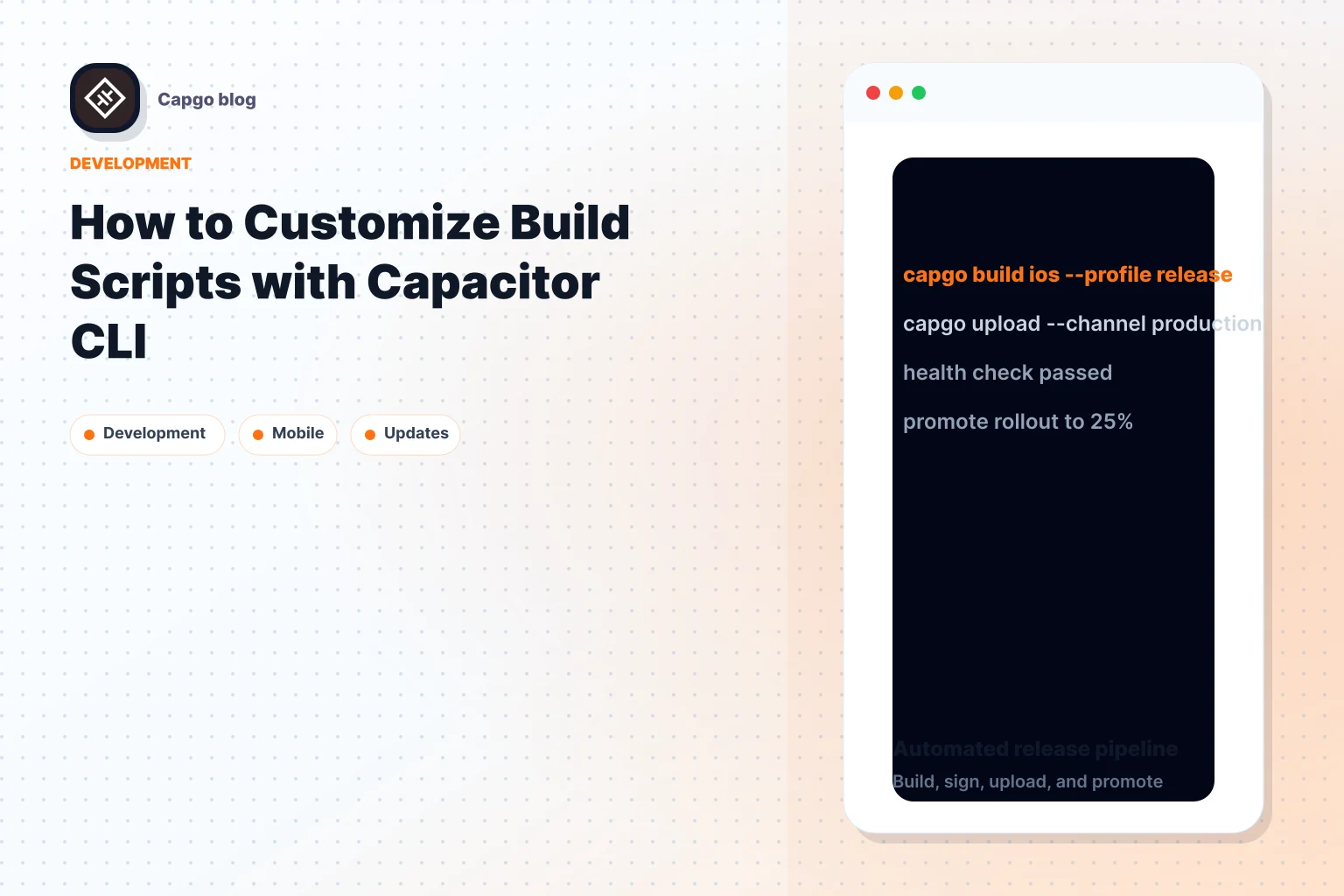
Capacitor CLI te permite personalizar el proceso de build de tu app para plataformas iOS, Android y web. Ajustando los scripts de build, puedes:
- Acelerar las actualizaciones: Publica cambios al instante, sin esperar a las tiendas de apps.
- Controla los despliegues: Revierte actualizaciones o dirígete a grupos de usuarios específicos.
- Protege tu app: Usa cifrado para proteger las actualizaciones.
- Optimiza builds: Configura según las necesidades de cada plataforma.
Resumen rápido de funciones clave:
- Archivos de configuración: Usa
capacitor.config.jsonypackage.jsonpara gestionar los ajustes de build. - Scripts personalizados: Añade tareas prebuild y postbuild para automatizar el proceso.
- Hooks de build: Ejecuta code en etapas específicas del proceso de build.
- Variables de entorno: Simplifica los builds según el entorno con
.envarchivos.
Capgo, una herramienta de deployment, mejora este proceso con actualizaciones automáticas, seguimiento de versiones y optimización global del rendimiento. Sigue leyendo para aprender a configurar y personalizar tus build scripts para máxima eficiencia.
Presentamos Capacitor Configurar
Proceso de build por defecto en Capacitor
Entender cómo Capacitor gestiona su proceso de build por defecto es crucial para personalizarlo con éxito. A continuación, analizaremos el proceso de build de Capacitor CLI y sus archivos de configuración clave.
Pasos de build estándar
Capacitor utiliza un proceso paso a paso para transformar tu web app en builds específicos para cada plataforma. Esto es lo que ocurre durante el proceso de build por defecto:
| Fase | Descripción | Resultado |
|---|---|---|
| Build web | Compila los recursos web con las herramientas de tu framework | Bundle web optimizado |
| Copiar recursos | Mueve los recursos web a las carpetas de la plataforma nativa | Directorios de assets específicos de la plataforma |
| Native Build | Ejecuta comandos de build específicos de la plataforma | Binarios listos para desplegar |
| Verificación | Verifica la integridad del build y las dependencias | Estado del build y advertencias |
Archivos de configuración principales
Dos archivos de configuración clave definen cómo Capacitor gestiona tus builds:
archivo capacitor.config.json
Este es el archivo de configuración principal de tu proyecto de Capacitor. Establece parámetros importantes para tus builds:
{
  "appId": "com.example.app",
  "appName": "MyApp",
  "webDir": "dist",
  "bundledWebRuntime": false,
  "plugins": {
    "SplashScreen": {
      "launchShowDuration": 3000
    }
  }
}appId: Un identificador único para tu app.appName: El nombre de tu app.webDir: Especifica dónde debe buscar Capacitor los assets web (ej.,dist).plugins: Permite configurar ajustes específicos de plugins, como las opciones de SplashScreen.
package.json
Este archivo incluye los scripts de build y las dependencias que afectan al proceso de build:
{
  "scripts": {
    "build": "npm run build:web && cap sync",
    "build:web": "vite build",
    "cap:build": "cap build"
  }
}- El
webDirconfiguración encapacitor.config.jsonle indica a Capacitor dónde localizar tus assets web compilados para incluirlos en los builds nativos. - Tras realizar cambios en
capacitor.config.json, debes ejecutarcap syncpara asegurar que tus proyectos nativos se actualicen.
A continuación, veremos cómo puedes modificar estos ajustes para personalizar aún más tus builds.
Modificar los scripts de build
Puedes ajustar el proceso de build por defecto de Capacitor para adaptarlo mejor a tu proyecto. Así es como se hace:
Ajustes del archivo de configuración
Puedes ajustar el proceso de build editando el capacitor.config.json archivo. Aquí tienes un ejemplo de configuración:
{
  "appId": "com.example.app",
  "webDir": "www",
  "server": {
    "hostname": "localhost",
    "androidScheme": "https",
    "iosScheme": "https",
    "allowNavigation": ["*.example.com"]
  },
  "android": {
    "buildOptions": {
      "keystorePath": "release.keystore",
      "keystorePassword": "mypassword",
      "keystoreAlias": "release",
      "keystoreAliasPassword": "mypassword"
    }
  },
  "ios": {
    "scheme": "App",
    "automaticProvisioning": true
  }
}
Estos son algunos ajustes clave que puedes modificar:
webDir: Especifica dónde se encuentran tus assets web compilados.server: Configura el servidor de desarrollo, incluidos el hostname y los permisos de navegación.android/ios: Permite ajustes de build específicos por plataforma, como detalles del keystore para Android u opciones de provisioning para iOS.
Crear scripts de NPM
Para agilizar tu workflow, añade scripts personalizados de NPM a tu package.json archivo. Aquí tienes un ejemplo:
{
  "scripts": {
    "prebuild": "node ./scripts/prepare-env.js",
    "build": "npm run build:web && cap sync",
    "build:web": "vite build",
    "build:ios": "cap build ios --release",
    "build:android": "cap build android --release",
    "postbuild": "node ./scripts/notify-completion.js"
  }
}prebuildypostbuild: Úsalos para tareas como configurar el entorno o enviar notificaciones al terminar el build.build:platform: Comandos específicos de la plataforma para compilar apps Android o iOS.
Puedes llevar la automatización al siguiente nivel añadiendo build hooks.
Configuración de build hooks
Para un control más avanzado, usa build hooks para ejecutar code personalizados en puntos específicos del proceso de build. Aquí tienes un ejemplo de configuración en capacitor.config.ts:
import { CapacitorConfig } from '@capacitor/cli';

const config: CapacitorConfig = {
  appId: 'com.example.app',
  plugins: {
    CapacitorHooks: {
      beforeBuild: async () => {
        console.log('Running pre-build tasks...');
        // Add your pre-build tasks here
      },
      afterBuild: async () => {
        console.log('Running post-build tasks...');
        // Add your post-build tasks here
      }
    }
  }
};

export default config;
Con los build hooks, puedes:
- Validar requisitos antes de iniciar el build
- Transformar assets durante el proceso
- Disparar notificaciones en puntos clave
- Actualizar números de versión automáticamente
- Ejecuta tests automatizados sin fricciones
Este enfoque te ofrece mayor flexibilidad y control sobre todo el ciclo de vida del build.
Personalización avanzada del build
En proyectos grandes, optimizar el proceso de build marca la diferencia. Así puedes gestionar builds por entorno y personalizaciones de plataforma de forma efectiva.
Variables de entorno
Configura variables de entorno creando archivos .env separados para cada entorno:
.env.development.env.staging.env.production
Luego, configura tu script de build para cargar el archivo adecuado según el entorno:
import { defineConfig } from '@capacitor/cli';

export default defineConfig({
  ios: {
    buildConfig: {
      environment: process.env.BUILD_ENV || 'development',
      configurations: {
        development: {
          signing: {
            debug: true,
            automaticProvisioning: true
          }
        },
        production: {
          signing: {
            release: true,
            provisioningProfile: 'dist/profile.mobileprovision'
          }
        }
      }
    }
  }
});
Puedes modificar estos ajustes para cumplir con los requisitos específicos de cada plataforma.
Builds específicos por plataforma
Para personalizar builds de Android e iOS, usa la siguiente estructura:
const platformConfig = {
  android: {
    buildType: process.env.BUILD_TYPE || 'debug',
    keystoreConfig: {
      path: process.env.KEYSTORE_PATH,
      password: process.env.KEYSTORE_PASSWORD,
      alias: process.env.KEYSTORE_ALIAS
    }
  },
  ios: {
    scheme: process.env.APP_SCHEME || 'App',
    xcodePreferences: {
      automaticSigning: false,
      developmentTeam: process.env.DEVELOPMENT_TEAM
    }
  }
};
Estas configuraciones te permiten adaptar los builds a cada plataforma, asegurando despliegues más fluidos.
| Característica | Android | iOS |
|---|---|---|
| Símbolos de depuración | ProGuard archivos de mapping | archivos dSYM |
| Variantes de build | debug, release, staging | debug, release |
| Firma de Code | Gestión de Keystore | Perfiles de aprovisionamiento |
| Gestión de assets | optimización de res/drawable | Catálogos de assets |
Otros consejos para optimizar tus builds:
- Usar actualizaciones parciales para ahorrar tiempo durante los despliegues
- Configurar el tracking de errores para identificar problemas rápidamente
- Crear sistemas de canales para versiones beta
- Habilitar cifrado end-to-end para una distribución segura
Al combinarlas con herramientas como Capgo para analytics y actualizaciones seguras, estas técnicas te dan más control sobre tu proceso de despliegue [1].
Problemas y soluciones con build scripts
Al trabajar con configuraciones de build personalizadas, resolver errores rápidamente es crucial para que el proceso de build fluya sin problemas.
Solución de errores comunes
Muchos problemas en los scripts de build se deben a la configuración del entorno o a dependencias. Aquí te explicamos cómo solucionar los más comunes:
Faltan variables de entorno
Si te aparece un error como este:
error: Cannot find environment configuration for BUILD_ENVPuedes solucionarlo creando un .env.local archivo en el directorio raíz de tu proyecto. Aquí tienes un ejemplo:
BUILD_ENV=development
CAPACITOR_PLATFORM=ios
BUILD_TYPE=debug
Fallos de build por plataforma
Para errores de firma en Android, usa este comando:
npx cap build android --keystorePassword=$KEYSTORE_PASSWORD --keystoreAlias=$KEYSTORE_ALIASPara problemas con los provisioning profiles en iOS, prueba esto:
npx cap build ios --configuration=release --type=development| Tipo de error | Causa común | Solución |
|---|---|---|
| Configuración de firma | Faltan detalles del keystore | Configurar KEYSTORE_PATH y credenciales |
| Entorno de build | Variables no definidas | Crear específicos de plataforma .env archivos |
| Dependencias | Desajustes de versión | Actualizar package.json y sincronización |
Tras aplicar las correcciones, asegúrate de que tus cambios sean sólidos ejecutando pruebas de build exhaustivas.
Probar los build scripts
Una vez resueltos los errores, valida tus build scripts con estos pasos:
- Verificación automatizada: Ejecuta comandos clave para confirmar que el proceso de build funciona como se espera.
npm run build
npx cap sync
npx cap copy- Validación del entorno: Comprueba si faltan variables de entorno antes de iniciar el build.
const requiredVars = ['BUILD_ENV', 'KEYSTORE_PATH'];
requiredVars.forEach(varName => {
  if (!process.env[varName]) {
    throw new Error(`Missing required env var: ${varName}`);
  }
});- Depuración de build scripts: Añade scripts detallados para detectar posibles problemas durante el build.
{
  "scripts": {
    "build:debug": "NODE_ENV=development npx cap build --verbose",
    "build:release": "NODE_ENV=production npx cap build --verbose"
  }
}
Consejos adicionales para las pruebas:
- Usa Docker contenedores para aislar los builds.
- Valida los archivos de configuración antes de iniciar el proceso.
- Prueba con múltiples Node.js versiones.
- Confirma que se cumplen los requisitos de cada plataforma.
- Monitorea el rendimiento del build para posibles mejoras.
Capgo Funciones de build
Capgo lleva los build scripts al siguiente nivel con despliegue automatizado, mejorando la eficiencia y simplificando el proceso.
Actualizaciones rápidas de apps
Capgo’s update performance is impressive:
- 95% de los usuarios activos recibe actualizaciones en menos de 24 horas.
- 82% de tasa de éxito en la entrega de actualizaciones a nivel mundial.
- Un tiempo de respuesta medio de API de 434ms a nivel global.
La plataforma utiliza actualizaciones parciales, lo que significa que solo se descargan los cambios. Este enfoque reduce el uso de ancho de banda y acelera el proceso de actualización. Además, todo el proceso de build está completamente automatizado, ahorrando tiempo y esfuerzo.
Automatización de builds
Capgo funciona a la perfección con las principales plataformas de CI/CD, ofreciendo una variedad de integraciones:
| Plataforma de CI/CD | Funciones de integración | Beneficios |
|---|---|---|
| Acciones de GitHub | Builds automatizados, triggers de deploy | Despliegue continuo |
| GitLab CI | Automatización de pipelines, control de versiones | Workflow optimizado |
| Jenkins | Workflows personalizados, build hooks | Escalable para empresas |
Configurar un build automatizado suele costar unos $300 al mes, mucho más asequible en comparación con las soluciones tradicionales que pueden llegar a 6.000 $ al año.
Estándares de seguridad
Capgo prioriza la seguridad con un framework robusto que incluye:
- End-to-end encryption for update packages.
- Gestión segura de claves.
- Cumplimiento de las directrices de Apple y Google.
Funciones de control de versiones
- Opciones de rollback instantáneo.
- Seguimiento de versiones de despliegue.
- Gestión de canales de actualización para lanzamientos escalonados.
Este framework de seguridad ha sido probado rigurosamente en cientos de aplicaciones empresariales. Para equipos que necesitan seguridad adicional, Capgo también ofrece soluciones self-hosted con configuraciones personalizables.
El sistema de canales de Capgo ofrece flexibilidad en la distribución de actualizaciones. Los desarrolladores pueden dirigir versiones específicas a grupos de usuarios determinados, ideal para beta testing o lanzamientos graduales.
Resumen
Resumen de pasos de build
Los scripts de build personalizados permiten despliegues automatizados y consistentes mediante build hooks, variables de entorno y comandos específicos de cada plataforma. Estos procesos sientan una base sólida para las mejoras de despliegue que permite Capgo.
Beneficios de Capgo
Capgo simplifica el despliegue: ha entregado con éxito más de 23,5 millones de actualizaciones en 750 apps en producción [1]. Su sistema de actualizaciones parciales reduce tanto el uso de ancho de banda como el tiempo de despliegue.
La plataforma ofrece actualizaciones rápidas, optimización de rendimiento global, cifrado de extremo a extremo para la seguridad y un sistema de distribución flexible basado en canales. Este enfoque permite actualizaciones dirigidas, beta testing y el cumplimiento de las guías de las app stores manteniendo un marco de seguridad sólido.
Sigue leyendo: Cómo personalizar scripts de build con Capacitor CLI
Si estás usando Cómo personalizar scripts de build con Capacitor CLI para planificar la automatización de CI/CD, conéctalo con CI/CD de Capgo para el flujo de trabajo del producto en Capgo CI/CD, Native Builds de Capgo para el flujo de trabajo del producto en Capgo Native Builds, Integraciones de Capgo para el flujo de trabajo del producto en Capgo Integraciones, Integración CI/CD para los detalles de implementación de CI/CD Integration, y Integración con GitHub Actions para los detalles de implementación de GitHub Actions Integration.