
Capacitor CLI simplifie mettre à jour votre application pour iOS et Android. Voici ce qu'il faut savoir :
- Why Update? Restez sécurisé, améliorez les performances et garantissez la compatibilité avec les dernières versions des OS mobiles.
- Commandes clés : Utilisez
npm install @capacitor/cli@latestpour mettre à jour Capacitor CLI,npx cap migratepour appliquer les changements, etnpx cap syncà finaliser les mises à jour. - Étapes spécifiques à la plateforme : Mettre à jour iOS avec CocoaPods (
pod install) et Xcode settings. Pour Android, ajustez Gradle configurations et vérifiez les versions Java. - Utilisez Capgo pour les Live Updates : Déployez vos changements instantanément sans les délais des stores, avec des fonctionnalités comme le rollback et l'analyse en temps réel.
Mettre à jour votre application garantit son efficacité et sa convivialité. Suivez les étapes ci-dessus pour un processus fluide.
Comment migrer votre app Ionic vers Capacitor 3
Avant de mettre à jour
Prendre le temps de se préparer avant une mise à jour peut vous éviter bien des maux de tête par la suite. Un peu de préparation permet d'éviter les pièges courants et garantit que tout se déroule sans accroc. Voici les points sur lesquels vous concentrer pour minimiser les risques lors du mise à jour de l'app.
Vérifier la configuration requise
Tout d'abord, assurez-vous que votre environnement de développement répond aux prérequis de Capacitor. Les versions 6 et 7 ont des besoins logiciels spécifiques. [1].
Voici ce que vous devez vérifier :
- Node.js: Vérifiez que votre version de Node.js est compatible.
- Outils spécifiques à la plateforme:
- Pour le développement iOS, assurez-vous d'avoir la dernière version d'Xcode installée.
- Pour Android, confirmez qu' Android Studio est à jour.
Lire les notes de mise à jour
Les notes de mise à jour sont votre feuille de route pour comprendre l'impact des changements sur votre projet. Prenez le temps de consulter les points suivants :
- Documentation officielle: Consultez le changelog et les guides de migration de Capacitor.
- Breaking changesSoyez particulièrement attentif aux sections intitulées « Breaking Changes ». Elles mettent souvent en évidence des mises à jour cruciales qui pourraient perturber votre workflow.
- Compatibilité des plugins: Vérifiez que tous les plugins Capacitor de votre projet sont compatibles avec la nouvelle version.
Commandes de mise à jour CLI
Ces commandes vous aident à mettre à jour votre application tout en garantissant son bon fonctionnement.
Mettre à jour Capacitor CLI
Pour accéder aux dernières fonctionnalités, mettez à jour votre Capacitor CLI. Ouvrez votre terminal et lancez :
npm install -g @capacitor/cli@latestUne fois installé, confirmez la mise à jour en vérifiant votre version CLI :
npx cap --versionExécuter les commandes de migration
Dans le répertoire de votre projet, exécutez les commandes suivantes pour mettre à jour les packages Capacitor du cœur et des plateformes :
# Update core Capacitor packages
npm install @capacitor/core@latest
npm install @capacitor/cli@latest

# Update platform-specific packages
npm install @capacitor/ios@latest
npm install @capacitor/android@latest

# Run the migration command
npx cap migrate
Le npx cap migrate la commande va :
- Mettre à jour les configurations de votre app
- Synchroniser les dépendances
- Appliquer les changements nécessaires au projet
- Valider la compatibilité des plugins
Si certaines mises à jour ne sont pas gérées automatiquement, vous devrez peut-être les terminer manuellement.
Terminer les étapes manuelles
Pour synchroniser votre projet avec les plateformes mises à jour, lancez :
npx cap syncPour plus d'automatisation, vous pouvez intégrer l'outil CLI de Capgo en exécutant :
npx @capgo/cli initEnfin, vérifiez la mise à jour en compilant votre application pour chaque plateforme :
# For iOS
npx cap open ios

# For Android
npx cap open android
Si vous rencontrez des problèmes lors de la mise à jour, CLI fournira des messages d'erreur détaillés pour vous aider à dépanner. Pensez à consulter les logs du build pour identifier tout avertissement ou erreur nécessitant votre attention.
Mises à jour des plateformes
Les mises à jour principales étant terminées, l'étape suivante consiste à affiner les configurations de plateforme pour vos projets iOS et Android.
Étapes de mise à jour iOS
Pour commencer avec votre projet iOS, ouvrez-le dans Xcode et suivez ces étapes :
-
Mettre à jour les dépendances CocoaPods
Commencez par rafraîchir vos dépendances avec CocoaPods. Accédez au répertoire de votre projet iOS et exécutez la commande suivante :cd ios/App pod install -
Configurer les paramètres Xcode
Assurez-vous que ces paramètres Xcode sont à jour pour garantir un fonctionnement fluide et la conformité :Paramètre Action requise Finalité Cible de déploiement Définir une version iOS minimale Garantir la compatibilité Paramètres de build Mettre à jour l'identité de signature Respecter les exigences de l'App Store Catalogue d'assets Vérifier les icônes et les splash screens Maintenir la cohérence visuelle -
Nettoyer le build
Supprimez les fichiers mis en cache et effectuez un clean build pour éviter tout problème résiduel :# Clean the build folder xcodebuild clean # Build the project xcodebuild build
Une fois les mises à jour iOS terminées, vous pouvez passer au projet Android.
Étapes de mise à jour Android
Pour Android, ouvrez le projet dans Android Studio et suivez ces étapes :
-
Mettre à jour la configuration Gradle
Ouvrez votrebuild.gradleet confirmez que ces paramètres sont correctement configurés :android { compileSdkVersion 33 defaultConfig { minSdkVersion 22 targetSdkVersion 33 } } -
Synchroniser les fichiers du projet
Synchronisez le projet avec les fichiers Gradle pour garantir que toutes les dépendances sont à jour. Cette étape peut également impliquer la mise à jour des outils SDK et la résolution de conflits. -
Vérifier la version de Java
Vérifiez que vous utilisez la bonne version de Java, car cela est critique pour la compatibilité avec Gradle et les fonctionnalités Android :# Check the current Java version ./gradlew --version
Portez une attention particulière à votre configuration Gradle. Certaines mises à jour peuvent nécessiter une version de Gradle plus récente pour supporter efficacement les dernières fonctionnalités Android.
Les Live Updates avec Capgo
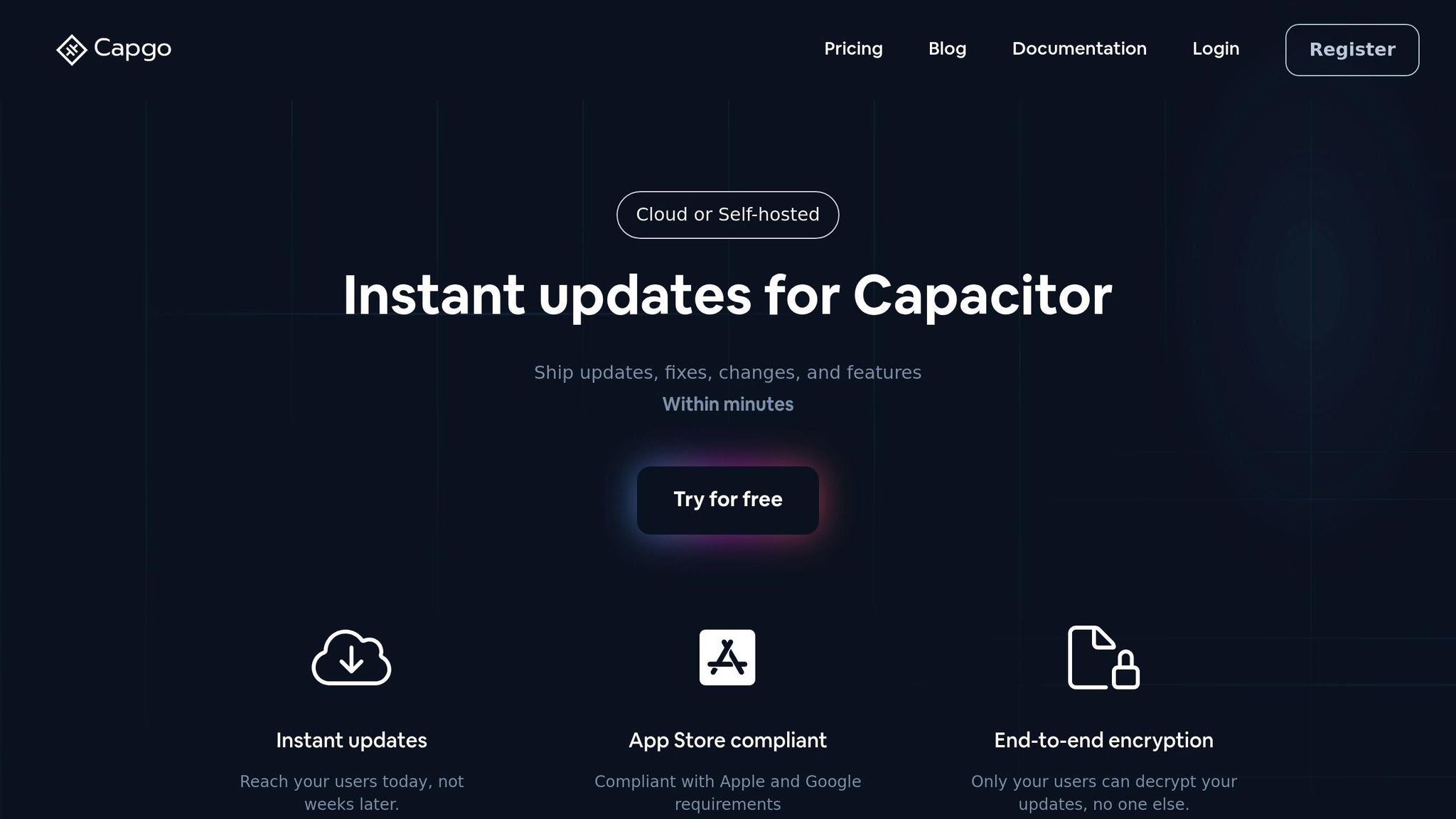
Une fois votre plateforme configurée, vous pouvez utiliser Capgo pour déployer des changements instantanément sans attendre l'approbation des stores. Cette étape optimise vos mises à jour en permettant des capacités de déploiement en temps réel.
Configuration de Capgo
Démarrer avec Capgo est très simple. Vous pouvez l'initialiser avec une commande rapide :
npx @capgo/cli initCette fonctionnalité simplifie le processus de mise à jour, en gardant votre application à jour sans les délais des cycles de révision traditionnels. Capgo est compatible avec Capacitor 8, ce qui en fait un choix flexible pour votre configuration actuelle.
| Fonctionnalité | Description | Avantage |
|---|---|---|
| Chiffrement de bout en bout | Sécurité intégrée pour les mises à jour | Garantit que seuls les utilisateurs autorisés accèdent aux mises à jour |
| Système de canaux | Distribution avancée des mises à jour | Cible des segments d'utilisateurs spécifiques |
| Analyses en temps réel | Surveillez la performance des mises à jour | Track success rates and user engagement |
Sécurité des mises à jour
Capgo privilégie des mises à jour sûres et fiables, atteignant un taux d'adoption de 95 % en 24 heures et un taux de réussite de 82 % dans le monde [1]. Il inclut plusieurs fonctionnalités de sécurité clés :
- Capacité de rollback: Revenir rapidement à une version précédente en cas de problème.
- Suivi des erreurs: Identifiez et résolvez les problèmes avant qu'ils n'affectent vos utilisateurs.
- Distribution par canal: Testez les mises à jour avec des groupes bêta avant de les déployer largement.
Intégration CI/CD
Une fois les mesures de sécurité en place, vous pouvez intégrer Capgo à votre workflow CI/CD existant pour des déploiements fluides et efficaces. Pour les builds natifs dans ce workflow, les plans Capgo commencent à 12 $/mois et incluent les mises à jour OTA ainsi qu'environ 15 builds natifs/mois. Les minutes de build supplémentaires sont facturées à la minute via des crédits.
Voici un exemple de commande de déploiement :
npx @capgo/cli deploy --channel productionCapgo prend en charge diverses plateformes CI/CD, notamment :
- Actions GitHub
- GitLab CI
- Jenkins
- Configurations de pipeline personnalisées
Résoudre les problèmes courants
Les mises à jour Capacitor peuvent parfois causer des problèmes qui nuisent à la stabilité de votre application. Voici comment résoudre efficacement ces problèmes courants.
Corriger les conflits de packages
Commencez par vérifier les écarts de version dans vos packages Capacitor. Utilisez la commande suivante :
npm ls @capacitor/coreExaminez le résultat et assurez-vous que les versions de @capacitor/core, @capacitor/ios, et @capacitor/android sont cohérentes dans votre package.json fichier. Si vous repérez des conflits, mettez à jour ou supprimez les packages problématiques pour stabiliser votre environnement.
Une fois ces points résolus, vérifiez bien que tous les plugins installés sont compatibles avec la nouvelle version de Capacitor.
Vérifier le support des plugins
Avant de mettre à jour, assurez-vous que vos plugins sont prêts à fonctionner avec la dernière version de Capacitor. Utilisez ces commandes pour gérer et vérifier la compatibilité des plugins :
| Action | Commande | Finalité |
|---|---|---|
| Lister les plugins | npx cap ls |
Affiche tous les plugins installés |
| Vérifier les versions | npm outdated |
Identifie les plugins obsolètes |
| Mettre à jour les plugins | npm update |
Met à jour les plugins vers des versions compatibles |
Si vous utilisez des outils live update comme Capgo, confirmez que vos plugins supportent les mises à jour dynamiques. Cela permet d'éviter les conflits au runtime et garantit de meilleures performances.
Résoudre les erreurs de build
Les erreurs de build varient selon la plateforme, voici des correctifs spécifiques :
Pour iOS :
Nettoyez vos dossiers de build avec cette commande :
xcodebuild clean -workspace ios/App/App.xcworkspace -scheme AppPour Android :
Videz le cache Gradle en exécutant :
cd android && ./gradlew cleanSi les erreurs persistent après le nettoyage, vous devrez peut-être rajouter les plateformes concernées. Voici comment :
npx cap rm ios
npx cap rm android
npx cap add ios
npx cap add android
Enfin, si vous utilisez Capgo pour les live updates, vérifiez bien que vos configurations de build respectent les exigences de la plateforme pour éviter tout problème.
Résumé
Cette section présente les étapes et outils essentiels pour gérer les mises à jour dans Capacitor, en soulignant comment l'usage efficace des commandes Capacitor CLI garantit des workflows fluides lors du développement d'apps. Les outils et stratégies abordés visent à simplifier les mises à jour tout en réduisant les risques.
Précédemment, nous avons mentionné que Capgo supporte 1,7 k apps en production, atteignant un taux impressionnant de 82 % de réussite des mises à jour [1]Sa fonctionnalité de mise à jour instantanée permet de 95 % des utilisateurs de se mettre à jour sous 24 heures [1], démontrant son efficacité.
Voici un aperçu des métriques de performance de Capgo :
| Métrique | Performance |
|---|---|
| Temps de réponse global de API | 434 ms |
| Vitesse de téléchargement du bundle 5 Mo | 114 ms |
| Taux de réussite des mises à jour | 82% |
« Nous pratiquons le développement agile et @Capgo est essentiel pour livrer en continu à nos utilisateurs ! » - Rodrigo Mantica [1]
Les outils de mise à jour modernes offrent plusieurs avantages notables :
- Chiffrement de bout en bout pour une livraison sécurisée des mises à jour
- Mises à jour partielles, qui économisent la bande passante en ne téléchargeant que les composants modifiés
- Rollback en un clic pour une récupération rapide en cas de problème
- Analyses en temps réel to monitor update performance and user engagement
Ces fonctionnalités constituent un framework robuste pour gérer mises à jour de version efficacement.
Que vous travailliez sur une petite application ou que vous passiez à un déploiement de plus grande envergure, combiner Capacitor CLI avec des outils de mise à jour avancés garantit un contrôle de version fiable et efficace dans le paysage de développement actuel.
FAQ
::: faq
Quels défis pouvez-vous rencontrer lors de la mise à jour de votre application avec Capacitor CLI, et comment y remédier ?
Lorsque vous mettez à jour votre application avec Capacitor CLI, vous risquez de rencontrer quelques obstacles en cours de route. Les défis courants incluent : conflits de dépendances, breaking changes dans les plugins, ou problèmes de configuration spécifiques à la plateforme. Ces problèmes proviennent souvent de différences entre les versions de Capacitor ou de mises à jour de plugins tiers.
Voici comment relever ces défis :
- Consultez les release notes de la nouvelle version vers laquelle vous migrez. Soyez vigilant face aux breaking changes ou aux ajustements à effectuer.
- Test updates in a staging environment avant de les déployer en production. Cela vous aide à détecter et corriger les problèmes avant qu'ils n'impactent vos utilisateurs.
- Mettez régulièrement à jour vos dépendances et vos plugins pour réduire les risques de problèmes de compatibilité.
Pour une expérience de mise à jour encore plus fluide, vous pourriez essayer des outils comme Capgo. Cet outil vous permet de pousser des correctifs et de nouvelles fonctionnalités directement à vos utilisateurs sans attendre l'approbation des stores. C'est un excellent moyen de maintenir votre application à jour avec un temps d'arrêt minimal. :::
::: faq
Comment Capgo simplifie-t-il les mises à jour d'applications, et quelles sont ses fonctionnalités phares ?
Capgo simplifie la manière dont les développeurs livrent les mises à jour d'app en leur permettant de pousser des changements, des correctifs et de nouvelles fonctionnalités directement aux utilisateurs, sans passer par l'approbation des stores. Ainsi, vos utilisateurs profitent des dernières nouveautés en quelques minutes seulement, pour une expérience plus fluide et efficace.
Voici ce qui distingue Capgo :
- Chiffrement de bout en bout garantit la sécurité de vos mises à jour.
- Intégration CI/CD aide à maintenir des workflows fluides.
- Mises à jour par utilisateur enable precise, targeted rollouts.
- Gestion flexible de l'organisation s'adapte aux équipes de toutes tailles.
Capgo est entièrement open-source et respecte les standards Apple et Android, offrant une solution fiable pour mises à jour d'app en temps réel. :::
::: faq
Comment vérifier si mes plugins sont compatibles avec la dernière version de Capacitor avant de mettre à jour ?
Avant de passer à la dernière version de Capacitor, il est crucial de vérifier que vos plugins sont prêts pour la mise à jour. Commencez par consulter la documentation ou le dépôt du plugin pour voir s'il existe des exigences ou des mises à jour spécifiques à la version. La plupart des plugins indiquent clairement quelles versions de Capacitor ils supportent, ce qui vous évitera bien des maux de tête.
Vous pouvez également tester votre application dans un environnement contrôlé avec la version mise à jour de Capacitor. Cela vous permet de repérer et de corriger tout problème de compatibilité avant que la mise à jour ne soit déployée en production. Des outils comme Capgo peuvent vous sauver la mise ici, en vous permettant de pousser des mises à jour directement sans attendre l'approbation des stores. Cela signifie que vous pouvez résoudre rapidement les problèmes liés aux plugins tout en respectant les directives des plateformes. :::
Continuez avec Capacitor CLI Commandes pour les mises à jour de version
Si vous utilisez Capacitor CLI Commandes pour les mises à jour de version pour planifier les opérations du dashboard et de API, connectez-l’à Aperçu de API pour les détails d'implémentation dans l'aperçu de API, Introduction pour les détails d'implémentation dans l'Introduction, Clés API pour les détails d'implémentation dans les clés API, Appareils pour les détails d'implémentation dans Devices, et Bundles pour les détails d'implémentation dans Bundles.





