


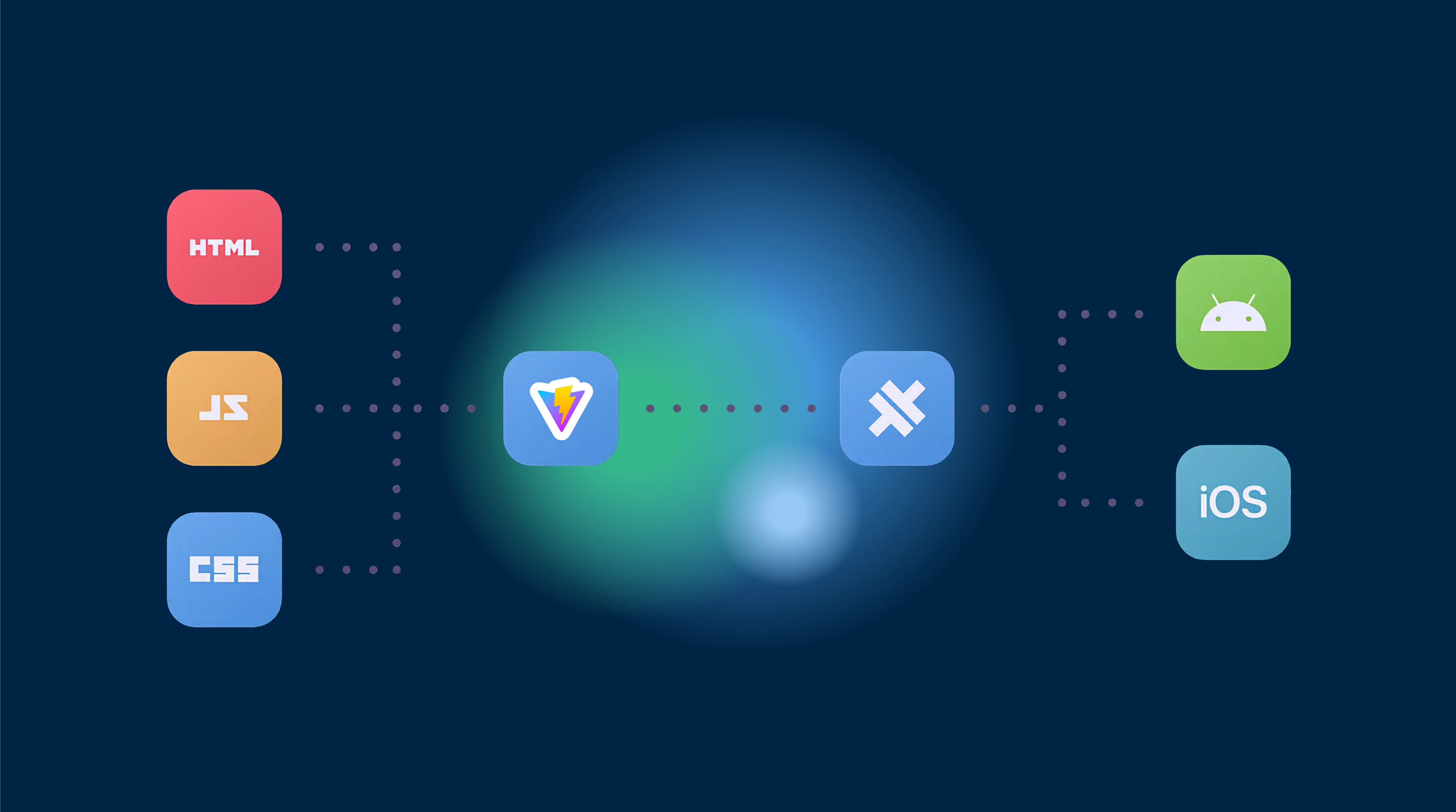
Dans le monde en évolution de la développement d'applications mobiles, la montée en puissance des Applications Web Progressives (PWAs) a ouvert la voie à de nouveaux runtimes cross-plateformes. Ces runtimes permettent aux applications web de se trouver dans les magasins d'applications sans se fier uniquement au code natif code. Une technologie qui facilite cela est CapacitorJSqui permet aux développeurs de déployer un site web simple en tant qu'application sur Android, iOS et le web à l'aide d'un code JavaScript unique. Cette approche réduit considérablement les coûts de développement et augmente l'efficacité de codage.
Cet guide se concentrera sur la création d'une application à l'aide de JavaScript pur sans aucun framework supplémentaire. Malgré les défis de trouver des ressources pour le développement d'applications JavaScript pur en 2021, nous sommes là pour vous fournir un tutoriel complet sur la création de votre application et l'utilisation de plugins natifs avec CapacitorJS.
‣ Prérequis
Avant de commencer, assurez-vous d'avoir les outils suivants installés :
- Node.js (v14.16.1) ou supérieur
- NPM (v7.6.2) ou supérieur
- Android Studio pour le développement d'applications Android
- Xcode for iOS app development (macOS only)
Remarque: le développement d'applications iOS n'est possible que sur un appareil macOS.
‣ Configuration de votre projet Capacitor
Pour créer une application Capacitor, naviguez jusqu'à votre dossier souhaité et exécutez la commande suivante dans votre terminal :
npm init @capacitor/appSuivez les invites pour installer le package et configurer votre projet. Avec Capacitor v3, votre répertoire de projet devrait ressembler à ceci :
www/
  css/
    style.css
  js/
    capacitor-welcome.js
  index.html
  manifest.json
.gitignore
capacitor.config.json
package.json
README.md
With the initial setup complete, you’re ready to proceed.
‣ Restructuration du projet
Nous utiliserons Vite pour empaqueter nos fichiers JavaScript, donc restructurez votre projet comme suit :
- Créer un nouveau dossier
srcà l'intérieur du répertoire principal. - Créer un nouveau fichier de script
index.jsàsrc/. - Créer le fichier de configuration Vite
vite.config.jsdans le répertoire principal. - Supprimer le
capacitor-welcome.jsfichier dewww/js/.
Votre nouvelle structure de dossier devrait ressembler à ceci :
src/
  index.js
www/
  css/
    style.css
  js/
  index.html
  manifest.json
.gitignore
capacitor.config.json
package.json
README.md
vite.config.js
‣ Adaptation à JavaScript pur
Modifions quelques fichiers pour qu'ils fonctionnent avec JavaScript pur :
www/index.html
- Supprimer les importations de scripts pour les Éléments PWA d'Ionic Si vous ne publiez pas l'application sous forme de PWA :
<script type="module" src="https://unpkg.com/@ionic/pwa-elements@latest/dist/ionicpwaelements/ionicpwaelements.esm.js"></script>
<script nomodule src="https://unpkg.com/@ionic/pwa-elements@latest/dist/ionicpwaelements/ionicpwaelements.js"></script>-
Supprimer le
<capacitor-welcome>Mettre à jour l'importation de script depuis -
Mettez à jour l'importation du script
capacitor.jstojs/main.jsCe sera notre fichier JavaScript bundlé. -
Votre
js/capacitor-welcome.jsest maintenant prêt.index.htmlvite.config.js
vite.config.js
Pour empaqueter nos modules Node.js avec ViteNous avons besoin d'un fichier de configuration spécifiant la destination de sortie de notre script compilé. La configuration suivante prendra le fichier src/index.js et le bundlera pour la production sous www/js/main.js:
import { defineConfig } from 'vite';
import path from 'node:path';

export default defineConfig({
  build: {
    outDir: path.resolve(__dirname, 'www'),
    rollupOptions: {
      input: './src/index.js',
      output: {
        format: 'es',
        file: path.resolve(__dirname, 'www/js/main.js')
      }
    }
  }
});
capacitor.config.json
Dans le capacitor.config.json fichier, localisez la "bundledWebRuntime": true propriété et modifiez-l’en false. Cette modification garantit que Capacitor ne bundlera pas les fichiers, nous permettant d'utiliser Vite à cette fin à la place.
Après ces modifications, votre application Capacitor est prête à l'emploi, et vous êtes prêt à commencer à développer votre application avec du JavaScript pur.
‣ Développer votre application
Maintenant que le fondement est posé, vous pouvez commencer à écrire la logique de votre application dans le src/index.js ici, vous pouvez importer les modules Node.js nécessaires, définir la fonctionnalité de votre application et interagir avec les plugins natifs de Capacitor.
N'oubliez pas de lancer la commande de build de Vite pour packer vos fichiers JavaScript chaque fois que vous apportez des modifications.
vite buildCette commande générera le main.js fichier dans votre www/js répertoire, qui votre index.html fichier référencera.
‣ Test et Débogage
Capacitor fournit une méthode pratique pour tester votre application sur diverses plateformes. Utilisez les commandes suivantes pour ouvrir votre application dans l'environnement de développement de la plateforme respective :
Pour Android :
npx cap add android
npx cap open android
Pour iOS (macOS uniquement) :
npx cap add ios
npx cap open ios
Pour Web/PWA :
npx cap serveCes commandes vous permettront de lancer votre application dans Android Studio, Xcode ou votre navigateur web, où vous pourrez tester et déboguer comme nécessaire.
‣ Conclusion
Le développement d'applications cross-plateformes avec CapacitorJS à l'aide de JavaScript pur est une façon rentable et efficace de créer des applications pour plusieurs plateformes avec un code unique. En suivant ce guide, vous avez configuré votre projet, le réorganisé pour Vite et préparé votre application au développement. Avec cette base, vous êtes bien en route pour créer une application robuste et polyvalente.
Souvenez-vous de tester soigneusement sur tous les plateformes et utilisez les plugins natifs de Capacitor pour améliorer la fonctionnalité de votre application. Bon codage!
Continuez de Developpez des applications cross-plateformes avec CapacitorJS : Guide étape par étape
Si vous utilisez Developpez des applications cross-plateformes avec CapacitorJS : Guide étape par étape pour planifier le travail de plugin natif, connectez-l’avec Capgo Répertoire des plugins pour le flux de travail du produit dans Capgo Répertoire des plugins Capacitor Plugins par Capgo pour les détails d'implémentation dans Capacitor Plugins par Capgo Ajouter ou mettre à jour des plugins pour les détails d'implémentation dans Ajouter ou mettre à jour des plugins Alternatives aux plugins d'entreprise Ionic pour le flux de travail du produit dans les alternatives Ionic Enterprise Plugin Capgo Builds natifs pour le flux de travail du produit dans Capgo Builds natifs





