



Pengaturan CI/CD untuk aplikasi Capacitor dapat kompleks dan memakan waktu. Berikut adalah hal-hal yang perlu Anda ketahui:
Dianjurkan untuk Pembangunan Baru: Gunakan Capgo Build
Sekarang kami merekomendasikan menggunakan Capgo Build dengan Capgo CLI untuk pembangunan Capacitor asli. Petunjuk Fastlane ini disimpan untuk tim yang menjaga pipeline aksi GitHub yang sudah ada, tetapi pembangunan iOS baru harus menggunakan Capgo CLI agar Anda tidak perlu menjaga Fastlane, pengguna Xcode, sertifikat, dan skrip unggah sendiri.
Capgo Build untuk CI/CD oleh Capgo
Lebih baik menghindari menjaga Fastlane, pengguna Xcode, sertifikat, profil pengaturan, dan skrip unggah. Capgo Build runs signed native iOS builds from your existing CI/CD pipeline:
- Bekerja sama dengan pipeline Anda: Aktifkan Capgo Build dari GitHub Actions, GitLab CI, Jenkins, atau skrip lokal setelah build web Anda
npx cap sync. - Menggunakan rahasia CISimpan kunci App Store Connect, sertifikat, profil pengaturan, kata sandi, dan ID tim di rahasia CI milik Anda sendiri.
- Tidak ada perawatan runner asliMembangun Capgo menyediakan lingkungan build Apple yang terkelola, sehingga Anda tidak perlu mengelola runner macOS, gambar Xcode, atau jalur Fastlane.
- Artikel dan pengiriman: Unduh artefak yang ditandatangani untuk QA atau kirimkan rilis build melalui Capgo CLI.
Penghargaan
- Capgo plans start at $12/month
- Termasuk pembaruan OTA dan sekitar 15 bangun asli per bulan
- Menit pembangunan tambahan dikenakan biaya per menit melalui kredit
Petunjuk Pengaturan Manual
Berikut apa yang perlu Anda lakukan:
Pengiriman Terus-menerus untuk iOS menggunakan Fastlane dan Aksi GitHub dan sertifikat
Prerequisites
Sebelum melanjutkan dengan tutorial ini:
- Pastikan Anda telah menginstal Fastlane installed Pastikan Anda merupakan anggota program pengembang iOS.
- Pastikan Anda sudah menjadi anggota program pengembang iOS.
Harga __CAPGO_KEEP_0__ Action

https://github.com/features/actions
Jasa ini adalah ‘free’ sampai batas yang ditentukan, tergantung pada mesin yang dipilih.
Kami akan menggunakan machine mesin, Anda dapat melihat harga dan batasan (harga pada saat pembuatan tutorial, mereka mungkin mengalami perubahan di masa depan)
Setelah Anda diingatkan tentang persyaratan dan harga, mari kita melanjutkan.
Catatan: Dalam artikel ini saya asumsikan bahwa Anda telah membuat aplikasi di App Store Connect. Informasi penting akan dikopi oleh Fastlane!
Apa yang akan Anda pelajari dalam tutorial ini
Langkah-langkah yang harus diikuti dalam postingan ini
- Menggunakan App Store Connect API dengan Fastlane
- Persyaratan:
- Membuat Kunci App Store Connect API
- Menggunakan Kunci App Store Connect API
- Persyaratan:
- Menyalin File Fastlane
- Configure GitHub Actions
1. Menggunakan App Store Connect API dengan Fastlane
Mulai Februari 2021, verifikasi dua faktor atau verifikasi dua langkah diperlukan untuk semua pengguna untuk masuk ke App Store Connect. Layer keamanan tambahan untuk ID Apple Anda membantu memastikan bahwa Anda adalah satu-satunya orang yang dapat mengakses akun Anda.
Mulai Dukungan Apple
Bantuan Apple
Untuk memungkinkan Fastlane menggunakan App Store Connect API untuk mengunggah aplikasi Anda, Anda perlu menyediakan informasi berikut. three tiga
- hal:
- ID Issuer
- Kunci File atau Kunci Konten
Mendapatkan Kunci App Store Connect API
To generate keys, you must have Admin permission in App Store Connect. If you don’t have that permission, you can direct the relevant person to this article.
-
Masuk ke Aplikasi Store Connect.
-
Pilih Pengguna dan Akses.

3 — Pilih tab Integrasi.

- Klik Generate API Kunci atau tombol Tambah (+).

- Masukkan nama untuk kunci. Nama hanya untuk referensi Anda dan bukan bagian dari kunci itu sendiri.

6 — Di bawah Akses, pilih peran untuk kunci. Peran yang berlaku untuk kunci sama dengan peran yang berlaku untuk pengguna di tim Anda. Lihat Izin Akses PeranKami merekomendasikan untuk memilih Pengelola aplikasi.
- Click Generate.
Hak akses API tidak dapat dibatasi pada aplikasi tertentu.
Nama kunci baru, ID kunci, tautan download, dan informasi lainnya muncul di halaman.

Di sini Anda dapat mengambil tiga informasi yang diperlukan.
<1> ID Masalah. (APPLE_ISSUER_ID rahasianya)
<2> ID Kunci. (APPLE_KEY_ID rahasianya)
Klik <3> ‘Download API Key’ untuk mengunduh kunci pribadi API Anda. Tautan download hanya muncul jika kunci pribadi belum diunduh. Apple tidak menyimpan salinan kunci pribadi. Jadi, Anda hanya bisa mengunduhnya sekali.
🔴 Simpan kunci pribadi Anda di tempat yang aman. Anda tidak boleh berbagi kunci, menyimpan kunci di code repository, atau menyertakan kunci di code sisi klien.
Menggunakan Kunci API App Store Connect
File Kunci API (p8 file yang Anda download), ID kunci, dan ID pengirim adalah diperlukan untuk membuat token JWT untuk otorisasi. Ada beberapa cara informasi ini dapat diberikan ke Fastlane. Saya memilih menggunakan aksi baru Fastlane app_store_connect_api_keyAnda dapat mengetahui cara lainnya di Dokumentasi FastlaneSekarang kita bisa mengelola App Store Connect dengan Fastlane menggunakan kunci __CAPGO_KEEP_0__, hebat!
Silakan mengonversi file p8 yang Anda download ke Base64 dan simpan sebagai rahasia ("APPLE_KEY_CONTENT).
base64 -i APPLE_KEY_CONTENT.p8 | pbcopySekarang kita dapat mengelola App Store Connect dengan Fastlane menggunakan kunci API, hebat!
2. Sertifikat
Buka XCode dan navigasikan ke Settings > Akun > ID Apple > Tim dan pilih tim Anda.
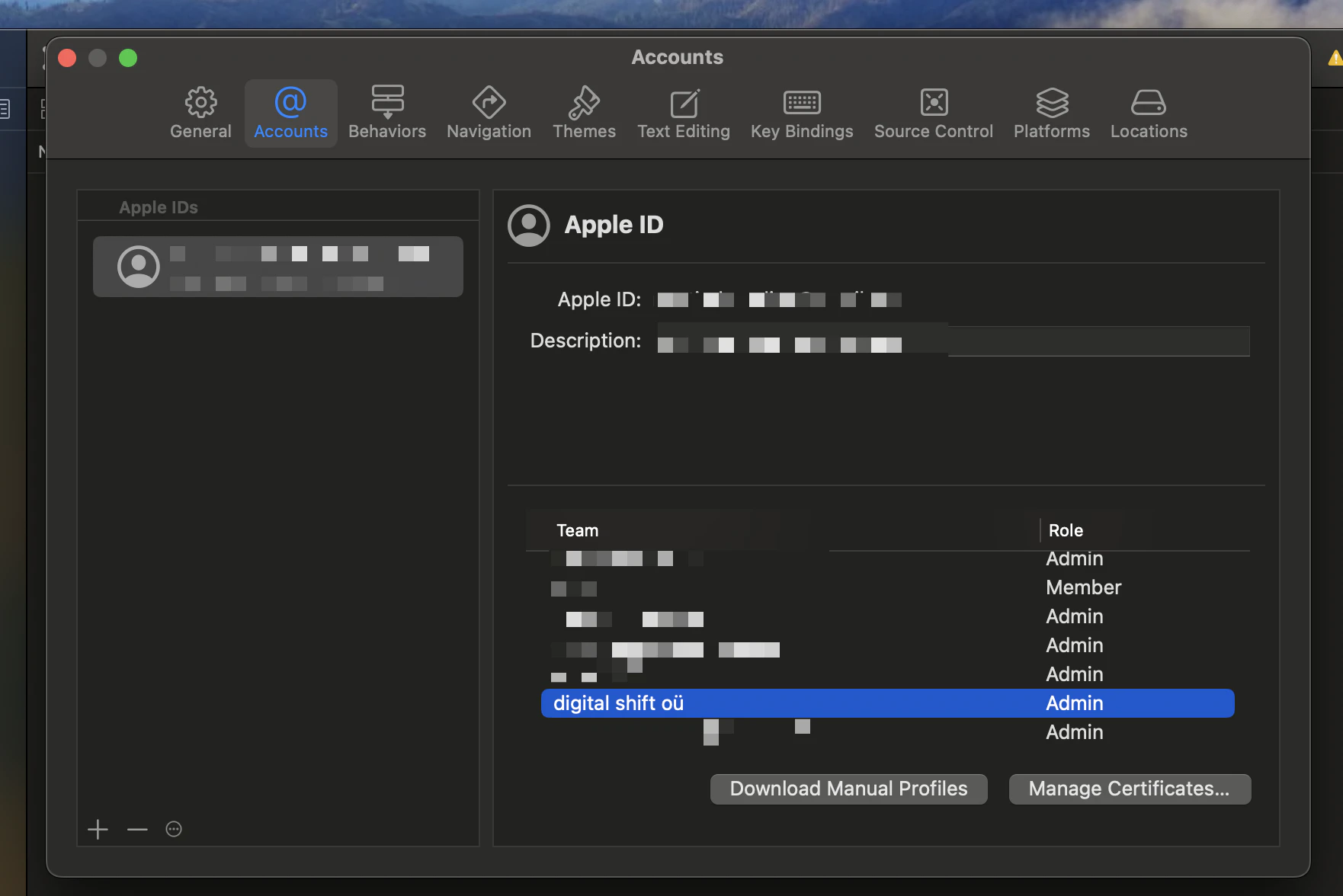
Klik pada Kelola sertifikat.
Jika Anda belum menciptakan sertifikat, Anda dapat membuat sertifikat baru.
Klik pada + Pilih dan pilih Distribusi Apple
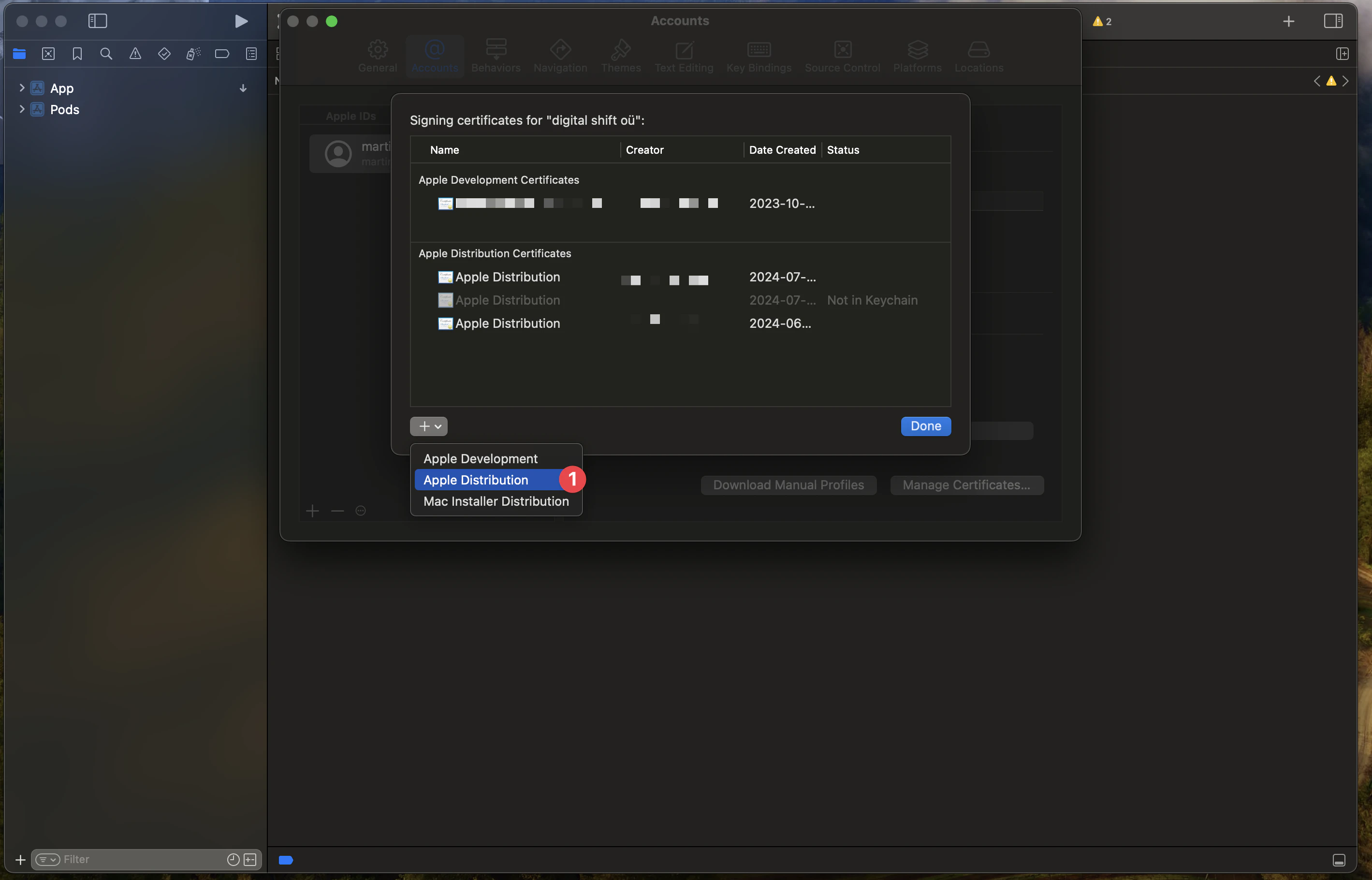
Lalu Anda perlu pergi ke keychain untuk mengunduh sertifikat sebagai .p12 file.
Untuk melakukan hal ini, Anda perlu pergi ke keychain, ubah ke keychain login keychain kemudian tab Sertifikat Saya.
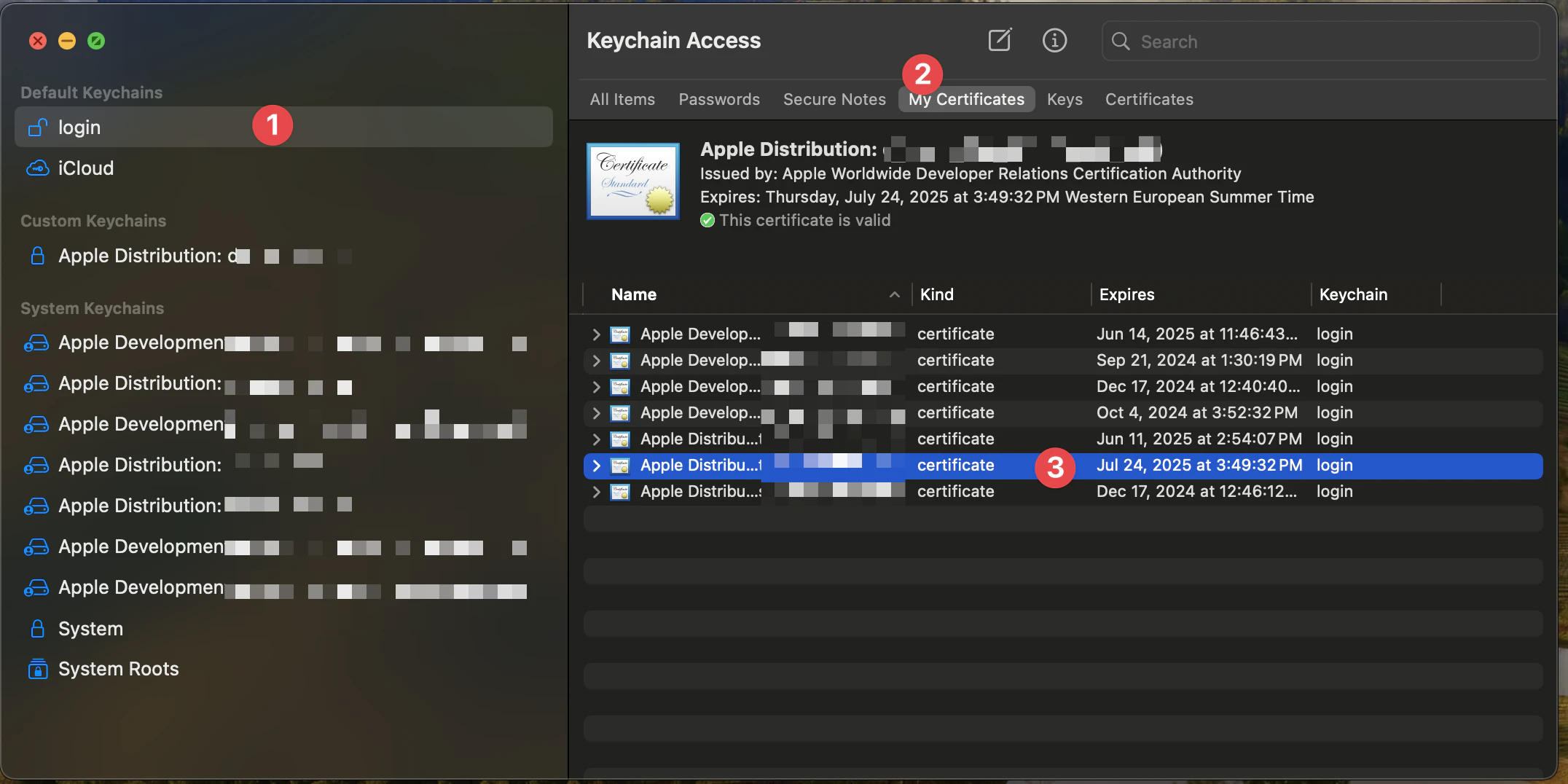
Anda dapat memilih sertifikat yang ingin Anda download. (Cari berdasarkan tanggal sertifikat)
Dan kemudian klik kanan pada kunci pribadi pada sertifikat dan pilih Ekspor.
Pilih format file Informasi Pribadi Pertukaran (.p12).
File itu akan mengunduh sertifikat sebagai .p12 file.
Silakan buka file tersebut di terminal dan gunakan perintah berikut untuk mengonversinya ke Base64:
base64 -i BUILD_CERTIFICATE.p12 | pbcopyAkan menjadi milik Anda BUILD_CERTIFICATE_BASE64 Kunci rahasia. Selain itu, ketika diminta, silakan berikan kata sandi sertifikat Anda. Kata sandi ini akan menjadi kunci Anda. P12_PASSWORD Buka
3. Profil Pengaturan
Ekspor Pilih format file Pilih tim yang tepat.
Membuat profil baru, dengan mengklik pada +
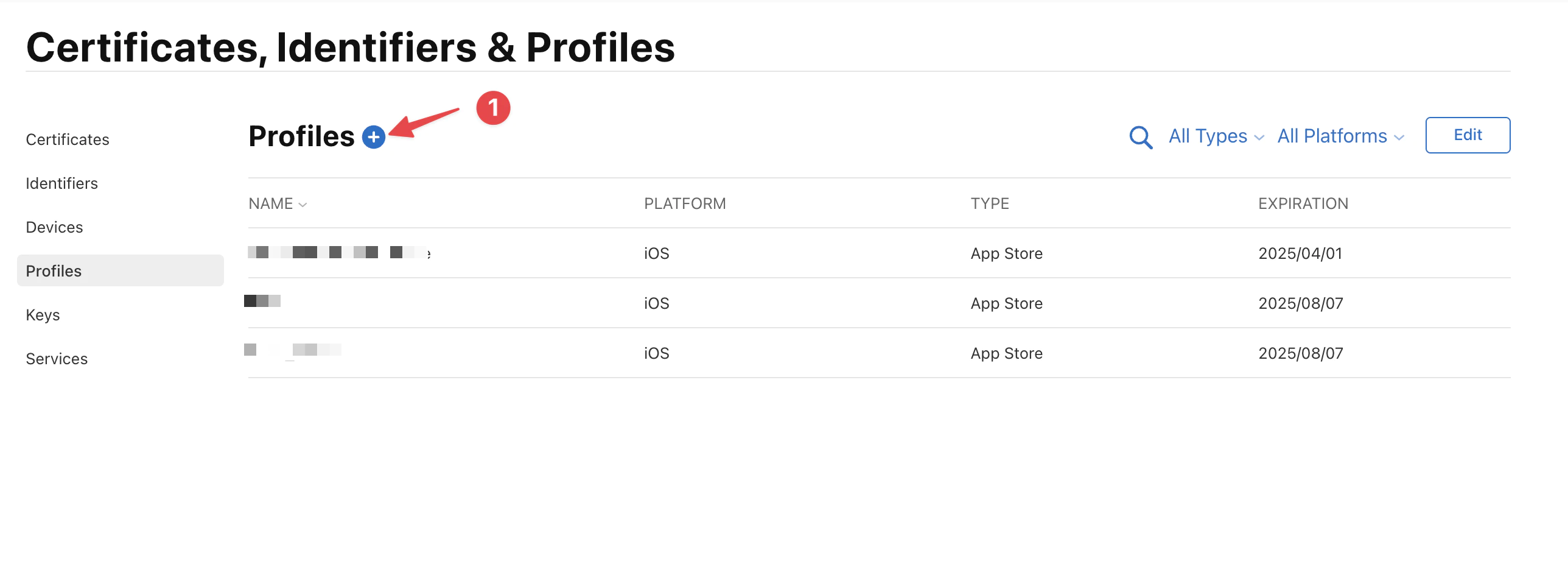
Dan pilih App Store Connect.
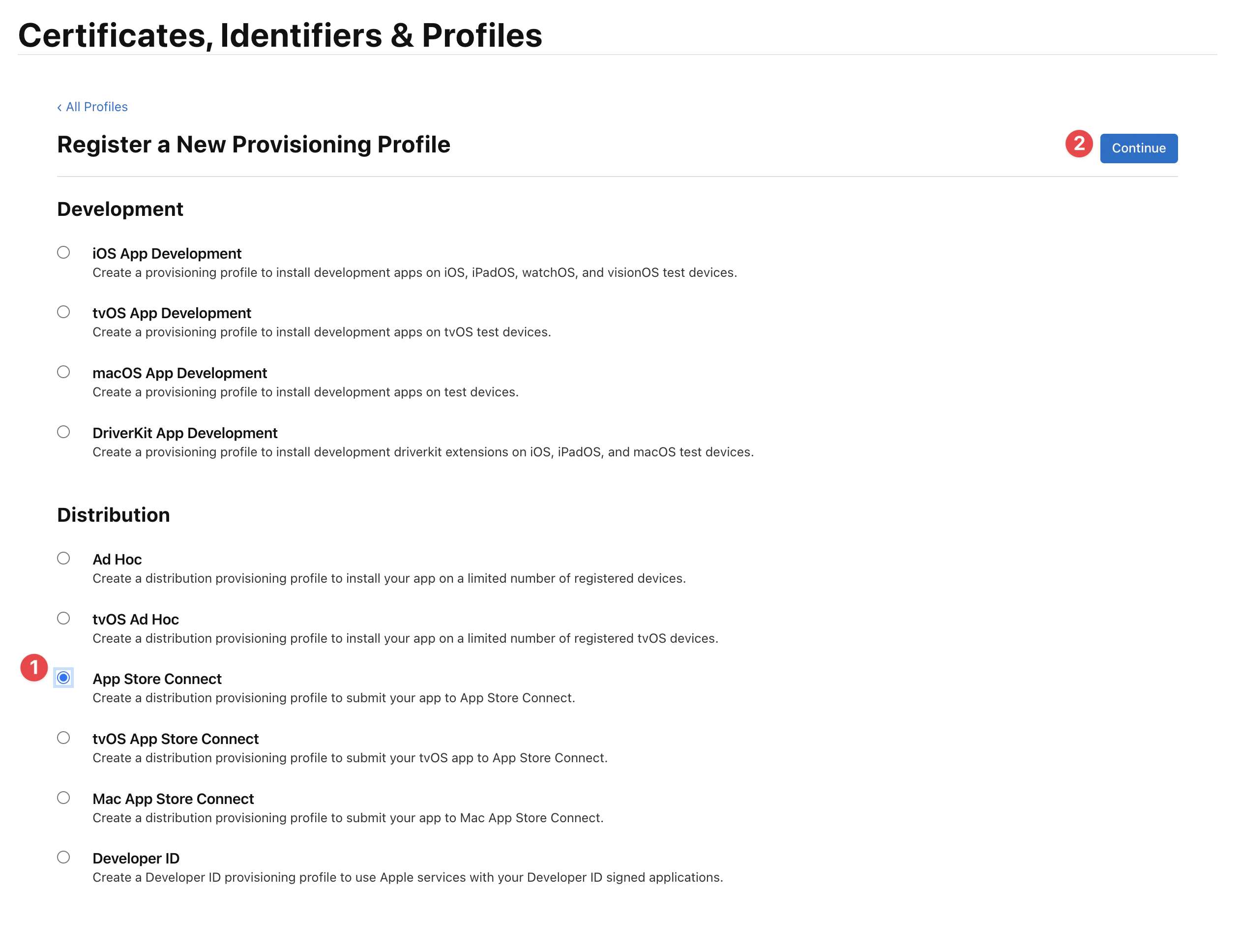
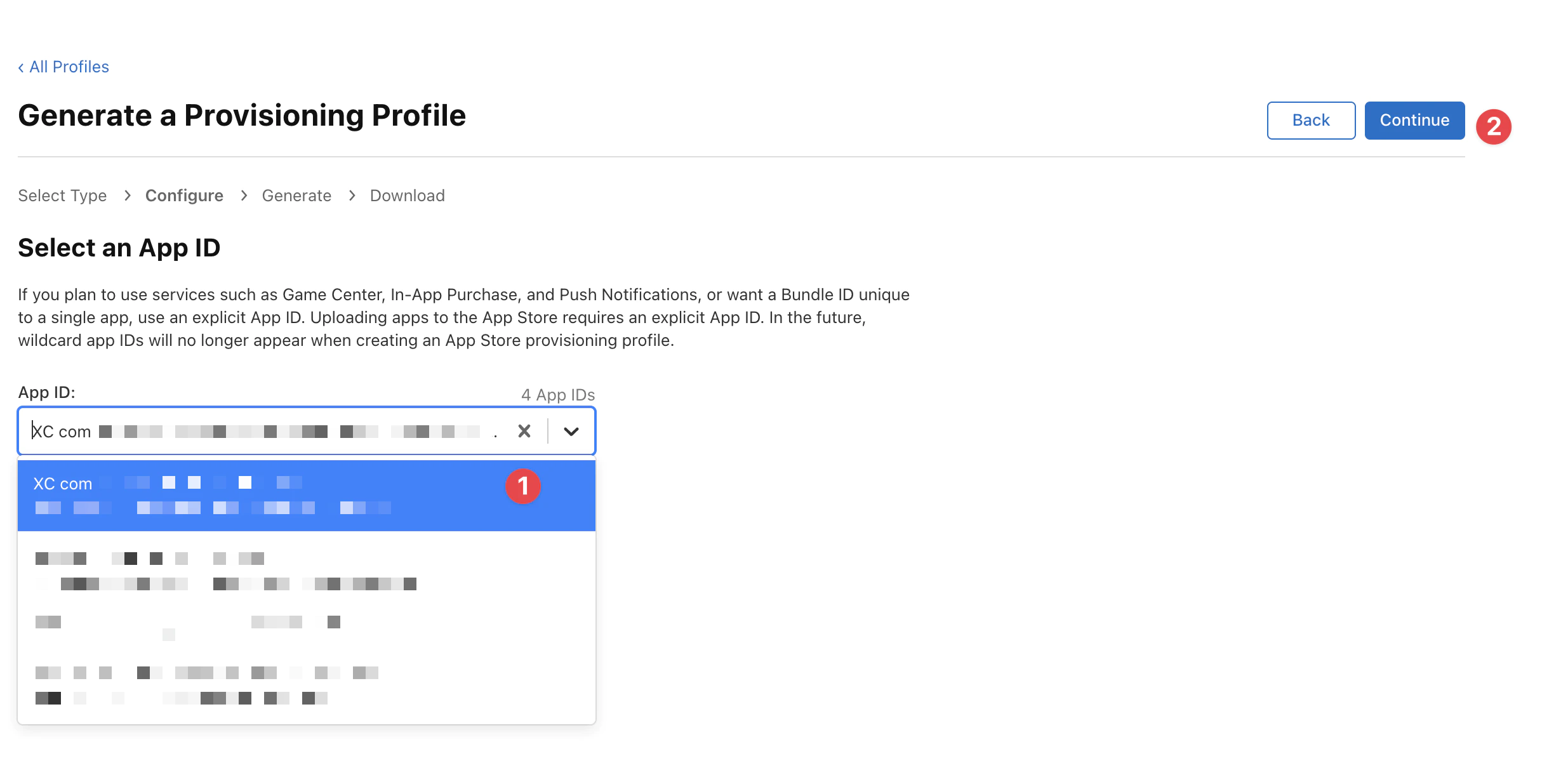
Anda perlu memilih aplikasi yang tepat, hati-hati karena tidak boleh menggunakan wildcard, jika tidak proses signing akan gagal.
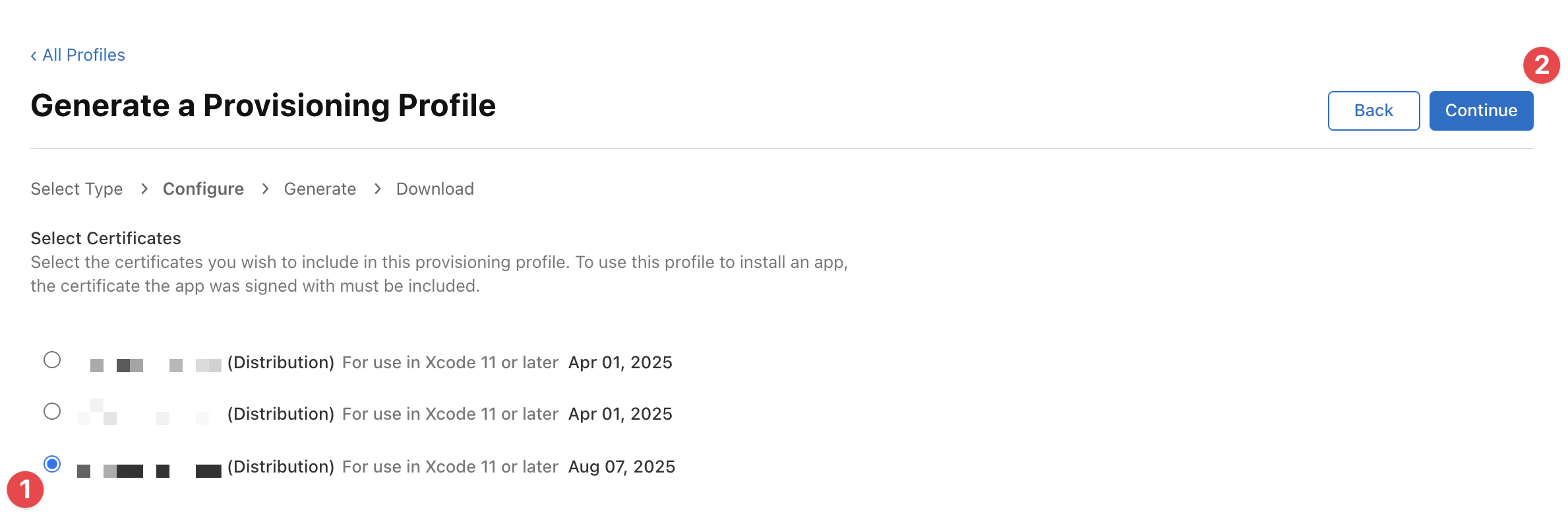
Pilih sertifikat yang tepat yang telah Anda buat sebelumnya (lihat tanggal kadaluarsa, harus sama hari dan bulan dengan hari ini) dan klik pada Teruskan.
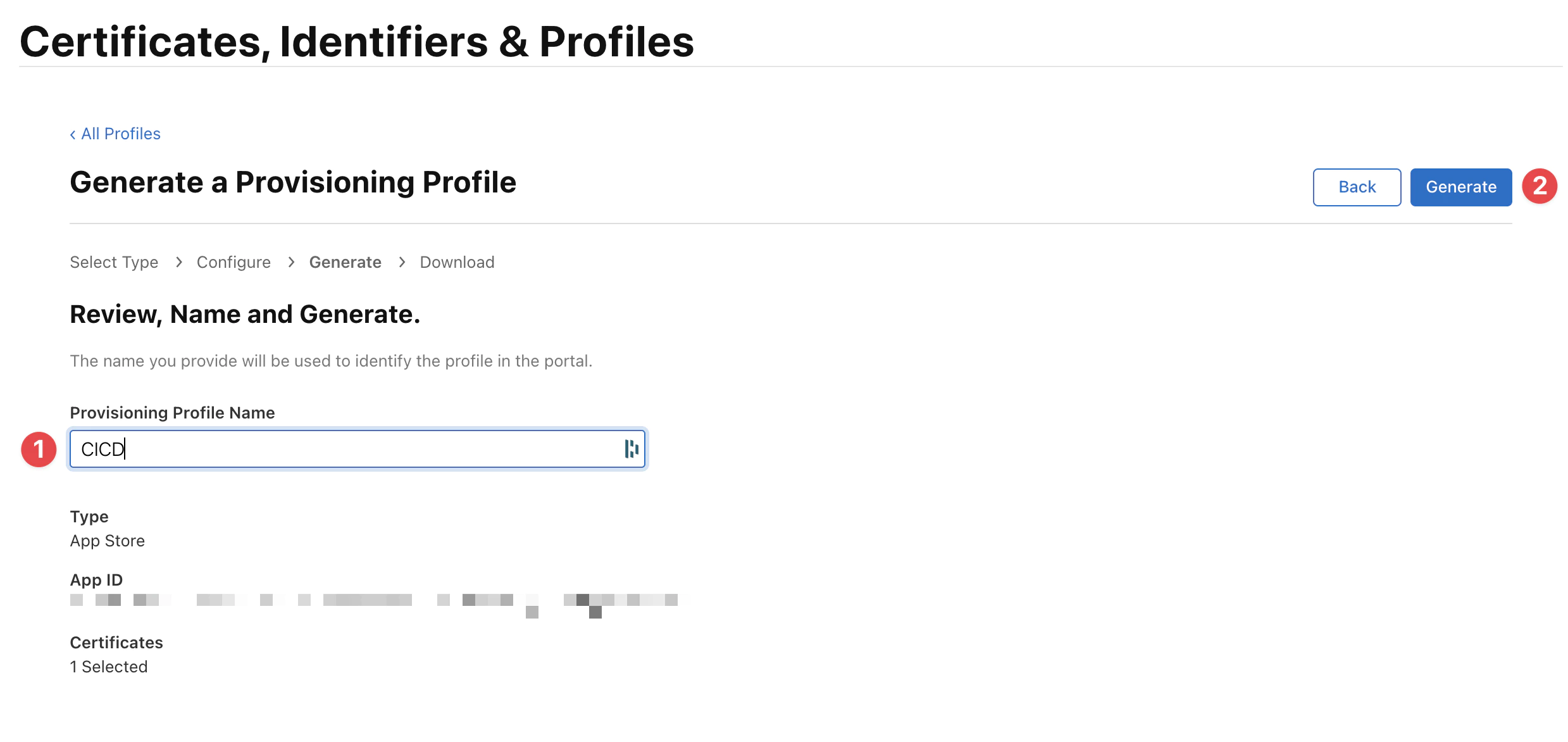
Finally enter the name of the profile and click on Membuat.
Nama ini akan digunakan untuk mengidentifikasi profil di Fastlane, di bawah nilai
APPLE_PROFILE_NAME.
Anda dapat mengunduh profil sebagai .mobileprovision file.
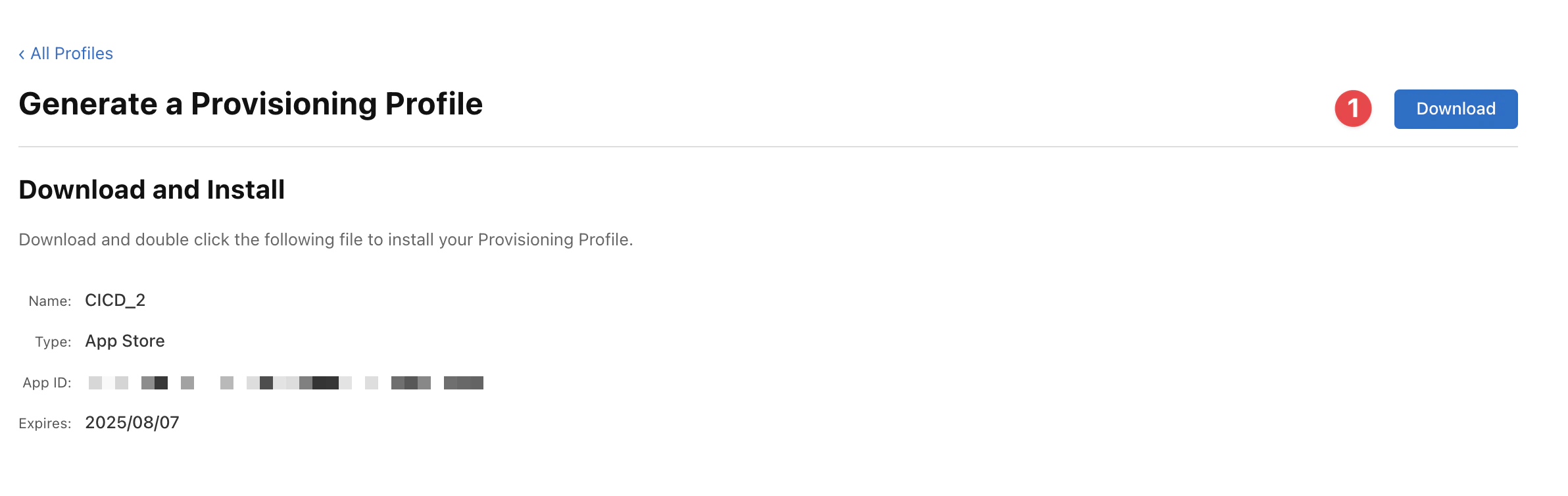
Silakan mengonversi profil ke Base64 dan simpan sebagai rahasia (BUILD_PROVISION_PROFILE_BASE64).
base64 -i BUILD_PROVISION_PROFILE.mobileprovision | pbcopy4. Salin file Fastlane
Fastlane adalah sebuah library Ruby yang dibuat untuk otomatisasi tugas pengembangan mobile umum. Dengan menggunakan Fastlane, Anda dapat mengonfigurasi jalur kustom yang menggabungkan serangkaian aksi yang melakukan tugas yang biasanya Anda lakukan menggunakan Android Studio. Anda dapat melakukan banyak hal dengan Fastlane, tetapi untuk tujuan tutorial ini, kita hanya akan menggunakan beberapa aksi inti.
Buat folder Fastlane di root proyek Capacitor/Ionic Anda dan tambahkan file Fastfile di sana:
- Folder:
<project-root>/fastlane/ - File:
<project-root>/fastlane/Fastfile
ini sama tingkat dengan package.json, capacitor.config.*, dan ios/ folder. Jangan membuatnya di dalam ios/App/.
platform :ios do
  desc 'Export ipa and submit to TestFlight'
  lane :beta do
    keychain_info = { keychain_name: "ios-build-#{Time.now.to_i}.keychain", keychain_password: SecureRandom.uuid }

    begin
      setup_signing(keychain_info)
      bump_build_number
      build_app_with_signing(keychain_info)
      submit_to_testflight
    ensure
      cleanup_keychain(keychain_info)
    end
  end

  private_lane :setup_signing do |options|
    create_keychain(
      name: options[:keychain_name],
      password: options[:keychain_password],
      unlock: true,
      timeout: 0,
      lock_when_sleeps: false,
      add_to_search_list: true
    )
    import_cert(options)
    install_profile
    update_project_settings
  end

  lane :bump_build_number do
		file = File.read('../package.json')
		data_hash = JSON.parse(file)
		api_key = app_store_connect_api_key(
      key_id: ENV['APPLE_KEY_ID'],
      issuer_id: ENV['APPLE_ISSUER_ID'],
      key_content: ENV['APPLE_KEY_CONTENT'],
      is_key_content_base64: true,
      duration: 1200,
      in_house: false
    )
		build_num = app_store_build_number(
      api_key: api_key,
			app_identifier: ENV['BUNDLE_IDENTIFIER'],
			live: false
    )
		build_num = build_num + 1
		UI.message("Bumped build number to #{build_num}")
		increment_build_number(
			build_number: build_num,
			xcodeproj: "./ios/App/App.xcodeproj",
			skip_info_plist: true
		)
	end

  private_lane :import_cert do |options|
    cert_path = "#{Dir.tmpdir}/build_certificate.p12"
    File.write(cert_path, Base64.decode64(ENV['BUILD_CERTIFICATE_BASE64']))
    import_certificate(
      certificate_path: cert_path,
      certificate_password: ENV['P12_PASSWORD'] || "",
      keychain_name: options[:keychain_name],
      keychain_password: options[:keychain_password],
      log_output: true
    )
    File.delete(cert_path)
  end

  private_lane :cleanup_keychain do |options|
    delete_keychain(
      name: options[:keychain_name]
    )
  end

  private_lane :install_profile do
    profile_path = "#{Dir.tmpdir}/build_pp.mobileprovision"
    File.write(profile_path, Base64.decode64(ENV['BUILD_PROVISION_PROFILE_BASE64']))
    UI.user_error!("Failed to create provisioning profile at #{profile_path}") unless File.exist?(profile_path)
    ENV['PROVISIONING_PROFILE_PATH'] = profile_path
    install_provisioning_profile(path: profile_path)
    File.delete(profile_path)
  end

  private_lane :update_project_settings do
    update_code_signing_settings(
      use_automatic_signing: false,
      path: "./ios/App/App.xcodeproj",
      code_sign_identity: "iPhone Distribution",
      profile_name: ENV['APPLE_PROFILE_NAME'],
      bundle_identifier: ENV['BUNDLE_IDENTIFIER'],
      team_id: ENV['APP_STORE_CONNECT_TEAM_ID']
    )
    update_project_team(
      path: "./ios/App/App.xcodeproj",
      teamid: ENV['APP_STORE_CONNECT_TEAM_ID']
    )
  end

  private_lane :build_app_with_signing do |options|
    unlock_keychain(
      path: options[:keychain_name],
      password: options[:keychain_password],
      set_default: false
    )
    build_app(
      workspace: "./ios/App/App.xcworkspace",
      scheme: "App",
      configuration: "Release",
      export_method: "app-store",
      output_name: "App.ipa",
      export_options: {
        provisioningProfiles: {
          ENV['BUNDLE_IDENTIFIER'] => ENV['APPLE_PROFILE_NAME']
        }
      },
      xcargs: "-verbose",
      buildlog_path: "./build_logs",
      export_xcargs: "-allowProvisioningUpdates",
    )
  end

  private_lane :submit_to_testflight do
    api_key = app_store_connect_api_key(
      key_id: ENV['APPLE_KEY_ID'],
      issuer_id: ENV['APPLE_ISSUER_ID'],
      key_content: ENV['APPLE_KEY_CONTENT'],
      is_key_content_base64: true,
      duration: 1200,
      in_house: false
    )
    pilot(
      api_key: api_key,
      skip_waiting_for_build_processing: true,
      skip_submission: true,
      distribute_external: false,
      notify_external_testers: false,
      ipa: "./App.ipa"
    )
  end
end
5. Mengatur rahasia
Aksi GitHub menggunakan rahasia repositori yang Anda konfigurasi di langkah berikutnya. Anda hanya memerlukan sebuah .env Jika Anda ingin menjalankan atau menguji Fastlane dari mesin sendiri.
berikutnya di samping <project-root>/fastlane/.env dekat dengan FastfileJangan tambahkan file ini ke repositori. Tambahkan. fastlane/.env kepadamu .gitignore Periksa terlebih dahulu (atau pastikan sudah diabaikan). Berikut contoh:
APP_STORE_CONNECT_TEAM_ID=UVTJ336J2D
BUNDLE_IDENTIFIER=ee.forgr.testfastlane
# See previous section for these secrets
BUILD_CERTIFICATE_BASE64=
BUILD_PROVISION_PROFILE_BASE64=
APPLE_KEY_ID=
APPLE_ISSUER_ID=
APPLE_KEY_CONTENT=
P12_PASSWORD=
APPLE_PROFILE_NAME=
Mendapatkan ID Tim Pengembang App Store Connect
Pergi ke Pusat Pengembang dan gulir ke bawah ke Membership details section.
The Team ID adalah nilai yang Anda perlu atur dalam APP_STORE_CONNECT_TEAM_ID secret.
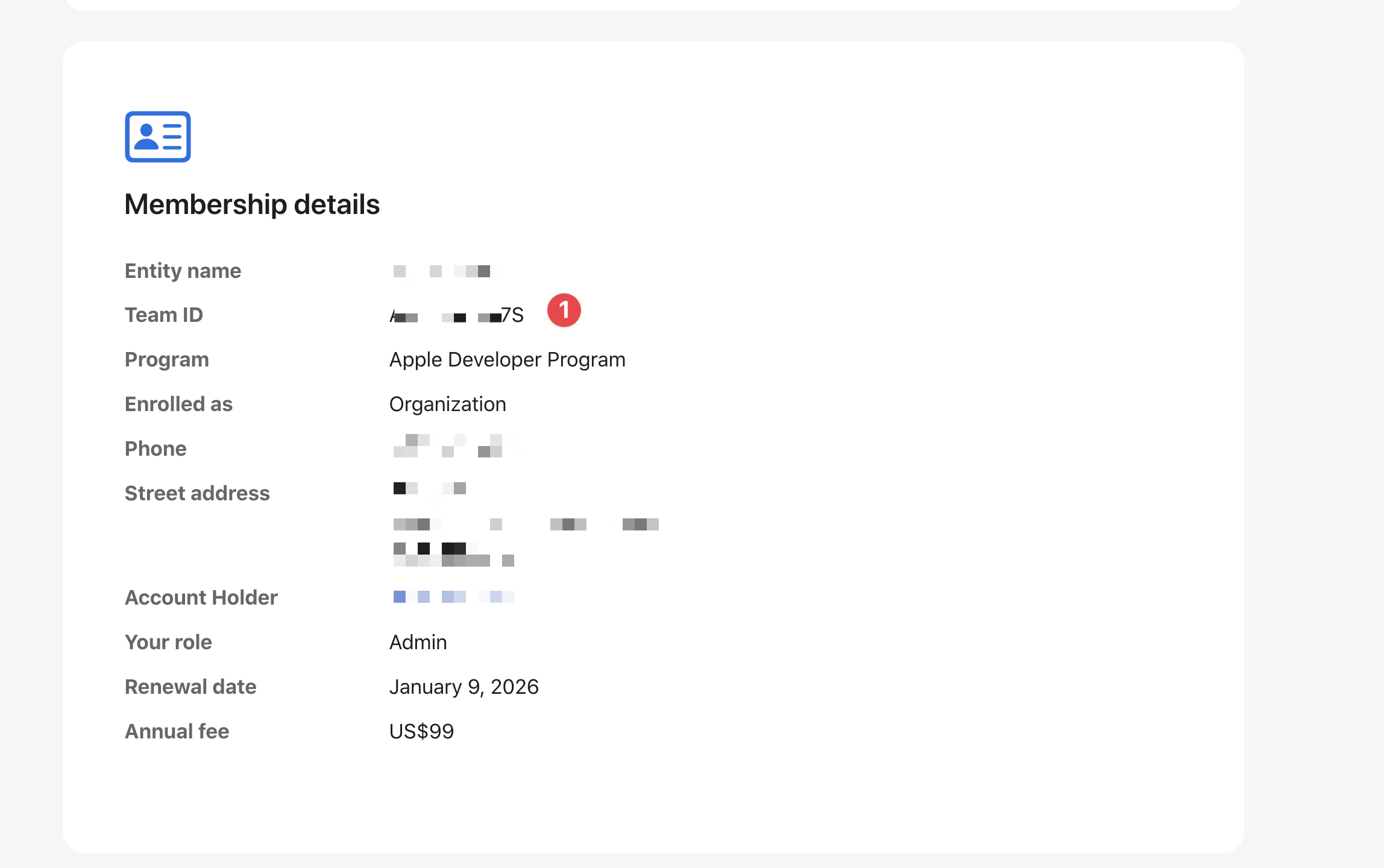
Mendapatkan BUNDLE_IDENTIFIER
- Buka Xcode
- Klik dua kali pada
Appdi navigator proyek - Klik tab tersebut
Signing and Capabilities - Salin nilai dari
Bundle identifierIni adalah nilai yang perlu Anda tetapkan diBUNDLE_IDENTIFIERrahasianya.
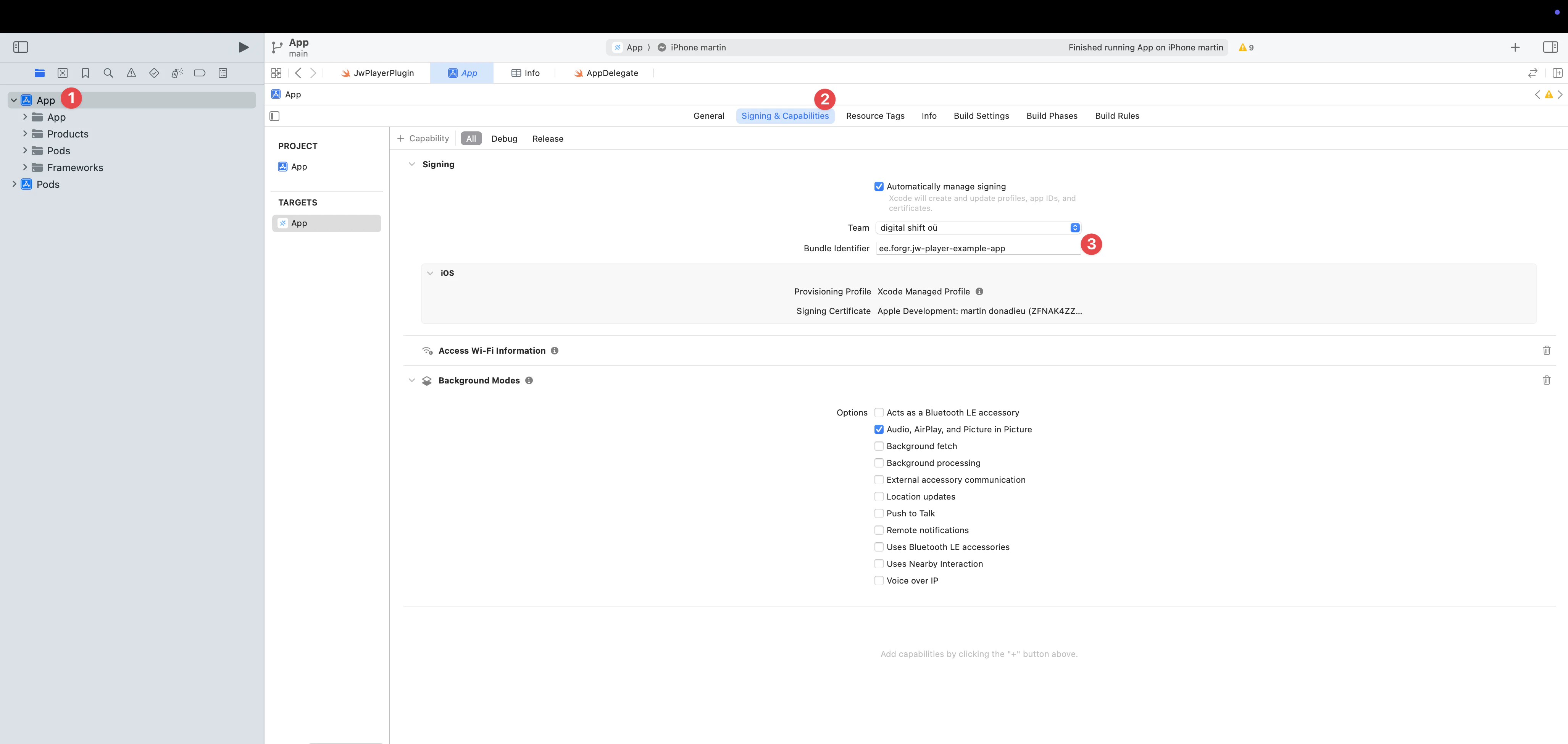
6. Pengolahan Build
Dalam GitHub Actions, biaya yang Anda bayar berdasarkan menit yang telah digunakan untuk menjalankan alur kerja CI/CD Anda. Dari pengalaman saya, membutuhkan sekitar 10–15 menit sebelum proses build dapat diproses di App Store Connect.
Untuk proyek pribadi, biaya perkiraan per build dapat mencapai $0,08/min x 15 menit = $1,2, atau lebih, tergantung pada konfigurasi dan dependensi proyek Anda.
Jika Anda khawatir tentang biaya untuk proyek pribadi, Anda dapat mengatur skip_waiting_for_build_processing ke trueini akan menghemat waktu pembangunan dengan tidak menunggu App Store Connect untuk selesai memproses pembangunan.
Namun, ada kekurangan - Anda harus memperbarui informasi kesesuaian aplikasi secara manual di App Store Connect sebelum dapat mendistribusikan pembangunan ke pengguna.
Optimasi ini lebih berguna untuk proyek pribadi di mana waktu pembangunan berbiaya. Untuk proyek publik/gratis, waktu pembangunan gratis sehingga tidak perlu mengaktifkan pengaturan ini. Lihat halaman harga GitHub untuk informasi lebih lanjut. 7. Konfigurasi __CAPGO_KEEP_0__ Actions
Konfigurasi rahasia GitHub
Konfigurasi rahasia GitHub
Silakan salin rahasia dari .env masukkan file dan tempelkan mereka ke dalam rahasia GitHub repository.
Pergi ke Settings > Rahasia dan Variabel > Aksi > Repository Rahasia Baru
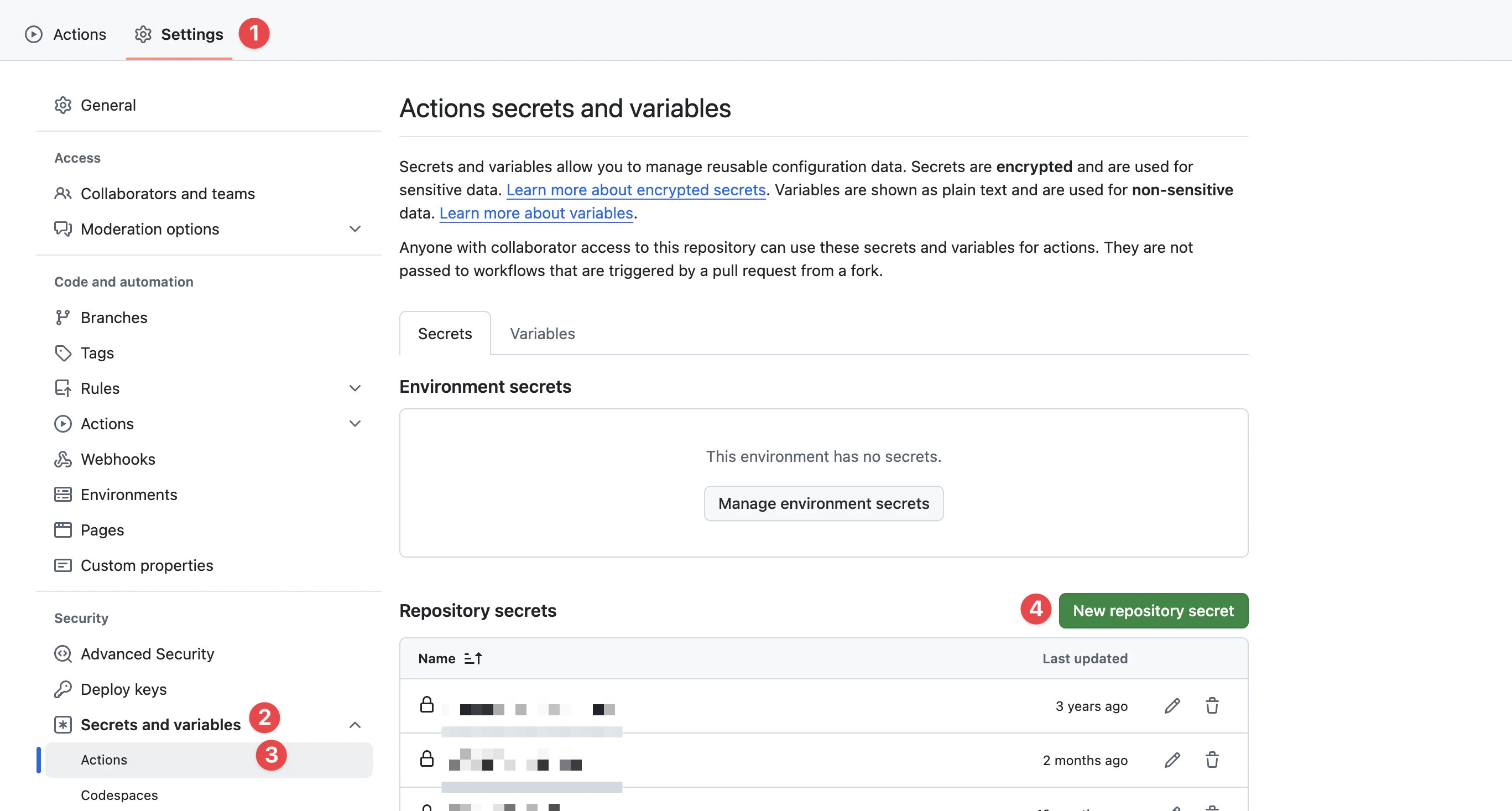
2. BUILD_CERTIFICATE_BASE64 - Sertifikat yang telah di-Base64.
3. BUILD_PROVISION_PROFILE_BASE64 - Profil Pengembangan yang telah di-Base64.
4. BUNDLE_IDENTIFIER - Identifikasi Paket Aplikasi Anda.
5. APPLE_KEY_ID — ID Kunci App Store Connect API 🔺ID Kunci.
6. APPLE_ISSUER_ID — ID Penerbit App Store Connect API 🔺ID Penerbit.
7. APPLE_KEY_CONTENT — App Store Connect API Kunci 🔺 Isi kunci .p8, periksa
8. Konfigurasi GitHub file aliran
Buat direktori aliran GitHub.
cd .github/workflowsDalam workflow dan tambahkan kode berikut. build-upload-ios.ymlAliran ini harus diaktifkan setelah setiap __CAPGO_KEEP_0__
name: Build source code on ios

on:
  push:
    tags:
      - '*'

jobs:
  build_ios:
    runs-on: macOS-latest
    steps:
      - uses: actions/checkout@v6
      - name: Set Node.js
        uses: actions/setup-node@v6
        with:
          node-version: 24
          cache: npm
      - name: Install dependencies
        id: install_code
        run: npm ci
      - name: Build
        id: build_code
        run: npm run build
      - uses: actions/cache@v5
        with:
          path: ios/App/Pods
          key: ${{ runner.os }}-pods-${{ hashFiles('**/Podfile.lock') }}
          restore-keys: |
            ${{ runner.os }}-pods-
      - name: Sync
        id: sync_code
        run: npx cap sync
      - uses: ruby/setup-ruby@v1
        with:
          ruby-version: '3.0'
          bundler-cache: true
      - uses: maierj/fastlane-action@v3.1.0
        env:
          APP_STORE_CONNECT_TEAM_ID: ${{ secrets.APP_STORE_CONNECT_TEAM_ID }}
          BUNDLE_IDENTIFIER: ${{ secrets.BUNDLE_IDENTIFIER }}
          BUILD_CERTIFICATE_BASE64: ${{ secrets.BUILD_CERTIFICATE_BASE64 }}
          BUILD_PROVISION_PROFILE_BASE64: ${{ secrets.BUILD_PROVISION_PROFILE_BASE64 }}
          APPLE_KEY_ID: ${{ secrets.APPLE_KEY_ID }}
          APPLE_ISSUER_ID: ${{ secrets.APPLE_ISSUER_ID }}
          APPLE_KEY_CONTENT: ${{ secrets.APPLE_KEY_CONTENT }}
          P12_PASSWORD: ${{ secrets.P12_PASSWORD }}
          APPLE_PROFILE_NAME: ${{ secrets.APPLE_PROFILE_NAME }}
        with:
          lane: ios beta
      - name: Upload release bundle
        uses: actions/upload-artifact@v6
        with:
          name: ios-release
          path: ./App.ipa
          retention-days: 10
Ini alur kerja yang harus diaktifkan setelah setiap GitHub tagAutomatic build dan rilis dengan __CAPGO_KEEP_0__ aksi Automatic build dan rilis otomatis dengan aksi GitHub pertama.
Kemudian alur kerja ini akan menarik dependensi NodeJS Anda, menginstalnya, dan membangun aplikasi JavaScript Anda.
Setiap kali Anda mengirimkan komit baru, rilis akan dibangun di TestFlight.
Aplikasi Anda tidak perlu menggunakan Ionic, hanya dasar Capacitor yang wajib, dan dapat memiliki modul Cordova lama, tetapi Capacitor plugin JavaScript harus dipilih.
8. Aktifkan alur kerja
Create a Commit
Buat komit, Anda harus melihat alur kerja aktif di repository.
Aktifkan alur kerja
Push komit baru ke cabang main atau development untuk mengaktifkan alur kerja.
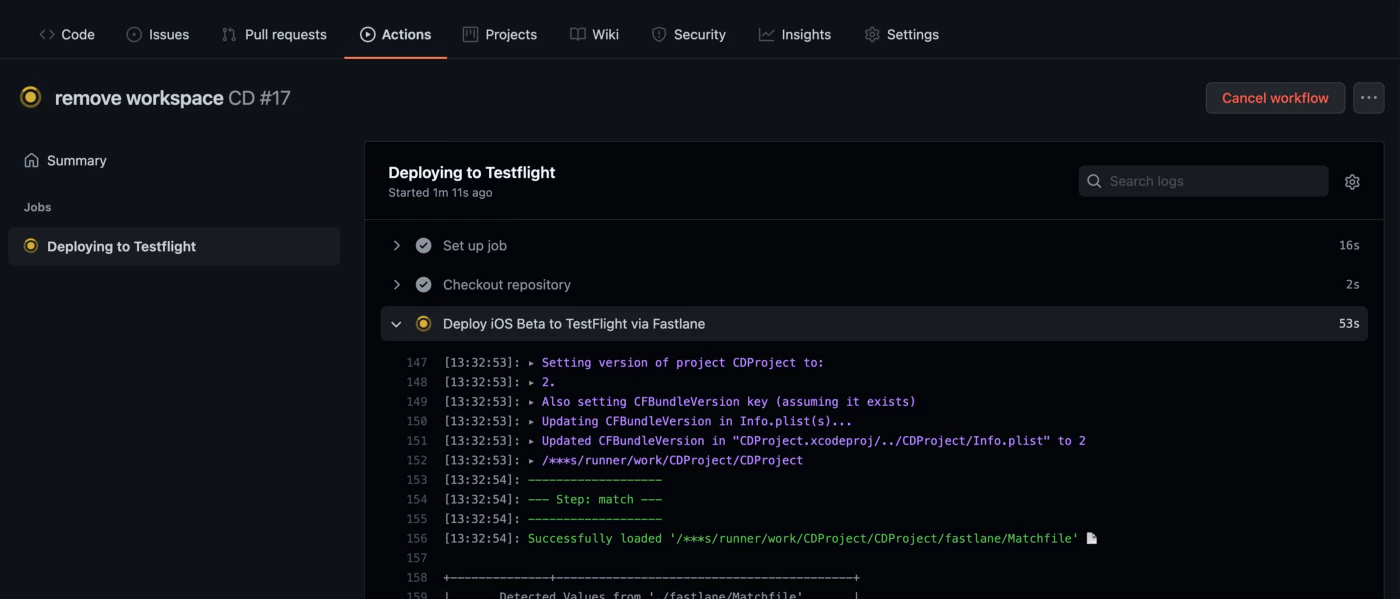
Setelah beberapa menit, hasil build seharusnya tersedia di dashboard App Store Connect Anda.

9. Apakah saya bisa mengdeploy dari mesin lokal?
Iya, Anda bisa, dan itu sangat mudah.
You can use Xcode to build and sign your app, as always.
Artikel Terkait
Panduan Pengaturan CI/CD
- Automatic Capacitor Build Android Otomatis dengan GitHub Actions - Pengaturan CI/CD Android yang lengkap
- Build dan Rilis Otomatis dengan GitHub Actions - Tutorial Penuh Pipa CI/CD
- Manajemen Build Dev dan Prod dengan Aksi GitHub - Pengelolaan Lingkungan
- Pembangunan Otomatis iOS dengan Match Capacitor - Alternatif menggunakan Fastlane Match
Platform CI/CD Alternatif
- Pembangunan dengan GitLab CI - Alternatif GitLab
- Pembangunan dengan CodeMagic - Panduan pengaturan CodeMagic
Pembaruan Otomatis dan Pengembangan
- Dokumentasi Pembaruan Otomatis Capgo - Tambahkan pembaruan OTA ke aplikasi Anda
- Integrasi CI/CD dengan Capgo - Integrasi pembaruan live ke dalam pipeline Anda
Terima kasih
Blog ini didasarkan pada artikel berikut:
- Pengiriman terus-menerus untuk IOS menggunakan Fastlane dan GitHub actions
- Dokumentasi Fastlane
- Pesan GitHub ini dari @mrogunlana
- Dokumentasi GitHub
Teruskan dari Automatic Capacitor build IOS otomatis dengan GitHub actions dengan sertifikat
Jika Anda menggunakan Automatic Capacitor build IOS otomatis dengan GitHub actions dengan sertifikat untuk merencanakan otomatisasi CI/CD, hubungkannya dengan Capgo CI/CD untuk alur kerja produk di Capgo Otomatisasi CI/CD, Capgo Pembangunan Asli untuk alur kerja produk di Capgo Pembangunan Asli, Capgo Integrasi untuk alur kerja produk di Integrasi Capgo untuk alur kerja produk di __CAPGO_KEEP_0__ Integrasi, untuk detail implementasi di Integrasi CI/CD, dan Integrasi GitHub Actions Untuk detail implementasi di GitHub Integrasi Aksi.





