


Tutorial ini berfokus pada GitLab CI, tetapi Anda dapat menyesuaikannya dengan sedikit perubahan untuk platform CI/CD lainnya.
Pendahuluan
Pastikan Anda telah menambahkan aplikasi Anda terlebih dahulu ke Capgo, tutorial ini hanya berfokus pada fase unggah.
Konvensi Komit
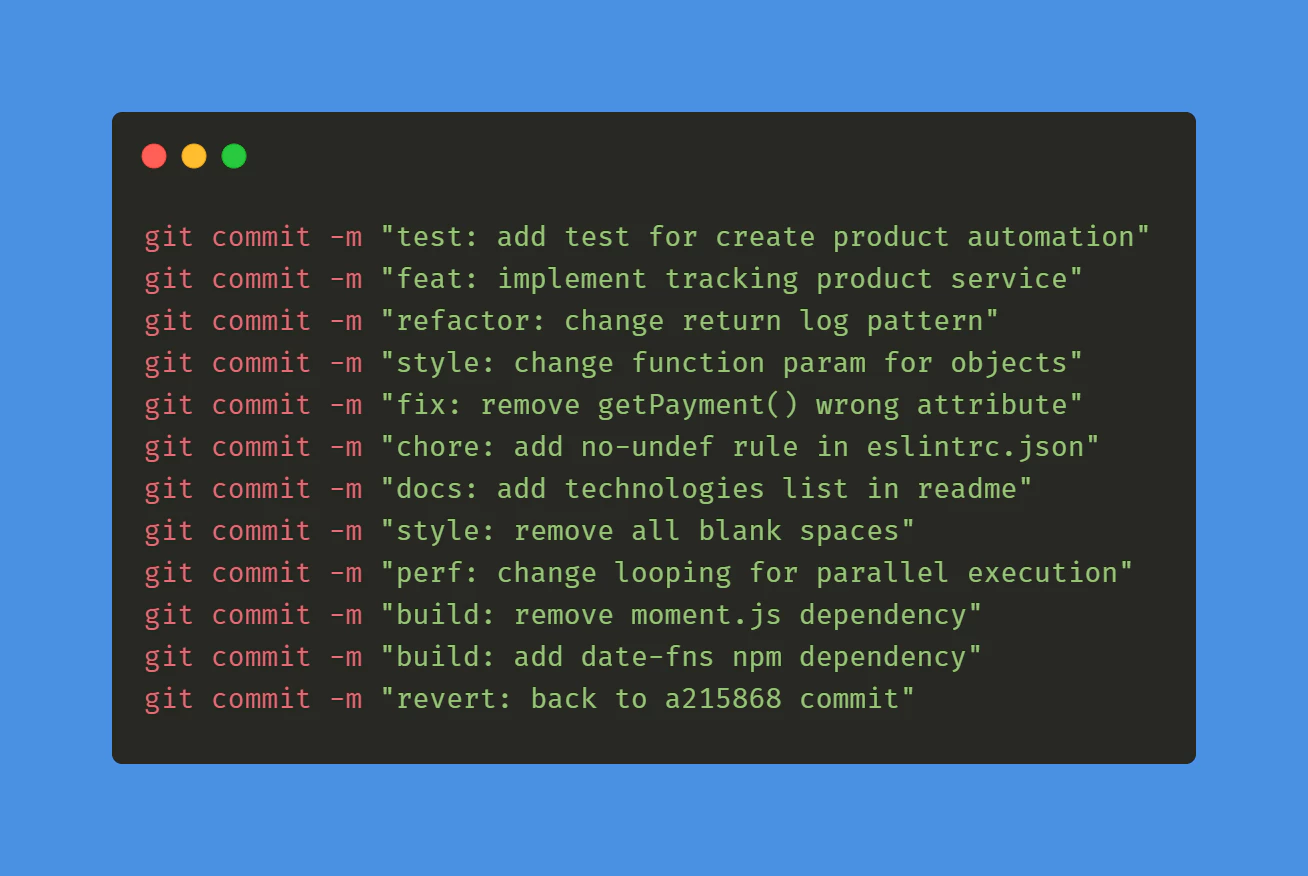
Pertama-tama, Anda perlu memulai mengikuti konvensi komit commit konvensional` ini akan membantu alat pemahaman bagaimana untuk meningkatkan nomor versi, itu 5 menit untuk belajar.
GitLab CI untuk tag
Maka Anda perlu membuat GitLab pertama untuk membangun secara otomatis dan membuat tag.
Buat file di path ini: .github/workflows/bump_version.yml
Dengan konten ini:
name: Bump version

on:
  push:
    branches:
      - main

jobs:
  bump-version:
    if: "!startsWith(github.event.head_commit.message, 'chore(release):')"
    runs-on: ubuntu-latest
    name: "Bump version and create changelog with standard version"
    steps:
      - name: Check out
        uses: actions/checkout@v6
        with:
          fetch-depth: 0
          filter: blob:none
          token: '${{ secrets.PERSONAL_ACCESS_TOKEN }}'
      - name: Git config
        run: |
          git config --local user.name "github-actions[bot]"
          git config --local user.email "github-actions[bot]@users.noreply.github.com"
      - name: Create bump and changelog
        run: npx capacitor-standard-version
      - name: Push to origin
        run: |
          CURRENT_BRANCH=$(git rev-parse --abbrev-ref HEAD)
          remote_repo="https://${GITHUB_ACTOR}:${{ secrets.PERSONAL_ACCESS_TOKEN }}@github.com/${GITHUB_REPOSITORY}.git"
          git pull $remote_repo $CURRENT_BRANCH
          git push $remote_repo HEAD:$CURRENT_BRANCH --follow-tags --tags
Ini akan merilis tag untuk setiap komit di branch utama. Dan tambahkan entri perubahan untuk setiap komit di branch utama di CHANGELOG.md.
Tidak usah khawatir jika Anda tidak memiliki file ini, akan dibuatkan untuk Anda.
Untuk membuat ini berfungsi, buatlah AKSES TOKEN Pribadi dan tambahkan ke variabel GitLab CI/CD Anda sebagai PERSONAL_ACCESS_TOKEN.
Hal ini diperlukan untuk memungkinkan CI mengirimkan perubahan log.
Ketika Anda membuat token, pilih kedaluwarsa sebagai never dan ruang lingkup sebagai repo.
Terakhir, untuk memungkinkan alat memahami di mana versi Anda disimpan, Anda harus membuat file .cz.toml di root repositori Anda.
Dan tambahkan ini di dalamnya :
[tool.commitizen]
name = "cz_conventional_commits"
tag_format = "$major.$minor.$patch$prerelease"
version = "0.11.5"
version_files = [
    "package.json:version",
    ".cz.toml"
]
Atur versi di file ini sama dengan yang Anda miliki di file. package.json file.
Anda dapat sekarang mengirimkan perubahan kedua file ini dan melihat tag pertama muncul di __CAPGO_KEEP_0__!
Kamu bisa menambahkan file-file ini ke repositori dan melihat tag pertama muncul di GitHub!
Aksi GitHub untuk pembangunan
Buat file di path ini: __CAPGO_KEEP_0__ .github/workflows/build.yml
bersama dengan konten ini:
name: Build source code and send to Capgo

on:
  push:
    tags:
      - '*'

jobs:
  deploy:
    runs-on: ubuntu-latest
    name: "Build code and release"
    steps:
      - name: Check out
        uses: actions/checkout@v6
      - name: Install dependencies
        id: install_code
        run: npm i
      - name: Build
        id: build_code
        run: npm run build
        env: # Remove both lines  if you don't need it
          FIREBASE_CONFIG: ${{ secrets.FIREBASE_CONFIG }} # Example of env var coming from a secret
      - name: Create Release
        id: create_release
        run: npx @capgo/cli@latest bundle upload -a ${{ secrets.CAPGO_TOKEN }} -c production
Instalasi dan pembangunan ketergantungan Anda akan dilakukan sebelum dikirim ke Capgo.
Jika perintah Anda untuk pembangunan berbeda, Anda dapat mengubahnya di langkah ini. build_code step.
Untuk membuat ini berfungsi, Anda perlu mendapatkan kunci API untuk Capgo, lalu tambahkan di} Sekarang Anda dapat menambahkan file ini dan melihat tag pertama Anda muncul di GitHub! as CAPGO_TOKEN.
Anda harus menambahkan tes di langkah pembangunan untuk memastikan GitHub Anda berfungsi.
Tambahkan komit akan menghasilkan build baru untuk saluran produksi.
Anda harus menambahkan tes di langkah build untuk memastikan code Anda berfungsi.
Go To your Capgo dashboard and check your build who just appeared, you now have your CI/CD system.
Jika Anda ingin memastikan semua pengguna mendapatkan pembaruan ketika tersedia, pergi ke saluran Anda dan aturannya untuk. public.
Teruskan dari Automatic build dan release dengan Gitlab
Jika Anda menggunakan Automatic build dan release dengan Gitlab untuk merencanakan otomatisasi CI/CD, hubungkannya dengan Capgo CI/CD untuk alur kerja produk di Capgo CI/CD, Capgo Build Natively untuk alur kerja produk di Capgo Build Natively, Capgo Integrasi untuk alur kerja produk di Capgo Integrasi, Integrasi CI/CD untuk detail implementasi di Integrasi CI/CD, dan Aksi Integrasi GitHub untuk detail implementasi di Aksi Integrasi GitHub.





