


Este tutorial se centra en el CI de GitLab, pero puedes adaptarlo con un pequeño ajuste a cualquier otra plataforma CI/CD.
Introducción
Asegúrate de haber agregado tu aplicación primero a Capgo, este tutorial solo se centra en la fase de carga
Convenio de commit
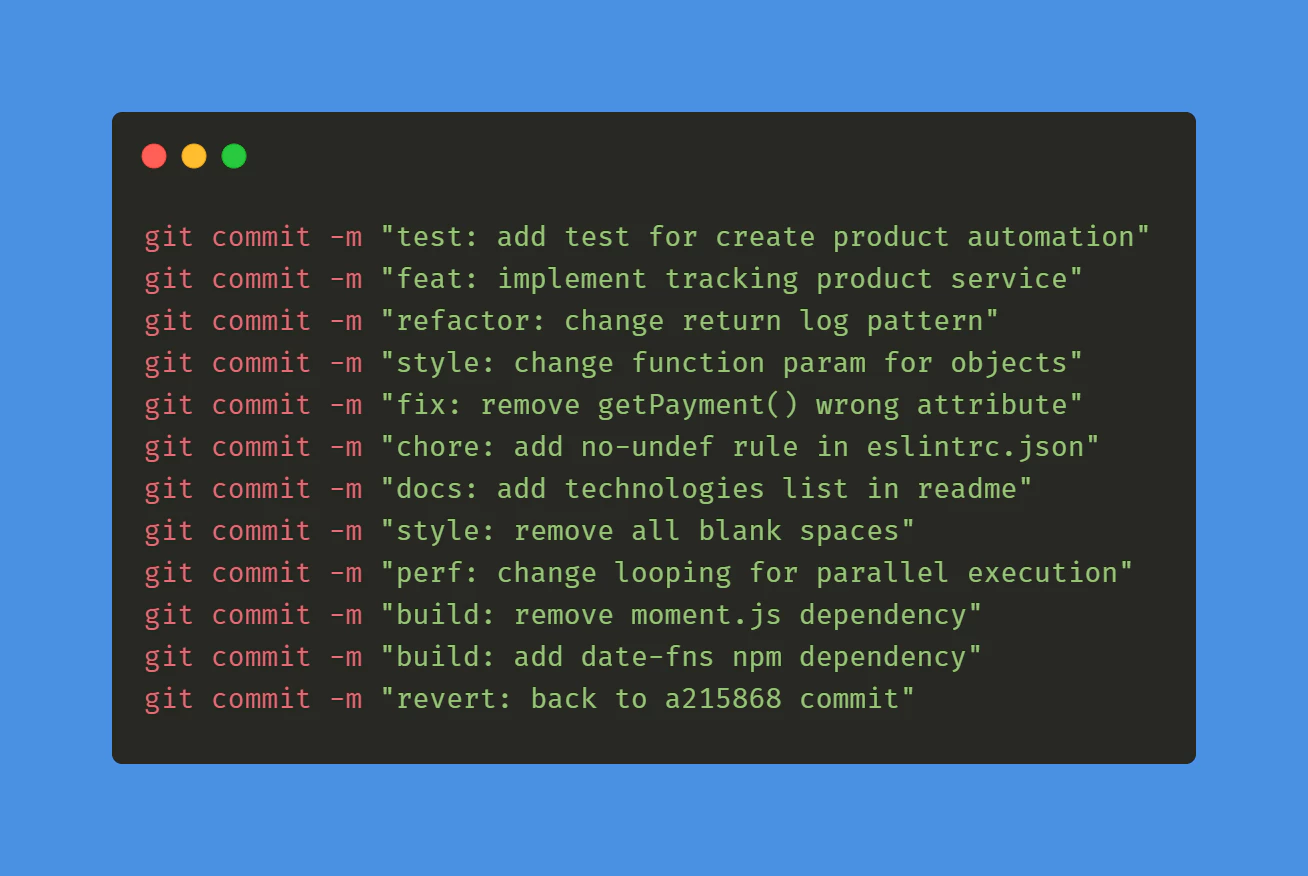
Primero debes empezar a seguir el convenio de commit comunicados convencionales` esto ayudará a que las herramientas entiendan cómo actualizar el número de versión, solo lleva 5 minutos aprenderlo.
CI de GitLab para etiqueta
Luego debes crear tu primer GitLab para que automatice la construcción y cree etiquetas.
Crear un archivo en este camino: .github/workflows/bump_version.yml
con este contenido:
name: Bump version

on:
  push:
    branches:
      - main

jobs:
  bump-version:
    if: "!startsWith(github.event.head_commit.message, 'chore(release):')"
    runs-on: ubuntu-latest
    name: "Bump version and create changelog with standard version"
    steps:
      - name: Check out
        uses: actions/checkout@v6
        with:
          fetch-depth: 0
          filter: blob:none
          token: '${{ secrets.PERSONAL_ACCESS_TOKEN }}'
      - name: Git config
        run: |
          git config --local user.name "github-actions[bot]"
          git config --local user.email "github-actions[bot]@users.noreply.github.com"
      - name: Create bump and changelog
        run: npx capacitor-standard-version
      - name: Push to origin
        run: |
          CURRENT_BRANCH=$(git rev-parse --abbrev-ref HEAD)
          remote_repo="https://${GITHUB_ACTOR}:${{ secrets.PERSONAL_ACCESS_TOKEN }}@github.com/${GITHUB_REPOSITORY}.git"
          git pull $remote_repo $CURRENT_BRANCH
          git push $remote_repo HEAD:$CURRENT_BRANCH --follow-tags --tags
Esto liberará una etiqueta para cada commit en tu rama principal. Y agregará una entrada de cambio para cada commit en la rama principal en CHANGELOG.md.
No te preocupes si no tienes este archivo, se creará por ti.
Para que esto funcione, crea un TOKEN DE ACCESO PERSONAL y agrega a tus variables de CI/CD de GitLab como PERSONAL_ACCESS_TOKEN.
Esto es necesario para permitir que el CI cometa el changelog.
Cuando crees el token, elige la expiración como never y el alcance como repo.
Finalmente, para que la herramienta entienda dónde se encuentra guardada tu versión, debes crear el archivo .cz.toml en la raíz de tu repositorio.
Y agrega esto dentro:
[tool.commitizen]
name = "cz_conventional_commits"
tag_format = "$major.$minor.$patch$prerelease"
version = "0.11.5"
version_files = [
    "package.json:version",
    ".cz.toml"
]
Establece la versión en este archivo como la misma que tienes en tu package.json archivo.
Esto solo es necesario la primera vez, luego las herramientas lo mantendrán actualizado.
Ahora puedes cometer estos dos archivos y ver tu primer etiqueta aparecer en GitHub!
GitHub acciones para la compilación
Crea un archivo en este camino: .github/workflows/build.yml
con este contenido:
name: Build source code and send to Capgo

on:
  push:
    tags:
      - '*'

jobs:
  deploy:
    runs-on: ubuntu-latest
    name: "Build code and release"
    steps:
      - name: Check out
        uses: actions/checkout@v6
      - name: Install dependencies
        id: install_code
        run: npm i
      - name: Build
        id: build_code
        run: npm run build
        env: # Remove both lines  if you don't need it
          FIREBASE_CONFIG: ${{ secrets.FIREBASE_CONFIG }} # Example of env var coming from a secret
      - name: Create Release
        id: create_release
        run: npx @capgo/cli@latest bundle upload -a ${{ secrets.CAPGO_TOKEN }} -c production
Esto instalará y construirá tu dependencia antes de enviarla a Capgo.
Si tu comando de construcción es diferente, puedes cambiarlo en el build_code paso.
Para que esto funcione, necesitas obtener tu clave de API para Capgo, agregarla en la secreta de tu repositorio de GitHub como CAPGO_TOKEN.
Ahora puedes hacer un commit de ambos archivos y ver tu primer etiqueta aparecer en GitHub!
Agregar el commit generará una nueva construcción para el canal de producción.
Debes agregar tus pruebas en el paso de construcción para asegurarte de que code está funcionando.
Ve a tu dashboard de Capgo y verifica tu construcción que acaba de aparecer, ahora tienes tu sistema CI/CD.
Si deseas que todos tus usuarios obtengan la actualización siempre que esté disponible, ve a tu canal y establecelo en public.
Seguir adelante desde Automatic build and release with Gitlab
Si estás utilizando Construcción automática y lanzamiento con Gitlab para planificar la automatización de CI/CD, conecta con Capgo CI/CD para el flujo de trabajo del producto en Capgo CI/CD, Capgo Builds nativos para el flujo de trabajo del producto en Capgo Builds nativos, Capgo Integraciones para el flujo de trabajo del producto en Capgo Integraciones, Integración de CI/CD para el detalle de implementación en Integración de CI/CD, y GitHub Acciones de Integración para los detalles de implementación en GitHub Acciones de Integración.





