


Questa guida si concentra sul GitLab CI, ma puoi adattarla con un piccolo aggiustamento a qualsiasi altra piattaforma CI/CD.
Premessa
Assicurati di aver aggiunto la tua app per primo a Capgo, questa guida si concentra solo sulla fase di caricamento.
Convenzione di commit
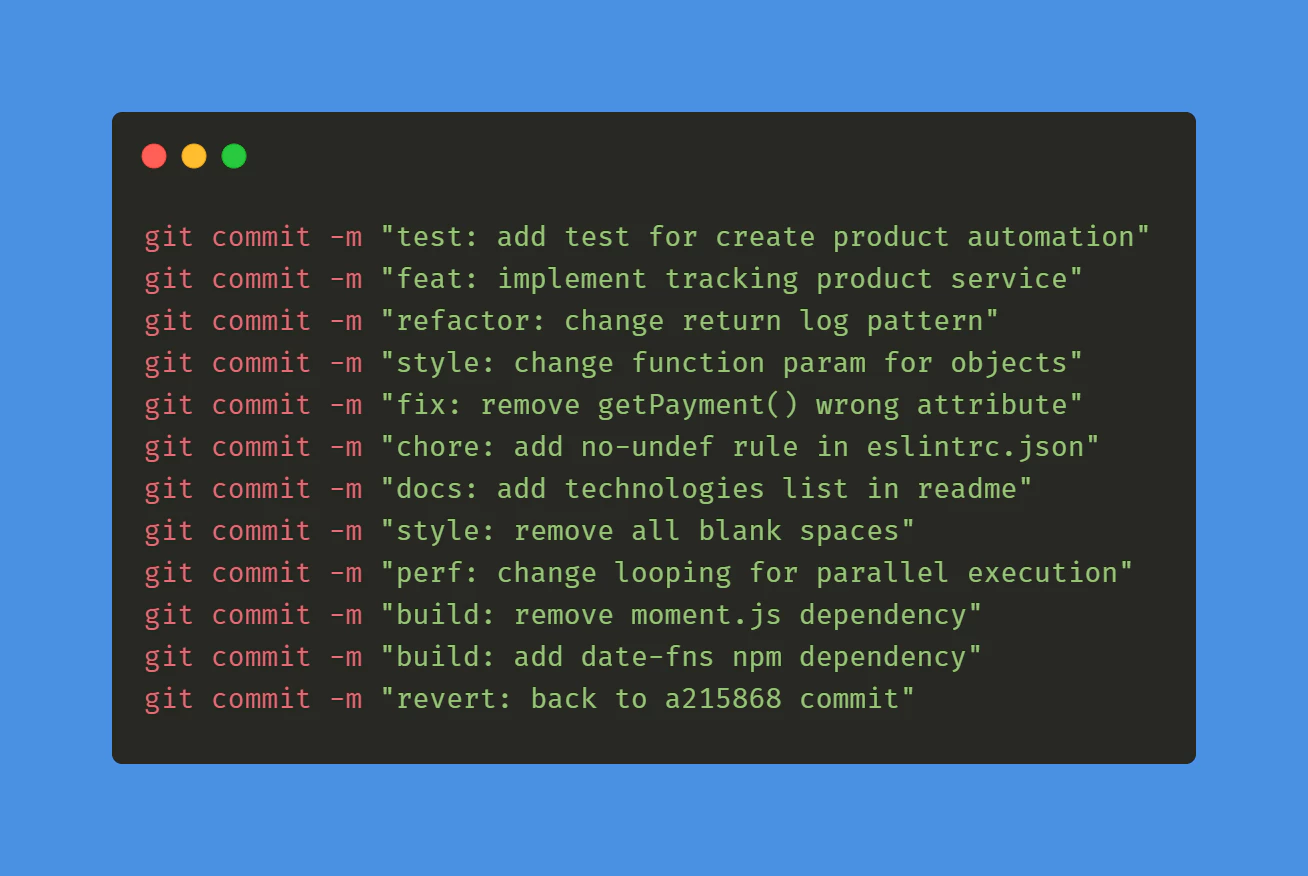
Per prima cosa devi iniziare a seguire la convenzione di commit commessi convenzionali ` ciò aiuterà gli strumenti a capire come aggiornare il numero di versione, ci vuole solo 5 minuti per impararlo.
GitLab CI per tag
Quindi devi creare il tuo primo GitLab per costruire automaticamente e creare una etichetta.
Creare un file in questo percorso: .github/workflows/bump_version.yml
con questo contenuto:
name: Bump version

on:
  push:
    branches:
      - main

jobs:
  bump-version:
    if: "!startsWith(github.event.head_commit.message, 'chore(release):')"
    runs-on: ubuntu-latest
    name: "Bump version and create changelog with standard version"
    steps:
      - name: Check out
        uses: actions/checkout@v6
        with:
          fetch-depth: 0
          filter: blob:none
          token: '${{ secrets.PERSONAL_ACCESS_TOKEN }}'
      - name: Git config
        run: |
          git config --local user.name "github-actions[bot]"
          git config --local user.email "github-actions[bot]@users.noreply.github.com"
      - name: Create bump and changelog
        run: npx capacitor-standard-version
      - name: Push to origin
        run: |
          CURRENT_BRANCH=$(git rev-parse --abbrev-ref HEAD)
          remote_repo="https://${GITHUB_ACTOR}:${{ secrets.PERSONAL_ACCESS_TOKEN }}@github.com/${GITHUB_REPOSITORY}.git"
          git pull $remote_repo $CURRENT_BRANCH
          git push $remote_repo HEAD:$CURRENT_BRANCH --follow-tags --tags
Questo rilascerà un'etichetta per ogni commit nella tua branch principale. E aggiungerà un'entry nel changelog per ogni commit nella branch principale in CHANGELOG.md.
Non preoccuparti se non hai questo file, verrà creato per te.
Per far funzionare questo, crea un TOKEN DI ACCESSO PERSONALE e aggiungilo alle tue variabili GitLab CI/CD come PERSONAL_ACCESS_TOKEN.
Questo è necessario per far sì che il CI possa commitare il changelog.
Quando crei il token, scegli l'expiration come never e lo scope come repo.
Infine, per far capire allo strumento dove è salvato la tua versione, devi creare il file .cz.toml al cuore del tuo repository.
E aggiungi questo all'interno:
[tool.commitizen]
name = "cz_conventional_commits"
tag_format = "$major.$minor.$patch$prerelease"
version = "0.11.5"
version_files = [
    "package.json:version",
    ".cz.toml"
]
Imposta la versione in questo file come quella che hai nel tuo package.json file.
Questo è necessario solo la prima volta, poi gli strumenti lo terranno aggiornato.
Puoi ora commitare entrambi i file e vedere comparire il tuo primo tag in GitHub!
GitHub azioni per la costruzione
Crea un file in questo percorso: .github/workflows/build.yml
con questo contenuto:
name: Build source code and send to Capgo

on:
  push:
    tags:
      - '*'

jobs:
  deploy:
    runs-on: ubuntu-latest
    name: "Build code and release"
    steps:
      - name: Check out
        uses: actions/checkout@v6
      - name: Install dependencies
        id: install_code
        run: npm i
      - name: Build
        id: build_code
        run: npm run build
        env: # Remove both lines  if you don't need it
          FIREBASE_CONFIG: ${{ secrets.FIREBASE_CONFIG }} # Example of env var coming from a secret
      - name: Create Release
        id: create_release
        run: npx @capgo/cli@latest bundle upload -a ${{ secrets.CAPGO_TOKEN }} -c production
Ciò installerà e costruirà la tua dipendenza prima di inviarla a Capgo.
Se il tuo comando per la costruzione è diverso, puoi cambiarlo nel build_code passaggio.
To funzionare, hai bisogno di ottenere la tua chiave API per Capgo, aggiungerla nel segreto del tuo repository GitHub come CAPGO_TOKEN.
Ora puoi commitare entrambi i file e vedere comparire il tuo primo tag in GitHub!
L'aggiunta del commit genererà un nuovo build per il canale di produzione.
Dovresti aggiungere il tuo test nel passaggio di build per assicurarti che code funzioni correttamente.
Vai al tuo dashboard Capgo e controlla il tuo build che è appena apparso, ora hai il tuo sistema CI/CD.
Se desideri che tutti i tuoi utenti ricevano l'aggiornamento non appena sarà disponibile, vai al tuo canale e impostalo su public.
Continua da Automatic build and release with Gitlab
Se stai utilizzando Costruzione automatica e rilascio con Gitlab per pianificare l'automazione CI/CD, connettilo con Capgo CI/CD per il workflow del prodotto in Capgo CI/CD Capgo Costruzioni Nativa per il workflow del prodotto in Capgo Costruzioni Nativa Capgo Integrazioni per il workflow del prodotto in Capgo Integrazioni Integrazione CI/CD per i dettagli di implementazione nella integrazione CI/CD, e Integrazione di GitHub Azioni per i dettagli di implementazione in GitHub Integrazione delle azioni.



