


Dieses Tutorial konzentriert sich auf GitLab CI, aber Sie können es mit einem kleinen Anpassung auf jede andere CI/CD-Plattform anwenden.
Vorwort
Stellen Sie sicher, dass Sie Ihre App zuerst bei Capgo hinzugefügt haben, dieses Tutorial konzentriert sich nur auf die Upload-Phase
Commit-Konvention
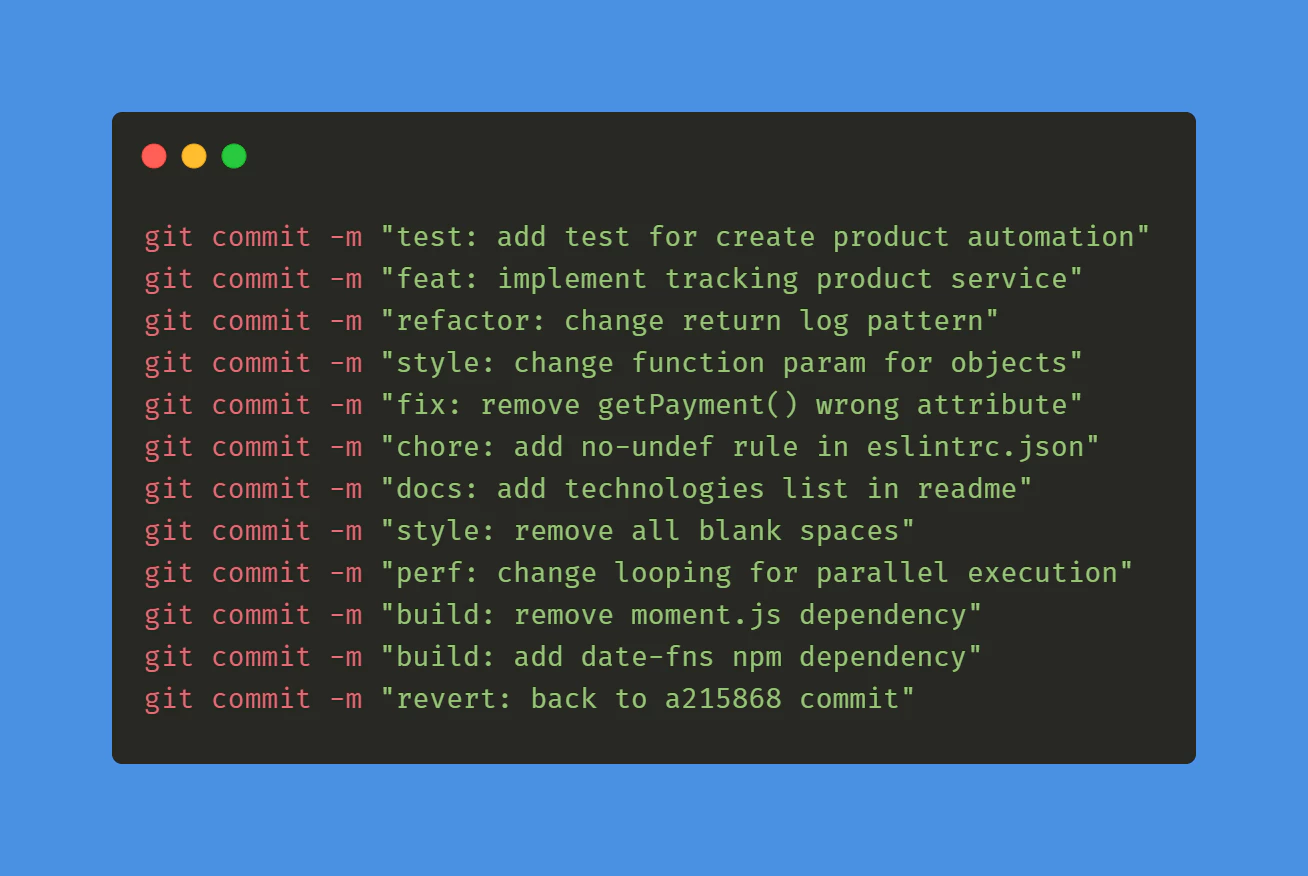
Zuerst müssen Sie die Commit-Konvention befolgen konventionelle Commits` Dies wird den Werkzeugen helfen, die Versionsnummer zu updaten, es dauert 5 Minuten, es zu lernen.
GitLab CI für Tag
Dann müssen Sie Ihren ersten GitLab erstellen, um automatisch zu bauen und einen Tag zu erstellen.
Erstellen Sie ein Datei an diesem Pfad: .github/workflows/bump_version.yml
mit diesem Inhalt:
name: Bump version

on:
  push:
    branches:
      - main

jobs:
  bump-version:
    if: "!startsWith(github.event.head_commit.message, 'chore(release):')"
    runs-on: ubuntu-latest
    name: "Bump version and create changelog with standard version"
    steps:
      - name: Check out
        uses: actions/checkout@v6
        with:
          fetch-depth: 0
          filter: blob:none
          token: '${{ secrets.PERSONAL_ACCESS_TOKEN }}'
      - name: Git config
        run: |
          git config --local user.name "github-actions[bot]"
          git config --local user.email "github-actions[bot]@users.noreply.github.com"
      - name: Create bump and changelog
        run: npx capacitor-standard-version
      - name: Push to origin
        run: |
          CURRENT_BRANCH=$(git rev-parse --abbrev-ref HEAD)
          remote_repo="https://${GITHUB_ACTOR}:${{ secrets.PERSONAL_ACCESS_TOKEN }}@github.com/${GITHUB_REPOSITORY}.git"
          git pull $remote_repo $CURRENT_BRANCH
          git push $remote_repo HEAD:$CURRENT_BRANCH --follow-tags --tags
Dies wird für jeden Commit in Ihrer Hauptbranch einen Tag freigeben. Und eine Änderungsprotokoll-Eintrag für jeden Commit in der Hauptbranch hinzufügen. CHANGELOG.md.
Bedenken Sie sich nicht, wenn Sie diese Datei nicht haben, sie wird für Sie erstellt.
Um dies zu ermöglichen, erstellen Sie ein Persönlicher Zugriffstoken und fügen Sie es Ihren GitLab CI/CD Variablen hinzu als PERSONAL_ACCESS_TOKEN.
Dies ist erforderlich, damit die CI den Changelog einfügt.
Wählen Sie bei der Erstellung des Tokens die Ablaufzeit als never und den Umfang als repo.
Letztendlich müssen Sie das Datei um die Speicherort Ihres Versions zu ermöglichen, erstellen Sie das File __CAPGO_KEEP_0__. .cz.toml am Wurzelverzeichnis Ihres Repository erstellen.
Und fügen Sie dies hinein:
[tool.commitizen]
name = "cz_conventional_commits"
tag_format = "$major.$minor.$patch$prerelease"
version = "0.11.5"
version_files = [
    "package.json:version",
    ".cz.toml"
]
Setzen Sie die Version in dieser Datei auf dieselbe, die Sie in Ihrem package.json file haben.
Dies ist nur erforderlich zum ersten Mal, dann werden die Werkzeuge es aktualisieren.
Sie können nun diese beiden Dateien committen und sehen Sie Ihr erstes Tag in GitHub!
GitHub-Aktionen für die Build
Erstellen Sie eine Datei an diesem Pfad: .github/workflows/build.yml
mit diesem Inhalt:
name: Build source code and send to Capgo

on:
  push:
    tags:
      - '*'

jobs:
  deploy:
    runs-on: ubuntu-latest
    name: "Build code and release"
    steps:
      - name: Check out
        uses: actions/checkout@v6
      - name: Install dependencies
        id: install_code
        run: npm i
      - name: Build
        id: build_code
        run: npm run build
        env: # Remove both lines  if you don't need it
          FIREBASE_CONFIG: ${{ secrets.FIREBASE_CONFIG }} # Example of env var coming from a secret
      - name: Create Release
        id: create_release
        run: npx @capgo/cli@latest bundle upload -a ${{ secrets.CAPGO_TOKEN }} -c production
Dies wird Ihre Abhängigkeit installieren und bauen, bevor sie an Capgo gesendet wird.
Wenn Ihr Befehl für das Bauen anders ist, können Sie ihn im Schritt ändern. build_code step.
Um dies zu ermöglichen, benötigen Sie Ihren API-Schlüssel für Capgo, fügen Sie ihn ein. Geheimnis Ihres GitHub-Repositories as CAPGO_TOKEN.
Sie sollten Ihre Tests im Bauen-Schritt einfügen, um sicherzustellen, dass Ihr GitHub funktioniert.
Fügen Sie dem Commit hinzu, um eine neue Build für den Produktionskanal zu generieren.
You should add your test in the build step to ensure your code is working.
Capgo ist ein placeholder für Capgo, __CAPGO_KEEP_1__ ist ein placeholder für die Plattform, Capgo ist ein placeholder für die Plattform
Wenn Sie möchten, dass alle Ihre Benutzer die Aktualisierung so schnell wie möglich erhalten, gehen Sie zu Ihrem Kanal und stellen Sie ihn auf public.
Automatische Build- und Release-Prozesse mit Gitlab fortsetzen
Wenn Sie Capgo verwenden Automatische Build- und Release-Prozesse mit Gitlab um es mit __CAPGO_KEEP_0__ CI/CD zu verbinden Capgo CI/CD für den Produktworkflow in Capgo CI/CD, Capgo nativee Builds für den Produktworkflow in Capgo Native Builds, Capgo Integrations für den Produktworkflow in Capgo Integrations für den Produktworkflow in Capgo Integrations, CI/CD-Integration __CAPGO_KEEP_0__ Integrations für die Implementierungsdetails in CI/CD-Integration GitHub Aktionen-Integration für die Implementierungsdetails in GitHub Aktionen-Integration.





