Capgomilik Capacitor plugin adalah tool untuk pelacakan event kustom real-time dan analitik instan. Membantu pengembang memantau perilaku pengguna dan performa aplikasi secara efektif, memastikan pengalaman pengguna yang mulus. Dengan 95% update terkirim dalam 24 jam dan 1,6 triliun update yang sudah dilayani, Capgo dipercaya pengembang karena kecepatan dan keandalannya.
Fitur Utama:
- Update cepat: 95% pengguna aktif diperbarui dalam 24 jam.
- Analitik Instan: waktu respons rata-rata API adalah 434ms secara global.
- Keamanan: Enkripsi end-to-end menjamin keamanan data.
- Pelacakan Event Kustom: Pantau tindakan pengguna, tampilan layar, dan performa aplikasi.
Persyaratan Setup:
- Capacitor: Versi 5.0+.
- Node.js: v20.0.0+.
- Spesifikasi Sistem: Minimal RAM 8GB, storage 256GB, prosesor Intel i5/AMD Ryzen 5.
Langkah Instalasi:
-
Instal plugin:
npm install @capgo/capacitor-updater -
Konfigurasikan key API Anda:
npx @capgo/cli init -
Sinkronkan proyek Anda:
npx cap sync
Mengapa Ini Penting:
- 79% pengguna mengharapkan respons instan. Capgo membantu memenuhi kebutuhan ini.
- Pengalaman aplikasi yang buruk berujung pada 80% pengguna meninggalkan aplikasi. Tracking real-time dapat mencegah hal ini.
Capgo sudah digunakan oleh 1.7K aplikasi dan meningkatkan kepuasan pelanggan sebesar 25%. Jika Anda seorang developer, plugin ini mempermudah event tracking sekaligus memastikan aplikasi tetap cepat, aman, dan user-friendly.
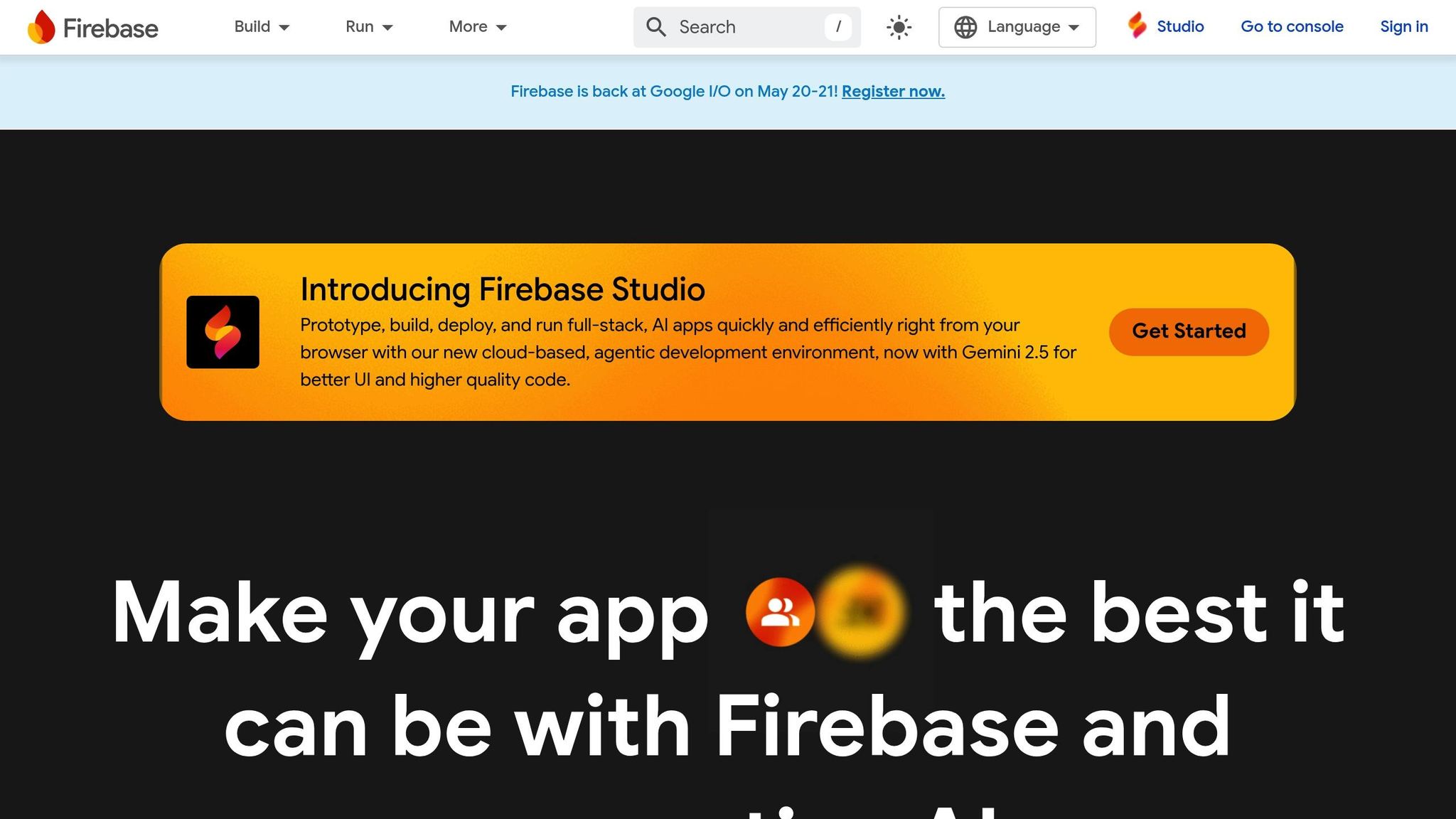
Cara Menggunakan Firebase Analytics dengan Ionic
Persyaratan Setup
Untuk mulai menggunakan plugin Capgo, Anda perlu memastikan sistem sudah dikonfigurasi dengan benar agar fiturnya berjalan lancar.
Persyaratan Sistem
Pastikan environment pengembangan Anda memenuhi spesifikasi berikut:
| Komponen | Persyaratan Minimum | Disarankan |
|---|---|---|
| Capacitor | 5.0+ | Versi stabil terbaru |
| Node.js | v20.0.0+ | Versi LTS |
| RAM Sistem | 8GB | 16GB |
| Penyimpanan | 256GB | SSD 512GB |
| Prosesor | Intel i5/AMD Ryzen 5 | Intel i7/AMD Ryzen 7 |
Kebutuhan Spesifik Platform:
-
Untuk Pengembangan iOS (hanya macOS):
-
Untuk Pengembangan Android:
- Android Studio Hedgehog (2023.1.1) atau lebih baru
- Android SDK API level 23+
- JDK 17
- Gradle 8.0+
Langkah Instalasi Plugin
Setelah lingkungan Anda siap, ikuti langkah-langkah berikut untuk menginstal dan mengonfigurasi plugin Capgo:
-
Instal plugin Capgo:
Jalankan perintah berikut di direktori proyek Anda:
npm install @capgo/capacitor-updater -
Siapkan kunci API Anda:
Inisialisasi plugin dan konfigurasikan kunci API Anda dengan:
npx @capgo/cli init -
Pastikan instalasi plugin:
Periksa apakah plugin terpasang dengan benar dengan menjalankan:
npm list @capgo/capacitor-updater
Sinkronisasi Proyek
Setelah menginstal plugin, sinkronkan proyek Anda dengan platform native. Langkah ini memastikan semuanya selaras dan terkini. Proses sinkronisasi mencakup:
| Tugas | Tujuan |
|---|---|
| Transfer Aset Web | Memperbarui platform native dengan aset web terbaru |
| Pembaruan Konfigurasi | Menyesuaikan file konfigurasi spesifik platform |
| Instalasi Dependensi | Menginstal semua dependensi native yang diperlukan |
Untuk melakukan sinkronisasi, jalankan perintah berikut:
npx cap syncSetup Custom Event
Plugin Capgo menyediakan cara andal untuk melacak event kustom, membantu Anda memantau tindakan pengguna dan performa aplikasi secara efektif.
Struktur Event
Setiap event yang Anda lacak terdiri dari dua bagian utama:
| Komponen | Deskripsi | Contoh |
|---|---|---|
| Nama event | Identifier singkat dan deskriptif (maks. 40 karakter) | user_subscription_started |
| Parameter event | Pasangan key-value untuk konteks tambahan | {plan_type: "solo", price: 12} |
Tips memberi nama event Anda:
- Selalu awali dengan huruf.
- Gunakan
snake_casedan pertahankan case sensitivity. - Jaga nama tetap singkat namun bermakna.
- Hindari penggunaan reserved keywords.
Setelah menentukan format event, Anda bisa mulai mencatat event menggunakan metode di bawah ini.
Metode Logging Event
Untuk melacak event, gunakan metode logEvent Berikut cara mencatat event dan transaksi dasar:
await CapacitorUpdater.logEvent({
  name: "feature_accessed",
  data: {
    feature_name: "live_updates",
    access_time: Date.now()
  }
});

await CapacitorUpdater.logEvent({
  name: "purchase_completed",
  data: {
    plan: "MAKER",
    amount: 33.00,
    currency: "USD",
    subscription_period: "annual"
  }
});
Tracking Layar
Anda juga bisa melacak screen view untuk mendapatkan insight tentang cara user bernavigasi di aplikasi Anda:
await CapacitorUpdater.logScreenView({
  screen_name: "settings_page",
  screen_class: "SettingsComponent",
  parameters: {
    source: "main_menu",
    user_type: "admin"
  }
});
Best practice untuk screen tracking:
- Gunakan konvensi penamaan yang konsisten di semua platform.
- Tambahkan parameter konteks yang relevan untuk insight yang lebih baik.
- Lacak waktu entry dan exit untuk setiap screen.
- Gunakan data ini untuk menganalisis pola navigasi user secara efektif.
Monitoring dan Testing
Capgo menyediakan tools untuk memantau custom event dan menangani masalah implementasi secara real-time, sehingga lebih mudah memastikan aplikasi Anda berjalan lancar.
Alat Debug
Pantau event stream Anda dengan opsi debugging berikut:
Menggunakan Capgo CLI Perintah Debug:
npx @capgo/cli@latest app debugCommand ini memberi Anda tampilan live dari event tracking, menampilkan nama event, parameter, dan status transmisi secara real-time.
Untuk debugging yang lebih lanjut, Anda bisa mengandalkan tools khusus platform:
| Platform | Alat Debug | Tujuan |
|---|---|---|
| iOS | Xcode + LLDB | Periksa code native, analisis penggunaan memori |
| Android | Android Studio + Logcat | Catat event secara real-time, profilkan performa |
| Web | Chrome DevTools/Safari Inspector | Debug JavaScript, pantau request jaringan |
Jika Anda butuh log yang lebih detail, Anda bisa mengaktifkan verbose logging dengan perintah ini:
npx cap run ios --verboseSetelah Anda memastikan alur event berjalan sesuai harapan, saatnya melakukan fine-tuning pada pengaturan transfer data untuk performa yang lebih baik.
Pengaturan Transfer Data
Setelah memverifikasi event Anda menggunakan alat debugging, Anda bisa mengoptimalkan pengaturan transfer data demi performa yang lancar dan efisien. Contohnya, CDN Capgo bisa mentransfer bundle 5MB hanya dalam 114ms, dengan API response time sebesar 434ms.
Contoh Konfigurasi Keamanan:
await CapacitorUpdater.configure({
  encryption: true,
  compressionLevel: "high",
  retryAttempts: 3,
  batchSize: 50
});
Untuk aplikasi dengan volume data tinggi, pertimbangkan praktik terbaik berikut:
- Gunakan batch processing untuk meminimalkan overhead.
- Implementasikan retry logic dengan exponential backoff untuk menangani masalah jaringan.
- Gunakan kompresi untuk memperkecil ukuran payload yang besar.
Agar data tetap aman sekaligus cepat, Capgo menyertakan pemeriksaan validasi bawaan dan protokol enkripsi. Fitur ini memastikan event tracking Anda tetap andal dan efisien.
Konfigurasi Lanjutan
Properti Pengguna
Dengan plugin Capgo, Anda bisa mengatur user properties yang persisten untuk memantau perilaku user secara efektif di berbagai sesi. Berikut contohnya:
await CapgoPlugin.setUserProperties({
  subscriptionTier: "premium",
  deviceType: "mobile",
  region: "US-West",
  lastLoginDate: new Date().toISOString()
});
Untuk aplikasi tingkat enterprise, Anda mungkin perlu menyertakan detail berbasis role tambahan, seperti role dan permission user, untuk menyempurnakan segmentasi user. Setelah dikonfigurasi, pastikan data sensitif user terlindungi dengan menerapkan langkah privasi yang kuat.
Pengaturan Privasi Data
Kepatuhan privasi sangat penting, terutama dengan regulasi seperti GDPR dan CCPA. Plugin Capgo mempermudah hal ini dengan kontrol privasi bawaan:
await CapgoPlugin.configurePrivacy({
  dataRetention: 90, // Days to retain event data
  piiEncryption: true,
  gdprCompliance: true,
  dataMinimization: true
});
Praktik terbaik untuk manajemen privasi:
| Fitur privasi | Implementasi | Dampak |
|---|---|---|
| Enkripsi Data | Enkripsi end-to-end | Menjaga data tetap aman selama transfer dan penyimpanan |
| Persetujuan Pengguna | Mekanisme opt-in | Sesuai dengan persyaratan hukum privasi |
| Retensi Data | Kebijakan default 90 hari | Mengurangi penyimpanan data yang tidak perlu |
| Kontrol Akses | Permission berbasis role | Membatasi akses ke informasi sensitif |
Pengaturan Performa
Setelah privasi aman, saatnya menyempurnakan performa untuk pelacakan yang efisien. Gunakan konfigurasi berikut untuk mengoptimalkan penggunaan sumber daya:
await CapgoPlugin.configurePerformance({
  batchSize: 50,
  batchInterval: 30000, // milliseconds
  retryStrategy: {
    maxAttempts: 3,
    backoffMultiplier: 1.5
  },
  compressionThreshold: 1024 // bytes
});
Untuk lingkungan dengan koneksi jaringan yang tidak stabil, adaptive batching dapat membantu:
await CapgoPlugin.setNetworkPolicy({
  lowBandwidthMode: true,
  maxPayloadSize: 100000, // bytes
  priorityEvents: ["purchase", "error", "crash"]
});
Pengaturan ini memastikan keseimbangan antara pelacakan real-time dan manajemen sumber daya yang efisien, bahkan dalam kondisi jaringan yang menantang.
Ringkasan
Plugin Capgo menonjol karena kemampuannya menyediakan pemantauan real-time dan umpan balik pengguna yang cepat, menjadikannya alat yang ampuh untuk pelacakan event kustom dan konfigurasi lanjutan. Dengan menawarkan analitik real-time, plugin ini menyederhanakan proses pelacakan event kustom, memungkinkan developer untuk tetap memantau performa aplikasi dan deployment update.
Dengan jangkauan yang mengesankan - hingga 95% pengguna aktif menerima update dalam 24 jam [1] - plugin ini memberikan wawasan utama melalui metrik berikut:
| Tipe metrik | Kemampuan Pelacakan | Dampak Bisnis |
|---|---|---|
| Pengiriman Update | Pemantauan instalasi real-time | Memastikan peluncuran fitur yang cepat |
| Keterlibatan Pengguna | Pelacakan event kustom | Mendukung pengambilan keputusan berbasis data |
| Deteksi error | Identifikasi masalah secara proaktif | Mengurangi potensi gangguan |
| Analisis Performa | Pemanfaatan bandwidth dan sumber daya | Meningkatkan efisiensi aplikasi |
Metrik ini menyoroti peran plugin dalam menyederhanakan pembaruan aplikasi dan meningkatkan pengalaman pengguna secara keseluruhan. Kombinasi opsi konfigurasi lanjutan, kontrol privasi, dan analitik real-time memberdayakan pengembang untuk mengantisipasi dan menyelesaikan masalah sebelum memengaruhi pengguna [1].
Saat mengatur pelacakan event kustom, utamakan hal-hal berikut:
- Privasi Data: Take advantage of enkripsi bawaan dan alat kepatuhan.
- Pelacakan User Property: Gunakan properti persisten untuk menganalisis perilaku user secara efektif.
- Monitoring Real-Time: Dapatkan insight instan terkait update dan instalasi.
FAQ
::: faq
Bagaimana plugin Capgo melindungi data user dan mematuhi regulasi privasi seperti GDPR?
Capgo sangat mengutamakan privasi data dan kepatuhan terhadap regulasi seperti GDPR. Dengan memanfaatkan enkripsi end-to-end, platform ini memastikan data pengguna tetap aman selama transmisi. Platform ini juga mewajibkan pengguna memberikan persetujuan eksplisit sebelum data dikumpulkan, sehingga mereka memiliki kendali penuh atas pengelolaan informasi mereka.
Untuk memperkuat komitmen terhadap privasi, Capgo melakukan evaluasi rutin untuk mengidentifikasi dan mengatasi potensi risiko. Pendekatan proaktif ini selaras dengan standar perlindungan data ketat yang ditetapkan oleh Uni Eropa, membantu melindungi kepercayaan pengguna sambil tetap sepenuhnya patuh terhadap hukum privasi. :::
::: faq
Bagaimana cara meningkatkan performa event tracking dengan plugin Capgo?
Untuk mendapatkan hasil yang lebih baik dalam event tracking menggunakan plugin Capgo, coba beberapa pendekatan cerdas. Pertama, fokuslah pada meminimalkan ukuran data yang dikirim. Pecah dataset besar menjadi bagian-bagian kecil yang lebih mudah dikelola dan kompresinya. Hal ini tidak hanya mempercepat proses, tetapi juga membantu mengurangi konsumsi memori.
Tips lain: gunakan caching untuk data yang sering diakses. Ini bisa memberikan perbedaan yang signifikan dalam performa. Selain itu, tools seperti Firebase dan Sentry sangat bagus untuk memantau performa aplikasi, penggunaan sumber daya, dan waktu respons. Tools ini memberikan wawasan real-time, memungkinkan Anda melakukan penyesuaian cepat dan menjaga aplikasi Capacitor Anda berjalan lancar.
Dengan menggunakan strategi ini, Anda dapat meningkatkan performa event tracking tanpa mengorbankan pengalaman pengguna. :::
::: faq
Bagaimana cara troubleshoot dan mengatasi masalah custom event tracking menggunakan tools Capgo?
Untuk mengatasi masalah event tracking kustom di aplikasi Capacitor Anda, beberapa tools dan strategi dari Capgo bisa sangat membantu. Mulailah dengan menggunakan tools debugging web seperti Chrome DevTools atau Safari Web Inspector. Ini sangat berguna untuk memeriksa panggilan API, melacak pemuatan resource, dan mengidentifikasi error JavaScript. Untuk komponen native, andalkan tool spesifik platform seperti Xcode untuk iOS atau Android Studio untuk Android untuk menyelidiki masalah potensial lebih dalam.
Menjalankan kunci perintah Capacitor CLI adalah pendekatan efektif lainnya. Contohnya, npx cap doctor membantu mendiagnosis masalah konfigurasi, sementara npx cap sync memastikan plugin terintegrasi dengan benar di proyek Anda.
Untuk yang lebih robust proses debugging yang lebih tangguh, Anda juga bisa mengintegrasikan platform error tracking seperti Sentry atau LogRocket. Tools ini memantau error dan interaksi pengguna secara real-time, sehingga sangat berguna selama update over-the-air (OTA). Dengan menggabungkan metode ini, Anda dapat menyederhanakan proses debugging dan meningkatkan performa custom event tracking Anda. :::
Lanjutkan dari Plugin Capgo untuk Custom Event Tracking
Jika Anda menggunakan Plugin Capgo untuk pelacakan event kustom untuk merencanakan pekerjaan plugin native, hubungkan dengan Direktori Plugin Capgo untuk alur kerja produk di Direktori Plugin Capgo, Plugin Capacitor oleh Capgo untuk detail implementasi pada Capacitor Plugins oleh Capgo Menambahkan atau Memperbarui Plugin untuk detail implementasi pada Menambahkan atau Memperbarui Plugin, Alternatif Plugin Ionic Enterprise untuk alur kerja produk di alternatif plugin Ionic Enterprise, dan Capgo Native Build untuk alur kerja produk di Capgo Native Builds.