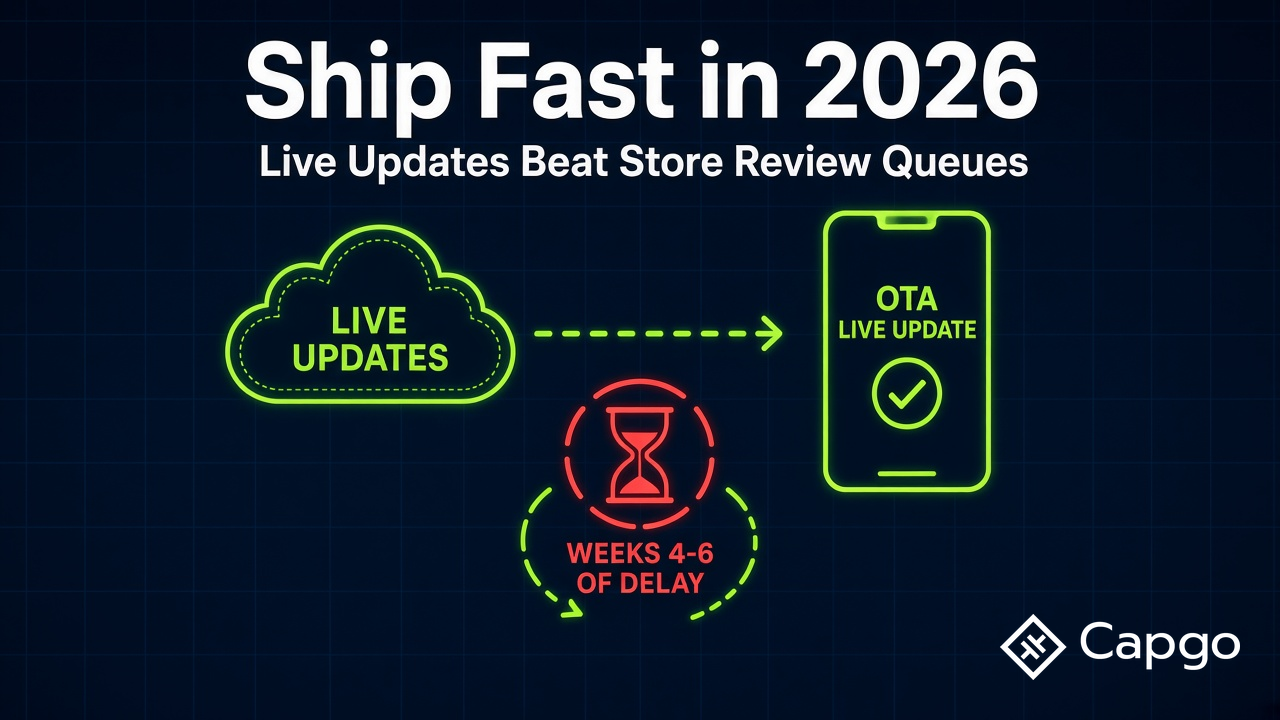
Serve più velocità app più veloci senza i ritardi degli store? Capgo ti permette di distribuire aggiornamenti Over-the-Air (OTA) sicuri istantaneamente ai tuoi utenti. Evita le revisioni degli app store e mantieni la tua app sempre aggiornata con facilità.
Punti chiave:
- Cos'è Capgo? Una piattaforma open source per Live Update in Capacitor app.
- Perché usare gli aggiornamenti OTA? Risparmia tempo, migliora l'esperienza utente e correggi i bug rapidamente.
- Come iniziare?
- Installa il plugin Capgo:
npm install @capgo/capacitor-updater - Configura la tua app con una chiave API.
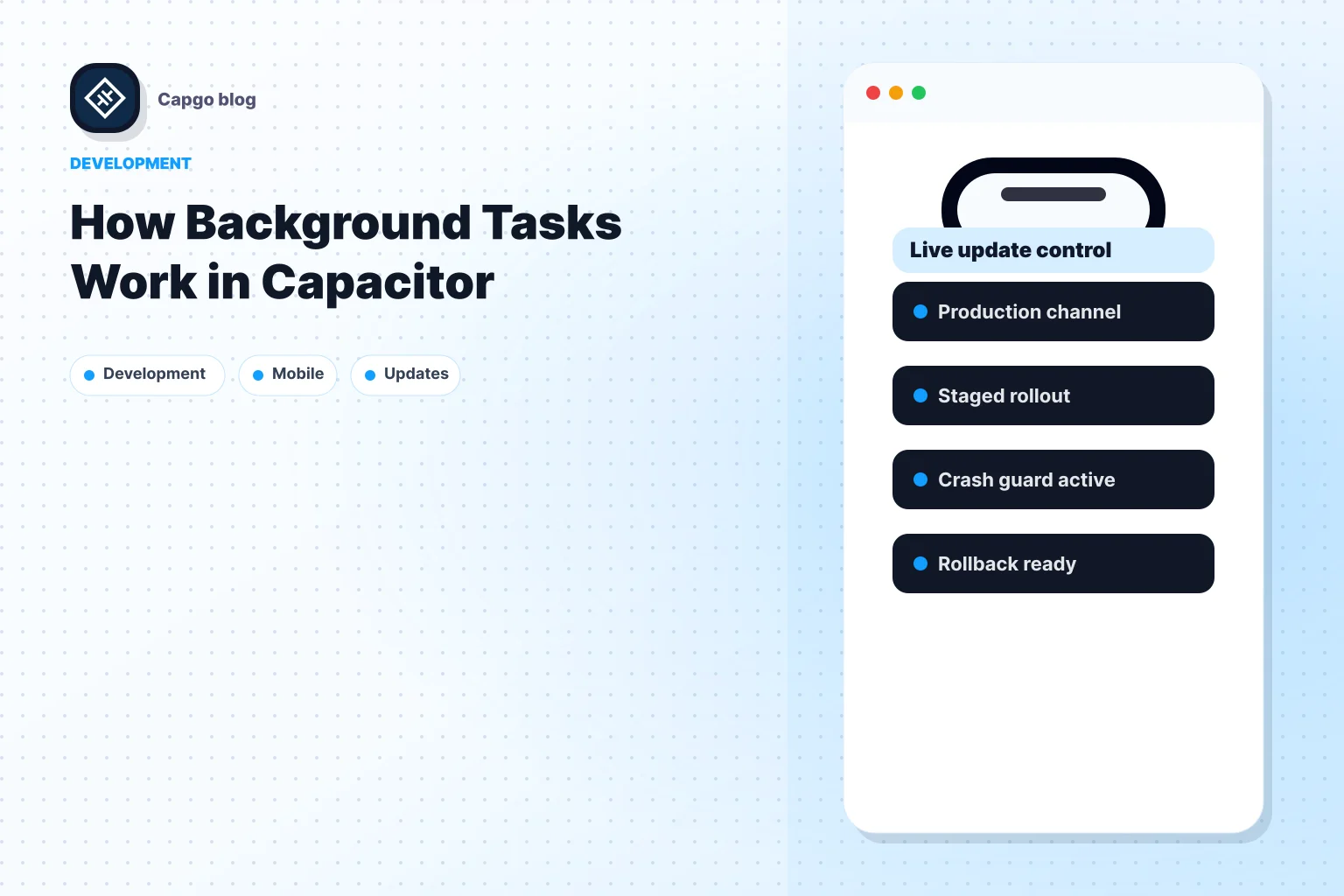
- Usa canali come “production” o “beta” per rollout mirati.
- Installa il plugin Capgo:
- Funzionalità avanzate: Crittografia end-to-end, gestione degli errori e integrazione CI/CD.
La documentazione di Capgo (capgo.app/docs) fornisce istruzioni passo-passo per configurazione, sicurezza e troubleshooting. Dall'installazione alle configurazioni avanzate, è la tua guida per aggiornamenti senza interruzioni.
Capgo, plugin CapacitorJs per Live update

Utilizzo della documentazione di Capgo
Saper navigare la documentazione è fondamentale quando si lavora con gli aggiornamenti OTA. La documentazione di Capgo offre indicazioni dettagliate per integrare i live update nelle app Capacitor.
Dove trovare la documentazione
Puoi accedere alla documentazione di Capgo su capgo.app/docs [1]. È organizzata in sezioni in base a scopi specifici:
| Sezione | Scopo | Argomenti chiave |
|---|---|---|
| Per iniziare | Configurazione iniziale | Passaggi di installazione, Configurazione della chiave API |
| Configurazione | Impostazioni principali | Configurazione plugin e setup ambiente |
| Riferimento API | Dettagli tecnici | Metodi, parametri e valori di ritorno |
| Sicurezza | Misure di protezione | Configurazione crittografia e verifica firma |
| Risoluzione problemi | Risoluzione problemi | Problemi comuni e strumenti di diagnostica |
Termini e concetti importanti
Ecco alcuni termini chiave che incontrerai:
- Canali: Sono flussi di aggiornamento utilizzati per controllare la distribuzione delle versioni. Ad esempio, puoi configurare canali “production”, “beta” e “staging” per gruppi di utenti diversi [4].
- Policy di aggiornamento: Definiscono come gli aggiornamenti vengono consegnati e applicati. Le opzioni includono download automatici, tempistica di installazione e prompt per l'utente [1].
- Listener dello stato dell'app: Questi componenti tracciano se l'app è in primo piano o in background [4].
- BundleFile di aggiornamento impacchettati contenenti la nuova versione della tua app, inclusi asset, modifiche code e aggiornamenti di configurazione [4].
Code Esempi e tutorial
La documentazione fornisce code di esempio per semplificare l'integrazione. Ecco un esempio base usando TypeScript/JavaScript:
import { CapacitorUpdater } from '@capgo/capacitor-updater'

// Initialize the updater
await CapacitorUpdater.notifyAppReady()
Per casi d'uso più avanzati, la documentazione include esempi reali [2][3], come:
- Cambio di channel per A/B testing
- Flussi di update personalizzati con prompt per l'utente
- Gestione degli errori e implementazione di rollback
- Integrazione degli update con pipeline CI/CD
Ogni tutorial evidenzia anche aspetti di performance e sicurezza, aiutandoti a fare scelte consapevoli. La documentazione viene aggiornata spesso con le ultime feature e best practice [1].
Per i dettagli sull'implementazione, consulta la guida alla configurazione.
Configurare gli OTA Updates
Configura gli OTA updates in Capgo per ottimizzare il tuo deployment. Segui questi passaggi e consigli per una configurazione senza intoppi.
Passaggi base per il setup
Inizia installando il plugin Capgo nel tuo progetto Capacitor:
npm install @capgo/capacitor-updater
npx cap sync
Successivamente, aggiorna il tuo capacitor.config.json file con il tuo chiave Capgo API:
{
  "plugins": {
    "CapacitorUpdater": {
      "autoUpdate": true,
      "apiKey": "YOUR_API_KEY_HERE"
    }
  }
}
Poi, inizializza l'updater nel file principale della tua app per rilevare gli aggiornamenti:
import { CapacitorUpdater } from '@capgo/capacitor-updater';
await CapacitorUpdater.notifyAppReady();
Una volta completato, puoi configurare i canali per gestire diversi flussi di aggiornamento.
Configurazione Update Channel
Organizza i tuoi canali di update in base alle tue esigenze di deployment:
| Tipo di canale | Scopo | Caso d'uso |
|---|---|---|
| Produzione | Release stabili | Base utenti generale |
| Staging | Testing pre-release | Team QA e beta tester |
| Beta | Test delle funzionalità | Primi utilizzatori |
Per caricare un aggiornamento su un canale specifico, usa il Capgo CLI:
npx @capgo/cli upload -c productionMetodi di update
Capgo offre due modi principali per gestire gli aggiornamenti:
Aggiornamenti automatici
Abilita gli aggiornamenti automatici impostando autoUpdate: true nella configurazione. Questo garantisce che gli aggiornamenti vengano applicati in background senza ulteriori interventi da parte degli sviluppatori.
Aggiornamenti manuali Per un maggiore controllo, puoi gestire gli aggiornamenti manualmente. Usa il seguente pattern per verificare e applicare gli aggiornamenti:
// Check for updates
const update = await CapacitorUpdater.download();

// Install when ready
if (update) {
  await CapacitorUpdater.set(update);
}
Per gli aggiornamenti critici, puoi chiedere conferma agli utenti prima di procedere:
if (update.version > currentVersion) {
  const userConsent = await showUpdatePrompt();
  if (userConsent) {
    await CapacitorUpdater.set(update);
  }
}
Puoi anche targeting specifici gruppi di utenti con ID e canali personalizzati:
await CapacitorUpdater.setCustomId('beta-tester-123');
await CapacitorUpdater.setChannel('beta');
Infine, assicurati di includere la gestione degli errori e le opzioni di rollback:
try {
  await CapacitorUpdater.set(update);
} catch (error) {
  await CapacitorUpdater.reset(); // Revert to the last working version
  console.error('Update failed:', error);
}
Con questi passaggi, il tuo sistema di aggiornamento OTA è pronto. Esplora le impostazioni avanzate per personalizzare ulteriormente il processo di aggiornamento.
sbb-itb-f9944d2
Impostazioni avanzate
Migliora il tuo setup di Capgo OTA update con misure di sicurezza aggiuntive e configurazioni di update flessibili. Queste opzioni garantiscono un'esperienza di aggiornamento sicura e fluida, rispettando le linee guida degli app store.
Funzionalità di sicurezza
Capgo offre protocolli di sicurezza robusti per proteggere i tuoi bundle di update e consegnarli in modo sicuro agli utenti. La piattaforma utilizza crittografia end-to-end con chiavi pubbliche per tutti gli update [1]. Ecco come abilitare le principali funzioni di sicurezza:
// Enable bundle verification
await CapacitorUpdater.setVerifyBundles(true);

// Configure encryption settings
await CapacitorUpdater.configure({
  encryption: {
    enabled: true,
    failOnError: true
  }
});
I componenti chiave del sistema di protezione dei bundle includono:
| Funzionalità di sicurezza | Descrizione | Implementazione |
|---|---|---|
| Integrità del bundle | Verifica l'autenticità del pacchetto tramite firme crittografiche | Abilitato automaticamente con setVerifyBundles() |
| Protezione dal rollback | Ripristina una versione stabile se un aggiornamento fallisce | Integrato nel processo di aggiornamento |
| Controllo degli accessi | Gestisce gli aggiornamenti con permessi basati sui ruoli | Configurato tramite il dashboard |
Impostazioni comportamento di update
Puoi personalizzare la consegna e l'installazione degli aggiornamenti utilizzando event listener e opzioni di configurazione. Regola i tempi e l'interazione con l'utente per gli aggiornamenti con queste impostazioni:
// Listen for when an update is available
CapacitorUpdater.addListener('updateAvailable', async (info) => {
  if (info.version > currentVersion) {
    // Custom update logic based on app state
    const isAppInactive = await checkAppState();
    if (isAppInactive) {
      await CapacitorUpdater.download();
    }
  }
});

// Monitor download completion
CapacitorUpdater.addListener('downloadComplete', (info) => {
  console.log(`Update ${info.version} ready to install`);
  // Implement custom installation timing if desired
});
Per i rollout progressivi, puoi configurare la distribuzione degli aggiornamenti direttamente tramite il dashboard o con code:
// Set custom update conditions for a gradual rollout
await CapacitorUpdater.configure({
  rollout: {
    percentage: 25, // Start with 25% of users
    timeInterval: 24 // Increase rollout percentage every 24 hours
  }
});
Per gestire comportamenti specifici legati alle versioni:
// Handle version-specific update failures
CapacitorUpdater.addListener('updateFailed', async (info) => {
  if (info.error.code === 'VERSION_MISMATCH') {
    await CapacitorUpdater.reset(); // Revert to the last stable version
    // Optionally, handle error notification here
  }
});
Queste impostazioni garantiscono che gli aggiornamenti siano affidabili, consentendoti di adattare il processo alle esigenze della tua app. Testa sempre gli aggiornamenti a fondo nell'ambiente di staging di Capgo prima di rilasciarli in produzione [2].
Guida al troubleshooting
I log di errore e gli strumenti integrati di Capgo aiutano a gestire le sfide degli aggiornamenti OTA mantenendo l'app conforme ai requisiti degli store.
Problemi comuni e soluzioni
Ecco alcuni problemi comuni e come risolverli:
-
Download falliti Sintomi: I download si bloccano o non si completano. Soluzione: Controlla la connessione, verifica l'URL dell'update e aggiungi meccanismi di retry per gestire le interruzioni.
-
Conflitti di versione Sintomi: Gli update non si installano o causano instabilità nell'app. Soluzione: Usa numeri di versione chiari per evitare conflitti e implementa opzioni di rollback per sicurezza.
-
Errori di installazione Sintomi: gli aggiornamenti falliscono o attivano rollback automatici. Soluzione: assicurati di chiamare
notifyAppReady()dopo un aggiornamento riuscito per prevenire i rollback.
Per aggiornamenti superiori a 50MB, suddividerli in file più piccoli può migliorare le prestazioni sui dispositivi Android [5].
Usa un logging degli errori dettagliato per individuare i problemi in anticipo. Ad esempio, implementa questo listener:
CapacitorUpdater.addListener('updateFailed', (error) => {
  console.log(`Update failed: ${error.code}`);
  logUpdateError({
    errorCode: error.code,
    deviceInfo: error.device,
    timestamp: new Date().toISOString()
  });
});
Combinando il logging degli errori con i pre-check, puoi gestire queste problematiche in modo efficace prima di occuparti della conformità.
Regole dell'App Store
Le sole correzioni tecniche non bastano: gli aggiornamenti devono anche essere conformi alle linee guida degli app store.
Requisiti dell'App Store di Apple:
- Trasparenza verso l'utente: Informa chiaramente gli utenti sul contenuto dell'aggiornamento e ottieni il loro consenso.
- Funzionalità principali: Assicurati che le funzionalità principali dell'app restino intatte come da revisione.
- Misure di sicurezza: Usa metodi sicuri per la trasmissione degli aggiornamenti.
Implementazione Android:
await CapacitorUpdater.configure({
  updateNotification: {
    title: "Update Available",
    message: "A new version is available. Please update to access the latest features.",
    requireUserConsent: true
  }
});
Best practice:
- Controllo di versione: Distribuisci gli aggiornamenti gradualmente per ridurre i conflitti.
- Notifiche di aggiornamento: Fornisci avvisi di aggiornamento chiari e facili da usare.
- Sicurezza: Verifica l'integrità del bundle e usa la crittografia per proteggere i dati.
Riassunto
Questa sezione raccoglie i concetti principali della guida.
La documentazione di Capgo fornisce istruzioni chiare per integrare gli aggiornamenti OTA nelle app Capacitor mantenendo la conformità alle normative degli app store.
Utilizzando le risorse di Capgo, gli sviluppatori possono implementare funzionalità essenziali come la crittografia end-to-end e Integrazione CI/CD, coprendo tutto, dalla configurazione iniziale a quelle avanzate [1].
Aree chiave di implementazione
| Aspetto | Punti chiave | Dove trovarlo |
|---|---|---|
| Sicurezza | Crittografia e controlli di integrità | Funzionalità di sicurezza sezione |
| Conformità | Rispettare i requisiti di Apple e Android | Regole dell'App Store guida |
| Gestione degli aggiornamenti | Controllo delle versioni e opzioni di rollback | Metodi di update guida |
| Gestione degli errori | Logging e passaggi per il troubleshooting | Guida al troubleshooting |
Queste aree costituiscono la spina dorsale del sistema di gestione degli aggiornamenti di Capgo.
Gli strumenti di CLI e analytics di Capgo semplificano gestire gli update durante l'intero ciclo di vita della tua app [1].
Per ulteriore supporto, puoi esplorare risorse aggiuntive come documentazione di API, progetti di esempio, e forum della community [2].
Continua da Come usare la documentazione di Capgo per gli aggiornamenti OTA
Se stai usando Come usare la documentazione di Capgo per gli aggiornamenti OTA per pianificare sicurezza e compliance, collegalo a Crittografia per i dettagli di implementazione della crittografia, Conformità per i dettagli di implementazione in Compliance, Security Scanner di Capgo per il workflow del prodotto in Capgo Security Scanner, Sicurezza Capgo per il workflow del prodotto in Capgo Security, e Trust Center di Capgo per il workflow del prodotto in Capgo Trust Center.