Alte Ionic-Apps können weiterhin Fixes erhalten, ohne komplett neu geschrieben zu werden, aber der Update-Pfad erfordert Sorgfalt. Die richtigen Tools für die Wartung von Legacy-Ionic-Apps helfen dir, Änderungen zu testen, Web-Layer-Updates zu veröffentlichen und Probleme zu erkennen, bevor sie sich ausbreiten.
Inhaltsverzeichnis
- Schritt 1: Legacy-Ionic-App inventarisieren und Guardrails setzen
- Schritt 2: Wartungstools an die Aufgabe anpassen
- Schritt 3: Test- und Debugging-Baseline aufbauen
- Schritt 4: Ausgewählte Tools in die bestehende Codebase integrieren
- Schritt 5: Stufenweise mit Channels, Monitoring und Rollback veröffentlichen
- Schritt 6: In kleinen, reversiblen Schritten modernisieren
- FAQ
- Fazit
Schritt 1: Legacy-Ionic-App inventarisieren und Guardrails setzen
Beginne mit einer Karte dessen, was die App heute ausführt. Prüfe ihre Ionic- und Angular-Versionen, das Capacitor- oder Mobile-App-Setup, native Plugins, Build-Skripte und Store-Release-Schritte. Öffne package.json und zuerst die native Konfiguration. Dokumentiere, was jedes Plugin tut und welche App-Bildschirme davon abhängen.
Dann schreibe die Grenzen für jede Änderung fest. Welche App-Versionen müssen weiter funktionieren? Welche Teile benötigen einen Store-Build, weil sie natives code verwenden? Wer kann ein Release freigeben? Bestimme einen klaren Rollback-Verantwortlichen, bevor du den Release-Pfad änderst. Dieses Inventar hilft dir, Legacy-Apps nicht alle mit denselben Anforderungen zu behandeln.
Ein Team, das von einer älteren Mobile-App-Struktur umsteigt, muss Web-code von der Arbeit an nativen Plugins trennen, bevor es einen OTA-Dienst auswählt. Ein Over-the-Air-Update (OTA) sendet geeignete Web-Assets an eine installierte App. Es ersetzt keinen nativen Build, wenn du natives code änderst oder ein Plugin hinzufügst. Halte diese Grenze in deinen Release-Notes fest.
Für Teams, die bereits Capacitor verwenden, Tools zum Bauen und Aktualisieren von webbasierten Mobile-Apps können helfen, die Wahl um den bestehenden Stack der App herum zu strukturieren.
Setze als Nächstes Guardrails. Behalte eine Kopie des aktuellen Produktions-Bundles. Definiere eine kleine Testgruppe. Dokumentiere, wie ein Fehler aussieht, z. B. ein Crash, ein fehlgeschlagener Login oder ein nicht ladender Schlüsselbildschirm. Wähle einen Rollback-Trigger basierend auf diesen nutzerseitigen Checks, nicht auf einem vagen Gefühl, dass etwas nicht stimmt.
Bis jetzt solltest du eine Liste mit App-Versionen, Plugin-Abhängigkeiten, Release-Verantwortlichen und Rollback-Regeln haben. Diese Liste ist dein Sicherheitsnetz für jeden weiteren Schritt.
Schritt 2: Wartungstools an die Aufgabe anpassen
Wähle Tools nach der Aufgabe, die sie lösen sollen, nicht nach der Länge der Feature-Liste. Ein Legacy-Ionic-Team braucht vielleicht Testabdeckung, einen OTA-Channel, Update-Logs oder einen zuverlässigen Native-Build-Pfad. Das sind unterschiedliche Anforderungen. Ein einzelnes Tool ersetzt selten jeden Teil deines aktuellen Workflows.
Nutze diese Entscheidungstabelle, um das Feld einzugrenzen. Die Zeilen spiegeln die für jede genannte Option beschriebenen Fähigkeiten wider. Behandle einen Bindestrich als Feature, das in der zitierten Recherche nicht abgedeckt ist, nicht als Aussage, dass das Tool es nie unterstützen kann.
| Tool | Gut geeignet | Rollout- oder Update-Signal | Entscheidungspunkt |
|---|---|---|---|
| Capgo | Capacitor und Ionic-OTA-Workflow | Channels, Logs, differentielle Updates | Channel-Steuerung und Bundle-Größenanforderungen prüfen |
| Capawesome Cloud | Capacitor-Updates und Native-Builds | Stufenweiser Rollout, automatischer Rollback, Audit-Logs | Bewerten Sie das benötigte Rollback-Verhalten |
| OtaKit | Teams, die OTA-Rollout-Steuerungen benötigen | Kanäle und Analytics | Prüfen Sie, wie die Kanäle zu Ihrem Release-Prozess passen |
| Ionic Appflow | Bestehende Appflow-Release-Workflows | Ionic Appflow OTA | Planen Sie um das angegebene End-of-Life-Datum des Dienstes herum |
| Microsoft CodePush | Teams, die CodePush SDK bewerten | Analytics- und Diagnoseunterstützung | Aktuelle Unterstützung und Migrationsbedarf prüfen |
| Despia | Web-Apps, die in eine native Runtime eingebettet sind | Integration von Realtime App Updates und CI/CD-Technologie | Prüfen, ob das Runtime-Modell zur App passt |
Drei dieser Optionen bieten Rollout-Steuerung: Capgo und OtaKit nutzen Channels, während Capawesome Cloud gestufte Rollouts unterstützt. Capgo listet Logs, Capawesome Cloud bietet Audit-Logs und OtaKit liefert Analytics. Microsoft CodePush ist für Analytics- und Diagnoseunterstützung bekannt – vergleiche daher, welche Signale euer Team zum Handeln braucht.
Das Abo von Capgo startet bei 14 USD pro Organisation und Monat und umfasst eine 14-tägige, unbegrenzte Testphase. Prüft die aktuellen Planbedingungen anhand eures Release-Volumens, bevor ihr euch festlegt.
Für einen genaueren Blick auf Channel-Workflows: Channel-basierte Rollout-Tools für Ionic-Apps kann Ihnen helfen zu entscheiden, wie Sie QA- und Produktions-Traffic aufteilen.
Erstellen Sie die Shortlist basierend auf dem Risiko, das Sie kontrollieren müssen. Wenn Rollout-Targeting am wichtigsten ist, beginnen Sie mit den Channel-Tools. Wenn automatisches Rollback eine Anforderung ist, vergleichen Sie das spezifische Wiederherhaltungsverhalten, bevor Sie eine Plattform auswählen.
Schritt 3: Test- und Debugging-Baseline aufbauen
Bevor Sie den Release-Prozess ändern, erhalten Sie eine wiederholbare Ansicht des App-Verhaltens. Beginnen Sie mit Tests, die ohne ein Telefon laufen. Decken Sie reine Logik, Daten-Mapping und Service-Verhalten in Ihrer bestehenden Test-Umgebung ab. Fügen Sie dann Browser-Checks für die wichtigsten Benutzerpfade hinzu, wie z. B. Anmeldung oder Öffnen eines Schlüsselsatzes.
Legacy-App code versteckt oft native Plugin-Aufrufe in der Screen-Logik. Legen Sie eine kleine Service-Wrapper-Schicht um jedes Plugin, auf das Ihr Team angewiesen ist. Tests können diesen Wrapper durch einen Test-Double ersetzen, sodass eine verweigerte Berechtigung oder ein abgebrochenes Foto nicht jedes Mal ein echtes Gerät erfordert. Halten Sie einige native Tests bereit, um die tatsächliche Plugin-Grenze zu überprüfen.
Führen Sie Browser-Tests gegen einen lokalen Build mit API-Antworten aus, die wo möglich gestubbt sind. Dies macht denselben Test leichter wiederholbar, wenn das Netzwerk ausgefallen ist oder Testdaten sich ändern. Verwenden Sie ein telefonengroßes Viewport und einen Browser, um Layout- oder Web-Komponenten-Probleme zu erkennen, die bei einer nur auf Desktop ausgeführten Testlauf übersehen werden könnten. Nehmen Sie nicht an, dass ein Browser-Test Kamera, Deep Links oder Installationsverhalten abdeckt.
Für native Checks die Test-Suite klein und fokussiert halten. Installation, Upgrade und einen Kern-Flow testen, der eine Berechtigung oder Gerätefunktion nutzt. Dabei sowohl die nativen Logs als auch die Web-Konsole verwenden. Native Fehler erscheinen möglicherweise nicht in der Browser-Konsole, daher bei Defekten an der Web-zu-Gerät-Grenze beide Quellen erfassen.
Das Pull-Request-Gate um nützliche Checks herum setzen. Unit- und Browser-Tests für jede vorgeschlagene Änderung ausführen. Langsamere Geräte-Tests vor einem Release oder nach Zeitplan ausführen. Coverage kann auf code hinweisen, die Aufmerksamkeit brauchen, aber keine Zahl für Template-Code jagen, wenn sie dem Team nicht hilft, Defekte zu finden.
Ein Testplan für Echtzeit-Analytics für App-Updates sollte auch angeben, welche Release-Events relevant sind. Installationen, fehlgeschlagene Versuche, Adoption und Erfolg pro Version und Channel verfolgen, wo diese Signale verfügbar sind.
Zu diesem Zeitpunkt sollte eine Baseline vorliegen, die Logikfehler schnell erkennt und Geräte-Checks für natives Verhalten lässt. Den ersten sauberen Lauf als Referenz für spätere Updates speichern.
Schritt 4: Ausgewählte Tools in die bestehende Codebase integrieren
Nur ein Release-Tool nach dem anderen hinzufügen. Zuerst einen Branch erstellen und den aktuellen Build dokumentieren. Das ausgewählte SDK oder CLI gemäß dem unterstützten Setup-Pfad installieren. Die Konfiguration an einem Ort halten und Access-Tokens in den CI-Secret-Store verschieben, statt sie im Repository zu committen.
Als Nächstes prüft ihr den App-Lifecycle. Der Update-Check sollte nur laufen, wenn die native Plattform bereit ist und die App den Update-Service erreichen kann. Definiert einen klaren Fehlerfall. Scheitert die Update-Anfrage, sollte die App weiterhin das installierte Bundle nutzen, statt den Nutzer am Öffnen der App zu hindern.
Lasst nicht zwei OTA-Systeme gleichzeitig in derselben App aktiv. Wenn ihr von einem SDK zu einem anderen migriert, entfernt das alte Paket, die Konfiguration und die Start-Aufrufe, bevor ihr den Ersatz testet. Zwei Systeme, die dieselben Web-Assets verwalten wollen, können Konflikte erzeugen. Haltet die Migration in einer separaten Änderung, damit ihr genau prüfen könnt, was sich geändert hat.
Testet nun den kompletten Pfad in einer Staging-Umgebung. Baut die App, installiert das native Binary, veröffentlicht eine kleine, nur web-basierte Änderung und bestätigt, dass die App sie erhält. Prüft die App auch nach einem Neustart. Ein erfolgreicher Upload allein beweist nicht, dass die richtige installierte App das Bundle anwenden kann.
Haltet den ersten Rollout eng. Lasst QA das neue Bundle bestätigen und macht den Promotion-Schritt in der Pipeline explizit. Ein Deployment per einem Befehl kann manuelle Release-Schritte reduzieren, aber nur, wenn der Befehl die beabsichtigte App und den Kanal anspricht. Fügt eine Bestätigungsprüfung hinzu, bevor der Produktionsbefehl ausgeführt wird.
Macht diese erste Integration leicht rückgängig machbar. Wenn ein Release fehlschlägt, sollte euer Team wissen, welche Konfiguration zurückgesetzt werden muss und welches native Binary weiterhin kompatibel bleibt.
Schritt 5: Stufenweise mit Channels, Monitoring und Rollback veröffentlichen
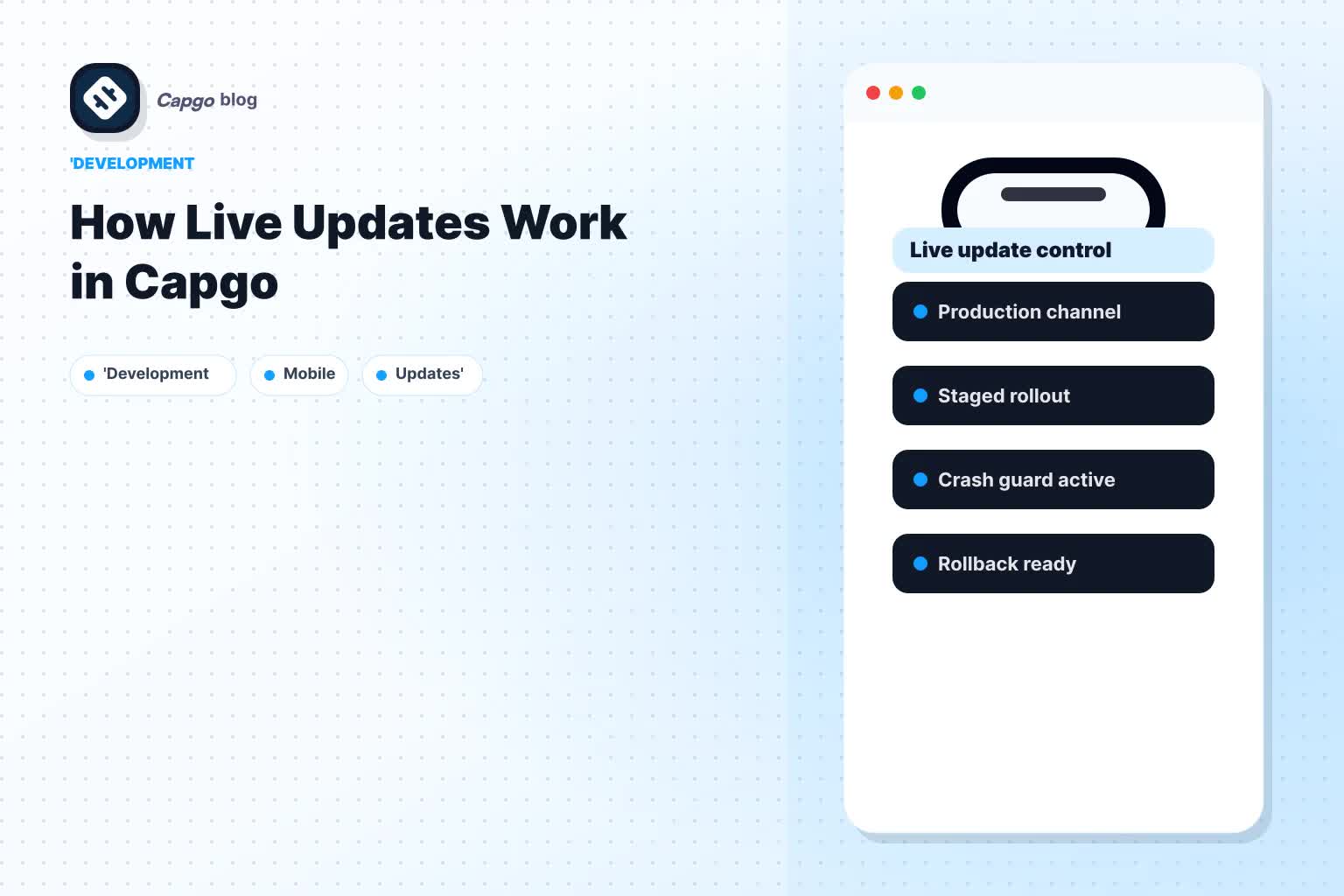
Ein Channel ist ein benannter Pfad, der eine App-Gruppe auf einen bestimmten Update-Stream leitet. Verwenden Sie separate Channels für interne Tests und Produktion. Eine Testgruppe erhält das neue Bundle zuerst. Funktioniert der Kernfluss, wird es hochgestuft. Wenn nicht, pausieren Sie den Rollout und behalten die stabile Version bei.
Die Website von Capgo beschreibt, wie ein neues Bundle an einen bestimmten Prozentsatz der Geräte ausgeliefert wird, während andere auf einem stabilen Fallback bleiben. Es wird auch ein automatisches Pausieren beschrieben, wenn die Fehlerrate einen festgelegten Schwellenwert überschreitet und eine Mindeststichprobe erreicht ist. Die Observe-Funktion verfolgt Installationen, fehlgeschlagene Versuche, Adoption und Erfolg für eine Version und einen Channel in Fünf-Minuten-Intervallen. Diese Signale helfen einem Release-Owner, einen langsamen Rollout von einem defekten zu unterscheiden.
Laut Capgo können differential updates die Größe der Update-Payloads um bis zu 95 % reduzieren. Das kann wichtig sein, wenn Benutzer ältere Geräte oder eine begrenzte Bandbreite haben, da kleinere Web-Updates weniger Daten zum Download benötigen. Betrachten Sie die Zahl als Aussage von Capgo und testen Sie die Bundle-Größe und das Download-Verhalten mit Ihrer eigenen App, bevor Sie Erwartungen festlegen.
Ein automatischer Rollback verdient eine direkte Überprüfung. Die Forschungsergebnisse identifizieren Capawesome Cloud als Anbieter mit eingebautem automatischem Rollback, während Capgo und OtaKit manuelle Eingriffe für den Rollback erfordern. Wenn Ihr Team einen manuellen Pfad verwendet, weisen Sie einen Verantwortlichen zu und üben Sie die Schritte vor der Produktion. Ein Rollback-Plan, den niemand ausprobiert hat, ist nur eine Notiz.
Für eine breitere Release-Sicherheit, die Ionic live update Service-Übersicht deckt Channels, Rollback, Analytics und die Grenzen von Web-Layer-Updates ab.

Setze eine Stop-Regel, bevor du das Bundle sendest. Zum Beispiel: Pause, wenn eine Schlüssel-Aufgabe in der Testgruppe fehlschlägt oder die Fehlerrate den vereinbarten Schwellenwert überschreitet. Tracken, übernehmen, zurückrollen: Verknüpfe diese Aktionen mit benannten Verantwortlichen und einem bekannten Channel.
Teste den Channel-Workflow von Capgo mit einer kleinen Gruppe und übe die manuellen Rollback-Schritte.
Schritt 6: In kleinen, reversiblen Schritten modernisieren
Modernisiere eine Grenze nach der anderen. Beginne mit einem Screen oder einer Service, die sich ändern lassen, ohne das native Verhalten zu beeinflussen. Halte deren Eingaben und Ausgaben stabil, dann ersetze das code hinter dieser Grenze. Wenn der Screen bricht, kannst du eine kleine Änderung zurücknehmen, statt ein breites Rewrite rückgängig zu machen.
Wähle den Slice nach Risiko und Wert. Ein Service mit klaren Eingaben ist oft leichter zu testen als ein Screen, der viele Plugins berührt. Schreibe einen Check für das aktuelle Verhalten, bevor du es änderst. Nach der code-Änderung führe diesen Check erneut aus, zusammen mit den wichtigsten Browser-Flows der App.
Gehe dann in kleinen Schritten zu aktuell unterstützten Bibliotheken und Plugin-Versionen über. Prüfe den Zweck jedes Plugins und die benötigten nativen Berechtigungen. Ein Plugin-Update kann das native Binary beeinflussen, also nicht davon ausgehen, dass ein OTA-Bundle diese Änderung mitbringt. Plane einen Store-Release, wenn sich natives code, Konfiguration oder Abhängigkeiten ändern.
Halte den alten Pfad verfügbar, bis der neue eine Release-Prüfung besteht. Verwende ein Feature Flag oder eine Channel-Grenze, wenn die App es unterstützt. Mache den neuen Pfad leicht abschaltbar. Sobald Nutzer ihn übernommen haben und das Team die Kernflows geprüft hat, entferne den alten Pfad in einer späteren Änderung.
Für eine größere Migration füge spezialisierte Hilfe nur dort hinzu, wo es die code- oder Plattformänderung erfordert. Ein Vergleich von Custom-Software-Entwicklungsfirmen kann Teams helfen, externe Engineering-Unterstützung für Änderungen an Legacy-Anwendungen zu bewerten. Behalte die Verantwortung für Release-Entscheidungen und code-Reviews innerhalb deines Teams.
Verwende ein Upgrade-Log, das festhält, was sich geändert hat, welche App-Version betroffen ist und wie man es rückgängig macht. Diese Aufzeichnung hilft, wenn ein älteres Gerät Wochen nach einem Rollout ein Problem meldet. Sie gibt auch dem nächsten Engineer einen klaren Übergang statt eines Rätsels.
Capgo kann die Release-Seite dieses Prozesses abdecken, wenn deine App Capacitor oder Ionic verwendet und Live-Web-Updates benötigt. Die Service-Übersicht beschreibt eine 14-tägige unbegrenzte kostenlose Testphase und ein Abo von 14 USD pro Monat pro Organisation. Prüfe die Capgo-Übersicht für aktuelle Service- und Plandetails.
Bis jetzt sollte jede Modernisierungsänderung einen Test, einen Verantwortlichen und einen Rückweg haben. Liefere den nächsten Abschnitt erst aus, nachdem der letzte ein sauberes Ergebnis hat.
FAQ
Kann ich eine alte Ionic-App aktualisieren, ohne sie neu zu bauen?
Ja, Sie können geeignete Web-Assets über ein OTA-Update senden, wenn die installierte Native-App die benötigten Funktionen bereits unterstützt. Änderungen an nativen code, Plugins oder der nativen Konfiguration erfordern weiterhin einen Native Build und eine Store-Veröffentlichung. Prüfen Sie die aktuelle Native-Einrichtung der App, bevor Sie den Update-Pfad wählen.
Was sollte ich vor einem Ionic-OTA-Release testen?
Testen Sie zuerst das Web-code in Unit- und Browser-Checks, dann die installierte App auf einem Gerät oder Emulator. Bestätigen Sie den Haupt-User-Flow und alle Funktionen, die Berechtigungen, Hardware oder Deep Links nutzen. Prüfen Sie außerdem, ob das Ziel-Binary den Bundle nutzen kann und die App sich auch öffnet, wenn das Abrufen des Updates fehlschlägt.
Wie helfen Channels bei Updates für Legacy-Apps?
Channels ermöglichen es Teams, einen Bundle an eine begrenzte Gruppe zu senden, bevor er breit veröffentlicht wird. Sie können QA- oder interne Nutzer zu einem Test-Channel leiten, das Ergebnis prüfen und das Update dann in die Produktion befördern. So hat das Team die Chance, einen fehlerhaften Flow zu erkennen, während weniger Nutzer betroffen sind.
Ersetzen OTA-Updates App-Store-Releases?
Nein. OTA-Updates können kompatible Web-Layer-Änderungen liefern, ersetzen aber keine Store-Releases für native code oder Plugin-Änderungen. Halten Sie das installierte Binary und den Web-Bundle kompatibel. Wenn eine Änderung in das native Verhalten übergeht, bauen und verteilen Sie eine neue App-Version über den üblichen Store-Pfad.
Welches Wartungstool sollte ich zuerst ausprobieren?
Beginnen Sie mit dem Tool, das Ihr größtes Release-Risiko adressiert. Wenn Sie kanalbasiertes Targeting und Update-Logs benötigen, testen Sie Capgo in einer kleinen Testgruppe. Wenn automatisches Rollback eine harte Anforderung ist, prüfen Sie das Rollback-Verhalten der Plattform direkt. Behalten Sie Ihre bestehenden Test- und Build-Tools bei, bis der neue Workflow eine Release-Übung bestanden hat.
Fazit
Für eine Ionic- oder Capacitor-App, die kontrollierte Web-Updates benötigt, testen Sie zunächst Capgo auf einem kleinen Kanal, während native Änderungen auf dem Store-Build-Pfad bleiben. Erstellen Sie eine Inventarliste Ihrer aktuellen App, definieren Sie eine Rollback-Regel und führen Sie ein Staging-Release durch. Starten Sie dann die 14-tägige kostenlose Testversion von Capgo, um den Workflow mit Ihrem eigenen Bundle zu überprüfen.