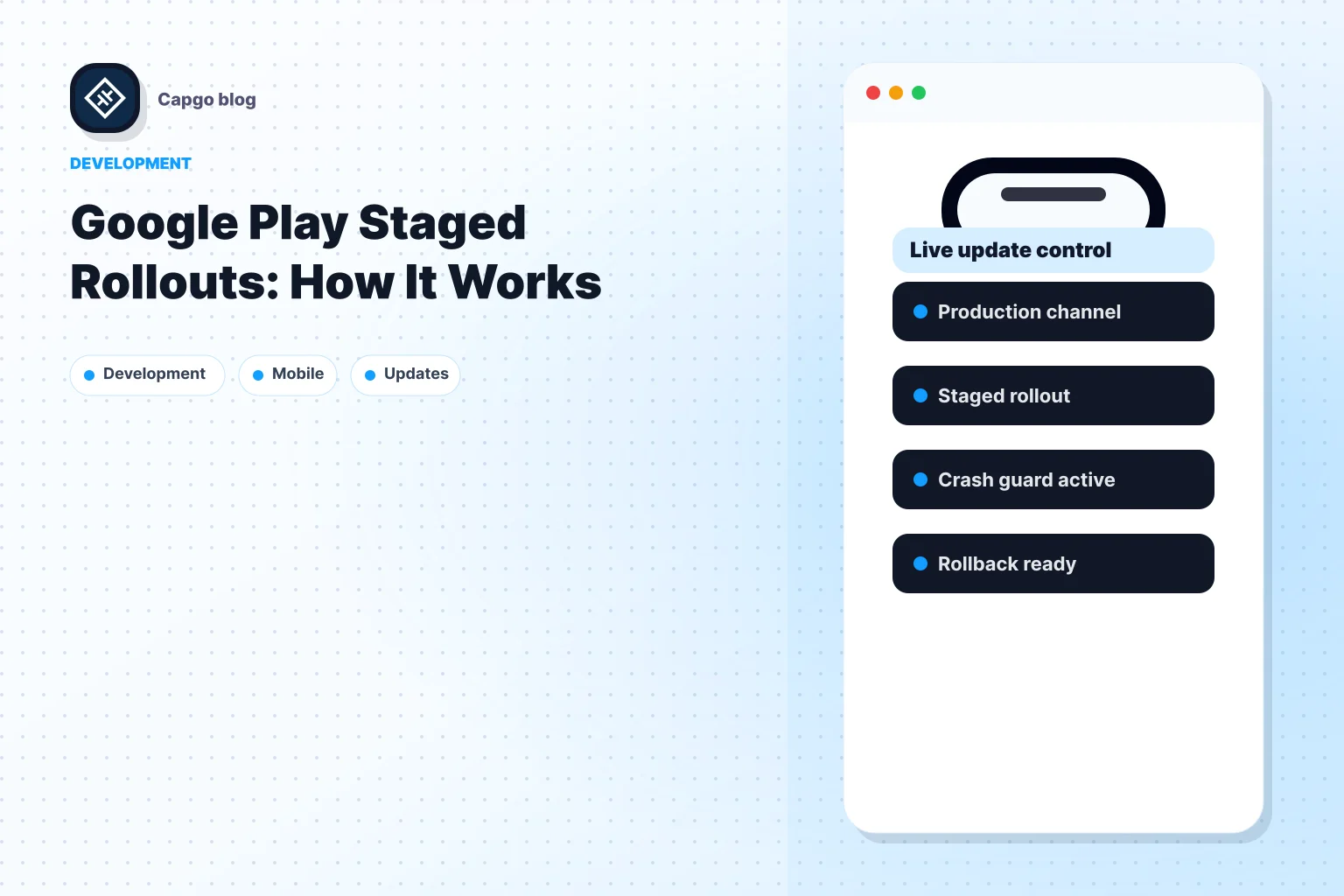
Kurze Antwort: Ein Google Play Staged Rollout liefert ein App-Update an eine Prozentsatz der berechtigten Nutzer auf Produktion, Offener Test, oder Geschlossener Test bevor Sie einen vollständiges Rollout unter 100%. Google beschränkt Staged Rollouts auf App-Updates, nicht auf den Erster Release in einem Track (einschließlich der ersten Veröffentlichung für Open oder Closed Testing). Start: Erstelle einen Release mit einem neuen Android App Bundle, wähle im Review-Schritt den Rollout-Prozentsatz für ein Update und klicke auf Rollout starten (Release vorbereiten und ausrollen). Erhöhen: Releases Tab → Rollout verwalten → Rollout aktualisieren → höheren Prozentsatz festlegen → Update bestätigen (der Prozentsatz steigt nicht automatisch)). Stopp: Rollout verwalten → Rollout stoppen (keine weiteren Nutzer erhalten die Staged-Version; Nutzer mit dem Update bleiben darauf). Fortsetzen: Rollout verwalten → Rollout fortsetzen → Prozentsatz festlegen → Update bestätigen. Vollständiger Rollout: erhöhen auf 100% mit Update-Rollout. Für Capacitor Apps Store-Rollouts mit Capgo Channels und progressiven Rollouts für Live Updates zwischen Native Builds kombinieren und sehen TestFlight und Android-Testtracks für Disziplin vor dem Release.
Play Console-Tracks in 2026
Google nennt vier Release-Kanäle:
| Track in der Play Console | Wer erhält die Builds | Staged Rollout Prozentsatz |
|---|---|---|
| Internes Testen | Bis zu 100 eingeladene Tester | Kein Staged Rollout (vollständige Bereitstellung für Tester) |
| Geschlossener Test | Eigene E-Mail-Listen oder Google Groups | Ja |
| Offener Test | Alle, die über deinen Store-Eintrag kommen | Ja |
| Produktion | Berechtigte Nutzer in ausgewählten Ländern | Ja (Länder-Targeting in Production verfügbar) |
Quelle: Release vorbereiten und ausrollen und Einen offenen, geschlossenen oder internen Test einrichten.
Typischer Ablauf: Internes Testen für Smoke Tests, Geschlossener Test für vertrauenswürdige Beta-Gruppen, Offener Test für breiteres Feedback, dann Produktion mit einem prozentualen Anteil. Um zu erfahren, wie Android-Testing-Tracks im Vergleich zu iOS TestFlight-Workflows funktionieren, lies TestFlight und Android Testing Tracks.
So funktioniert ein Play-Staged-Rollout
Googles App-Updates mit Staged Rollouts veröffentlichen Guide beschreibt den Ablauf:
- Öffne Produktion, Offener Test, oder Geschlossener Test in der Play Console.
- Erstelle oder bearbeite ein Release und lade ein Android App Bundle dessen
versionCodehöher ist als das Release, das bereits in diesem Track ist. Play liefert die höchste kompatible VersionversionCodeüber alle Tracks aus, für die ein Nutzer berechtigt ist. So kann ein neuerer Production-Build einen niedrigeren Testing-Track-Build für denselben Nutzer überschreiben. - Im Review-Schritt für ein Update, wähle Rollout-Prozentsatz (Release vorbereiten und ausrollen).
- Klicken Rollout starten.
- Überwache Android Vitals, Abstürze und verfolge passendes Feedback je nach Track (Tester-Notizen in Test-Tracks, öffentliche Bewertungen in Production).
- Erhöhen den Prozentsatz mit Rollout verwalten → Update-Rollout → Update bestätigen.
- Anhalten oder fortsetzen von Rollout verwalten wenn du pausieren oder fortfahren musst.
- Promoten auf 100% für ein vollständiges Rollout sobald die Metriken stabil sind.
Wichtige Einschränkungen aus der Google-Dokumentation:
- Bei Staged Rollouts weist Google das Update zufällig Benutzern zu, die für diesen Track berechtigt sind; in der Play Console lässt sich nicht festlegen, welche Nutzer den Staged Build erhalten. Die Einladung von Testern für Closed Testing erfolgt unabhängig von der Zuweisung im Staged Rollout.
- Schließe oder verwirf kollidierende Entwürfe für Releases auf einem Track, bevor du einen neuen Rollout startest; löse ausstehende Staged Releases oder entferne unveröffentlichte Änderungen zuerst (Release vorbereiten und ausrollen).
- Du kannst Nutzer nicht zu einer sofortigen Installation zwingen; sie aktualisieren, wenn Play das Release ausliefert.
- Staged Rollouts in Production können auf bestimmte Länder oder Regionen; Testing-Tracks folgen den Tester-Regeln des Tracks.
- Wenn du stoppen und fortsetzen, dokumentiert Google, dass du den dieselbe Nutzergruppe wie zuvor.
Der Google Play Developer API ordnet Track-IDs zu (production, beta für Open Testing, qa für Internal Testing sowie benannte Closed Tracks), falls du Releases automatisierst.
Typische Rollout-Pläne und Monitoring
Google gibt keine festen Prozentsätze vor. Teams starten meist klein, warten auf Signale, dann erhöhen mit Update-Rollout bis sie erreichen 100%. Ein gängiges Muster in der Produktion ist ein niedriger Startprozentsatz, ein mittlerer Schritt bei stabilen Vitalwerten und dann größere Schritte bis zum vollständigen Rollout. Passen Sie das Timing an Ihre Nutzerbasis und Risikotoleranz an.
| Signal | Wo man nachsehen sollte |
|---|---|
| Crash-Rate (nach Installation) | Android Vitals in der Play Console |
| ANRs (nach der Installation) | Android Vitals in der Play Console |
| Pre-Launch-Checks (vor dem breiten Rollout) | Play Console Pre-Launch-Bericht auf Testgeräten |
| Nutzerbewertungen (Production Staged Rollout) | Store-Bewertungen und Rezensionen für diese Version |
| Tester-Feedback (Open oder Closed Testing) | Feedback aus Testing-Tracks sowie E-Mail- oder Gruppenkanäle |
| Backend-Fehler | Deine API Dashboards, korreliert mit Version-Headern |
Googles Tipps für Staged Rollouts wir empfehlen eine genaue Überwachung von Crash-Reports und User-Feedback während eines Live-Rollouts. Warte zwischen den prozentualen Schritten lange genug, um Signale zu sammeln; viele Teams halten die frühen Produktions-Prozentsätze mindestens einen Tag lang.
Falls ein Native Bug veröffentlicht wird, stoppen den Play-Rollout und veröffentliche ein fixes Bundle mit einem höheren versionCode. Play führt keinen automatischen Rollback von Binaries durch. Um zu verstehen, wann Native Fixes über Play statt über Web-Layer-Updates laufen müssen, siehe Erlaubt Google Live Updates? und Capacitor OTA App Store Approval Guide.
Rollout stoppen und Nutzer, die bereits aktualisiert haben
Rollout stoppen bedeutet, dass Play die Staged-Version nicht mehr an alle weiteren Nutzer, die das Update noch nicht erhalten haben. Nutzer, die die Staged-Version bereits erhalten haben, bleiben auf dieser Version. Ein bloßes Stoppen des Rollouts bewirkt kein automatisches Rollback.
Schritte in der Web-Konsole: Track öffnen → Releases → Rollout verwalten → Rollout stoppen.
So geht es nach einem Stopp weiter: Rollout verwalten → Rollout fortsetzen → Rollout-Prozentsatz festlegen → Update bestätigen.
Wenn das Bundle selbst fehlerhaft ist, erstelle ein neues Release mit einem korrigierten Android App Bundle und einer höheren versionCode, und rolle es dann aus (gestaffelt oder zu 100 %, wie du möchtest).
Capgo Kanäle und prozentuale Rollouts (Live Updates)
Store-Rollouts ändern die native Shell Nutzer aus dem Play Store herunterladen. Capgo übernimmt Live-Web-Bundle-Updates innerhalb einer bereits installierten Capacitor-App.
- Kanäle Devices auf Update-Streams mappen (
production,beta, benutzerdefinierte Namen). Beim Debugging kannst du spezifische Device-IDs einem Channel zuweisen. - Progressive Rollouts behalte ein stabilen Fallback Bundle auf dem Channel, während es Rollout-Ziel einen konfigurierten Prozentsatz der Geräte erreicht. Erhöhe, verringere, pausiere, schließe ab oder mache einen Rollback, ohne einen neuen Play-Build für Web-Layer-Fixes zu veröffentlichen.
Nutze Play staged rollouts, wenn du native code, Berechtigungen oder targetSdkVersionänderst. Nutze Capgo prozentuale Rollouts, wenn der Fix in HTML, CSS oder JavaScript steckt und dein Compliance-Review OTA-Auslieferung erlaubt.
Vorgeschlagene kombinierte Strategie
- Veröffentliche native Änderungen über Internes Testen, dann Geschlossen oder Offener Test, dann ein Produktion Staged Rollout.
- Richte Produktionsgeräte auf einen stabilen Capgo Channel für tägliche Web-Fixes aus.
- Starte einen progressiven Rollout auf einem Channel, wenn du Canary Web Bundles mit automatischem stabilem Fallback möchtest.
- Stoppe den Play-Rollout bei Verschlechterung der Vitals; rolle den Capgo Progressive Rollout zurück, falls die Web-Metriken sinken.
Hinweis zu Regeln und Anforderungen
- Jedes neue Bundle benötigt eine höhere
versionCodeals Builds, die Nutzer bereits über überlappende Tracks erhalten können. - Apps mit Play App Signing müssen signierte AABs gemäß Google Play App Signing.
- Schließe ausstehende Staged Releases ab oder lösche Entwürfe, bevor du neue Releases auf demselben Track startest (Release vorbereiten und ausrollen).
Häufig gestellte Fragen
Wie funktionieren Staged Rollouts in der Google Play Console und wie erhöhe ich den Rollout-Prozentsatz?
Du veröffentlichst ein Update für einen Teil der Nutzer eines Tracks. Öffne Releases, wähle Rollout verwalten, dann Update-Rollout, gib einen höheren Prozentsatz ein und klicke auf Update bestätigen. Der Prozentsatz erhöht sich nie von selbst.
Wie kommen Android-Staged-Rollouts von einem kleinen Prozentsatz auf 100 %?
Beginne mit dem gewählten Prozentsatz bei Rollout starten, überwache Metriken und Reviews und wiederhole dies, Update-Rollout bis du bestätigst, 100% für ein vollständiges Rollout.
Was bedeutet „Rollout stoppen“ bei Google Play?
Es verhindert, dass weitere Nutzer den Staged Build erhalten. Nutzer, die bereits aktualisiert haben, behalten diese Version, bis sie ein neues Update installieren.
Wie mache ich nach einem Stopp weiter?
Nutzt Rollout verwalten → Rollout fortsetzen, legen Sie den Prozentsatz fest und Update bestätigen. Google wendet Stopp und Fortsetzung auf dieselbe Nutzergruppe an.
Worauf sollte ich bei einem schrittweisen App-Rollout achten?
Crash-Berichte, ANRs in den Android Vitals, Pre-Launch-Ergebnisse, Tester-Feedback bei Open- oder Closed-Testing sowie öffentliche Rezensionen, sobald der Rollout in der Production läuft.
Was ist ein Full Rollout?
Das Release wird an 100% von Nutzern in diesem Track in deinen Zielregionen, indem du den Prozentsatz für das Staged Rollout auf 100% mit Update-Rollout.
Weiter geht's mit Google Play Staged Rollouts: So funktioniert's
Wenn du es nutzt Google Play Staged Rollouts: So funktioniert es um Store-Zulassung und Distribution zu planen, verknüpfen Sie es mit @capgo/capacitor-in-app-review für die Implementierungsdetails in @capgo/capacitor-in-app-review, @capgo/capacitor-in-app-review nutzen für die native Funktion bei der Nutzung von @capgo/capacitor-in-app-review, @capgo/capacitor-native-market für die Implementierungsdetails in @capgo/capacitor-native-market, @capgo/capacitor-native-market nutzen für die native Funktion bei der Nutzung von @capgo/capacitor-native-market, und Capacitor OTA Updates: Leitfaden zur App-Store-Freigabe für den praktischen Kontext in Capacitor OTA Updates: Leitfaden zur App-Store-Freigabe.