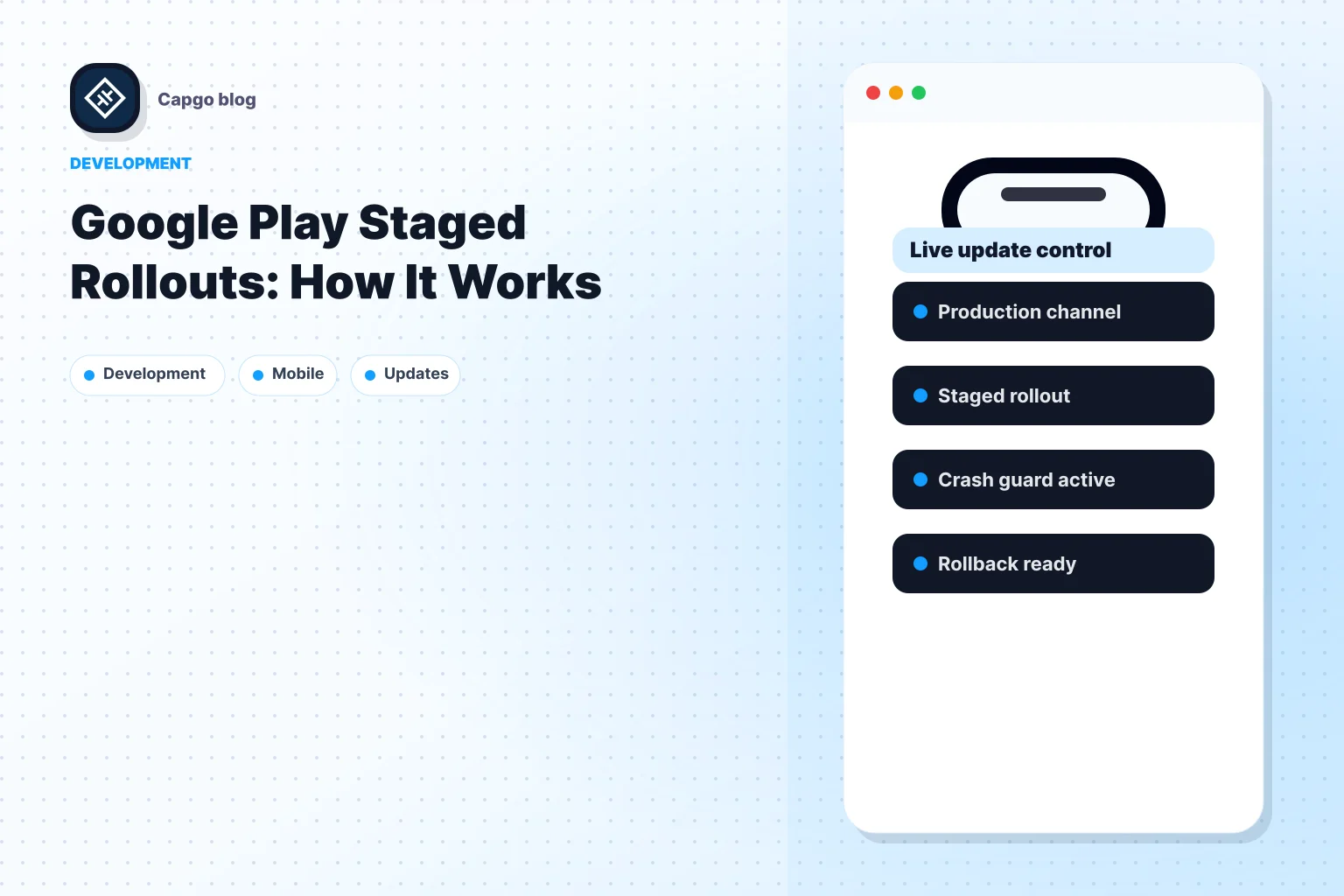
Risposta rapida: Un Staged rollout su Google Play rilascia un aggiornamento app per un percentuale di utenti idonei su Produzione, Test aperto, o Test chiuso prima di raggiungere un rollout completo a 100%. Google limita le percentuali di rollout agli aggiornamenti dell'app, non al primo rilascio su un track (inclusa la prima pubblicazione in Open o Closed testing). Inizio: crea un rilascio con un nuovo Android App Bundle, scegli la percentuale di rollout durante la fase di review e clicca su Avvia il rollout (Prepara e rilascia una versione). Aumenta: Release tab → Gestisci rollout → Rollout dell'aggiornamento → imposta una percentuale più alta → Conferma aggiornamento (la percentuale non aumenta automaticamente)). Interrompi: Gestisci rollout → Interrompi rollout (nessun altro utente riceverà la versione in rollout; users who already updated stay on it). Sintesi: Gestisci rollout → Riprendi rollout → imposta percentuale → Conferma aggiornamento. Rollout completo: aumenta a 100% con Rollout dell'aggiornamento. Per Capacitor app, combina i rollout dello store con canali Capgo e rollout progressivi per gli aggiornamenti web live tra i Native Build, e scopri TestFlight e i canali di test Android per una disciplina pre-produzione.
I track di Play Console nel 2026
Google documenta quattro superfici di rilascio:
| Monitora in Play Console | Chi riceve le build | Percentuale di rollout graduale |
|---|---|---|
| Test interno | Fino a 100 tester invitati | Nessun rollout graduale in percentuale (consegna completa ai tester) |
| Test chiuso | Liste email o Google Groups scelti da te | Sì |
| Test aperto | Chiunque si iscriva dalla tua scheda nello store | Sì |
| Produzione | Utenti idonei in paesi selezionati | Sì (targeting per paese disponibile in produzione) |
Sorgente: Prepara e rilascia una release e Configura un test aperto, chiuso o interno.
Flusso tipico: Test interno per smoke test, Test chiuso per gruppi beta fidati, Test aperto per feedback più ampi, poi Produzione con una percentuale graduale. Per scoprire come i test di Android si confrontano con i workflow di iOS TestFlight, leggi TestFlight e i canali di test Android.
Come funziona un rollout graduale su Play
di Google Rilascia aggiornamenti app con i rollout graduali la guida descrive il ciclo:
- Apri Produzione, Test aperto, o Test chiuso in Play Console.
- Crea o modifica una release e carica un Android App Bundle il cui
versionCodeè superiore alla release già presente su quel track. Play distribuisce la versione compatibile più altaversionCodesu ogni track per cui l'utente è idoneo, quindi una build di Production più recente può sovrascrivere una build di un track di testing precedente per lo stesso utente. - Nella fase di revisione di un aggiornamento, seleziona la percentuale di rollout (Prepara e rilascia una versione).
- Clicca su Avvia il rollout.
- Monitora Android vitals, crash e feedback pertinenti (note dei tester sui testing track, recensioni pubbliche in Production).
- Aumenta la percentuale con Gestisci rollout → Rollout dell'aggiornamento → Conferma aggiornamento.
- Interrompi o Riprendi da Gestisci rollout quando devi mettere in pausa o riprendere.
- Promuovi a 100% per un rollout completo quando le metriche sono buone.
Vincoli importanti dalla documentazione di Google:
- Per i rollout graduali, Google assegna l'aggiornamento in modo casuale tra gli utenti idonei per quel track; non è possibile scegliere quali utenti riceveranno la build in Play Console. L'invito dei tester per i Closed testing è un processo separato dall'assegnazione del rollout graduale.
- Concludi o scarta le bozze di rilascio in conflitto su un track prima di avviare un altro rollout; risolvi i rilasci graduali in sospeso o rimuovi prima le modifiche non pubblicate ("Prepara e rilascia una versione).
- Non puoi forzare l'installazione immediata; gli utenti aggiorneranno quando Play distribuirà il rilascio.
- I rollout graduali in produzione possono mirare a specifici paesi o regioni; i track di testing seguono le regole dei tester del track stesso.
- Quando interrompi e Riprendi, Google rileva che stai interessando lo stesso gruppo di utenti di prima.
Il Console Google Play Developer API mappano i track ID (production, beta per l'open testing, qa per l'internal testing, oltre ai track closed nominativi) se automatizzi i rilasci.
Programmazioni di rollout tipiche e cosa monitorare
Google non impone una scala percentuale obbligatoria. Di solito i team inizia in piccolo, attendono segnali di stabilità, poi aumentare con Rollout dell'aggiornamento fino a raggiungere 100%. Un pattern comune in produzione prevede una percentuale iniziale bassa, un incremento medio se i vitals restano puliti, poi step più ampi verso il rollout completo. Regola i tempi in base alla tua base utenti e alla tolleranza al rischio.
| Segnale | Cosa monitorare |
|---|---|
| Crash rate (dopo l'installazione) | Android vitals di Play Console |
| ANR (dopo l'installazione) | Android vitals di Play Console |
| Controlli pre-lancio (prima del rollout esteso) | Report pre-lancio di Play Console su dispositivi di test |
| Recensioni utenti (Rollout graduale in produzione) | Valutazioni e recensioni dello Store per la versione |
| Feedback dei tester (Test aperto o chiuso) | Feedback del canale di test e canali email o di gruppo |
| Errori backend | Dashboard API correlate con gli header della versione |
Di Google consigli sui rollout graduali raccomandano di monitorare attentamente i report dei crash e feedback degli utenti durante un rollout live. Aspetta abbastanza a lungo tra un salto di percentuale e l'altro per raccogliere segnali; molti team restano almeno un giorno sulle prime percentuali di produzione.
Se viene rilasciato un bug nativo, interrompi il rollout su Play e pubblica un bundle corretto con una versione più alta versionCode. Play non esegue il rollback automatico dei binari. Per capire quando servono fix nativi tramite Play rispetto agli aggiornamenti del web-layer, consulta Google permette i live update? e il Capacitor guida all'approvazione OTA negli app store.
Interrompere un rollout e gli utenti già aggiornati
Interrompi rollout significa che Play smette di proporre la versione staged a qualsiasi altro utente che non l'ha ancora ricevuta. Gli utenti che hanno già ricevuto la versione in staged rollout rimangono su quella versione. Non tornano automaticamente alla precedente solo tramite l'azione di halt.
Passaggi sulla console web: apri la track → Release → Gestisci rollout → Interrompi rollout.
Per continuare dopo un arresto: Gestisci rollout → Riprendi il rollout → imposta la percentuale di rollout → Conferma aggiornamento.
Se il bundle stesso è errato, crea una nuova release con un Android App Bundle corretto e una versione versionCodesuperiore, poi avvia il rollout (staged o al 100% a scelta).
Canali Capgo e rollout in percentuale (live updates)
I rollout dello Store modificano il shell nativo gli utenti scaricano da Play. Capgo gestisce gli aggiornamenti live del web bundle all'interno di un'app Capacitor già installata.
- Canali mappare i dispositivi sugli stream di aggiornamento (
production,beta, nomi personalizzati). Puoi forzare specifici ID dispositivo su un canale durante il debugging. - Rollout progressivi mantenere un fallback stabile bundle sul canale mentre un target di rollout raggiunge una quota configurata percentuale di dispositivi. Aumenta, diminuisci, metti in pausa, completa o fai il rollback senza dover pubblicare un nuovo build Play per i fix del web layer.
Usa i rollout graduali di Play quando modifichi code native, i permessi o targetSdkVersion. Usa i rollout in percentuale di Capgo quando il fix è in HTML, CSS o JavaScript e la tua revisione di compliance permette la consegna OTA.
Strategia combinata consigliata
- Distribuisci modifiche native tramite Test interno, poi Chiuso o Test aperto, poi un Produzione rollout graduale.
- Punta i dispositivi in produzione a un canale Capgo stabile per i fix web quotidiani.
- Avvia un rollout progressivo su un canale quando vuoi bundle web canary con fallback automatico su quello stabile.
- Interrompi il rollout su Play se i vitals peggiorano; annulla il rollout progressivo di Capgo se le metriche web peggiorano.
Promemoria su regole e requisiti
- Ogni nuovo bundle richiede un valore più alto
versionCoderispetto alle build che gli utenti possono già ricevere su qualsiasi track sovrapposta. - Le app che utilizzano Play App Signing devono caricare AAB firmati tramite Firma delle app su Google Play.
- Completa i rilascio graduali in sospeso o scarta le bozze prima di avviare rilasci in conflitto sulla stessa track (Prepara e rilascia una versione).
Frequently asked questions
Come funzionano i rollout graduali in Google Play Console e come posso aumentare la percentuale di rollout?
Distribuisci un aggiornamento a una frazione degli utenti della track. Apri Release, scegli Gestisci rollout, poi Rollout dell'aggiornamento, inserisci una percentuale più alta e clicca su Conferma aggiornamento. La percentuale non aumenta mai automaticamente.
Come passano i rollout graduali di Android da una piccola percentuale al 100%?
Inizia con la percentuale scelta in Avvia rollout, monitora le metriche e le recensioni, poi ripeti Rollout dell'aggiornamento finché non confermi 100% per il rollout completo.
Cosa significa halt rollout su Google Play?
Impedisce ad altri utenti di ricevere la build in rollout graduale. Gli utenti che hanno già aggiornato manterranno quella versione finché non installeranno un nuovo aggiornamento.
Come posso riprendere dopo un arresto?
Usa Gestisci rollout → Riprendi rollout, imposta la percentuale, e Conferma aggiornamento. Google applica halt e resume allo stesso cohort di utenti.
Cosa dovrei monitorare durante un rollout graduale di un'app mobile?
Crash report, ANR nei vitals di Android, risultati pre-launch, feedback dei tester in Open o Closed testing e recensioni pubbliche quando il rollout è in Production.
Cos'è un rollout completo?
Il rilascio viene distribuito a 100% degli utenti su quel canale nei paesi selezionati, solitamente impostando la percentuale di rollout al 100% con Rollout dell'aggiornamento.
Continua a leggere da Google Play Staged Rollouts: How It Works
Se stai usando Google Play Staged Rollouts: come funzionano per pianificare l'approvazione e la distribuzione negli store, collegalo a @capgo/capacitor-in-app-review per i dettagli di implementazione in @capgo/capacitor-in-app-review, Utilizzo di @capgo/capacitor-in-app-review per la funzionalità nativa in Utilizzo di @capgo/capacitor-in-app-review, @capgo/capacitor-native-market per i dettagli di implementazione in @capgo/capacitor-native-market, Utilizzo di @capgo/capacitor-native-market per la funzionalità nativa in Utilizzo di @capgo/capacitor-native-market, e Aggiornamenti OTA Capacitor: Guida all'approvazione App Store per il contesto pratico in Aggiornamenti OTA Capacitor: Guida all'approvazione App Store.