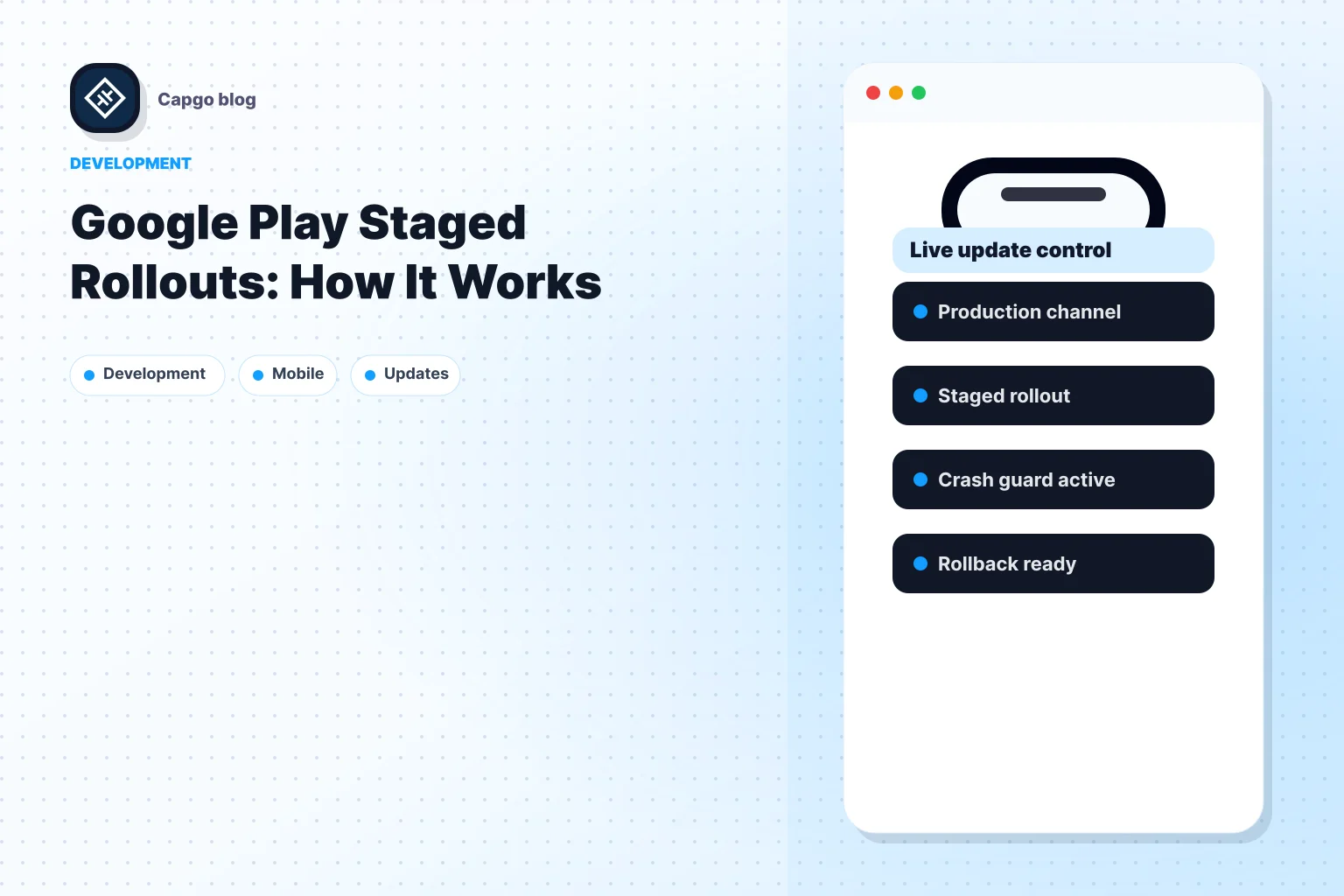
Réponse rapide : Un Déploiement progressif sur Google Play déploie une app update à un pourcentage d'utilisateurs éligibles sur la production, Tests ouverts, ou Tests fermés avant d'atteindre un déploiement complet sur 100%. Google limits staged percentages to app updates, et non à la première release sur une piste (y compris la première publication en test ouvert ou fermé). Démarrage : créez une release avec un nouvel Android App Bundle, choisissez un pourcentage de déploiement à l’étape de revue pour une mise à jour, puis cliquez sur Lancer le déploiement (Préparer et déployer une release). Augmentation : Versions onglet → Gérer le déploiement → Déploiement de la mise à jour → définir un pourcentage plus élevé → Confirmer la mise à jour (le pourcentage n’augmente pas automatiquement). Arrêt : Gérer le déploiement → Arrêter le déploiement progressif (aucun utilisateur supplémentaire ne reçoit la version progressive; les utilisateurs ayant déjà mis à jour restent dessus). Résumé : Gérer le déploiement → Reprendre le déploiement → définir le pourcentage → Confirmer la mise à jour. Déploiement complet : augmenter à 100% par Déploiement de la mise à jour. Pour Capacitor apps, associez les déploiements progressifs des stores canaux Capgo et déploiements progressifs pour les live updates web entre les releases natives, et voir TestFlight et les canaux de test Android pour une discipline de pré-production.
Les canaux de la Play Console en 2026
Google documente quatre surfaces de release :
| Canal dans la Play Console | Qui reçoit les builds | Pourcentage de déploiement progressif |
|---|---|---|
| Tests internes | Jusqu'à 100 testeurs invités | Pas de déploiement progressif (livraison complète du canal aux testeurs) |
| Tests fermés | Listes d'e-mails ou Google Groups de votre choix | Oui |
| Tests ouverts | Toute personne qui rejoint depuis votre fiche sur le store | Oui |
| la production | Utilisateurs éligibles dans les pays sélectionnés | Oui (ciblage par pays disponible en production) |
Source : Préparer et déployer une release et Configurer un test ouvert, fermé ou interne.
Flux typique : Tests internes pour les smoke tests, Tests fermés pour les groupes bêta de confiance, Tests ouverts pour un retour plus large, puis la production avec un pourcentage progressif. Pour comparer les workflows de test Android à ceux de TestFlight sur iOS, lisez TestFlight et les canaux de test Android.
Fonctionnement d'un déploiement progressif sur le Play Store
de Google Release app updates with staged rollouts décrit la boucle :
- Ouvrez la production, Tests ouverts, ou Tests fermés dans la Play Console.
- Créez ou modifiez une release et envoyez un Android App Bundle dont
versionCodeest supérieure à la release déjà présente sur ce canal. Play propose la version la plus compatibleversionCodesur tous les canaux auxquels un utilisateur est éligible ; un build de Production plus récent peut donc écraser un build de test inférieur pour un même utilisateur. - À l’étape de revue d’un update, sélectionnez un pourcentage de déploiement (Préparer et déployer une release).
- Cliquez Lancer le déploiement.
- Surveillez les vitals Android, les crashes et les retours pertinents (notes des testeurs sur les tracks de test, avis publics sur Production).
- Augmenter le pourcentage avec Gérer le déploiement → Déploiement de la mise à jour → Confirmer la mise à jour.
- Arrêter ou reprendre depuis Gérer le déploiement quand vous devez mettre en pause ou reprendre.
- Promouvoir vers 100% pour un déploiement complet lorsque les métriques sont saines.
Contraintes importantes issues de la documentation de Google :
- Pour les déploiements progressifs, Google attribue la mise à jour aléatoirement parmi les utilisateurs éligibles à cette piste ; vous ne pouvez pas choisir quels utilisateurs reçoivent le build progressif dans Play Console. L’invitation de testeurs en test fermé est distincte de l’attribution du déploiement progressif.
- Terminez ou supprimez les releases de brouillon en conflit sur une piste avant de démarrer un autre déploiement ; résolvez d’abord les releases progressives en attente ou supprimez les modifications non publiées (Préparer et déployer une release).
- Vous ne pouvez pas forcer les utilisateurs à installer immédiatement ; ils mettent à jour lorsque Play distribue la release.
- Production staged rollouts can target pays ou régions spécifiques; les canaux de test suivent les règles des testeurs du canal.
- Lorsque vous halt et reprendre, Google précise que vous impactez le même groupe d'utilisateurs qu'auparavant.
Le Google Play Developer API mappe les ID de canaux (production, beta pour les tests ouverts, qa pour les tests internes, ainsi que les canaux fermés nommés) si vous automatisez vos releases.
Calendriers types de déploiement et points à surveiller
Google ne publie pas d’échelle de pourcentages imposée. Les équipes commencent généralement petit, en attendant des signaux, puis augmenter par Déploiement de la mise à jour jusqu'à ce qu'ils atteignent 100%. Un schéma courant en production : un pourcentage initial faible, un palier intermédiaire si les indicateurs restent au vert, puis des paliers plus larges jusqu'au déploiement complet. Ajustez le rythme selon votre base d'utilisateurs et votre tolérance au risque.
| Signaux | Où regarder |
|---|---|
| Taux de crash (après installation par les utilisateurs) | Android vitals de la Play Console |
| ANR (après installation par les utilisateurs) | Android vitals de la Play Console |
| Vérifications pré-lancement (avant le déploiement large) | Rapport de pré-lancement Play Console sur les appareils de test |
| Avis utilisateurs (déploiement progressif en production) | Notes et avis de la fiche store pour cette version |
| Retours des testeurs (tests ouverts ou fermés) | Retours du canal de test et canaux e-mail ou de groupe |
| Erreurs backend | Vos dashboards API corrélés aux headers de version |
Google’s pour le déploiement progressif recommandent de surveiller de près les rapports de crash et les retours utilisateurs pendant un déploiement en cours. Attendez assez longtemps entre chaque palier de pourcentage pour recueillir des signaux ; beaucoup d’équipes restent au moins une journée sur les premiers pourcentages de production.
Si un bug natif est livré, arrêtez le rollout Play et publier un bundle corrigé avec un versionCode. Play ne procède pas au rollback automatique des binaires. Pour savoir quand les correctifs natifs doivent passer par Play plutôt que par des mises à jour de la couche web, voir Google autorise-t-il les live updates ? et le Capacitor OTA app store approval guide.
Arrêt d'un déploiement et utilisateurs déjà à jour
Arrêter le déploiement means Play stops offering the staged version to tout utilisateur supplémentaire qui ne l’a pas encore reçue. Les utilisateurs ayant déjà reçu la version en déploiement progressif restent sur cette version. Ils ne reviennent pas automatiquement à la version précédente par la simple action d’arrêt.
Étapes dans la console web : ouvrir le canal → Versions → Gérer le déploiement → Arrêter le déploiement.
Pour reprendre après un arrêt : Gérer le déploiement → Reprendre le déploiement → définir le pourcentage de déploiement → Confirmer la mise à jour.
Si le bundle lui-même est incorrect, créez une nouvelle release avec un Android App Bundle fixe et une versionCode, puis déployez-la (progressivement ou à 100 % selon votre choix).
canaux Capgo et déploiements progressifs en pourcentage (live updates)
Les déploiements progressifs du store modifient la coque native que les utilisateurs téléchargent depuis Play. Capgo gère les live updates de bundles web au sein d'une application Capacitor déjà installée.
- Canaux mapper les appareils aux flux de mise à jour (
production,beta, noms personnalisés). Vous pouvez forcer des ID d'appareil spécifiques sur un canal lors du débogage. - Déploiements progressifs garder un fallback stable bundle sur le canal pendant qu’un cible de déploiement reaches a configured pourcentage d’appareils. Augmentez, réduisez, mettez en pause, finalisez ou effectuez un rollback sans publier un nouveau build Play pour corriger la couche web.
Utilisez les déploiements progressifs Play lorsque vous modifiez le code natif, les autorisations ou targetSdkVersion. Use Capgo percentage rollouts when the fix lives in HTML, CSS, or JavaScript and your compliance review allows OTA delivery.
Stratégie combinée recommandée
- Publiez les modifications natives via Tests internes, puis Fermé ou Tests ouverts, puis un la production déploiement progressif.
- Pointez les appareils de production vers un canal Capgo stable pour les correctifs web du quotidien.
- Lancez un déploiement progressif sur un canal lorsque vous voulez des bundles web canary avec un repli automatique vers une version stable.
- Arrêtez le déploiement Play si les indicateurs vitaux régressent ; effectuez un rollback du déploiement progressif Capgo si les métriques web régressent.
Rappel des règles et des exigences
- Chaque nouveau bundle doit avoir un numéro plus élevé
versionCodeque les builds que les utilisateurs reçoivent déjà sur toute piste en chevauchement. - Les applications utilisant Play App Signing doivent envoyer des AAB signés par Signature des applications Google Play.
- Terminez les releases progressives en cours ou supprimez les brouillons avant de lancer des releases conflictuelles sur le même canal (Préparer et déployer une release).
Foire aux questions
Comment fonctionnent les déploiements progressifs dans la Google Play Console et comment augmenter le pourcentage de déploiement ?
You ship an update to a fraction of track users. Open Versions, choisissez Gérer le déploiement, puis Déploiement de la mise à jour, saisissez un pourcentage plus élevé, puis cliquez sur Confirmer la mise à jour. Le pourcentage n'augmente jamais de lui-même.
Comment les déploiements progressifs Android passent-ils d'un petit pourcentage à 100 % ?
Commencez par le pourcentage choisi au moment de Lancer le déploiement, surveillez les indicateurs et les avis, puis recommencez Déploiement de la mise à jour jusqu'à confirmation 100% d'un déploiement complet.
Que signifie « interrompre le déploiement » sur Google Play ?
Cela empêche tout nouvel utilisateur de recevoir le build en déploiement progressif. Les utilisateurs ayant déjà effectué la mise à jour conservent cette version jusqu'à l'installation d'une nouvelle version que vous publiez.
Comment reprendre après un arrêt ?
Utiliser Gérer le déploiement → Reprendre le déploiement, définissez le pourcentage, puis Confirmer la mise à jour. Google applique l'arrêt et la reprise à la même cohorte d'utilisateurs.
Que dois-je surveiller pendant le déploiement progressif d'une application mobile ?
Les rapports de crash, les ANR dans Android vitals, les résultats du pré-lancement, les retours des testeurs en test ouvert ou fermé, et les avis publics lorsque le déploiement progressif est actif en production.
Qu'est-ce qu'un déploiement complet ?
La release est diffusée à 100% des utilisateurs de ce canal dans vos pays cibles, généralement en réglant le pourcentage de déploiement progressif à 100% par Déploiement de la mise à jour.
Continuer avec Google Play Staged Rollouts : comment ça marche
Si vous utilisez Déploiements progressifs sur Google Play : fonctionnement pour planifier la validation et la distribution sur le store, connectez-l’à @capgo/capacitor-in-app-review pour le détail d'implémentation dans @capgo/capacitor-in-app-review, Utiliser @capgo/capacitor-in-app-review pour la capacité native dans Utiliser @capgo/capacitor-in-app-review, @capgo/capacitor-native-market pour les détails d'implémentation dans @capgo/capacitor-native-market, Utiliser @capgo/capacitor-native-market pour la capacité native dans Using @capgo/capacitor-native-market, et Capacitor OTA Updates : guide d'approbation App Store pour le contexte pratique dans Capacitor OTA Updates : guide d'approbation App Store.