
Agregar una aplicación
Copie una línea de comando con los pasos de instalación y la guía de markdown completa para este plugin.
Requisitos
RequisitosAntes de empezar con Capgo, asegúrese de tener:
- Una aplicación de Capacitor instalada y configurada. Aprenda a configurar Capacitor
- Node.js 20 o posterior instalado
- Una de las siguientes entornos de desarrollo:
- macOS con Xcode (para el desarrollo de iOS) y/o Android Studio (para el desarrollo de Android)
- Linux con Android Studio (para el desarrollo de Android)
- Windows con Android Studio (para el desarrollo de Android)
Introducción a Capgo
Sección titulada “Introducción a Capgo”Las actualizaciones en vivo están a 3 pasos de distancia
Sección titulada “Las actualizaciones en vivo están a 3 pasos de distancia”Configuración guiada
Sección titulada “Configuración guiada”-
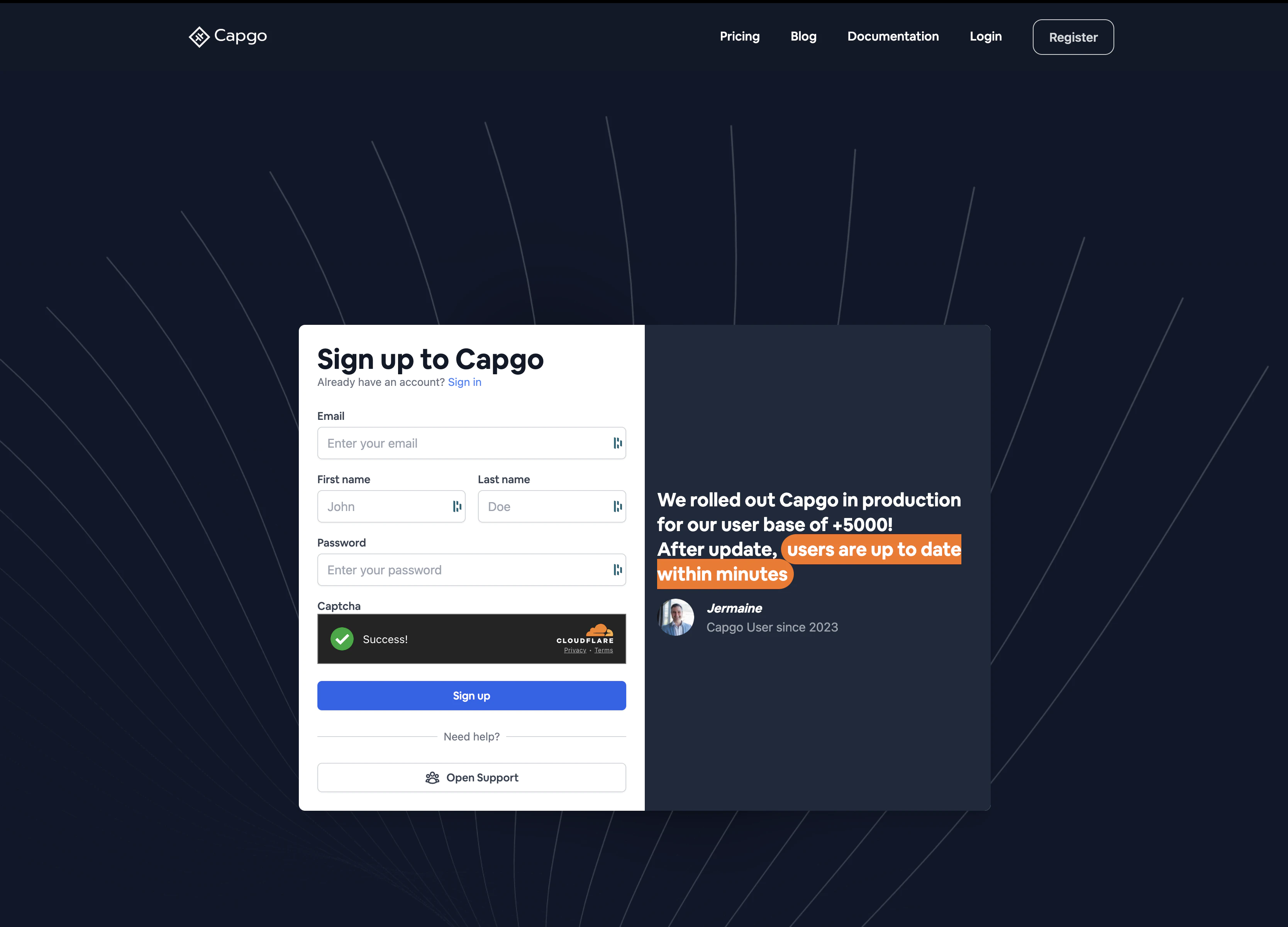
Crea tu cuenta en https://capgo.app/register.
-
Utilice las instrucciones Init para empezar
Se le presentarán una serie de preguntas. Proporcione las respuestas necesarias para completar la configuración automática.ventana de terminal npx @capgo/cli@latest init [APIKEY] -
Dar un update en vivo
Configuración manual
Sección titulada “Configuración manual”En caso de que el comando init no funcione para usted, puede agregar manualmente una aplicación.
-
Conecte CLI a su cuenta:
Ventana de terminal npx @capgo/cli@latest login [APIKEY] -
Agregue la aplicación a su cuenta con este comando:
Ventana de terminal npx @capgo/cli@latest app add [APP_NAME] -
Instale el plugin en su aplicación:
Ventana de terminal npm i @capgo/capacitor-updater -
Configure el plugin en su
capacitor.configVer todas las opciones disponiblesEsta información se inferirá si no se proporciona.{"plugins": {CapacitorUpdater: {"appId": "Your appID","autoUpdate": "atBackground","version": "1.0.0"}}} -
Llame al método init lo antes posible en su aplicación:
import { CapacitorUpdater } from '@capgo/capacitor-updater';CapacitorUpdater.notifyAppReady(); -
Desplegar una actualización en vivo
Sigue adelante desde Agregar una aplicación
Título de la sección “Sigue adelante desde Agregar una aplicación”Si estás utilizando Agregar una aplicación para planificar el trabajo de plugin nativo, conecta con Capgo Directorio de Plugins para el flujo de trabajo del producto en Capgo Directorio de Plugins, Capacitor Plugins por Capgo para el detalle de implementación en Capacitor Plugins por Capgo, Agregar o Actualizar Plugins para los detalles de implementación en la sección de Agregar o Actualizar Plugins Alternativas de Plugins de Ionic Enterprise para el flujo de trabajo del producto en Alternativas de Plugins de Ionic Enterprise, y Capgo Compilaciones Nativas para el flujo de trabajo del producto en Capgo Compilaciones Nativas.