
Débogage
Copiez un prompt de configuration avec les étapes d'installation et la guide markdown complète pour ce plugin.
Comprendre les journaux de cloud
Section intitulée « Comprendre les journaux de cloud »Si vous obtenez un refus de cloud code et avez besoin de guides de remédiation plus approfondis, voir Problèmes de mise à jour courants.
Capgo les journaux peuvent inclure des métadonnées pour l'événement. Dans le tableau de bord, filtrez par l'action en snake_case code, et cliquez sur la cellule de métadonnées pour copier le payload JSON complet. Les métadonnées sont particulièrement utiles pour les événements de crash et de WebView car elles peuvent inclure le message d'erreur, l'URL de source, la ligne et la colonne, l'état du processus, la pression de mémoire ou la raison spécifique au système d'exploitation. Les anciens journaux peuvent toujours afficher des alias camelCase legacy listés en parenthèses.
Chaque titre de section correspond à l'action code affichée dans la table des journaux de console, vous pouvez donc y accéder directement.
Limits de plan et réponses normales
Section intitulée « Limits de plan et réponses normales »Refus de backend liés à la facturation, à la limitation de bande passante ou à des états non d'erreur.
InvalidIp
Section intitulée « InvalidIp »Ce qu'il signifie
Capgo a détecté un trafic qui ressemble à celui provenant de Google ou d'infrastructure cloud. Les mises à jour moins de quatre heures sont ignorées afin que le trafic des bots ne soit pas compté comme des appareils facturables.
Ce à quoi faire
Ignorer cela pour les utilisateurs réels. Réessayer depuis des réseaux normaux et des appareils réels, ou attendre et vérifier à nouveau plus tard.
provider_infrastructure_request_blocked
Section intitulée « provider_infrastructure_request_blocked »Ce qu'il signifie
Votre application est configurée pour bloquer les requêtes provenant des adresses IP des centres de données Google et Apple connus. La protection s'applique aux vérifications de mise à jour, aux statistiques et aux demandes de canal-self, donc les sondes hébergées par le cloud et les exécutants de fournisseur peuvent recevoir cette réponse même si la configuration de l'application est autrement valide.
Ce à quoi faire
Réessayer depuis un appareil physique sur un réseau utilisateur normal. Si le trafic provenant du fournisseur est intentionnel, désactivez temporairement Bloquer les requêtes de l'infrastructure du fournisseur dans l'application Informations dans l'onglet Informations, activez-l’à nouveau après le test. Les nouvelles applications activent ce paramètre par défaut ; les applications existantes conservent leur paramètre désactivé précédent jusqu'à ce qu'il soit modifié.
needPlanUpgrade
Section intitulée « needPlanUpgrade »Ce qu'il signifie
Votre organisation a atteint ses limites de plan ou de dispositif. Le dispositif ne recevra pas de mises à jour jusqu'à ce que vous augmentiez votre plan ou que le prochain cycle de facturation réinitialise l'utilisation.
Ce qu'il faut faire
Augmentez votre plan dans le tableau de bord ou attendez le prochain cycle de facturation.
Ce qu'il signifie
Le dispositif dispose déjà de la dernière version disponible pour son canal. C'est un état normal, pas une erreur.
rateLimited
Section intitulée « rateLimited »Ce que cela signifie
Le dispositif a envoyé trop de demandes d'actualisation ou de canal dans une fenêtre de temps courte.
Ce que faire
Arrêtez d'appeler les API d'actualisation à l'intérieur des boucles de rendu. Appelez-les setChannel / getChannel seulement à partir d'actions de l'utilisateur, et définissez defaultChannel dans capacitor.config.
Format de version
Section intitulée « Format de version »Refus du serveur causé par des métadonnées de version native non valides.
semver_error
Section intitulée « semver_error »Ce que cela signifie
La version de l'application native dans la configuration est manquante ou non valide semver (x.y.z).
Qu'est-ce qu'il faut faire
Définir plugins.CapacitorUpdater.version à une version valide semver, vérifiez-la dans le Testeur SemVer, puis reconstruisez et réinstallez l'application native.
Section intitulée « Plateforme et ciblage de construction »
Refus de backend lorsqu'une politique de canal bloque une plateforme, un type de construction ou une classe de dispositif.Section intitulée « Désactiver la plateforme iOS »
disablePlatformIos
Ce qu'il signifieLe dispositif exécute iOS, mais les mises à jour d'iOS sont désactivées pour ce canal.
Qu'est-ce qu'il faut faire
Section intitulée « Plateforme et ciblage de construction »
Activer iOS dans le canal si cela était involontaire, ou diriger les builds iOS vers un canal dédié lorsque le blocage est intentionnel.
disablePlatformAndroid
Section intitulée « disablePlatformAndroid »Ce que cela signifie
L'appareil tourne sous Android, mais les mises à jour d'Android sont désactivées pour ce canal.
Ce que faire
Activer Android dans le canal si cela était involontaire, ou diriger les builds Android vers un canal dédié lorsque le blocage est intentionnel.
disablePlatformElectron
Section intitulée « disablePlatformElectron »Ce que cela signifie
L'appareil tourne sous Electron, mais les mises à jour d'Electron sont désactivées pour ce canal.
Ce que faire
Activer Electron dans le canal si cela était involontaire, ou diriger les builds Electron vers un canal dédié lorsque le blocage est intentionnel.
disableDevBuild
Section intitulée « disableDevBuild »Ce que cela signifie
Le dispositif est une version de développement, mais les versions de développement sont bloquées pour ce canal.
Ce que faire
Autoriser les versions de développement dans un canal de test, ou garder ce canal en version de production et déplacer les appareils de développement ailleurs.
disableProdBuild
Section intitulée « disableProdBuild »Ce que cela signifie
Une mise en production appelée /updates, mais les mises à jour de production sont bloquées pour ce canal.
Ce que faire
Autoriser les mises à jour de production dans le canal si cela était accidentel, ou rediriger les mises en production vers le bon canal.
disableDevice
Section intitulée « disableDevice »Ce que cela signifie
A un téléphone ou une tablette réel a été bloqué car ce canal bloque les appareils réels.
Qu'est-ce à faire ?
Activer les mises à jour de dispositifs réels si c'était une erreur, ou maintenir la restriction et rediriger les appareils réels vers un autre canal.
disableEmulator
Section intitulée « disableEmulator »Ce qu'il signifie
L'appareil est un émulateur, mais les mises à jour d'émulateur sont désactivées pour ce canal.
Qu'est-ce à faire ?
Activer les mises à jour d'émulateur dans un canal de test, ou maintenir ce canal émulateur-bloqué et utiliser un autre canal pour la validation d'émulateur.
Règles de compatibilité des mises à jour automatiques
Section intitulée « Auto-update compatibility rules »Refus du serveur lorsqu'il y a des règles de semver ou de métadonnées qui bloquent le bundle cible.
disableAutoUpdate
Section intitulée « disableAutoUpdate »Ce qu'il signifie
L'auto-mise à jour est désactivée en raison de la politique de compatibilité du canal. Les métadonnées incluent auto_update avec une règle correspondante comme major, minor, patch, metadata, ou none.
Ce à quoi faire
Modifier la politique d'auto-mise à jour du canal pour permettre votre lancement prévu.
disableAutoUpdateUnderNative
Section intitulée « disableAutoUpdateUnderNative »Ce qu'il signifie
Le canal a un bundle plus ancien que le niveau de base du dispositif et bloque l'envoi d'actualisations sous la version native.
Ce à quoi faire
Publiez un bundle à ou au-dessus du niveau de base natif, ou désactivez la protection sous-native dans le canal.
disableAutoUpdateMetadata
Section intitulée « disableAutoUpdateMetadata »Ce qu'il signifie
Le canal nécessite min_update_version, mais la version native du périphérique est inférieure à ce seuil.
Qu'est-ce à faire
Définir min_update_version sur le bundle cible ou la version de sortie à partir d'une version native plus récente.
disableAutoUpdateToMajor
Section intitulée “disableAutoUpdateToMajor”Ce qu'il signifie
Le canal bloque les sauts de version majeure, par exemple 1.x.x à 2.x.x.
Qu'est-ce à faire
Aligner la stratégie du canal avec votre plan de lancement majeur, ou autoriser les sauts majeurs pour ce track. Voir Problèmes courants d'actualisation.
disableAutoUpdateToMinor
Section intitulée “désactiverMiseÀJourAutomatiqueVersUneMinceVersion”Ce qu'il signifie
Le canal bloque les sauts de version mineure par rapport au niveau de base natif du dispositif (version_build), par exemple 1.2.3 Vers quoi 1.3.0.
Ce qu'il faut faire
Alignez la stratégie de canal avec votre plan de déploiement mineur, ou autorisez les sauts mineurs pour ce track.
disableAutoUpdateToPatch
Section intitulée “désactiverMiseÀJourAutomatiqueVersUneCorrection”Ce qu'il signifie
Le canal bloque les modifications au niveau de correction tout en gardant le même MAJOR.MINOR.PATCH préfixe; seuls les changements de suffixe sont autorisés.
Qu'est-ce à faire
Aligner le rythme de mise à jour avec la politique du canal, ou permettre des sauts de correctif pour ce track.
Configuration du canal
Sous-titre « Configuration du canal »Refus de l'arrière-plan causé par une configuration de canal manquante ou incohérente.
cannotUpdateViaPrivateChannel
Sous-titre « cannotUpdateViaPrivateChannel »Ce que cela signifie
Le dispositif a tenté de se lier automatiquement à un canal privé qui ne permet pas la liaison automatique des appareils (« is false ») et le canal n'est pas public.allow_device_self_set Qu'est-ce à faire
Activer
le canal ou passer le dispositif à un canal public ou autorisé. allow_device_self_set Sous-titre « Channel setup »
channelMisconfigured
Section intitulée “channelMisconfigured”Ce que cela signifie
Le canal utilise disable_auto_update: "version_number" mais le bundle min_update_version est nul, donc Capgo ne peut pas décider quelles appareils devraient mettre à jour.
Que faire
Remplissez la configuration manquante pour cette règle ou passez à un mode de mise à jour automatique plus simple.
NoChannelOrOverride
Section intitulée “NoChannelOrOverride”Ce que cela signifie
Aucun canal par défaut n'est configuré et l'appareil n'a pas de canal de substitution.
Que faire
Définissez un canal par défaut dans le tableau de bord ou configurez defaultChannel au cours de la construction.
Livraison et encryption du Bundle
Section intitulée « Livraison et encryption du Bundle »Refus du serveur de backend lorsque Capgo ne peut pas servir ou déchiffrer le bundle.
cannotGetBundle
Section intitulée « cannotGetBundle »Ce que cela signifie
Capgo a échoué à générer une URL de téléchargement signée valide et aucune substitution de manifeste n'était disponible.
Ce à quoi il faut faire
Ré-uploader le bundle, régénérer les manifestes et vérifier les paramètres R2 ou bundle public.
missingBundle
Section intitulée « missingBundle »Ce que cela signifie
Le bundle affecté au canal n'a pas de contenu téléchargeable : aucun external_url, non r2_path, pas une version intégrée, et aucune entrée de manifeste.
Qu'est-ce à faire
Reconstruire et ré-uploader la version, puis confirmer que le bundle a un contenu de fichiers réel.
keyMismatch
Sous-section intitulée “keyMismatch”Ce qu'il signifie
La clé publique de chiffrement du dispositif ne correspond pas à la clé utilisée pour chiffrer le bundle. Les métadonnées peuvent inclure device_key_id, bundle_key_id, et version.
Qu'est-ce à faire
Comparer les identifiants de clés du dispositif et du bundle dans la console. Publier avec la même clé et des versions CLI/plugin correspondantes.
Configuration de l'application et clients legacy
Sous-section intitulée “App configuration and legacy clients”Les refus de backend causés par la configuration de l'application ou les versions non supportées de l'actualiseur.
customIdBlocked
Section intitulée « customIdBlocked »Ce qu'il signifie
L'application a envoyé un identifiant de appareil personnalisé, mais cette application ne prend pas en charge les identifiants personnalisés, donc l'ID est ignoré.
Ce que faire
Arrêtez d'envoyer des identifiants personnalisés, ou activez les identifiants personnalisés uniquement lorsque votre flux de travail les nécessite.
blocked_by_server_url
Section intitulée « blocked_by_server_url »Ce qu'il signifie
server.url est défini dans la configuration Capacitor, donc la Vue de l'application charge une URL distante au lieu de fichiers de bundle locaux. Les mises à jour en direct Capgo nécessitent des fichiers locaux et server.url est déconseillé en production.
Ce que faire
Supprimez ou effacez server.url pour les builds de production et garder les payloads d'actualisation locales. Cela code peut apparaître sous forme de refus du backend ou comme un statut du côté appareil.
backend_refusal
Section intitulée « backend_refusal »Ce qu'il signifie
Le plugin de mise à jour est en version 4, que le backend ne prend plus en charge.
Ce qu'il faut faire
Mettre à jour le plugin et CLI en version 5+ (préférer la version 8) avec Capacitor version 5+, reconstruire et républier les métadonnées du bundle.
Cycle de vie de l'actualisation
Section intitulée « Update lifecycle »Événements du côté appareil pour le flux d'actualisation normal, d'activation et de reversion.
Ce qu'il signifie
Action de test interne utilisée pour vérifier la pipeline de statistiques.
Ce qu'il signifie
Capgo a envoyé des informations de téléchargement pour une nouvelle version vers le dispositif.
Ce qu'il signifie
Un bundle a été activé sur le dispositif.
set_fail
Section intitulée « set_fail »Ce qu'il signifie
Ce à quoi faire attention
Vérifiez les journaux natifs avec
et vérifiez l'intégrité, les chemins et les npx @capgo/cli@latest app debug paths et les chemins notifyAppReady flux.
Ce qu'il signifie
Le dispositif a été réinitialisé vers le bundle intégré.
Ce qu'il signifie
Un bundle a été supprimé sur le dispositif.
Échecs de téléchargement et d'installation
Section intitulée “Échecs de téléchargement et d'installation”Événements côté appareil pour la progression de téléchargement, la validation de l'archive et les erreurs d'installation.
download_0
Section intitulée “télécharger_0”Ce qu'il signifie
La séquence de téléchargement a commencé à 0% de progression.
download_10
Sous-titre “téléchargement_10”Ce que cela signifie
Un nouveau bundle a été téléchargé — progression indiquée à 10%.
download_20
Sous-titre “téléchargement_20”Ce que cela signifie
Un nouveau bundle a été téléchargé — progression indiquée à 20%.
download_30
Sous-titre “téléchargement_30”Ce que cela signifie
Un nouveau bundle a été téléchargé — progression indiquée à 30%.
download_40
Sous-titre “téléchargement_40”Ce que cela signifie
Un nouveau bundle a été téléchargé — progression indiquée à 40%.
download_50
Section intitulée « téléchargement_50 »Ce que cela signifie
Un nouveau bundle a été téléchargé — progression indiquée à 50%.
download_60
Section intitulée « téléchargement_60 »Ce que cela signifie
Un nouveau bundle a été téléchargé — progression indiquée à 60%.
download_70
Section intitulée « téléchargement_70 »Ce que cela signifie
Un nouveau bundle a été téléchargé — progression indiquée à 70%.
download_80
Section intitulée « téléchargement_80 »Ce que cela signifie
Un nouveau bundle a été téléchargé — progression indiquée à 80%.
download_90
Section intitulée « download_90 »Ce que cela signifie
Un nouveau bundle a été téléchargé — progression indiquée à 90%.
download_complete
Section intitulée « download_complete »Ce que cela signifie
Le téléchargement du bundle s'est terminé avec succès.
download_manifest_start
Section intitulée « download_manifest_start »Ce que cela signifie
Le dispositif a commencé à télécharger le manifeste d'actualisation.
download_manifest_complete
Section intitulée « download_manifest_complete »Ce que cela signifie
Le dispositif a terminé de télécharger le manifeste d'actualisation.
download_zip_start
Section intitulée “download_zip_start”Ce que cela signifie
Le dispositif a commencé à télécharger l'archive du bundle.
download_zip_complete
Section intitulée “download_zip_complete”Ce que cela signifie
Le dispositif a terminé de télécharger l'archive du bundle.
download_manifest_file_fail
Section intitulée “download_manifest_file_fail”Ce que cela signifie
Un élément de manifeste a échoué à se télécharger. version_name utilise version:fileName pour identifier l'asset.
Qu'est-ce à faire
Réparez les actifs manquants ou bloqués, régénérez le manifeste et ré-uploadez le bundle.
download_manifest_checksum_fail
Section intitulée “download_manifest_checksum_fail”Ce que cela signifie
Un fichier manifeste a échoué la validation de son checksum.
Qu'est-ce à faire
Ré-uploadez le bundle avec une version actuelle CLI et vérifiez les checksums du manifeste.
download_manifest_brotli_fail
Section intitulée “download_manifest_brotli_fail”Ce que cela signifie
Un fichier manifeste a échoué la décompression Brotli.
Qu'est-ce à faire
Vérifiez les paramètres de compression et ré-uploadez les actifs affectés.
download_fail
Titre de la section « échec de téléchargement »Ce qu'il signifie
Le bundle n'a pas pu être téléchargé.
Ce à quoi faire
Vérifiez la connectivité réseau, l'expiration de l'URL signée, la disponibilité du CDN et l'espace de stockage du dispositif.
update_fail
Titre de la section « échec de mise à jour »Ce qu'il signifie
Le bundle a été installé mais l'application n'a jamais appelé notifyAppReady, donc Capgo a été annulé.
Ce à quoi faire
Appelez notifyAppReady() context : texte HTML fragment d'une chaîne de Capgo UI plus longue (clé parente `appflow_migration_step2`). Page/zone : Comparaison/Appflow de migration du contenu marketing. Rôle : Phrase de copie du site Web. Voir : page ionic-appflow.astro. Conservez exactement les termes de produit/marque et les termes de développeur de Capgo. Clé de message `appflow_migration_step2` (Étape 2 de la migration d'Appflow). Message clé `appflow_migration_step2` (Étape 2 de la migration d'Appflow). notifyAppReady was not called, roll back current bundle correspond à ce code.
checksum_fail
Section intitulée « checksum_fail »Ce que cela signifie
Le bundle téléchargé a échoué à la validation de la somme de contrôle. Les causes courantes : décalage entre CRC32 et SHA256 provenant d'un ancien CLI de téléchargement, ou décalage de la clé de chiffrement sur les anciens plugins qui affichent la défaillance de déchiffrement sous forme de défaillance de somme de contrôle.
Ce que faire
Ré-télécharger avec un CLI/plugin (SHA256) actuel. Si vous utilisez la cryptage, vérifiez que la clé publique de l'application correspond à la clé de téléchargement, ou mettez à niveau le plugin vers 8.3.0+ pour une défaillance explicite keyMismatch Section intitulée « decrypt_fail »
decrypt_fail
Ce que cela signifieLe bundle téléchargé a échoué à se déchiffrer.
Ce que faire
Vérifiez les clés de cryptage et ré-téléchargez le bundle avec la paire de clés correspondante.
Section intitulée « update_fail »
windows_path_fail
Section intitulée “windows_path_fail”Ce qu'il signifie
Le zip contient des chemins Windows illégaux.
Ce que faire
Rebâtir le bundle sur des chemins Unix ou nettoyer les chemins d'archive avant téléchargement.
canonical_path_fail
Section intitulée “canonical_path_fail”Ce qu'il signifie
Les chemins de fichiers à l'intérieur du zip ne sont pas canoniques.
Ce que faire
Réparer la génération des chemins d'archive avant téléchargement.
directory_path_fail
Section intitulée “directory_path_fail”Ce qu'il signifie
Le zip contient des chemins de répertoire invalides.
Ce qu'il faut faire
Fixez la structure de l'archive avant de l'envoyer.
unzip_fail
Section intitulée « unzip_fail »Ce que cela signifie
Le dispositif a échoué à dézipper le bundle téléchargé.
Ce qu'il faut faire
Vérifiez l'intégrité de l'archive et la compression prise en charge.
low_mem_fail
Section intitulée « low_mem_fail »Ce que cela signifie
Le téléchargement a échoué car le dispositif était à court de mémoire.
Ce qu'il faut faire
Réduire la taille du bundle ou réessayer sur un appareil avec plus de mémoire gratuite.
État de l'application et événements WebView
Section intitulée « État de l'application et événements WebView »Diagnostic de panne, de mémoire et de WebView sur le périphérique. Inspectez toujours le JSON de métadonnées dans le tableau de bord.
app_moved_to_background
Section intitulée « app_moved_to_background »Ce qu'il signifie
L'application est entrée en arrière-plan.
app_moved_to_foreground
Section intitulée « app_moved_to_foreground »Ce qu'il signifie
L'application est entrée en avant-plan.
app_crash
Section intitulée « app_crash »Ce qu'il signifie
JavaScript ou Capacitor layer crash. Les métadonnées peuvent inclure le message, la pile, la source et le contexte de l'ensemble actif.
Que faire
Inspectez les métadonnées et les journaux natifs. Associez les rapports d'erreurs JavaScript et natives (par exemple Sentry) pour localiser le chemin code en panne.
app_crash_native
Sous-section intitulée « app_crash_native »Ce que cela signifie
Crash de la plateforme native. Les métadonnées peuvent inclure la plateforme, la raison, la pile et les détails du processus.
Que faire
Utilisez les journaux de crash Xcode ou Logcat et corréliez-les avec l'ensemble actif de la métadonnée.
Ce que cela signifie
Événement d'application Android non réactive.
Que faire
Inspectez les traces d'ANR dans Logcat et réduisez le travail de blocage du fil principal après les mises à jour.
app_killed_low_memory
Section intitulée « app_killed_low_memory »Ce que cela signifie
L'OS a tué l'application après une pression sur la mémoire.
Ce que faire
Réduisez l'utilisation de la mémoire après l'activation de la mise à jour et inspectez les métadonnées pour les signaux de disponibilité de la mémoire.
app_killed_excessive_resource_usage
Section intitulée « app_killed_excessive_resource_usage »Ce que cela signifie
L'OS a tué l'application en raison d'un usage excessif des ressources.
Ce que faire
Inspectez les métadonnées pour le type de ressource ou la raison de la plateforme.
app_initialization_failure
Section intitulée « app_initialization_failure »Ce que cela signifie
L'actualiseur ou le démarrage a échoué avant que le runtime normal ne soit prêt.
Ce que faire
Inspectez les métadonnées pour l'étape en panne et le message d'erreur.
app_memory_warning
Section intitulée “app_memory_warning”Ce que cela signifie
Avertissement de mémoire iOS.
Ce que faire
Inspectez le contexte de mémoire dans les métadonnées et réduisez l'utilisation maximale après les mises à jour.
webview_javascript_error
Section intitulée “webview_javascript_error”Ce que cela signifie
Erreur JavaScript non capturée dans la vue WebView. Les métadonnées peuvent inclure le message, l'URL de source, la ligne, la colonne et la pile.
Qu'est-ce à faire
Installez la gestion des erreurs dans les couches JS et natives pour capturer la ligne de code exacte qui faille en production.
webview_unhandled_rejection
Section intitulée “webview_unhandled_rejection”Ce que cela signifie
Rejet de promesse non géré dans le WebView.
Qu'est-ce à faire
Capturez les échecs asynchrones avec la gestion des erreurs JS et natives.
webview_resource_error
Section intitulée “webview_resource_error”Ce que cela signifie
Une ressource du WebView a échoué à se charger.
Qu'est-ce à faire
Utilisez les informations de métadonnées et les détails de statut pour corriger les actifs endommagés ou les règles de réseau.
webview_security_policy_violation
Section intitulée “violation de la politique de sécurité de la vue web”Ce qu'il signifie
La politique de sécurité du contenu a bloqué une ressource.
Ce à quoi faire
Ajuster la CSP à l'aide de la directive de métadonnées et des détails de l’URI bloquée.
webview_unclean_restart
Section intitulée “redémarrage non propre de la vue web”Ce qu'il signifie
La session WebView précédente n'a pas fermé proprement, ce qui peut indiquer des boucles de crash après une mise à jour.
Ce à quoi faire
Corréler avec les événements de crash et d'erreur de la vue web avant et après le redémarrage.
webview_render_process_gone
Section intitulée “processus de rendu de la vue web disparu”Ce qu'il signifie
Le processus de rendu de WebView Android s'est arrêté.
Ce qu'il faut faire
Inspectez les signaux de panne du processus de rendu dans les métadonnées et les journaux natifs.
webview_content_process_terminated
Section intitulée “webview_content_process_terminated”Ce qu'il signifie
Le processus de contenu de WebView iOS s'est arrêté.
Ce qu'il faut faire
Inspectez le bundle actif et l'URL de la page à partir des métadonnées.
Contexte de l'environnement et du canal
Section intitulée “Environment and channel context”Événements du contexte côté appareil qui aident à corriger le comportement de mise à jour avec les changements de système d'exploitation, de version native ou de canal.
os_version_changed
Section intitulée “os_version_changed”Ce qu'il signifie
La version du système d'exploitation du dispositif a changé entre les vérifications.
native_app_version_changed
Sous-section intitulée « native_app_version_changed »Ce qu'il signifie
La version de l'application native a changé, ce qui aide à séparer les changements de bundle native et web.
getChannel
Sous-section intitulée « getChannel »Ce qu'il signifie
Le dispositif a interrogé son canal actuel.
setChannel
Sous-section intitulée « setChannel »Ce qu'il signifie
Un canal a été défini avec succès pour le dispositif.
uninstall
Sous-section intitulée « uninstall »Ce qu'il signifie
The app was uninstalled or Capgo data was cleared.
État du bundle
Section intitulée « État du bundle »SUCCESS: installation du bundle terminéeERROR: installation ou téléchargement échouéPENDING: Téléchargement terminé, version à venirDELETED: Le bundle a été supprimé, mais il est toujours présent pour les statistiquesDOWNLOADING: En cours de téléchargement d'un bundle
Comprendre les journaux de l'appareil
Section intitulée « Comprendre les journaux de l'appareil »Commande de débogage
Section intitulée « Commande de débogage »Il existe une commande de débogage pour les utilisateurs de Capgo cloud.
npx @capgo/cli@latest app debugCela vous permettra de vérifier tous les événements se produisant dans l'application et de trouver une solution si les mises à jour ne se produisent pas.
Journaux natifs iOS
Section intitulée « Journaux natifs iOS »pour trouver vos journaux sur Xcode
Journaux natifs Android
Section intitulée « Journaux natifs Android »pour trouver vos journaux sur Android Studio
Phrase de journalisation native correspondance
Section intitulée « Phrase de journalisation native correspondance »Failed to download fromcorrespond àdownload_failnotifyAppReady was not called, roll back current bundlecorrespond àupdate_fail
Trouver le bundle téléchargé sur un appareil
Section intitulée « Trouver le bundle téléchargé sur un appareil »Pour déboguer sur iOS, vous devez déposer l'application sur votre ordinateur, vous pouvez le faire comme ceci :
Xcode dispose d'une fonctionnalité intégrée pour inspecter le système de fichiers des applications installées par les développeurs sur un appareil iOS.
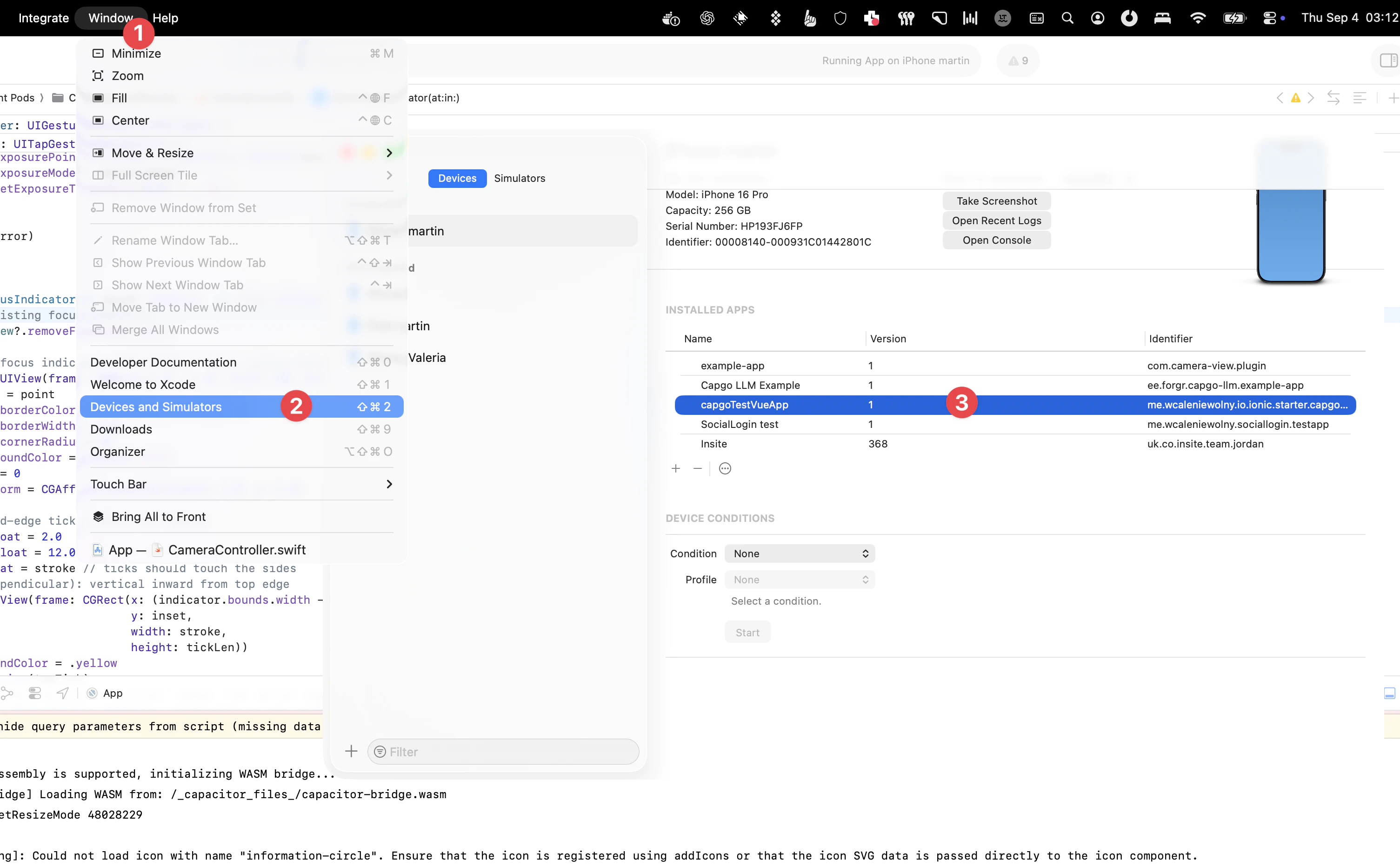
Pour atteindre cela :
- Connectez votre appareil à votre Mac et sélectionnez Fenêtre > Appareils dans le menu de Xcode.
- Sélectionnez votre appareil dans le panneau de gauche sous la section Appareils.
- Cela affichera une liste d'applications développées par les développeurs pour cet appareil.
- Sélectionnez l'application que vous souhaitez inspecter et sélectionnez ensuite l'icône de trois points située en bas de l'écran.
- Voici où vous pouvez afficher le système de fichiers actuel en sélectionnant le téléchargement d'une capture d'écran.
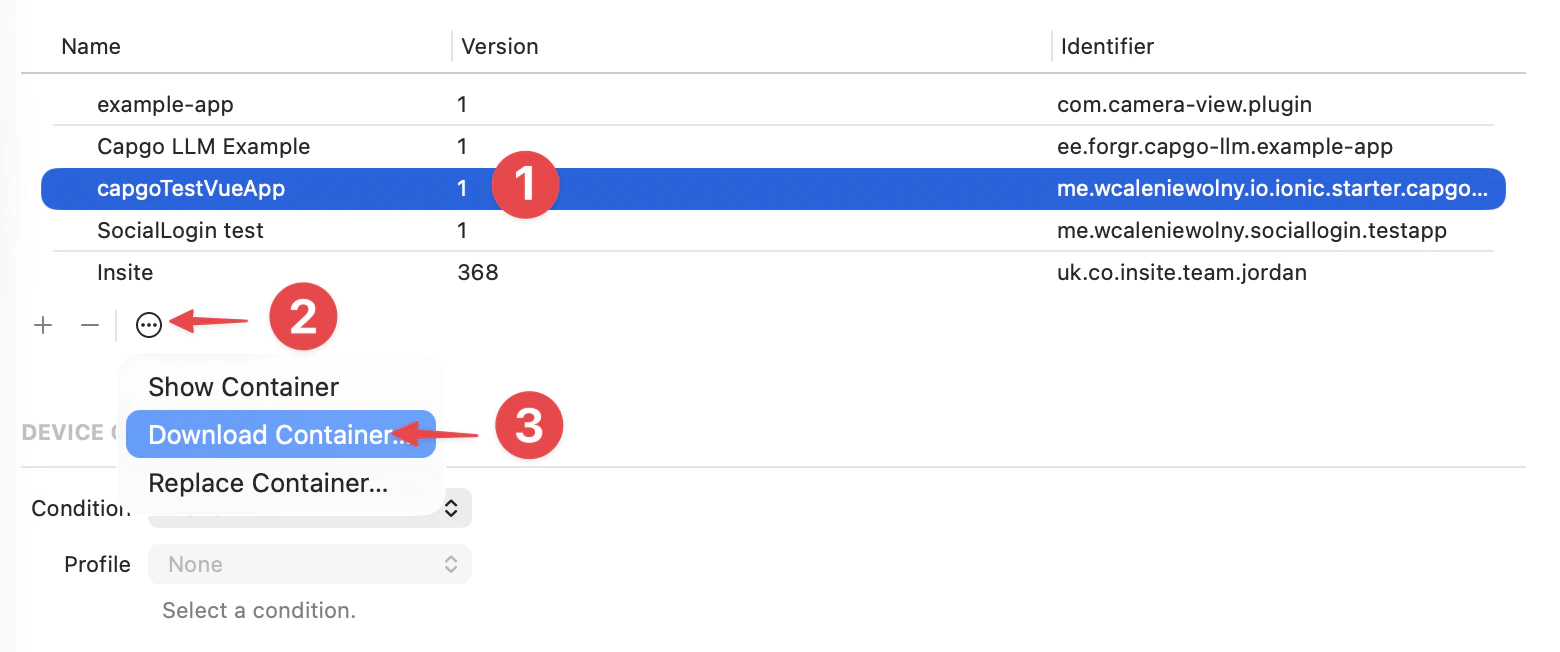
En sélectionnant Télécharger le conteneur…, vous téléchargerez et exporterez une capture d'écran du système de fichiers sous forme d'un fichier .xcappdata que vous pouvez parcourir.
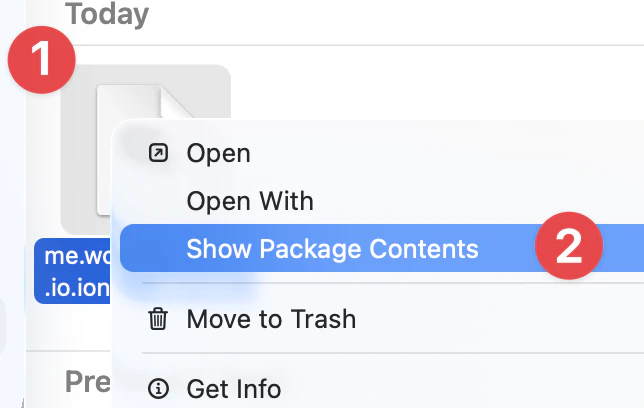
Cliquez avec le bouton droit sur ce fichier et sélectionnez Afficher le contenu du package pour ouvrir le dossier.
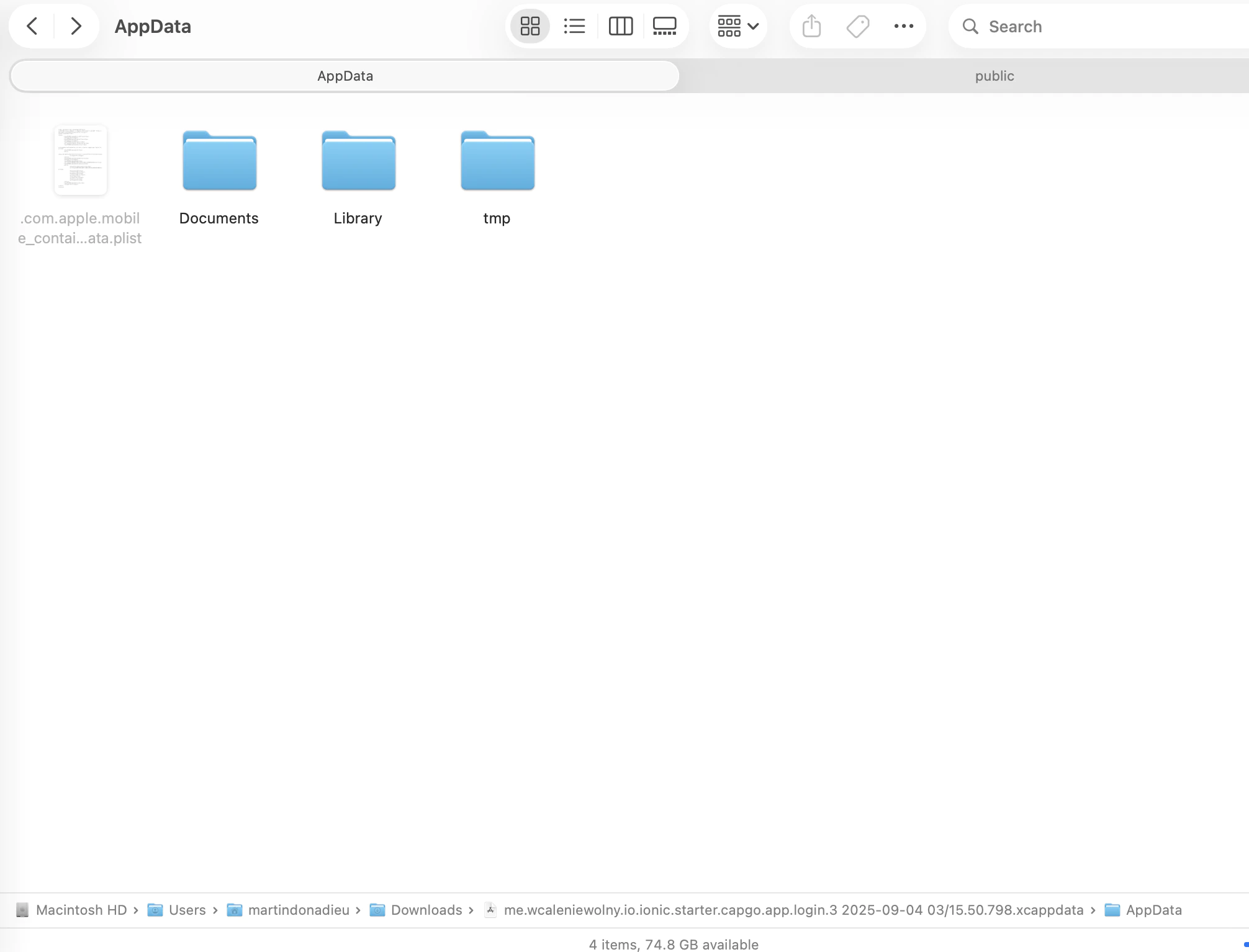
Ouvrez le dossier App Data, et vous devriez maintenant voir quelques dossiers comme Documents, Bibliothèque, tmp, etc.
Vous trouverez ensuite une version dans 2 dossiers :
library/NoCloud/ionic_built_snapshots Cela est nécessaire après le redémarrage de l'application
et documents/versions pour le rechargement chaud
Cliquez sur Vue > Outils de fenêtre > Explorateur de fichiers de dispositif ou cliquez sur le bouton Explorateur de fichiers de dispositif dans la barre des outils de fenêtre pour ouvrir l'Explorateur de fichiers de dispositif.
- Sélectionnez un appareil dans la liste déroulante.
- Ouvrez le chemin
- data/data/NOM_DE_L_APPLICATION/ où APP_NAME APP_NAME est votre ID d'application.
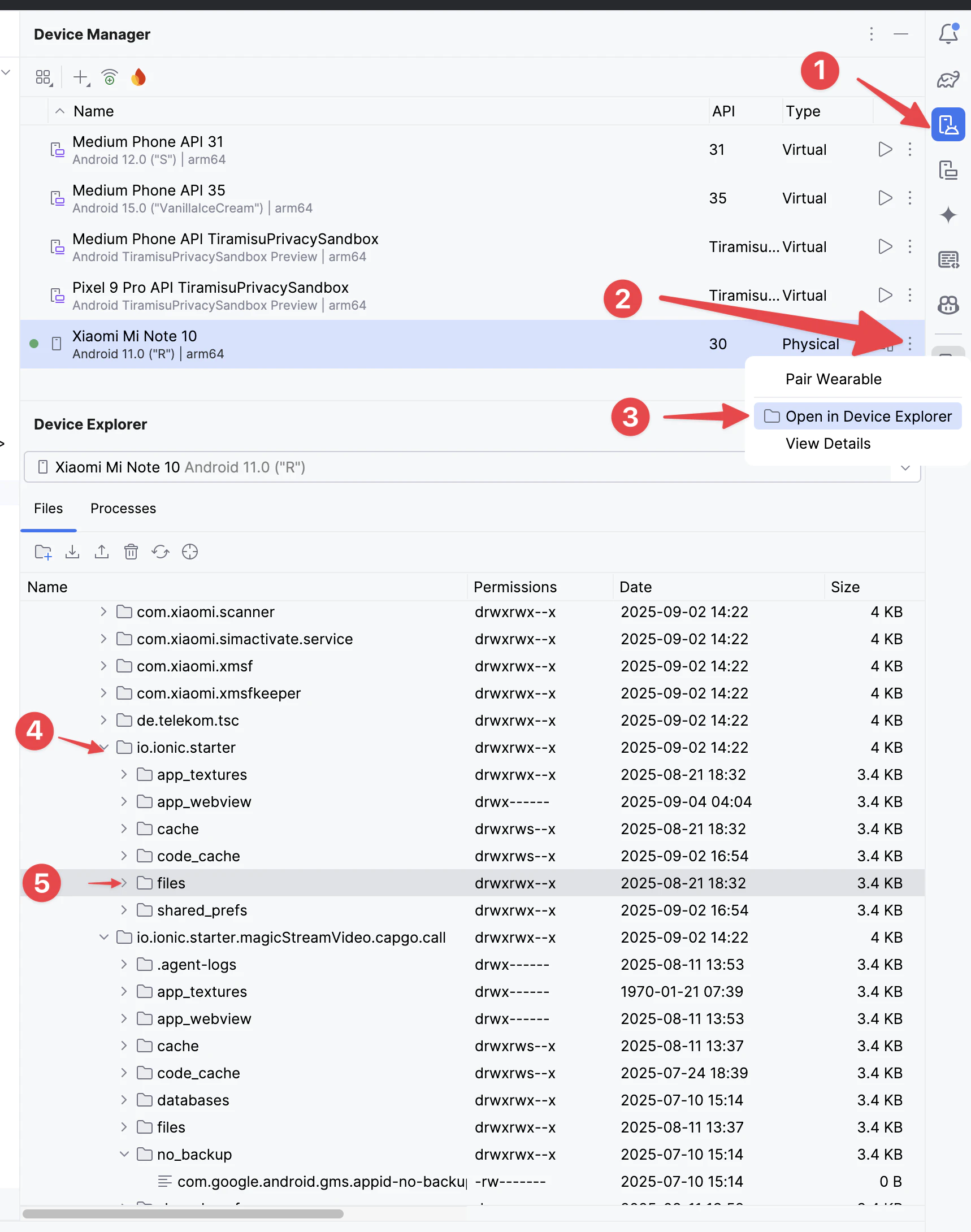
Trouvez ensuite le versions dossier pour voir toutes les versions
Comprendre les journaux de panne de production IOS
Sous-titre « Comprendre les journaux de panne de production IOS »Continuez d'en apprendre sur la débogage
Sous-titre « Continuez d'en apprendre sur la débogage »Si vous utilisez Débogage pour planifier le travail de plugin natif, connectez-l’à En utilisant @capgo/capacitor-mises à jour pour la capacité native dans En utilisant @capgo/capacitor-mises à jour Capgo Répertoire de plugins pour le flux de travail du produit dans Capgo Répertoire de plugins Capacitor Plugins par Capgo pour le détail d'implémentation dans Capacitor Plugins par Capgo Ajouter ou Mettre à jour les plugins pour le détail d'implémentation dans Ajouter ou Mettre à jour les plugins, et Alternatives de plugins d'entreprise Ionic pour le flux de travail du produit dans les alternatives d'extension d'entreprise d'Ionic.