



Setting up CI/CD for Capacitor apps can be complex and time-consuming. Here’s what you need to know:
Recommended for New Builds: Use Capgo Build
Ora consigliamo di utilizzare Capgo Build with the Capgo CLI for native Capacitor builds. Questa guida Fastlane è mantenuta per i team che mantengono pipeline di azioni GitHub esistenti, ma le nuove costruzioni Android dovrebbero utilizzare la Capgo CLI per non dover mantenere Fastlane, eseguitori Gradle, keystore e script di caricamento.
Prerequisiti
Prima di iniziare, avrai bisogno di configurare:
- Un account GitHub con accesso amministrativo
- L'app già pubblicata su Google Play Store con firma corretta
- Chiavi di firma Android e file keystore
- Progetto Google Cloud Console con Play Store API abilitato
- Account di servizio con autorizzazioni adeguate
- Comprensione dei flussi di lavoro di GitHub Actions
- Conoscenza della configurazione di Fastlane
- Tempo per mantenere e debuggare il pipeline
Capgo Build per CI/CD da Capgo
Saltare la manutenzione di Fastlane, Gradle runner, keystore e upload-script. Capgo Build Esegue costruzioni native Android firmate direttamente dal tuo pipeline CI/CD esistente:
- Funziona con il tuo pipeline: Trascina Capgo Build da GitHub Actions, GitLab CI, Jenkins o script locali dopo la tua costruzione web e
npx cap sync. - Autenticazione da segreti CI: Mantieni le chiavi Android, gli alias chiave, le password e il file JSON del servizio account Play Console nei tuoi segreti CI.
- : Nessun mantenimento del runner nativo: Capgo Build fornisce ambienti di costruzione Android mantenuti, quindi non devi gestire SDK immagini, problemi di cache Gradle o percorsi Fastlane.
- Articoli e sottoscrizione: Scarica gli articoli firmati per la QA o sottoscrivi i rilasci attraverso il Capgo CLI.
Prenotazione
- Capgo plans start at $12/month
- : I piani __CAPGO_KEEP_0__ iniziano da 12€ al mese
- : Includono aggiornamenti OTA e circa 15 costruzioni native al mese
: Configura __CAPGO_KEEP_0__ Build in CI/CD
Ecco cosa devi fare:
GitHub Azioni Tariffe
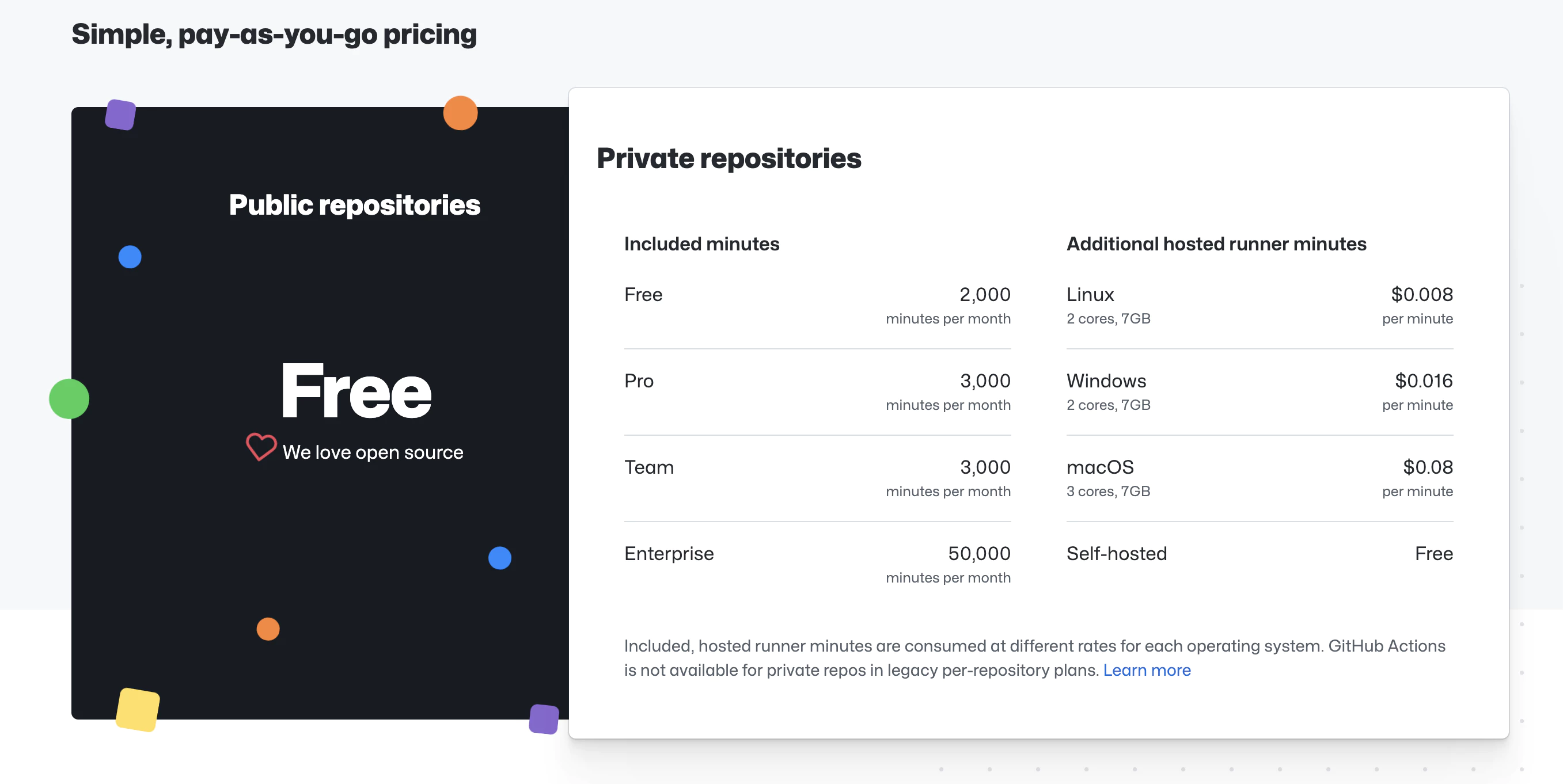
GitHub Azioni offre minuti gratuiti in base al tipo di repository:
- Repository pubblici: 2.000 minuti/mese
- Repository privati: 2.000 minuti/mese (esecutori Linux)
Per i progetti privati, i costi sono di circa $0,008/minuto. Una costruzione tipica richiede 3-5 minuti.
Passaggi di configurazione manuale
- Crea Keystore Android
- Configura account di servizio Google Play
- Configura Fastlane
- Configura segreti GitHub
- Creare GitHub workflow di Actions
1. Creare Keystore Android
Prima di poter firmare e pubblicare il tuo'app Android, devi creare un file di keystore. Questo è un setup una volta per tutte.
Genera Keystore con keytool
Eseguire questo comando nel tuo terminale:
keytool -genkey -v -keystore my-release-key.keystore -alias my-key-alias -keyalg RSA -keysize 2048 -validity 10000Ti verrà chiesto:
- Password del keystore: Scegli una password forte (avrai bisogno di questa come
KEYSTORE_STORE_PASSWORD) - Password della chiave: Scegli una password forte (avrai bisogno di questa come
KEYSTORE_KEY_PASSWORD) - Nome, organizzazione, ecc.: Inserisci i tuoi dati
Nota Importante
-
Salva questi valori in modo sicuro:
- Posizione del file del keystore (ad esempio,
my-release-key.keystore) - Alias della chiave (ad esempio,
my-key-alias) - avrai bisogno di questo comeKEYSTORE_KEY_ALIAS - Password del keystore - avrai bisogno di questo come
KEYSTORE_STORE_PASSWORD - Password della chiave - avrai bisogno di questo come
KEYSTORE_KEY_PASSWORD
- Posizione del file del keystore (ad esempio,
-
Copia di sicurezza del file del keystore: Se lo perdi, non potrai aggiornare il tuo app pubblicato
-
Tienilo segreto: Non commettere mai il file del keystore a git
-
Conservalo in un luogo sicuro: Mantieni più copie di backup in luoghi sicuri
Alternativa: Utilizza Keystore Esistente
Se hai già pubblicato il tuo app, devi utilizzare lo stesso keystore che hai utilizzato inizialmente. Puoi trovarlo:
- In macchina locale dove hai costruito l'app per la prima volta
- Nel tuo Console di Play → Impostazioni → App signing (se utilizzando Google Play App Signing)
2. Configura il Servizio di Google Play
Per consentire agli GitHub Actions di caricare le build su Google Play, hai bisogno di un account di servizio.
Passo 2.1: Crea Progetto di Google Cloud
- Vai a Console di Google Cloud
- Crea un nuovo progetto o seleziona uno esistente
- Nota l'ID del progetto
Passo 2.2: Abilita lo sviluppatore Google Play API
- In Google Cloud Console, vai a Servizi API → Biblioteca
- Cerca "Sviluppatore Android Google Play API"
- Clicca Abilita
Passo 2.3: Crea account di servizio
- Vai a IAM & Admin → Account di servizio
- Clicca Crea account di servizio
- Inserisci i dettagli:
- Nome:
github-actions-uploader - Descrizione: “Account di servizio per GitHub Azioni per l'upload dei build”
- Nome:
- Clicca Crea e continua
- Svuota l'assegnazione del ruolo per ora (clicca ContinuaPoi Fatto)
Passo 2.4: Crea chiave di account di servizio
- Clicca sull'account di servizio appena creato
- Vai a Cerca le tabella
- Clicca Aggiungi chiave → Crea una nuova chiave
- Scegli formato JSON Clicca
- Crea Un file JSON verrà scaricato -
- Per automatizzare la creazione di un pacchetto Android con Capacitor utilizzando un'azione di GitHub, segui questi passaggi. salva questo in modo sicuroavrai bisogno di questo in seguito
Passo 2.5: Concedi accesso in Console Play
- Vai a Console di Gioco Play
- Vai a Configura → API access
- __CAPGO_KEEP_0__ accesso SottoConti di servizio , clicca su per il tuo account di servizio
- Nella sezione I permessi dell'app aggiungi la tua app
- Nella sezione I permessi dell'account concedi questi permessi:
- Visualizza informazioni sull'app e scarica rapporti in blocco (lettura solo)
- Crea, modifica e elimina app in bozza
- Pubblica app nei percorsi di testing
- Pubblica app nei percorsi di produzione, escludi e altri percorsi
- Clicca Invita l'utente
- Clicca Invia l'invito
Passo 2.6: Verifica la chiave JSON
Il file JSON scaricato dovrebbe avere questo aspetto:
{
  "type": "service_account",
  "project_id": "your-project-id",
  "private_key_id": "...",
  "private_key": "-----BEGIN PRIVATE KEY-----\n...\n-----END PRIVATE KEY-----\n",
  "client_email": "github-actions-uploader@your-project-id.iam.gserviceaccount.com",
  "client_id": "...",
  "auth_uri": "https://accounts.google.com/o/oauth2/auth",
  "token_uri": "https://oauth2.googleapis.com/token",
  "auth_provider_x509_cert_url": "https://www.googleapis.com/oauth2/v1/certs",
  "client_x509_cert_url": "..."
}
Convertirai questo in base64 nel passo di configurazione dei segreti GitHub.
3. Configura Fastlane
Crea una fastlane cartella nella radice del tuo progetto e aggiungi un Fastfile con il seguente contenuto:
default_platform(:android)

KEYSTORE_KEY_ALIAS = ENV["KEYSTORE_KEY_ALIAS"]
KEYSTORE_KEY_PASSWORD = ENV["KEYSTORE_KEY_PASSWORD"]
KEYSTORE_STORE_PASSWORD = ENV["KEYSTORE_STORE_PASSWORD"]

platform :android do
    desc "Deploy a beta version to the Google Play"
    private_lane :verify_changelog_exists do |version_code: |
      changelog_path = "android/metadata/en-US/changelogs/#{version_code}.txt"
      UI.user_error!("Missing changelog file at #{changelog_path}") unless File.exist?(changelog_path)
      UI.message("Changelog exists for version code #{version_code}")
    end

    private_lane :verify_upload_to_staging do |version_name: |
      UI.message "Skipping staging verification step"
    end

    lane :beta do
        keystore_path = "#{Dir.tmpdir}/build_keystore.keystore"
        File.write(keystore_path, Base64.decode64(ENV['ANDROID_KEYSTORE_FILE']))
        json_key_data = Base64.decode64(ENV['PLAY_CONFIG_JSON'])

        # Get previous build number and increment
        previous_build_number = google_play_track_version_codes(
            package_name: ENV['DEVELOPER_PACKAGE_NAME'],
            track: "internal",
            json_key_data: json_key_data,
        )[0]
        current_build_number = previous_build_number + 1
        sh("export NEW_BUILD_NUMBER=#{current_build_number}")

        # Build the app
        gradle(
          task: "clean bundleRelease",
          project_dir: 'android/',
          print_command: false,
          properties: {
            "android.injected.signing.store.file" => "#{keystore_path}",
            "android.injected.signing.store.password" => "#{KEYSTORE_STORE_PASSWORD}",
            "android.injected.signing.key.alias" => "#{KEYSTORE_KEY_ALIAS}",
            "android.injected.signing.key.password" => "#{KEYSTORE_KEY_PASSWORD}",
            'versionCode' => current_build_number
          })

        # Upload to Play Store
        upload_to_play_store(
            package_name: ENV['DEVELOPER_PACKAGE_NAME'],
            json_key_data: json_key_data,
            track: 'internal',
            release_status: 'completed',
            skip_upload_metadata: true,
            skip_upload_changelogs: true,
            skip_upload_images: true,
            skip_upload_screenshots: true,
        )
    end
end
4. Configura i segreti GitHub
Ora che hai il tuo keystore e il file JSON del servizio account, devi memorizzarli in modo sicuro in GitHub.
Passo 4.1: Accedi ai GitHub Segreti
- Vai al tuo repository su GitHub
- Clicca Impostazioni → Segreti e variabili → azioni
- Clicca Nuovo segreto di repository
Passo 4.2: Aggiungi i segreti richiesti
Aggiungi ogni segreto uno per uno:
PLAY_CONFIG_JSON
- Prendi il file JSON del servizio account che hai scaricato nel Passo 2.4
- Converti in base64:
Su macOS/Linux:
base64 service_account_key.json | pbcopySu Windows (PowerShell):
[Convert]::ToBase64String([IO.File]::ReadAllBytes("service_account_key.json")) | Set-Clipboard- Crea un nuovo segreto denominato
PLAY_CONFIG_JSONe incolla la stringa in base64
ANDROID_KEYSTORE_FILE
- Converti il tuo keystore in base64:
Su macOS/Linux:
base64 my-release-key.keystore | pbcopySu Windows (PowerShell):
[Convert]::ToBase64String([IO.File]::ReadAllBytes("my-release-key.keystore")) | Set-Clipboard- Crea un nuovo segreto denominato
ANDROID_KEYSTORE_FILEe incolla la stringa in base64
KEYSTORE_KEY_ALIAS
Creare un nuovo segreto con la chiave alias utilizzata quando si è generato il keystore (ad esempio, my-key-alias)
KEYSTORE_KEY_PASSWORD
Creare un nuovo segreto con la chiave password impostata quando si è generato il keystore
KEYSTORE_STORE_PASSWORD
Creare un nuovo segreto con la password del keystore impostata quando si è generato il keystore
DEVELOPER_PACKAGE_NAME
Creare un nuovo segreto con il nome del pacchetto dell'applicazione (ad esempio, com.example.app)
Si può trovare il nome del pacchetto nella android/app/build.gradle sotto applicationId
Step 4.3: Verifica Tutti i Segreti
Assicurati di avere configurati questi 6 segreti:
- ✅ PLAY_CONFIG_JSON
- ✅ FILE DEL KEYS DI ANDROID
- ✅ ALIAS DELLA CHIAVE DEL KEYS
- ✅ PAROLA DELLA CHIAVE DEL KEYS
- ✅ PAROLA DELLA CHIAVE DEL MAGAZZINO
- ✅ NOME DELLA DIRETTA DELLO SVILUPPATORE
5. Crea GitHub Flussi di lavoro di azione
Crea .github/workflows/build-upload-android.yml:
name: Build and Deploy Android App

on:
  push:
    tags:
      - '*'

jobs:
  build_android:
    runs-on: ubuntu-latest
    steps:
      - uses: actions/checkout@v6

      - name: Setup Node.js
        uses: actions/setup-node@v6
        with:
          node-version: 24
          cache: npm

      - name: Install dependencies
        run: npm ci

      - name: Cache Gradle
        uses: actions/cache@v5
        with:
          path: |
            ~/.gradle/caches
            ~/.gradle/wrapper
          key: ${{ runner.os }}-gradle-${{ hashFiles('**/*.gradle*', '**/gradle-wrapper.properties') }}
          restore-keys: |
            ${{ runner.os }}-gradle-

      - name: Build app
        run: npm run build

      - name: Sync Capacitor
        run: npx cap sync

      - name: Setup Java
        uses: actions/setup-node@v5
        with:
            distribution: 'zulu'
            java-version: '17'

      - name: Setup Ruby
        uses: ruby/setup-ruby@v1
        with:
          ruby-version: '3.0'
          bundler-cache: true

      - name: Run Fastlane
        uses: maierj/fastlane-action@v3.1.0
        env:
          PLAY_CONFIG_JSON: ${{ secrets.PLAY_CONFIG_JSON }}
          ANDROID_KEYSTORE_FILE: ${{ secrets.ANDROID_KEYSTORE_FILE }}
          DEVELOPER_PACKAGE_NAME: ${{ secrets.DEVELOPER_PACKAGE_NAME }}
          KEYSTORE_KEY_ALIAS: ${{ secrets.KEYSTORE_KEY_ALIAS }}
          KEYSTORE_KEY_PASSWORD: ${{ secrets.KEYSTORE_KEY_PASSWORD }}
          KEYSTORE_STORE_PASSWORD: ${{ secrets.KEYSTORE_STORE_PASSWORD }}
        with:
          lane: android beta

      - name: Upload artifact
        uses: actions/upload-artifact@v2
        with:
          name: android-release
          path: ./android/app/build/outputs/bundle/release/app-release.aab
          retention-days: 10
Come Funziona
- Creare un tag Git per attivare il flusso di lavoro
- GitHub Azioni costruisce il tuo app
- Fastlane lo carica sul canale beta di Google Play
- La tua app viene aggiornata automaticamente
Tempo di Costruzione e Costi
- Tempo di costruzione: 3-5 minuti
- Costo per repository privati: ~$0,04 per costruzione
- Gratuito per progetti open-source
Articoli correlati
Guida alla configurazione CI/CD
- Build automatico Capacitor per iOS con GitHub Actions - Configurazione completa di CI/CD per iOS
- Build e rilascio automatico con GitHub Actions - Tutorial completo della pipeline CI/CD
- Gestione dei costruzioni Dev e Prod con GitHub Actions - Gestione degli ambienti
Piattaforme CI/CD alternative
- Costruisci con GitLab CI - Alternativa di GitLab per Android
- Costruisci con CodeMagic - Guida di configurazione di CodeMagic
Aggiornamenti in tempo reale & distribuzione
- Capgo Documentazione degli aggiornamenti in tempo reale - Aggiungi aggiornamenti OTA al tuo app
- Integrazione CI/CD con Capgo - Integra gli aggiornamenti in tempo reale nel tuo pipeline
Risorse
Continua con gli automatizzazioni GitHub di build Android automatico con Capacitor
Se stai utilizzando Automatico Capacitor build Android con GitHub automatizzazioni per pianificare l'automazione CI/CD, collega __CAPGO_KEEP_0__ CI/CD per il workflow del prodotto in Capgo CI/CD, Capgo Build nativi per il workflow del prodotto in Capgo Build nativi, Capgo Integrazioni per il workflow del prodotto in Capgo Integrazioni, for the product workflow in Capgo Integrations, Integrazione CI/CD per i dettagli di implementazione nella integrazione CI/CD, e GitHub Integrazione delle azioni per i dettagli di implementazione nella GitHub Integrazione delle azioni.



