


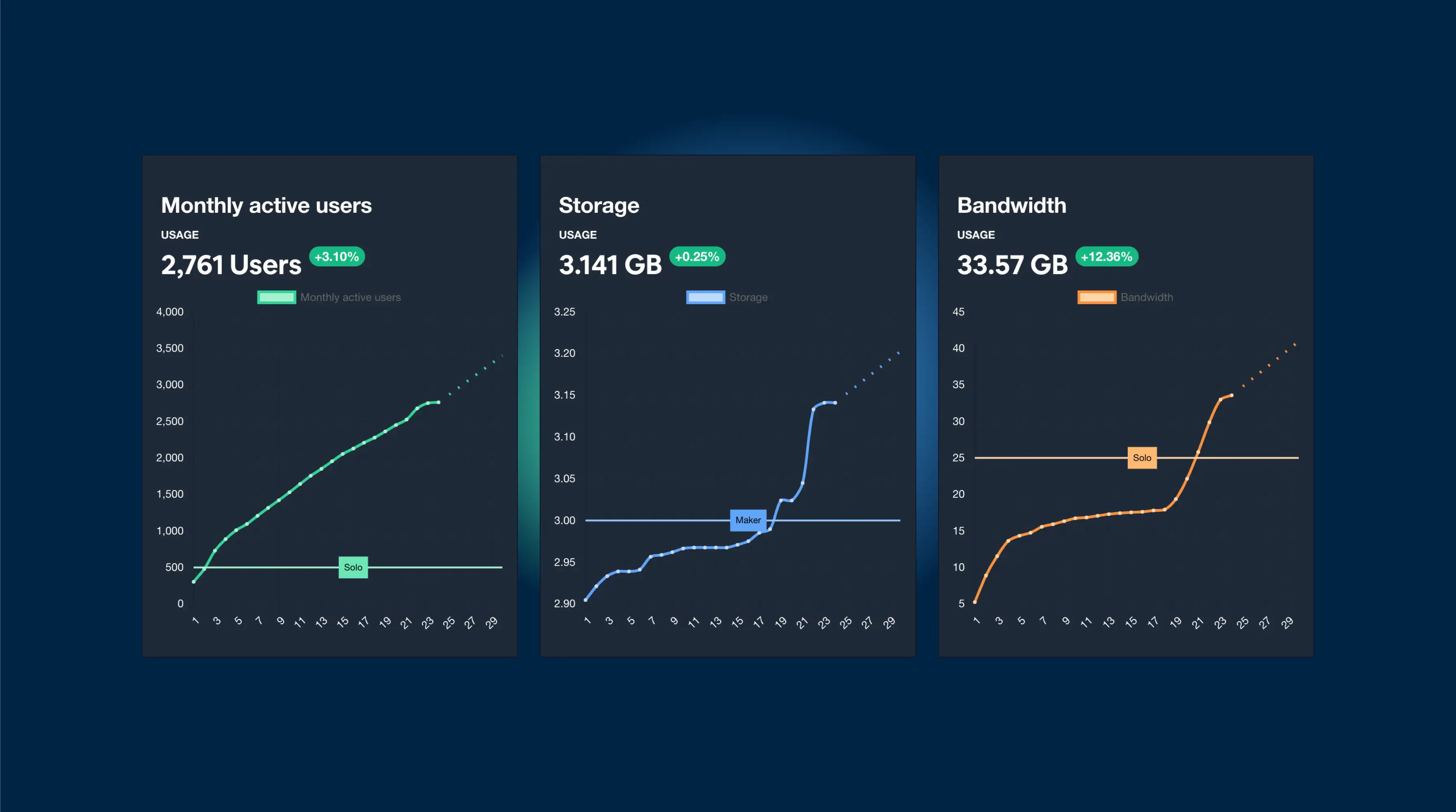
In Capgo, ci sono 3 valori chiave da conoscere
- Utenti
- Storage
- Bandwidth
Ognuno ha un modo leggermente diverso di essere conteggiato
Utenti
Ogni volta che un utente scarica la tua app JS Capacitor e la apre, invia una richiesta al backend di Capgo per verificare se è disponibile un aggiornamento.
In questa operazione, l'app invia poche informazioni, tra cui la più importante: DeviceID
DeviceIDun ID univoco (UUID) generato sul dispositivo. A partire dalle versioni plugin v5.10.0, v6.25.0 e v7.25.0, questo ID persiste anche dopo la reinstallazione dell'app (salvato in modo sicuro nello storage del dispositivo). Nelle versioni precedenti, l'ID veniva resettato a ogni installazione.
Ogni volta che il tuo account riceve un nuovo Device ID, questo viene salvato nel database.
Ogni volta che un vecchio DeviceID richiede un aggiornamento (apertura app), il suo record viene aggiornato (updated_at nel database).
Questi dati sono salvati in 2 punti:
- tabella device con
update_atvalore - app_stats con un contatore giornaliero che rappresenta il numero di device attivi oggi e non attivi questo mese.
Per i limiti del piano si usa il primo metodo perché è affidabile al 100%, mentre per il grafico si usa il secondo. Puoi vedere entrambi nella home page del tuo account:
- nel grafico viene usato il secondo metodo
- nella tabella delle app viene usato il primo metodo.
Capgo non conta emulatori e dev build nel tuo utilizzo. Tieni presente che dopo la trial non puoi averne più del 3%, altrimenti l'account viene bloccato finché non risolvi.
Capgo fa anche un po' di filtraggio per te. Se hai la CI/CD configurata per inviare la versione su Google Play, Google testa la tua app Capacitor su oltre 20 dispositivi reali ogni volta. Durante le prime 4 ore di un nuovo bundle blocchiamo gli IP dei data center di Google per evitare che vengano conteggiati.
Ogni mese questi dati ripartono da zero.
- Crea o aggiorna un dispositivo nel mio database a ogni richiesta del dispositivo
- Aggiunge a un contatore giornaliero il numero di dispositivi attivi che non sono stati attivi questo mese.
Il primo metodo restituisce: 900+ utenti mentre il secondo ne segna 200+ sul tuo account Per i limiti del piano uso il primo metodo, che è affidabile al 100%, e per il grafico uso il secondo. Puoi vedere entrambi nella home page del tuo account.
Storage
Ogni volta che carichi un bundle, questo valore aumenta in base alla dimensione dell'upload.
Questi dati si riferiscono solo alla dimensione dell'upload: più la tua app è leggera, meglio resti nei limiti del tuo piano.
Se raggiungi o ti avvicini al limite, puoi elencare i tuoi bundle con CLI:
npx @capgo/cli@latest bundle list
Per vedere cosa puoi pulire: rimuovere un bundle libera lo storage senza eliminare le statistiche.
Quando sei pronto per la pulizia, usa questo comando per rimuovere più bundle:
npx @capgo/cli@latest bundle cleanup
PS: fa bene al pianeta, ma anche al tuo portafoglio 💪.
Puoi anche usare il
--externaldi upload per usare il tuo storage, senza contare nel tuo piano.
Bandwidth
Il calcolo di questo valore è un po' più complesso, ma il concetto è lo stesso dello storage.
Ogni volta che un utente scarica un bundle, questo numero aumenta in base alla dimensione del download.
Questi dati riguardano solo la dimensione del download: più è piccola la tua app JS con Capacitor, meglio rimarrai nel tuo piano.
Una cosa importante: Capgo non vede la dimensione effettiva scaricata, vede solo quella del bundle. Quindi, se hai un bundle grande e molti utenti non riescono a scaricarlo, raggiungerai il limite velocemente.
Il modo migliore per restare nel tuo piano è avere un bundle piccolo; se non puoi, mostra una barra di download all'utente per fargli sapere quanto manca al completamento.
In futuro, Capgo migliorerà il sistema di download per aumentare le probabilità di scaricare il bundle in un'unica soluzione.
Continua con Come viene conteggiato il tuo utilizzo in Capgo
Se stai usando Come viene conteggiato il tuo utilizzo in Capgo per pianificare la distribuzione di live update, collegalo a Capgo Live Updates per il workflow del prodotto in Capgo Live Updates, Panoramica per i dettagli di implementazione nell'Overview, Funzionalità per i dettagli implementativi in Features, Comportamento degli aggiornamenti per i dettagli implementativi in Update Behavior, e Tipi di aggiornamento per i dettagli di implementazione in Tipi di aggiornamento.





