


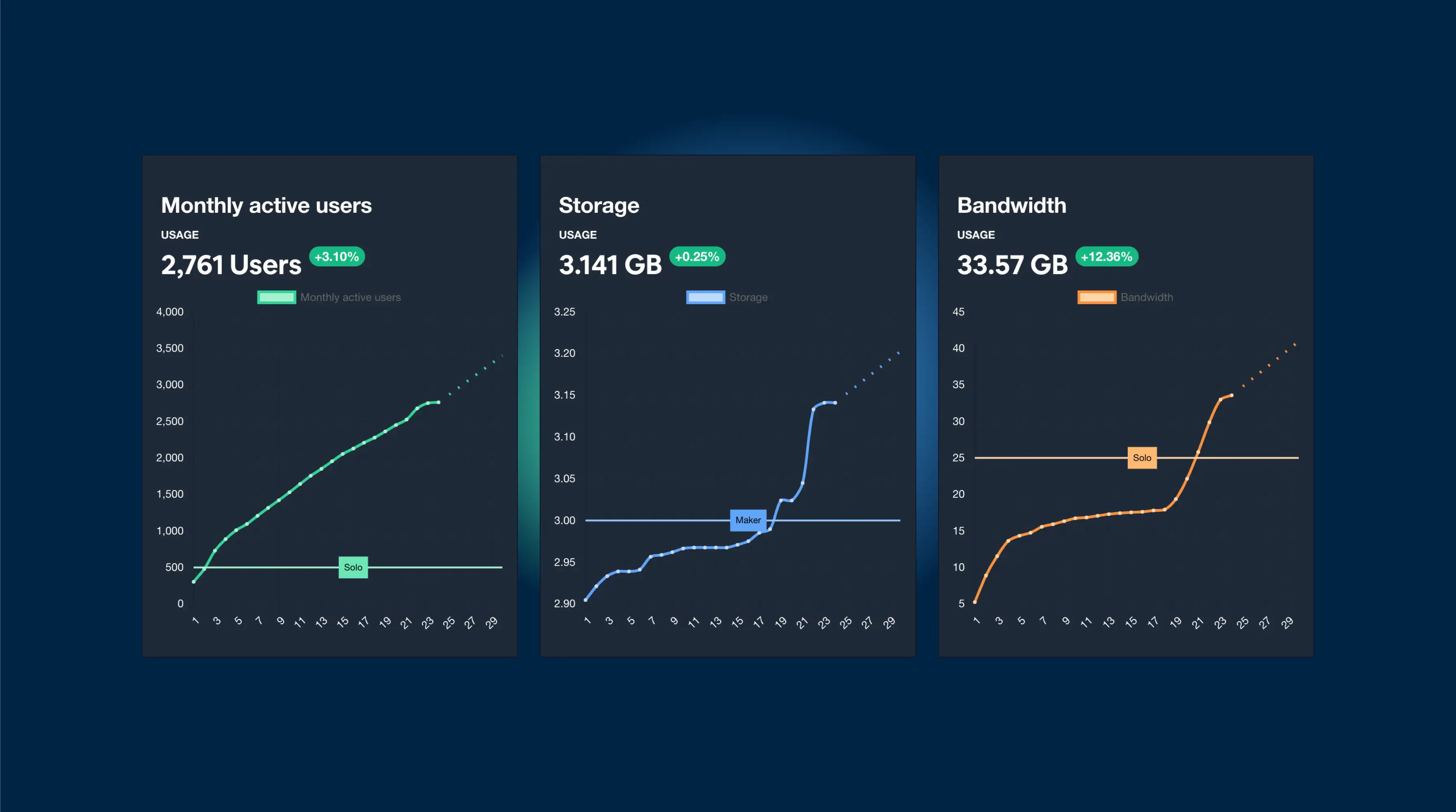
在 Capgo 中,3 个值被计算并且很重要
- 用户
- 存储
- 带宽
每个都有不同的计数方式
用户
每次用户下载并打开您的Capacitor JS 应用时,它会向Capgo 后端发送一个请求,以确定是否有更新可用。
当应用执行此操作时,它会发送一些信息,包括最重要的一项 DeviceID
DeviceID: 是一个在设备上生成的唯一 ID (UUID)。 从插件版本 v5.10.0、v6.25.0 和 v7.25.0 开始此 ID 现在在应用重装时持久化(安全存储在设备存储中)。在这些版本之前,ID 在每次应用安装时都会重置。
每次您的帐户接收到一个新设备 ID 时,它会在数据库中保存。
每次一个旧设备 DeviceID 请求更新(应用打开),它会更新其记录(在数据库中的 updated_at 字段)。
此数据保存在两个地方:
- 设备表中
update_at值 - 应用统计表中,包括每天的计数,表示今天活跃的设备数量和本月未活跃的设备数量。
对于限制计划,使用的第一个方法是 100% 可靠的,用于显示图表的第二个方法。您可以在您的帐户首页看到它们:
- 在图表中,第二种方法是
- 在应用表中,第一种方法是。
Capgo 不计算模拟器和开发构建在您的使用中。请记住,在试用期后,您不能超过 3% 的它们,否则会锁定您的帐户,直到您修复它。
Capgo 还为您执行一些过滤。 如果您已配置 CI/CD 将您的版本发送到 Google PLAY,则 Google 将每次运行您的 Capacitor 应用程序(20+ 个真实设备)。在新包的前 4 小时,我们阻止 Google 数据中心 IP 以防止它们被计算。
每个月,这些数据从零开始。
- 在我的数据库中创建或更新设备,每次设备请求
- 将每天没有活动的活跃设备的数量添加到每日计数器中。
第一个方法返回:900+ 用户 第二个方法在您的帐户中显示 200+ 用户 对于计划限制,我使用第一个方法(100% 可靠),并在显示图表时使用第二个方法。 您可以在您的帐户主页上看到它们。
存储
每次上传包时,这个数字都会增加上传大小。
这些数据仅与您的上传大小相关,越好的应用大小,您就越好地在您的计划中。
如果您达到或接近限制,可以列出您的包列表,包括 CLI:
npx @capgo/cli@latest bundle list
为了查看您可以清除的内容,移除一个捆绑包,释放存储空间,但不要删除统计数据。
当您准备进行清理时,请使用以下命令删除多个捆绑包:
npx @capgo/cli@latest bundle cleanup
PS:这对环境有益,但也对您的钱包有益 💪。
您还可以使用
--external的上传量来使用您的存储空间,而不计算在您的计划中。
带宽
这个值的计算略微复杂一些,但与存储的概念是一样的。
计算此值的方法略微复杂,但理念与存储空间相同。
您的下载大小与此数据有关,越小您的Capacitor JS应用包大小,越有可能在您的计划中保持良好。
此数据仅与您的下载大小相关,越好的您的CapgoJS应用大小,越好地您可以在您的计划中。
一个重要的事情是,__CAPGO_KEEP_0__无法看到下载的大小,它只看到捆绑包的大小。因此,如果您有一个大的捆绑包,并且有许多用户无法下载它,您将迅速达到限制。
未来,Capgo 将会改进下载系统,增加一次下载包的机会。
Keep going from How your usage is counted in Capgo
如果您正在使用 How your usage is counted in Capgo 来规划live update的交付,连接它与 Capgo 实时更新 为产品工作流程在Capgo中计算。 Overview 概览 为概览中的实现细节 功能 为功能中的实现细节 更新行为 更新类型 有关更新类型的实现细节。





