
デバッグ
インストールステップとこのプラグインの全マークダウンガイドを含むセットアップの質問をコピーします。
クラウドログの理解
セクションのタイトルは「クラウドログの理解」クラウド拒否の場合 code が発生し、より深いトラブルシューティングのウォークスルーが必要な場合は、 一般的なアップデートの問題.
Capgo ログにはイベントのメタデータが含まれる場合があります。ダッシュボードで、スネークケースのアクション code でフィルタリングし、メタデータセルをクリックしてフルJSONペイロードをコピーします。メタデータは、特にクラッシュとWebViewイベントの場合に、エラーメッセージ、ソースURL、行、列、プロセス状態、メモリ圧力、またはプラットフォーム固有の理由を含むことができます。古いログは、カメルケースのエイリアスを括弧内にリストしたままにできます。
各セクションのタイトルは、コンソールログテーブルのアクション code に対応しているため、直接リンクできます。
プランの制限と通常の応答
セクションのタイトルは「プランの制限と通常の応答」バックエンド拒否の場合、請求、スロットリング、またはエラー以外の状態に関連しています。
InvalidIp
セクションのタイトルは「InvalidIp」何が起こっているのか
Capgo はGoogleまたはクラウドインフラストラクチャから見えるように見えるトラフィックを検出しました。4時間以内にアップデートされたものは無視されるため、BOTトラフィックは有料デバイスとしてカウントされません。
何をするべきか
本番ユーザーには無視してください。正常なネットワークと実機からリトライするか、後で再度確認してください。
provider_infrastructure_request_blocked
セクション「provider_infrastructure_request_blocked」意味は?
アプリは、GoogleとAppleのデータセンターのIP範囲からのリクエストをブロックするように設定されています。保護対象は、更新チェック、統計、チャネル自体のリクエストです。クラウドホストされたプローブやプロバイダーランナーは、設定が有効な場合でもこの応答を受け取ることができます。
何をする?
正常なユーザーネットワーク上の物理機からリトライしてください。プロバイダが生成したトラフィックが意図的である場合、テストのために一時的に プロバイダインフラストラクチャリクエストをブロックする アプリの 情報 タブから無効にし、テストが終わった後再度有効にします。新規アプリではこの設定が有効になりますが、既存のアプリでは以前の無効設定が維持されます。
needPlanUpgrade
セクション「needPlanUpgrade」意味は?
組織が利用可能なプランまたはデバイスの制限に達しました。デバイスは、プランをアップグレードするか、次の請求サイクルで使用量がリセットされるまで、更新を受け取ることができません。
何をするか
ダッシュボードでプランをアップグレードするか、次の請求サイクルを待ってください。
noNew
「noNew」セクション何を意味するか
デバイスは、チャンネルに対して最新のバンドルが用意されているため、この状態は正常な状態であり、エラーではありません。
rateLimited
「rateLimited」セクション何を意味するか
デバイスは、短期間内に多数の更新またはチャンネル要求を送信したため、制限されました。
何をするか
レンダリングループ内で更新APIを呼び出すのを止めましょう。ユーザーアクションからのみ呼び出し、 setChannel / getChannel set defaultChannel in capacitor.config.
バージョン形式
バージョン形式のセクションバックエンドの拒否は、無効なネイティブ バージョン メタデータによって引き起こされます。
semver_error
semver_errorのセクションこれは何を意味しますか
config内のネイティブ アプリ バージョンが存在しない、または有効なsemverではありません(x.y.z).
何をしますか
Set plugins.CapacitorUpdater.version バージョン形式の検証ツール 、そしてネイティブ アプリを再構築してインストールしてください。設定
プラットフォームとビルドのターゲット設定
プラットフォームとビルドのターゲット設定チャンネルポリシーがプラットフォーム、ビルドタイプ、またはデバイスクラスをブロックした場合のバックエンド拒否
disablePlatformIos
disablePlatformIosこれは何を意味しますか?
このチャンネルではiOSの更新がブロックされていますが、デバイスはiOSを実行しています。
何をしましょうか?
このブロックが間違いだった場合は、iOSをチャンネルに有効化してください。ブロックが意図的だった場合は、iOSビルドを特定のチャンネルにルーティングしてください。
disablePlatformAndroid
disablePlatformAndroidこれは何を意味しますか?
このデバイスはAndroidを実行していますが、このチャンネルではAndroidの更新がブロックされています。
何をしましょうか?
Androidをこのチャンネルに追加するか、Androidビルドを特定のチャンネルにルーティングする。
disablePlatformElectron
「disablePlatformElectron」意味は
このチャンネルではElectronの更新が無効化されているが、デバイスはElectronを実行している。
対処する方法
このチャンネルでElectronが無効化されている場合は、Electronを有効化するか、Electronビルドを特定のチャンネルにルーティングする。
disableDevBuild
「disableDevBuild」意味は
このチャンネルでは開発用ビルドがブロックされているが、デバイスは開発用ビルドである。
対処する方法
開発用ビルドを許可するテストチャンネルに移動するか、このチャンネルはリリース専用にし、開発用デバイスを別の場所に移動する。
disableProdBuild
「disableProdBuild」これは何を意味しますか
生産用ビルドの呼び出し /updates, しかし、生産用の更新はこのチャンネルでブロックされています。
何をするべきですか
この事故が偶然だった場合に生産用の更新をチャンネルに許可するか、または生産用のビルドを正しいチャンネルにルーティングするかを選択します。
disableDevice
「disableDevice」というセクションこれは何を意味しますか
実際のスマートフォンまたはタブレットがブロックされました。実際のデバイスの更新を許可する場合はこの事故が偶然だった場合、または制限を維持し、実際のデバイスを別のチャンネルにルーティングするかを選択します。
何をするべきですか
「disableEmulator」というセクション
disableEmulator
debuggingこれは何を意味しますか
デバイスはエミュレータですが、このチャンネルではエミュレータの更新が無効になっています。
何をするか
テストチャンネルでエミュレータの更新を有効にするか、このチャンネルでエミュレータの更新をブロックし、エミュレータの検証用に別のチャンネルを使用するか
自動更新の互換性のルール
セクション「自動更新の互換性のルール」バックエンドの拒否は、semverまたはメタデータのルールが対象のバンドルをブロックした場合に発生します。
disableAutoUpdate
セクション「disableAutoUpdate」何を意味するか
自動更新はチャンネル互換性ポリシーによって無効になっています。メタデータには auto_update 、または major, minor, patch, metadata、 none.
何をするか
チャンネル自動更新ポリシーを変更して、意図したロールアウトを許可します。
disableAutoUpdateUnderNative
disableAutoUpdateUnderNative意味
デバイスのベースラインより古いバンドルを持つチャンネルがあり、ネイティブ版のバージョンより古いバンドルを送信するのをブロックしています。
対処
ネイティブ版のベースライン以上のバンドルを公開するか、チャンネルでネイティブ保護を無効化する必要があります。
disableAutoUpdateMetadata
disableAutoUpdateMetadata意味
チャンネルは min_update_versionが必要ですが、デバイスのネイティブ版のバージョンはその閾値以下です。
対処
設定 min_update_version ターゲットのバンドルまたはリリースから、より新しいネイティブ版から。
disableAutoUpdateToMajor
セクション「disableAutoUpdateToMajor」これは何を意味するか
チャンネルはメジャーバージョンジャンプをブロックします。たとえば 1.x.x を 2.x.x.
何をするか
メジャーリリース計画とチャンネル戦略を合わせるか、またはこのトラックでメジャージャンプを許可する。See 共通の更新問題.
disableAutoUpdateToMinor
セクション「disableAutoUpdateToMinor」これは何を意味するか
チャンネルは、デバイスのネイティブベースライン(version_build )に対するマイナーバージョンジャンプをブロックします。たとえば 1.2.3 ~1~ 1.3.0.
~2~
このチャンネル戦略を、ミニロールアウト計画と合わせたり、またはこのトラックにミニジャンプを許可したりしてください。
disableAutoUpdateToPatch
~3~~4~
チャンネルはパッチレベル変更をブロックし、同じ~5~を維持します。ただし、~6~変更のみが許可されます。 MAJOR.MINOR.PATCH ~7~
~2~
チャンネルポリシーとリリースカレンダを合わせたり、またはこのトラックにパッチジャンプを許可したりしてください。
~8~
~9~~10~
cannotUpdateViaPrivateChannel
privateチャンネル経由での更新が不可能ですSection titled “cannotUpdateViaプライベートチャンネル”
What it meansallow_device_self_set デバイスはプライベートチャンネルに自動で登録しようとしたが、チャンネルはプライベートチャンネルでないため失敗した (
is false) である。
What to do allow_device_self_set チャンネルをパブリックチャンネルに変更するか、チャンネルに「有効」に設定する。
channelMisconfigured
チャンネル設定ミスSection titled “cannotUpdateViaプライベートチャンネル”
チャンネルは disable_auto_update: "version_number" ですが、 min_update_version Capgo は null であるため、どのデバイスがアップデートするかを決定することができません。
何をするか
そのルールの欠落している設定を埋め合わせるか、より単純な自動更新モードに切り替える。
NoChannelOrOverride
「NoChannelOrOverride」セクション何を意味するか
デフォルトのチャネルが設定されていないか、デバイスにチャネルオーバーライドが設定されていない。
何をするか
デフォルトのチャネルをダッシュボードで設定するか、 defaultChannel ビルドで設定する。
バンドル配信と暗号化
「バンドル配信と暗号化」セクションバックエンドの拒否が発生する場合、Capgo がバンドルを提供または暗号化できなかった場合。
cannotGetBundle
「cannotGetBundle」セクションこれは何を意味しますか
Capgoは有効な署名ダウンロードURLを生成できず、manifestのフォールバックも利用できませんでした。
何をするべきですか
バンドルを再アップロードし、manifestを再生成し、R2またはパブリックバンドルの設定を確認してください。
missingBundle
セクション「missingBundle」これは何を意味しますか
チャンネルに割り当てられたバンドルにはダウンロード可能なコンテンツがありません: external_url, r2_path,
何をするべきですか
、内部バージョンではありません、manifestエントリもありません。
これは何を意味しますか
デバイスの暗号化公開鍵は、バンドルの暗号化に使用された鍵と一致しません。 device_key_id, bundle_key_idメタデータには version.
、
デバイスとバンドルキーIDをコンソールで比較する。 同じキーと一致するCLI/プラグインバージョンで公開する。
アプリ設定と古いクライアント
アプリの設定と古いクライアント「アプリの設定と古いクライアント」のセクション
customIdBlocked
アプリの設定またはアップデータのバージョンが非対応であるため、バックエンドが拒否することによる問題これは何を意味しますか
「customIdBlocked」のセクション
、
送信しない、または、ワークフローがそれらを必要とする場合にのみ、カスタムIDを有効にする。
blocked_by_server_url
「blocked_by_server_url」これは、__CAPGO_KEEP_0__の設定で、WebViewがローカルバンドルファイルではなく、リモートURLを読み込むことを意味します。__CAPGO_KEEP_1__のライブアップデートはローカルファイルを必要とし
server.url Capgoの設定でCapacitorがセットされている場合、ウェブビューはローカルファイルではなくリモートURLを読み込むようになります。Capgoライブアップデートはローカルファイルを必要とします。 server.url 何をするか
何を実行するか
__CAPGO_KEEP_0__は、バックエンドからの拒否またはデバイス側の統計として表示される可能性があります。 server.url 生産用ビルドと、更新パッケージをローカルに保持する。 この code は、バックエンドからの拒否またはデバイス側のステータスとして表示される可能性があります。
backend_refusal
アップデート プラグインはバージョン4で、バックエンドはこれを認識しません。これは、__CAPGO_KEEP_0__の設定で、WebViewがローカルバンドルファイルではなく、リモートURLを読み込むことを意味します。__CAPGO_KEEP_1__のライブアップデートはローカルファイルを必要とし
アップデーター プラグインは v4 ですが、バックエンドではこれを認識できません。
何を実行するか
プラグインとCLIをv5+ (v8を優先) にアップグレードし、Capacitor v5+ で再構築し、再公開するバンドルメタデータ。
ライフサイクル更新
「ライフサイクル更新」正常な更新フロー、有効化、ロールバック用のデバイス側イベント。
ping
「ping」何を意味するか
内部テストアクションで統計パイプラインを検証する。
get
「get」何を意味するか
Capgoは新バージョンのダウンロード情報をデバイスに送信した。
set
「set」何を意味するか
デバイス上でバンドルが有効化されました。
set_fail
「set_fail」これは何を意味しますか?
デバイス上でバンドルが有効化できませんでした。
何をしましょうか?
nativeログを確認して npx @capgo/cli@latest app debug バンドルの整合性、パス、 notifyAppReady フローを確認してください。
reset
「reset」これは何を意味しますか?
デバイスは組み込みバンドルにリセットされました。
delete
「delete」アップデータの意味
デバイス上の1つのバンドルが削除されました。
ダウンロードとインストールの失敗
ダウンロードとインストールの失敗デバイス上のダウンロードの進行状況、アーカイブの検証、インストールのエラーに関するイベント
download_0
ダウンロード_0アップデータの意味
ダウンロードのシーケンスは0%の進行度で開始されました。
download_10
ダウンロード_10アップデータの意味
新しいバンドルがダウンロードされました — 10%の進行度が示されます。
download_20
ダウンロード_20これは何を意味しますか
新しいバンドルがダウンロードされました — 20% の進捗が示されています。
download_30
「ダウンロード 30」のセクションこれは何を意味しますか
新しいバンドルがダウンロードされました — 30% の進捗が示されています。
download_40
「ダウンロード 40」のセクションこれは何を意味しますか
新しいバンドルがダウンロードされました — 40% の進捗が示されています。
download_50
「ダウンロード 50」のセクションこれは何を意味しますか
新しいバンドルがダウンロードされました — 50% の進捗が示されています。
download_60
「ダウンロード 60」のセクションこれは何を意味しますか
新しいバンドルがダウンロードされました — 進捗状況は60%で示されています。
download_70
セクション「ダウンロード_70」これは何を意味しますか
新しいバンドルがダウンロードされました — 進捗状況は70%で示されています。
download_80
セクション「ダウンロード_80」これは何を意味しますか
新しいバンドルがダウンロードされました — 進捗状況は80%で示されています。
download_90
セクション「ダウンロード_90」これは何を意味しますか
新しいバンドルがダウンロードされました — 進捗状況は90%で示されています。
download_complete
ダウンロード完了これは何を意味しますか
バンドルダウンロードは正常に完了しました。
download_manifest_start
ダウンロードマニフェストの開始これは何を意味しますか
デバイスはアップデートマニフェストのダウンロードを開始しました。
download_manifest_complete
ダウンロードマニフェストの完了これは何を意味しますか
デバイスはアップデートマニフェストのダウンロードを完了しました。
download_zip_start
ダウンロードアーカイブの開始これは何を意味しますか
デバイスはバンドルアーカイブのダウンロードを開始しました。
download_zip_complete
ダウンロードアーカイブの完了これは何を意味しますか
デバイスはバンドルアーカイブをダウンロードしました。
download_manifest_file_fail
セクション “ダウンロードマニフェストファイル失敗”これは何を意味しますか
1 つのマニフェストエントリがダウンロードに失敗しました。 version_name 使用します version:fileName アセットを識別するために使用します。
何をするか
欠落しているまたはブロックされたアセットを修正し、マニフェストを再生成し、バンドルを再アップロードしてください。
download_manifest_checksum_fail
セクション “ダウンロードマニフェストチェックサム失敗”これは何を意味しますか
マニフェストファイルのチェックサム検証に失敗しました。
何をするか
最新のCLIバージョンでバンドルを再アップロードし、メニューのチェックサムを検証してください。
download_manifest_brotli_fail
セクション:ダウンロードマニフェストブロリーフェイル意味
マニフェストファイルのブロリーデコンパレッションが失敗しました。
何をするか
圧縮設定を確認し、影響を受けたアセットを再アップロードしてください。
download_fail
セクション:ダウンロード失敗意味
バンドルがダウンロードできませんでした。
何をするか
ネットワーク接続、署名URLの有効期限、CDNのアクセス可能性、デバイスのストレージを確認してください。
update_fail
update_failの意味
アプリが呼び出さなかったため、インストールされたバンドルは notifyAppReady、したがってCapgoはロールバックされました。
対処する方法
アプリが起動した後 notifyAppReady() native log text notifyAppReady was not called, roll back current bundle は次のcodeにマップされます。
checksum_fail
checksum_failの意味
ダウンロードしたバンドルがチェックサム検証に失敗しました。一般的な原因:古いCLIのアップロードから生じたCRC32とSHA256の不一致、または古いプラグインで暗号化キー不一致が表面化した暗号化失敗を表すチェックサム失敗
対処する方法
CLI/プラグイン (SHA256) に再アップロードしてください。暗号化を使用している場合、アップロードキーとアプリの公開キーが一致していることを確認し、またはプラグイン 8.3.0+ にアップグレードして明示的な keyMismatch 「decrypt_fail」
decrypt_fail
意味ダウンロードしたバンドルが暗号化を解除できませんでした。
対処
トラブルシューティング
「windows_path_fail」
windows_path_fail
zip ファイルに不正な Windows スタイルのパスが含まれています。ダウンロードしたバンドルが暗号化を解除できませんでした。
Unix パスでバンドルを再構築するか、アップロードする前にアーカイブのパスを正規化してください。
トラブルシューティング
errors.
canonical_path_fail
canonical_path_failセクションこれは何を意味しますか
zipファイル内のファイルパスはcanonical pathではありません。
何をするべきですか
アップロード前にアーカイブパス生成を修正してください。
directory_path_fail
directory_path_failセクションこれは何を意味しますか
zipファイルには無効なディレクトリパスが含まれています。
何をするべきですか
アップロード前にアーカイブ構造を修正してください。
unzip_fail
unzip_failセクションこれは何を意味しますか
ダウンロードしたバンドルを展開できませんでした。
どうすればいいか
アーカイブの整合性とサポートされている圧縮形式を確認してください。
low_mem_fail
「low_mem_fail」セクションこれは何を意味するか
ダウンロードに失敗したのは、デバイスがメモリが足りないためです。
どうすればいいか
バンドルサイズを減らすか、メモリが十分なデバイスで再試行してください。
アプリの健康とWebViewイベント
「アプリの健康とWebViewイベント」セクションデバイス側のクラッシュ、メモリ、WebView診断。常にダッシュボードでメタデータJSONを検査してください。
app_moved_to_background
「app_moved_to_background」セクションその意味は何ですか
アプリがバックグラウンドに移動しました。
app_moved_to_foreground
「アプリが前景に移動した」その意味は何ですか
アプリが前景に移動しました。
app_crash
「アプリがクラッシュした」その意味は何ですか
JavaScriptまたはCapacitorレイヤーがクラッシュしました。メタデータにはメッセージ、スタック、ソース、そしてアクティブなバンドルコンテキストが含まれます。
何をするか
メタデータとネイティブログを検査してください。JSとネイティブエラーのレポートをペアして、失敗したcodeパスを特定してください。
app_crash_native
「ネイティブでクラッシュしたアプリ」その意味は何ですか
プラットフォーム固有のクラッシュ。メタデータにはプラットフォーム、理由、スタック、プロセス詳細が含まれる。
何をするか
XcodeまたはLogcatクラッシュログを使用し、メタデータからアクティブなバンドルと照合する。
app_anr
セクション「app_anr」何を意味するか
Androidアプリケーションが応答しないイベント。
何をするか
LogcatでANRトレースを検査し、更新後メインスレッドのブロッキングワークを削減する。
app_killed_low_memory
セクション「app_killed_low_memory」何を意味するか
メモリ圧力の後にOSがアプリケーションを殺した。
何をするか
アップデートアクティベーション後、利用可能なメモリシグナルを検査するためにメタデータを検査し、メモリ使用量を削減する。
app_killed_excessive_resource_usage
「アプリケーションが過剰なリソース使用により終了された」これは何を意味する?
OSはアプリケーションが過剰なリソース使用により終了した。
何をする?
リソースタイプまたはプラットフォームの理由でメタデータを検査する。
app_initialization_failure
「アプリケーション起動失敗」これは何を意味する?
アップデートまたは起動が正常な実行時間までに失敗した。
何をする?
失敗したステップとエラーメッセージを検査するためにメタデータを検査する。
app_memory_warning
「アプリケーションメモリ警告」これは何を意味しますか
iOS メモリ警告
何をするべきですか
更新後、ピーク使用率を削減するために、メタデータ内のメモリコンテキストを検査する
webview_javascript_error
「webview_javascript_error」セクションのタイトルこれは何を意味しますか
ウェブビュー内で発生した未処理のJavaScriptエラー。メタデータにはメッセージ、ソースURL、行番号、列番号、スタックが含まれる
何をするべきですか
JSとネイティブレイヤーでエラー報告をインストールし、実行中のプロダクションで正確に失敗した行をキャプチャする
webview_unhandled_rejection
「webview_unhandled_rejection」セクションのタイトルこれは何を意味しますか
ウェブビュー内で発生した未処理のプロミスリジェクション
何をするか
JSとネイティブエラー報告を使用して非同期エラーをキャプチャします。
webview_resource_error
セクション “webview_resource_error”何を意味するか
ウェブビューのリソースが読み込めませんでした。
何をするか
メタデータURLとステータス詳細を使用して破損したアセットまたはネットワークルールを修正します。
webview_security_policy_violation
セクション “webview_security_policy_violation”何を意味するか
コンテンツセキュリティポリシーがリソースをブロックしました。
何をするか
メタデータディレクティブとブロックされたURIの詳細を使用してCSPを調整します。
webview_unclean_restart
webview_unclean_restartSection titled “webview_unclean_restart”
アップデート後、クラッシュループが発生する可能性があるため、前のウェブビュー セッションが適切に終了しなかった可能性があります。
何を実行するか
クラッシュとWebViewエラーイベントの前後で再起動する前後を関連付けて調べる。
webview_render_process_gone
webview_render_process_goneSection titled “webview_unclean_restart”
Android WebView レンダラー プロセスが終了しました。
何を実行するか
メタデータとネイティブログにレンダラークラッシュシグナルを検査する。
webview_content_process_terminated
webview_content_process_terminatedSection titled “webview_unclean_restart”
iOS WebViewのコンテンツプロセスが終了しました。
何をするか
メタデータからアクティブなバンドルとページURLを検査する
環境とチャンネルコンテキスト
環境とチャンネルコンテキストOS、ネイティブバージョン、またはチャンネル変更と関連付けられるアップデート動作を助けるデバイス側のコンテキストイベント
os_version_changed
os_version_changed何を意味するか
デバイスOSバージョンがチェック間で変更されました。
native_app_version_changed
native_app_version_changed何を意味するか
ネイティブアプリストアバージョンが変更され、ネイティブvsウェブバンドル変更を区別するのに役立ちます。
getChannel
Section titled “チャンネルを取得する”Section titled “チャンネルを取得する”
Section titled “チャンネルを取得する”
setChannel
Section titled “チャンネルを設定する”Section titled “チャンネルを取得する”
Section titled “チャンネルを設定する”
uninstall
Section titled “アプリをアンインストールする”Section titled “チャンネルを取得する”
The app was uninstalled or Capgo data was cleared.
Section titled “アプリをアンインストールする”
Bundle statusSUCCESS: アプリをインストールするためのバンドルが完了しましたERROR: インストールまたはダウンロードに失敗しましたPENDING: ダウンロード完了、リリース待機中DELETED: バンドルが削除されましたが、統計用に表示され続けますDOWNLOADING: 現在、バンドルをダウンロード中です
デバイスログの理解
「デバイスログの理解」のセクションデバッグコマンド
「デバッグコマンド」のセクションCapgo クラウドユーザー向けのデバッグコマンドがあります。
npx @capgo/cli@latest app debugアプリ内で発生しているすべてのイベントを確認し、更新が行われていない場合は解決策を見つけることができます。
iOSネイティブログ
iOSネイティブログXcodeでログを探す
Androidネイティブログ
AndroidネイティブログAndroid Studioでログを探す
ネイティブログのフレーズマッピング
ネイティブログのフレーズマッピングFailed to download fromマップするdownload_failnotifyAppReady was not called, roll back current bundleマップするupdate_fail
__CAPGO_KEEP_0__
__CAPGO_KEEP_1____CAPGO_KEEP_4__
__CAPGO_KEEP_5__
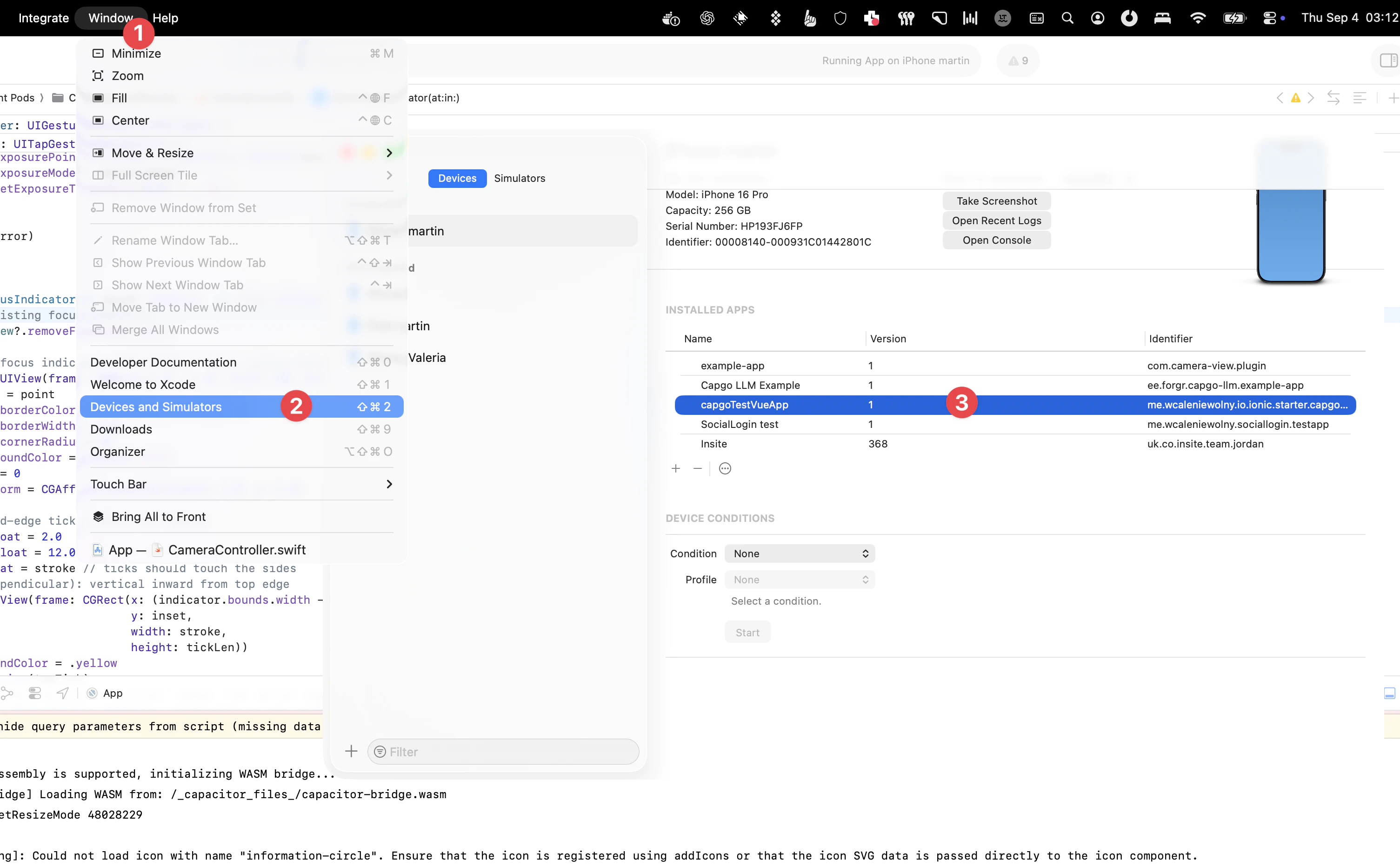
__CAPGO_KEEP_7__
- __CAPGO_KEEP_8__
- __CAPGO_KEEP_9__
- __CAPGO_KEEP_10__
- __CAPGO_KEEP_11__
- ここでは、ファイルシステムの現在の状態を確認できます。ファイルシステムのスナップショットをダウンロードすることで確認できます。
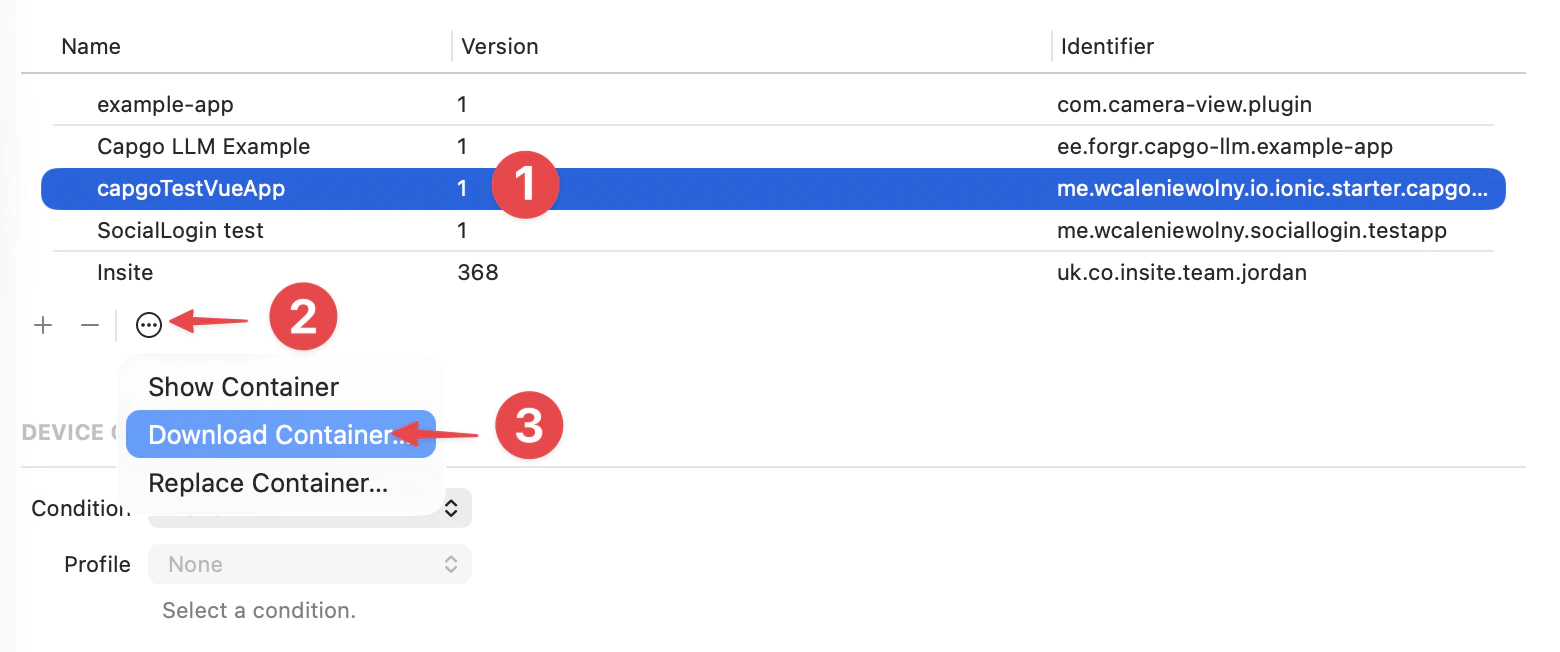
「ダウンロードコンテナ…」を選択すると、ファイルシステムのスナップショットがダウンロードされ、.xcappdataファイルとしてエクスポートされ、ファイルシステムを確認できます。
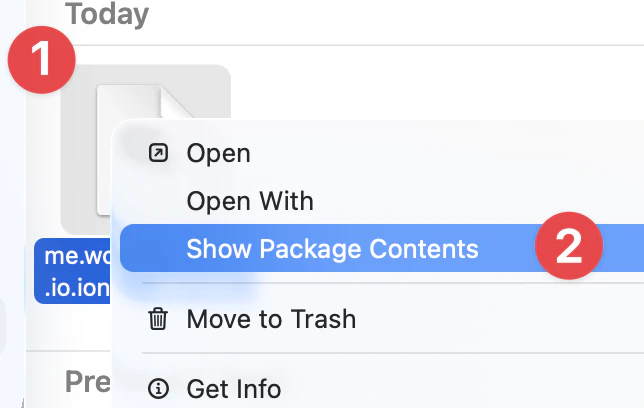
このファイルに右クリックし、「パッケージの内容を表示」を選択すると、フォルダを開くことができます。
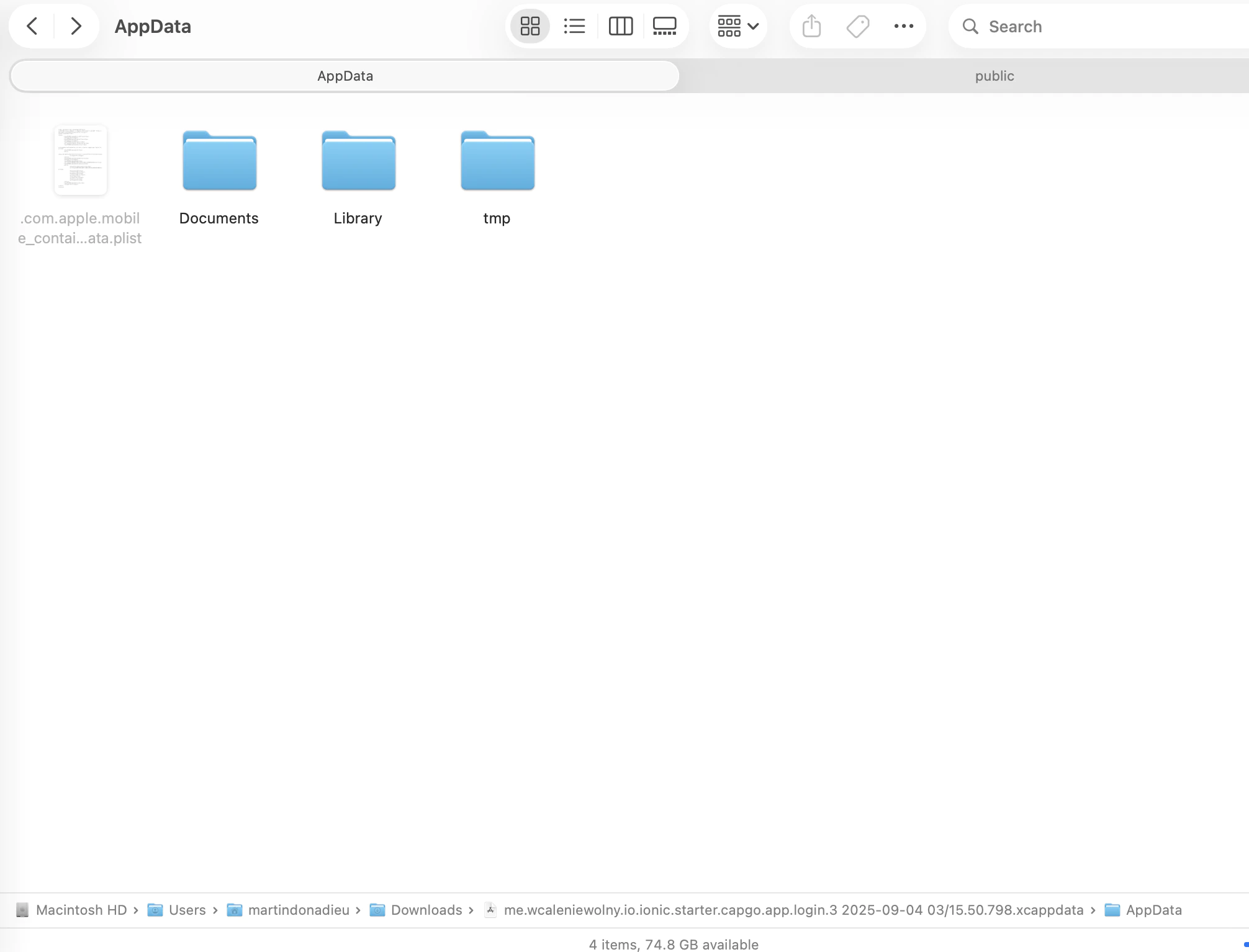
アプリデータフォルダを開くと、Documents、Library、tmpなどのフォルダが見つかります。
アプリを再起動した後も必要なバージョンが2つのフォルダにあります。
library/NoCloud/ionic_built_snapshots アプリ再起動後は必ず実行する必要があります。
and documents/versions Android
Android
AndroidAndroidでデバッグするには、Android Studioからデバイスにアクセスする必要があります:
- View > ツールウィンドウ > デバイスファイルエクスプローラーをクリック、またはツールウィンドウバーのデバイスファイルエクスプローラー ボタンをクリックして、デバイスファイルエクスプローラーを開きます。
- デバイスのドロップダウンリストからデバイスを選択します。
- パスを開きます。 data/data/APP_NAME/ where Android Studioのデバイスファイルエクスプローラーでアプリデータディレクトリを表示
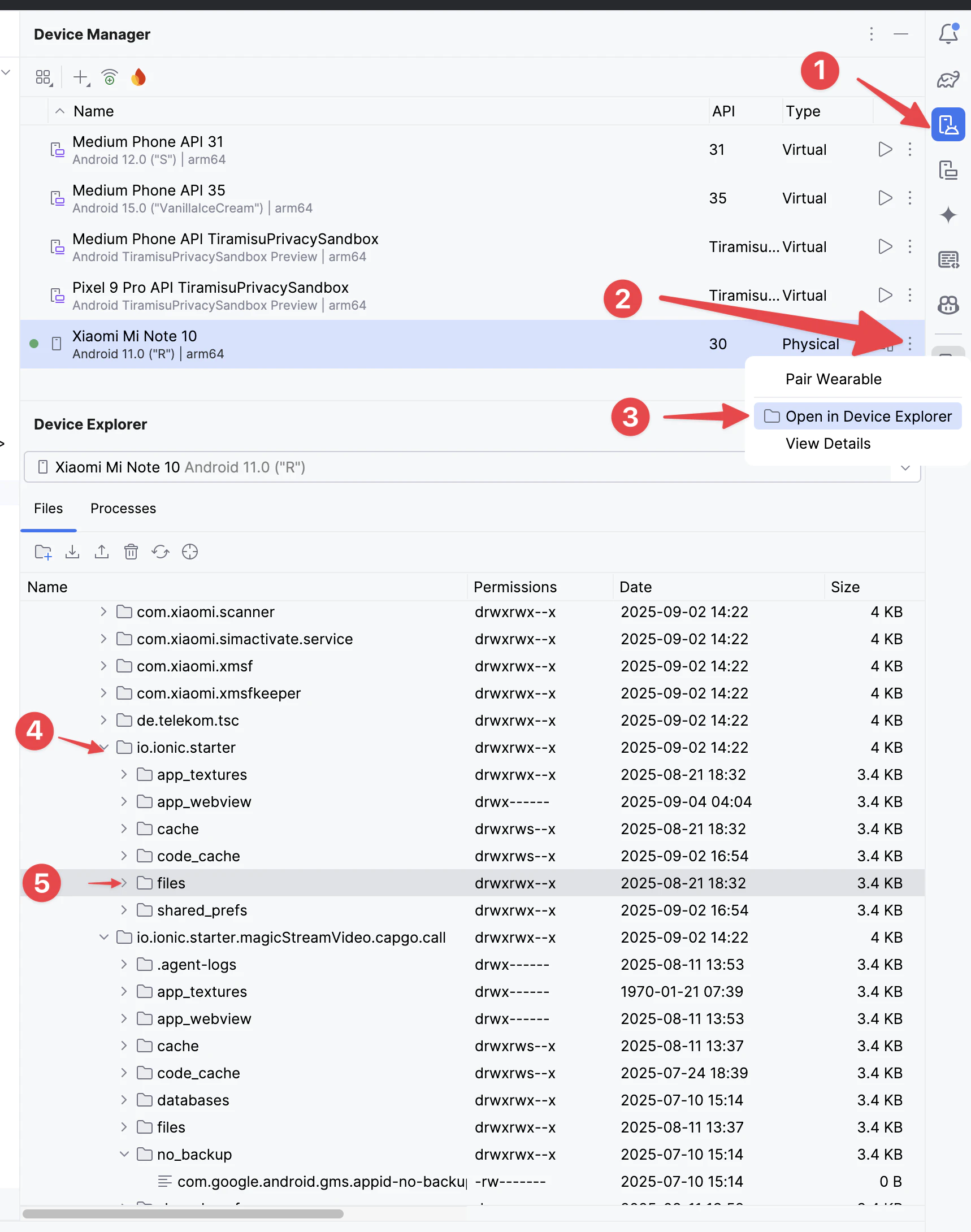
フォルダを見つけて、すべてのバージョンを確認します。 versions 知っておいてほしいこと?
iOSの生産環境でのクラッシュログの理解
「iOSの生産環境でのクラッシュログの理解」のセクション続けてデバッグ
セクション「続けてデバッグ」あなたが使用している場合 デバッグ ネイティブプラグインの作業を計画するために使用している場合、デバッグを ネイティブ機能のために@capgo/capacitor-updaterを使用する ネイティブ機能のために@capgo/capacitor-updaterを使用する Capgo プラグイン ディレクトリ Capgo製品ワークフロー向けに Capgo プラグイン ディレクトリ Capacitor プラグインを Capgo で Capgo製品ワークフロー向けに Capacitor プラグインを Capgo で プラグインの追加または更新 プラグインの追加または更新の実装詳細については、 イオニック エンタープライズ プラグインの代替 Capgo製品ワークフロー向けにイオニック エンタープライズ プラグインの代替