


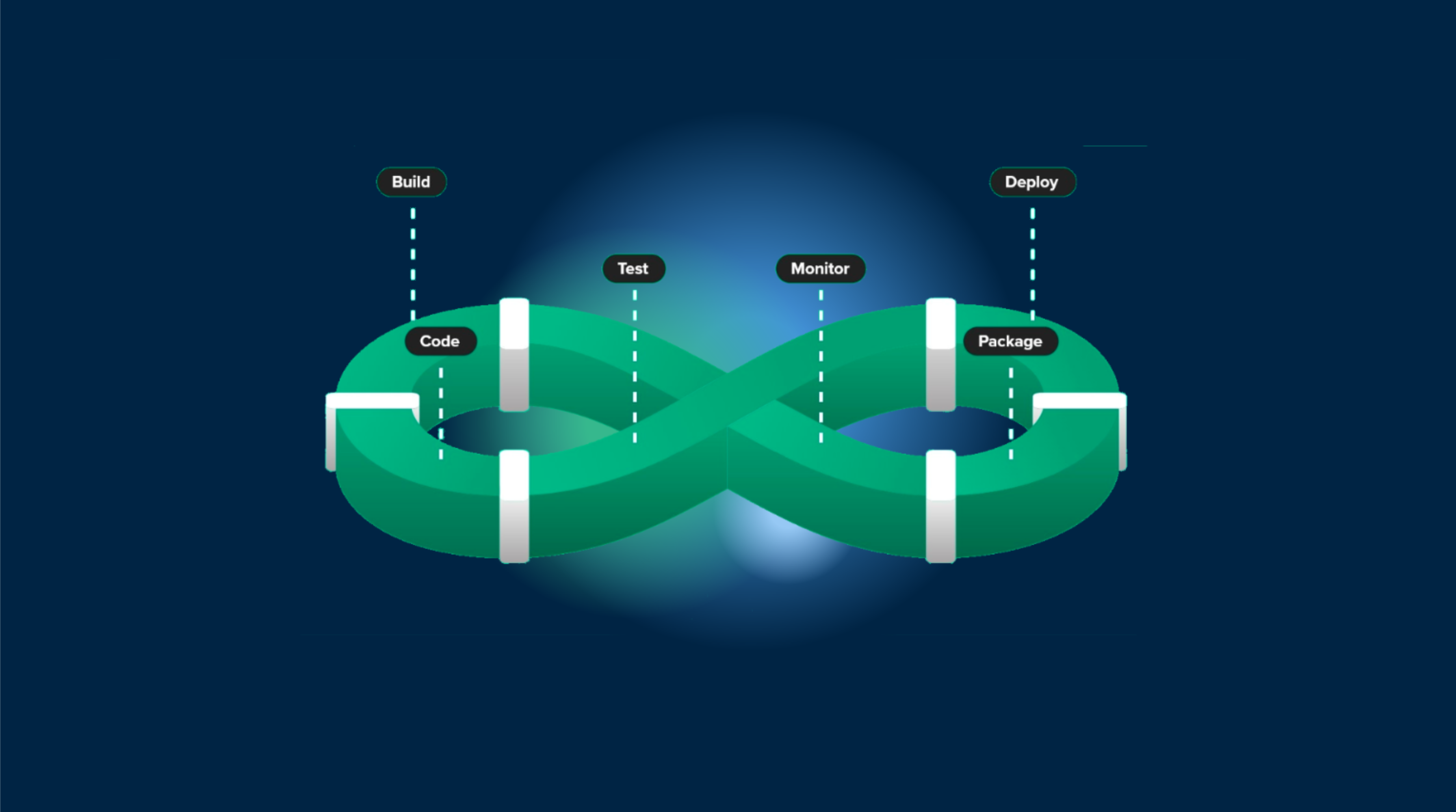
이 튜토리얼은 GitHub 호스팅에 초점을 맞추고 있지만, 다른 CI/CD 플랫폼에 적응하기 위해 약간의 조정을 통해 사용할 수 있습니다.
소개
Capacitor 앱을 Capgo에 먼저 추가하십시오. 이 튜토리얼은 업로드 단계만을 다룹니다.
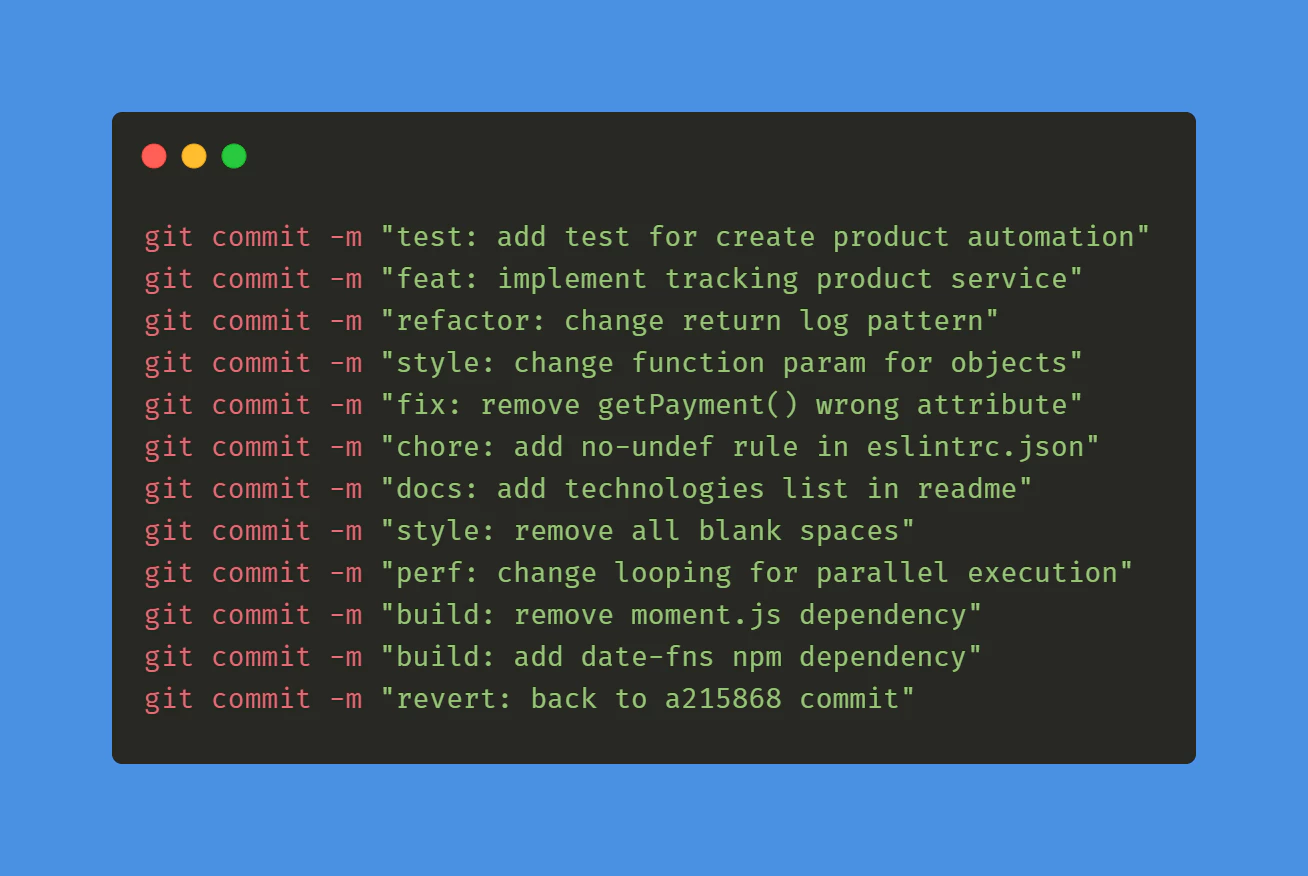
커밋 규칙
커밋 규칙을 따르기 시작하십시오. __CAPGO_KEEP_0____CAPGO_KEEP_0__ 태그
GitHub
그런 다음 첫 번째 GitHub 액션을 자동으로 빌드하고 태그를 생성하기 위해 만들 필요가 있습니다.
다음 경로에 파일을 생성하세요: .github/workflows/bump_version.yml
다음 내용으로:
name: Bump version

on:
  push:
    branches:
      - main
      - development

jobs:
  bump-version:
    if: "!startsWith(github.event.head_commit.message, 'chore(release):')"
    runs-on: ubuntu-latest
    name: "Bump version and create changelog with standard version"
    steps:
      - name: Check out
        uses: actions/checkout@v6
        with:
          fetch-depth: 0
          filter: blob:none
          token: '${{ secrets.PERSONAL_ACCESS_TOKEN }}'
      - name: Git config
        run: |
          git config --local user.name "github-actions[bot]"
          git config --local user.email "github-actions[bot]@users.noreply.github.com"
      - name: Create bump and changelog
        if: github.ref == 'refs/heads/main'
        run: npx capacitor-standard-version
      - name: Create bump and changelog
        if: github.ref != 'refs/heads/main'
        run: npx capacitor-standard-version --prerelease alpha
      - name: Push to origin
        run: |
          CURRENT_BRANCH=$(git rev-parse --abbrev-ref HEAD)
          remote_repo="https://${GITHUB_ACTOR}:${{ secrets.PERSONAL_ACCESS_TOKEN }}@github.com/${GITHUB_REPOSITORY}.git"
          git pull $remote_repo $CURRENT_BRANCH
          git push $remote_repo HEAD:$CURRENT_BRANCH --follow-tags --tags
이것은 메인 branch의 모든 커밋에 대해 태그를 릴리즈하고, alpha 릴리즈 development, 그리고 마지막으로 커밋의 각 CHANGELOG.md.
에 대한 변경 로그 항목을 릴리즈합니다.
이 파일이 없더라도 걱정하지 마세요. 이 파일은 자동으로 생성됩니다. 이것이 작동하려면 __CAPGO_KEEP_0__의 그리고 그것을 당신의 GitHub에 추가하세요 secrets as PERSONAL_ACCESS_TOKEN.
CI가 변경 로그와 버전 업데이트를 제출할 수 있도록 하기 위해 필요합니다.
CI가 변경 로그와 버전 업데이트를 제출할 수 있도록 하기 위해 필요합니다. never 만료 기간을 선택하세요. repo.
scope을 선택하세요. version key in your package.json 버전 번호를 업데이트하는 데 사용하는 키를 설정하세요.
파일에 키를 설정하세요.
GitHub에서 첫 번째 태그가 나타날 수 있습니다.
capacitor-standard-version 첫 번째 실행 후에는 도구가 자동으로 업데이트하므로 필요하지 않습니다.
이제 두 개의 파일을 커밋하고 첫 번째 태그가 GitHub에 나타날 수 있습니다!
Android와 IOS에서 버전 번호를 자동으로 업데이트하는 패키지입니다. 기본적으로 버전 번호를 업데이트합니다. 또한 __CAPGO_KEEP_0__에서 태그를 업데이트합니다. .github/workflows/build.yml
이 내용과 함께:
name: Build source code and send to Capgo

on:
  push:
    tags:
      - '*'

jobs:
  deploy:
    runs-on: ubuntu-latest
    name: "Build code and release"
    steps:
      - name: Check out
        uses: actions/checkout@v6
      - name: Install dependencies
        id: install_code
        run: npm i
      - name: Build
        id: build_code
        run: npm build
        env:
          MY_ENV_VAR: ${{ secrets.MY_ENV_VAR }}
      - name: Create Release Alpha
        if: "contains(github.ref, '-alpha.')"
        id: create_release_prepro
        run: npx @capgo/cli@latest bundle upload -a ${{ secrets.CAPGO_TOKEN }} -c development
      - name: Create Release Production
        if: "!contains(github.ref, '-alpha.')"
        id: create_release_prod
        run: npx @capgo/cli@latest bundle upload -a ${{ secrets.CAPGO_TOKEN }} -c production
이것은 당신의 의존성을 설치하고 빌드한 후 Capgo로 전송합니다.
빌드 명령이 다르다면, __CAPGO_KEEP_0__에서 변경할 수 있습니다. build_code step.
환경 변수가 필요하다면 사용하세요 MY_ENV_VAR 그것을 설정하세요 secret GitHub에서 GitHub 키를 추가하세요.
Capgo 업로드를 위해 Capgo 키를 가져와 API 키를 Capgo에 추가해야 합니다. 커밋을 추가하면, 새로운 GitHub 빌드를 GitHub의 개발 및 프로덕션 채널에 생성합니다. as CAPGO_TOKEN.
Capgo에 첫 번째 버전이 나타날 수 있도록 두 파일을 모두 커밋할 수 있습니다.
This will install and build your dependency before sending it to Capacitor.
Ionic 빌드 단계에 테스트를 추가하여 code이 올바르게 작동하는지 확인하세요.
Capgo 대시보드로 이동하여 생성된 빌드를 확인하세요. 이제 CI/CD 시스템이 준비되었습니다.
Manage development and production build with GitHub actions에서 계속 진행하세요.
만약 Manage development and production build with GitHub actions를 사용하여 채널 라우팅과 스테이지드 롤아웃을 계획하고 싶다면 __CAPGO_KEEP_0__을 Channels 채널 __CAPGO_KEEP_0__ 구현 세부 사항 Channels 채널 __CAPGO_KEEP_0__ 구현 세부 사항 Channels 채널 __CAPGO_KEEP_0__ 구현 세부 사항 베타 테스트 솔루션 베타 테스트 솔루션의 제품 워크플로우에 대해 버전 목표 솔루션 버전 목표 솔루션의 제품 워크플로우에 대해



