


This tutorial focuses on the GitHub hosting, but you can adapt it with a little tweak to any other CI/CD platform.
序文
CapacitorをCapgoに追加しておくことを確認してください。このチュートリアルはアップロードフェーズに焦点を当てています。
コミット規約
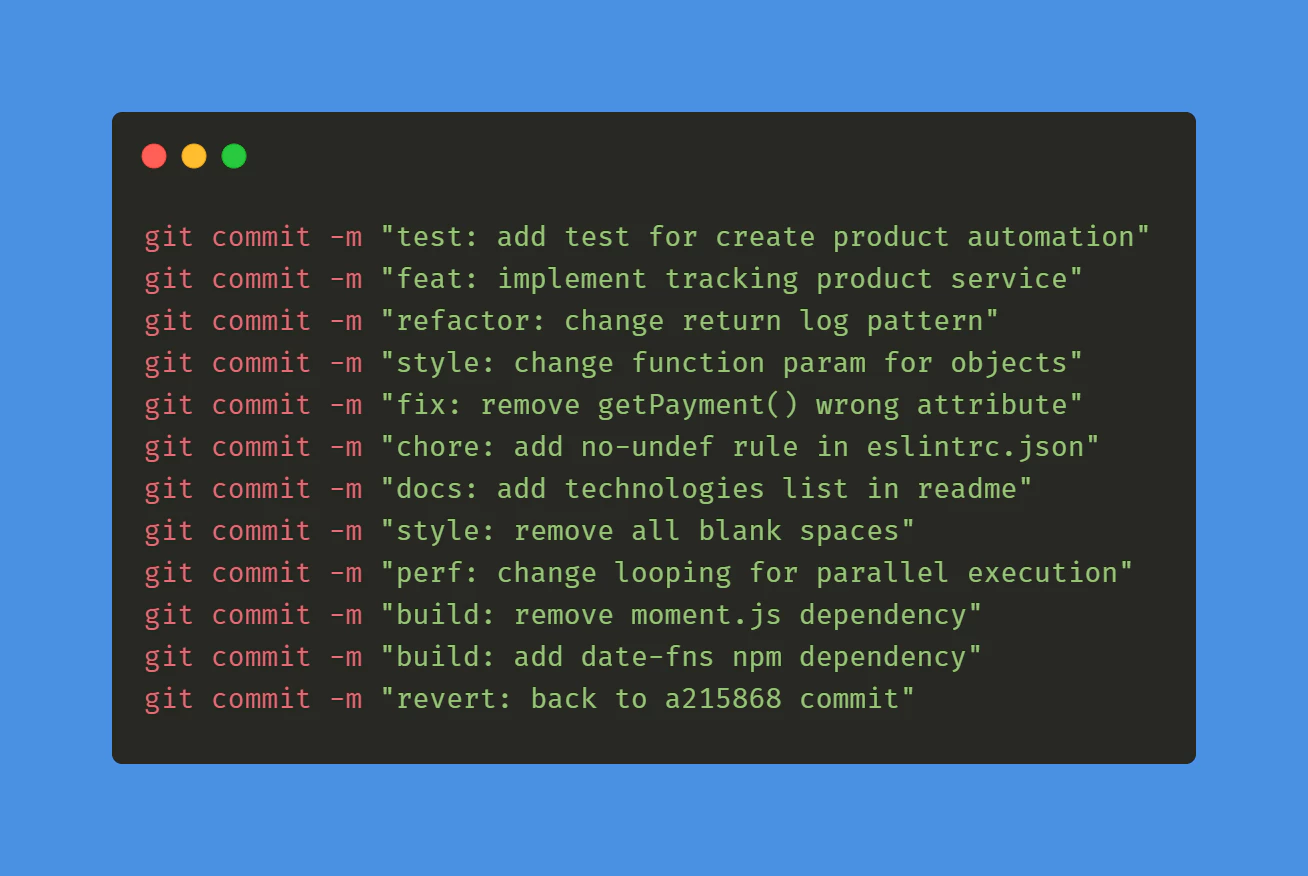
コミット規約を始める必要があります。 conventional commits` これは、バージョン番号をアップグレードするためのツールの理解を助けるため、5分で学べることです。
GitHub タグのためのアクション
Capgoでは最初のGitHubアクションを作成する必要があります。自動的にビルドし、タグを作成します。
このパスにファイルを作成します: .github/workflows/bump_version.yml
この内容で:
name: Bump version

on:
  push:
    branches:
      - main
      - development

jobs:
  bump-version:
    if: "!startsWith(github.event.head_commit.message, 'chore(release):')"
    runs-on: ubuntu-latest
    name: "Bump version and create changelog with standard version"
    steps:
      - name: Check out
        uses: actions/checkout@v6
        with:
          fetch-depth: 0
          filter: blob:none
          token: '${{ secrets.PERSONAL_ACCESS_TOKEN }}'
      - name: Git config
        run: |
          git config --local user.name "github-actions[bot]"
          git config --local user.email "github-actions[bot]@users.noreply.github.com"
      - name: Create bump and changelog
        if: github.ref == 'refs/heads/main'
        run: npx capacitor-standard-version
      - name: Create bump and changelog
        if: github.ref != 'refs/heads/main'
        run: npx capacitor-standard-version --prerelease alpha
      - name: Push to origin
        run: |
          CURRENT_BRANCH=$(git rev-parse --abbrev-ref HEAD)
          remote_repo="https://${GITHUB_ACTOR}:${{ secrets.PERSONAL_ACCESS_TOKEN }}@github.com/${GITHUB_REPOSITORY}.git"
          git pull $remote_repo $CURRENT_BRANCH
          git push $remote_repo HEAD:$CURRENT_BRANCH --follow-tags --tags
この設定では、主ブランチのすべてのコミットごとにタグがリリースされ、最後に各コミットごとに変更履歴エントリが作成されます。 alpha リリース development変更履歴エントリの作成 CHANGELOG.md.
このファイルが存在しない場合は、問題ありません。自動的に作成されます。
この設定を実現するには、 パーソナル アクセス トークン GitHub secrets 日本語 PERSONAL_ACCESS_TOKEN.
このステップは、CIが変更ログとバージョンアップをコミットできるようにする必要があります。
tokenを作成するときは、期限を never と選択してください。 repo.
スコープを version に設定してください。 package.json ファイルに
キーを設定してください。
Capgoでは、ファイルをコミットし、最初のタグが GitHub に表示されることができます。
capacitor-standard-version これは最初の1回のみ必要です。次回以降はツールが自動的に更新します。
このファイルをコミットして、最初のタグがGitHubに表示されることを確認してください。
は、実際の魔法を起こすパッケージです。デフォルトでは、AndroidとIOSのバージョン番号も自動的に更新します。 .github/workflows/build.yml
このコンテンツとともに:
name: Build source code and send to Capgo

on:
  push:
    tags:
      - '*'

jobs:
  deploy:
    runs-on: ubuntu-latest
    name: "Build code and release"
    steps:
      - name: Check out
        uses: actions/checkout@v6
      - name: Install dependencies
        id: install_code
        run: npm i
      - name: Build
        id: build_code
        run: npm build
        env:
          MY_ENV_VAR: ${{ secrets.MY_ENV_VAR }}
      - name: Create Release Alpha
        if: "contains(github.ref, '-alpha.')"
        id: create_release_prepro
        run: npx @capgo/cli@latest bundle upload -a ${{ secrets.CAPGO_TOKEN }} -c development
      - name: Create Release Production
        if: "!contains(github.ref, '-alpha.')"
        id: create_release_prod
        run: npx @capgo/cli@latest bundle upload -a ${{ secrets.CAPGO_TOKEN }} -c production
このコマンドは、依存関係をインストールしてビルドし、Capgoに送信します。
ビルドコマンドが異なる場合は、ステップを変更してください。 build_code step.
__CAPGO_KEEP_1__アクションのシークレットとして設定してください。 MY_ENV_VAR Capgo secret in your GitHub project setting, then secret then GitHub Action.
To make Capgo upload work, you need to get your API key for Capgo, add it in the Add the commit will generate a new GitHub build for production and development channel. as CAPGO_TOKEN.
Add the commit will generate a new Capgo build for production and development channel.
コミットを追加すると、Capacitor の新しいビルドがプロダクションと開発チャネルで生成されます。
Ionic ビルド ステップにテストを追加して、code が正常に動作していることを確認してください。
Go To your Capgo dashboard and check your build who just appeared, you now have your CI/CD system.
Keep going from Manage development and production build with GitHub actions
使用している場合は Manage development and production build with GitHub actions チャネル ルーティングとステージド ロールアウトを計画するには、Capgo Actions を使用します。チャネルと接続します。 チャネル チャネル機能の実装詳細については、チャネルを参照してください。 チャネル チャネル機能の実装詳細については、チャネルを参照してください。 チャネル チャネル機能の実装詳細については、チャネルを参照してください。 ベータテスト ソリューション ベータテスト ソリューション用の製品ワークフロー、および バージョン目標ソリューション バージョン目標ソリューション用の製品ワークフロー。



