Capacitor 帮助开发者在处理平台特定差异的同时,使用同一套代码构建 iOS 和 Android 应用。它简化了原生功能的集成,确保符合平台规范,并优化了性能。核心亮点:
- 平台检测:使用
Capacitor.getPlatform()以应用平台特定的 code。 - 内置插件:为 Camera、Storage 和 Geolocation 等功能提供统一的 API。
- 自定义插件:针对特殊需求添加原生 code。
- UI 调整:遵循 iOS 设计规范(例如: SF Symbols、圆角按钮)和 Android 设计规范(例如: Material Icons、左对齐按钮)。
- 配置:在
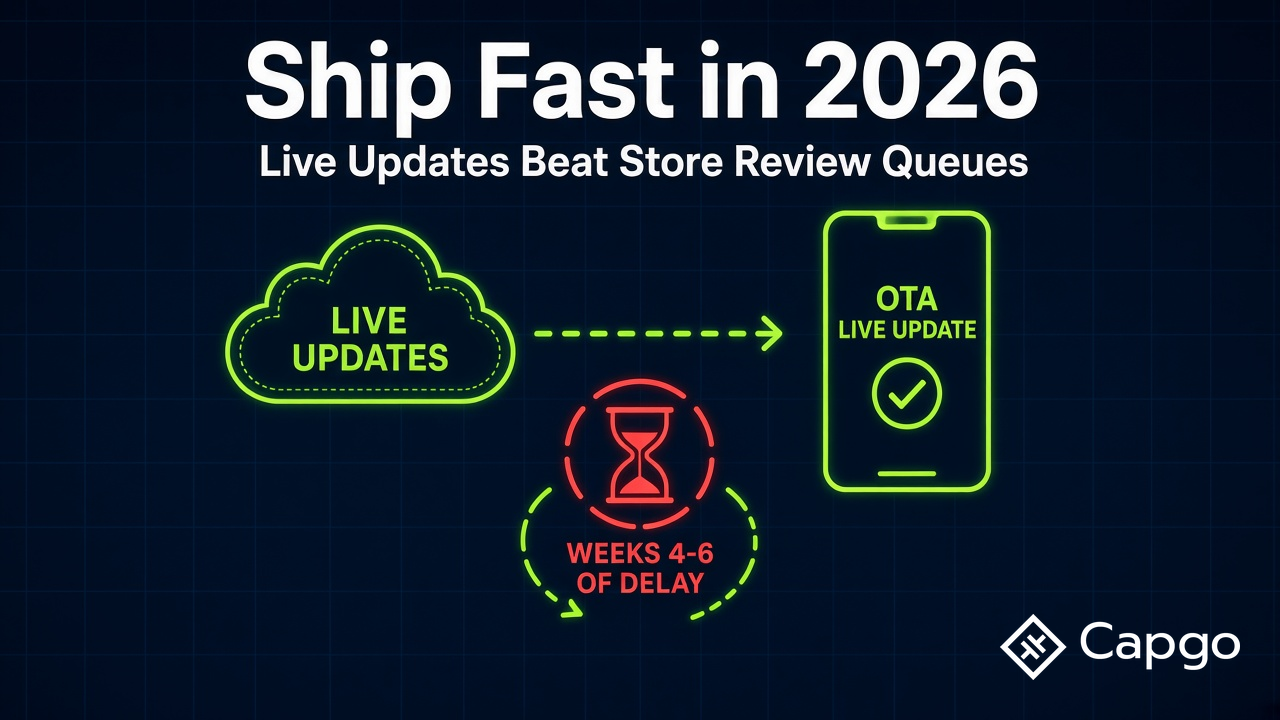
capacitor.config.json中调整两个平台的设置。 - 结合 Live Updates Capgo:即时部署更新,无需等待应用商店审核,24 小时内实现高达 95% 的用户覆盖率。
快速对比
| 功能 | iOS | Android |
|---|---|---|
| 导航 | 底部标签栏,返回按钮在左侧 | 顶部导航抽屉,底部导航 |
| 字体排版 | San Francisco 字体 | Roboto 字体 |
| 插件(例如:Camera) | AVFoundation | Camera2 API |
| 构建输出 | .ipa 文件 |
.aab 或 .apk 文件 |
Capacitor 弥合了 Web 与原生应用开发之间的差距,让创建跨平台应用变得更加容易,同时保持针对特定平台的优化。
跨平台开发:探索 CapacitorJS 与 …
方式 Capacitor 处理平台 Code

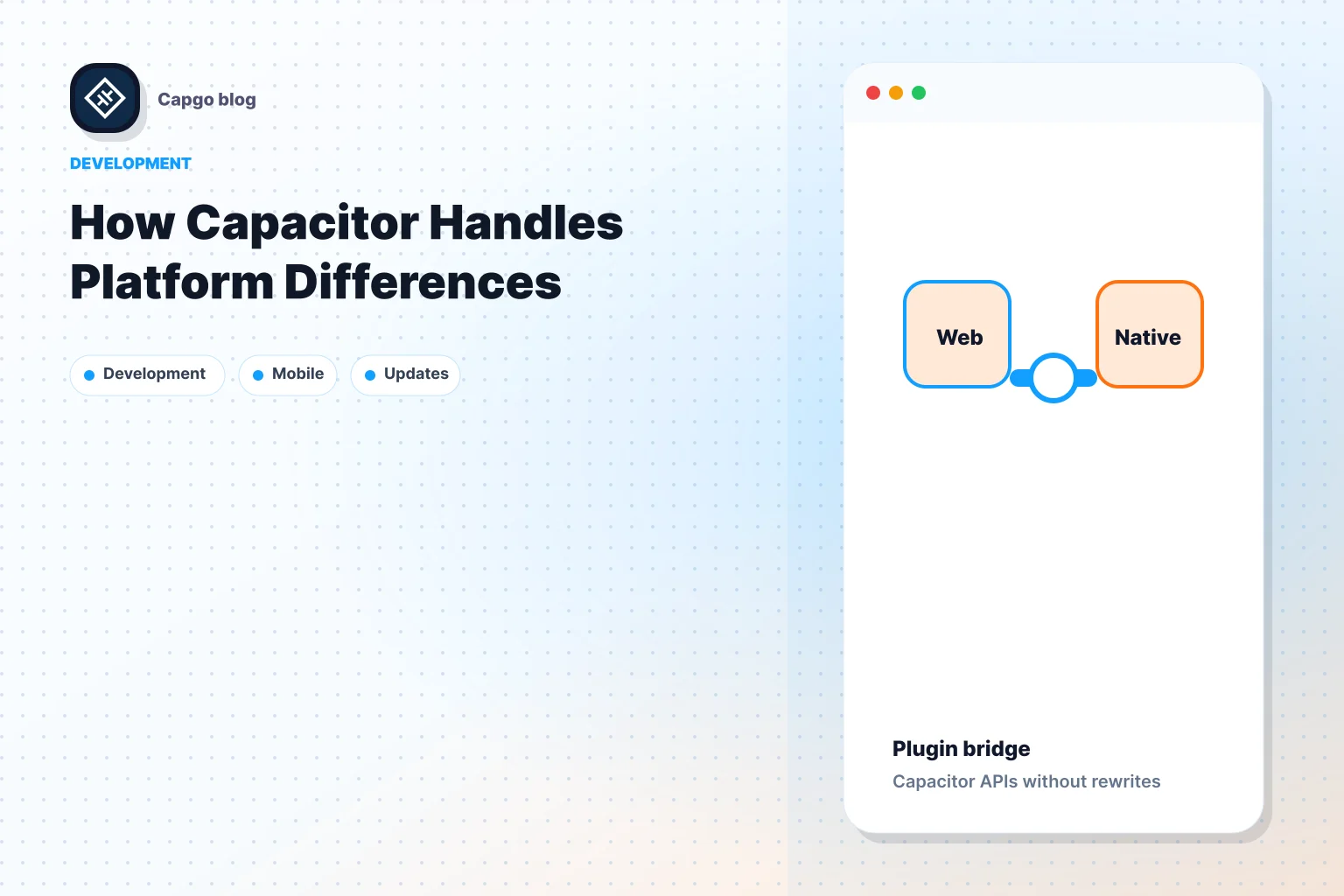
Capacitor 提供工具来管理平台特定的 code,让开发者能够使用单一的 API 为 iOS 和 Android 打造定制化的体验。
在 Code 中检测平台
借助 Capacitor 内置的平台 API,检测当前平台非常简单。 Capacitor.getPlatform() 该方法可识别运行环境,便于应用条件逻辑:
import { Capacitor } from '@capacitor/core';

const platform = Capacitor.getPlatform();
if (platform === 'ios') {
  // Code specific to iOS
} else if (platform === 'android') {
  // Code specific to Android
}
这种方法对于以下功能特别实用: 生物识别认证,iOS 可能使用 Face ID ,而 Android 则依赖指纹认证。配合平台检测,Capacitor 的内置插件可简化原生集成。
内置平台功能
Capacitor 自带一套核心插件,可无缝处理平台差异。这些插件负责处理原生实现的复杂性,同时提供一致的 JavaScript 接口:
| 插件 | iOS 实现 | Android 实现 |
|---|---|---|
| 摄像头 | AVFoundation | Camera2 API |
| 存储空间 | UserDefaults | SharedPreferences |
| 地理位置 | CoreLocation | LocationManager |
每个插件都会自动调用平台的原生 API,确保流畅的性能和功能。
构建自定义平台插件
如果内置插件无法满足需求,你可以创建自定义插件来调用特定的原生 API。步骤如下:
-
定义插件
@Plugin({ name: 'CustomFeature', platforms: ['ios', 'android'] }) -
添加原生 Code
@PluginMethod() async customFunction(): Promise<void> { if (Capacitor.getPlatform() === 'ios') { // Add iOS-specific code } else { // Add Android-specific code } } -
实现平台处理器
-
iOS (Swift):
@objc func customFunction(_ call: CAPPluginCall) { // Add native iOS functionality } -
Android (Kotlin):
@PluginMethod
fun customFunction(call: PluginCall) {
  // Add native Android functionality
}
-
自定义插件可以在保持 API 一致且易用的同时,访问原生功能。这样既保证了性能和功能,又不会让开发流程变复杂。
平台专属 UI 指南
iOS 与 Android 设计准则
在为 iOS 和 Android 设计时,遵循原生设计模式至关重要。各平台用户对导航、排版、按钮、标题栏和图标等元素有不同的预期。以下是两者的对比:
| 设计元素 | iOS | Android |
|---|---|---|
| 导航 | 底部标签栏,左侧返回按钮 | 顶部导航抽屉,底部导航栏 |
| 字体排版 | San Francisco 字体 | Roboto 字体 |
| 按钮 | 圆角矩形,文字居中 | Material Design 按钮,文字左对齐 |
| 标题栏 | 大标题,居中 | App bar,左对齐 |
| 图标 | SF Symbols | Material Icons |
跨平台设计标准
虽然每个平台都有自己的规则,但在两个平台上保持统一的品牌形象才是关键。以下是确保一致性的方法:
const sharedStyles = {
  primaryColor: '#007AFF', // iOS blue
  androidPrimaryColor: '#6200EE', // Material Design purple
  borderRadius: Capacitor.getPlatform() === 'ios' ? '10px' : '4px'
};

:root {
  --app-header-height: var(--platform-header-height, 56px);
  --app-safe-area-top: var(--platform-safe-area-top, 0px);
}
通过使用 Capacitor,你可以在保持功能一致的同时集成平台专属 UI 组件。它还能管理深色模式(Dark Mode)和动态字体(Dynamic Type)等系统级设置。要完成整个流程,请确保各平台的 build 设置符合这些指南。
平台设置与配置
管理好平台的 code 后,正确配置对确保应用在 iOS 和 Android 上流畅运行至关重要。
平台设置位于 capacitor.config.json
使用 capacitor.config.json 文件中,用于定义关键的平台特定设置:
{
  "appId": "com.example.app",
  "appName": "MyApp",
  "ios": {
    "contentInset": "always",
    "backgroundColor": "#ffffff",
    "scheme": "myapp",
    "preferredContentMode": "mobile"
  },
  "android": {
    "backgroundColor": "#FFFFFF",
    "allowMixedContent": true,
    "captureInput": true,
    "webContentsDebuggingEnabled": true
  }
}
以下是一些需要考虑的配置选项:
| 选项 | iOS | Android |
|---|---|---|
| 深度链接 | scheme 属性 |
androidScheme 属性 |
| 状态栏 | statusBar.style |
statusBar.backgroundColor |
| 键盘 | keyboard.resize |
keyboard.resize, keyboard.style |
| 启动屏 | splashScreen.launchShowDuration |
splashScreen.layoutName |
配置好运行时设置后,请调整构建设置以优化各平台的性能。
平台特定的构建设置
微调构建设置,针对 iOS 和 Android 优化应用。
对于 iOS,请更新 Info.plist 文件:
<key>NSCameraUsageDescription</key>
<string>Required for document scanning</string>
<key>NSLocationWhenInUseUsageDescription</key>
<string>Required for store locator</string>
对于 Android,请修改 android/app/build.gradle:
android {
    defaultConfig {
        minSdkVersion 21
        targetSdkVersion 33
        versionCode 1
        versionName "1.0"
    }
    buildTypes {
        release {
            minifyEnabled true
            proguardFiles getDefaultProguardFile('proguard-android.txt')
        }
    }
}
以下是一些关键的构建注意事项:
| 维度 | iOS | Android |
|---|---|---|
| 权限 | 添加条目到 Info.plist |
在…中定义 AndroidManifest.xml |
| 图标 | 尺寸从 20px 到 1024px | 密度从 mdpi 到 xxxhdpi |
| 启动屏 | 基于 Storyboard | 基于 Layout XML |
| 构建输出 | .ipa 文件 |
.aab 或 .apk 文件 |
通过以下方式更新应用 Capgo

保持 Capacitor 应用 高效地保持 iOS 和 Android 应用处于最新状态至关重要。Capgo 提供了一套符合两大平台规范的 live update 系统。
Capgo 功能特性
| 功能 | 描述 | 平台优势 |
|---|---|---|
| Capgo Live Updates | 无需经过 App Store 审核即可即时部署 | 确保 iOS 和 Android 端体验一致 |
| 端到端加密 | 保障更新交付安全 | 满足两大平台的安全要求 |
| 渠道系统 | 针对特定用户群体 | 支持 Beta 测试与分阶段发布 |
| 增量更新 | 仅下载已修改的内容 | 节省带宽并提升更新速度 |
Capgo 已交付 2350 万次更新,24 小时内活跃用户更新率达 95% [1]。这些功能让 更新管理 跨平台体验更流畅、更高效。
Capgo 平台管理
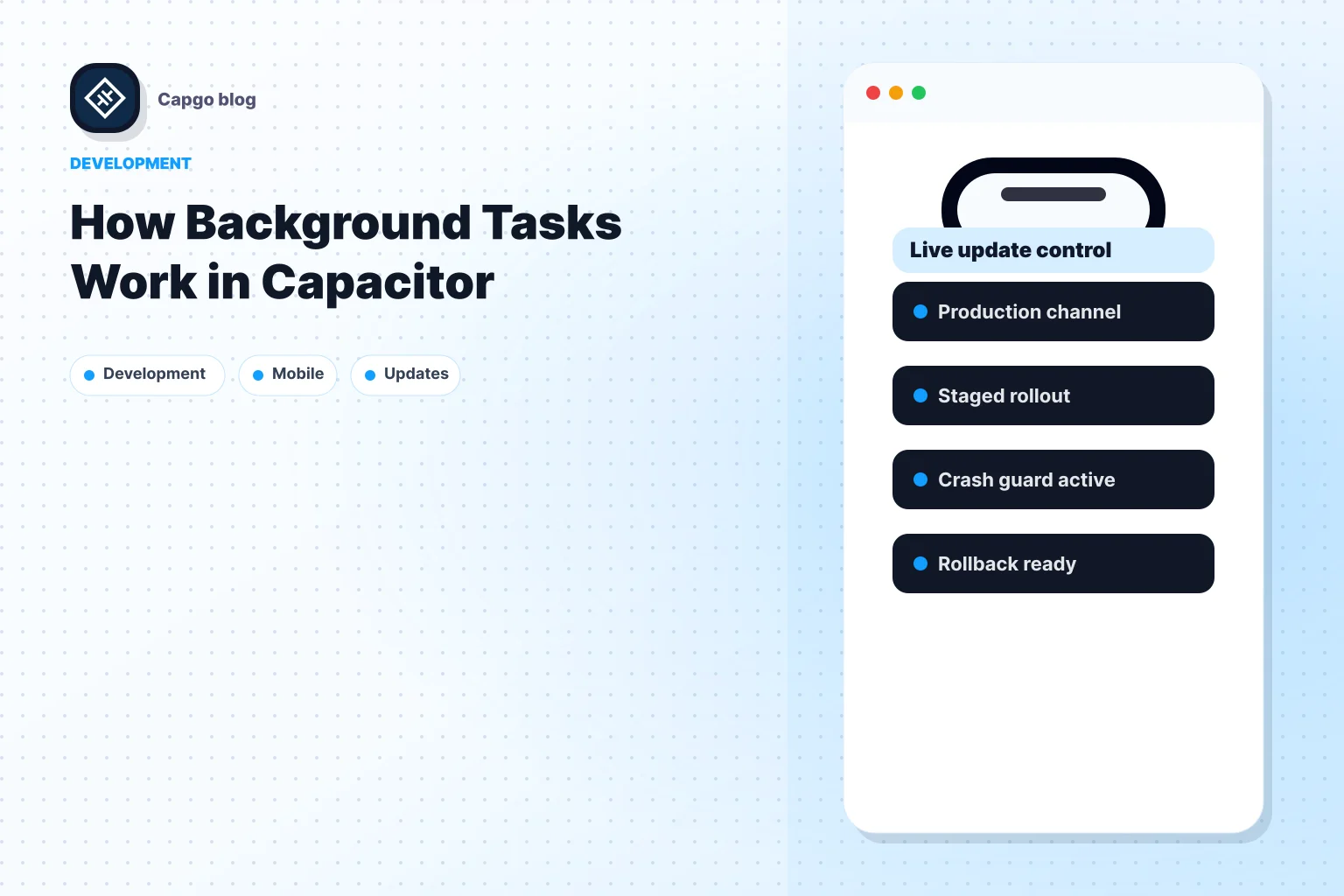
Capgo 的通道系统让更新管理更简单。开发者可以让 Beta 用户测试 iOS 专属功能,分阶段推送 Android 更新,并无缝跟踪性能指标。
该平台符合 Apple 和 Google 的空中下载(OTA)更新要求 [1].
目前,750 款生产环境应用依赖 Capgo,全球更新成功率保持在 82% [1]。其 CI/CD 集成简化了部署流程,回滚功能允许开发者在出现问题时立即恢复到之前的版本。实时分析提供更新性能洞察,有助于维持应用稳定性。
总结
平台管理优势
在 Capacitor 中有效管理平台差异可提升跨平台开发效率。其内置的平台检测和配置工具让开发者能为 iOS 和 Android 打造流畅体验,同时尊重各平台独特的设计规范和特性。
通过专注于正确的平台管理,开发团队可以更快地发布更新并提升用户满意度。像 Capgo 这样的工具表明,一致的平台处理方式能带来更高的更新成功率和更好的用户体验。 [1].
“我们践行敏捷开发,@Capgo 对持续向用户交付至关重要!”
– Rodrigo Mantica [1]
这些见解可指导你进行实际改进。
下一步
为最大化这些优势,请考虑实施以下策略:
| 行动项 | 优势 |
|---|---|
| 启用平台检测 | 自动适配 iOS 和 Android 需求 |
| 实现 Live Updates | 紧急修复无需等待应用商店审核 |
| 配置分析 | 跟踪各平台的性能指标 |
| 启用回滚支持 | 快速解决特定平台的问题 |
对于希望优化工作流的开发者,Capgo 等工具可以简化流程。端到端加密和 CI/CD 集成等功能有助于团队在高效部署更新的同时保持一致性。
平台管理的成功取决于使用正确的工具并遵循特定平台的指南。通过专注于稳健的检测和管理策略,开发者可以确保应用 iOS 和 Android 上都能无缝运行。
继续阅读《Capacitor 如何处理平台差异》
如果你正在使用 Capacitor 如何处理平台差异 来规划原生媒体和界面行为,并将其与 使用 @capgo/capacitor-live-activities 用于使用 @capgo/capacitor-live-activities 时的原生能力, @capgo/capacitor-live-activities 在 @capgo/capacitor-live-activities 中的实现细节, 使用 @capgo/capacitor-video-player 用于使用 @capgo/capacitor-video-player 时的原生能力, @capgo/capacitor-video-player 在 @capgo/capacitor-video-player 中的实现细节,以及 使用 @capgo/capacitor-native-navigation 用于使用 @capgo/capacitor-native-navigation. 时的原生能力