
- 内容营销专家 上下文:Capgo营销网站。角色:短UI标签或导航项。见于:组件BlogAuthorByline.astro。消息键`content_marketer`(内容营销专家)。
- 为什么它很重要: Capacitor 关键挑战:
- Capacitor应用程序在WebView(而不是本机)中运行,这可能会导致性能问题,尤其是在Android设备上,WebView实现各不相同。 关注硬件加速属性
transform和opacity. 使用 CSS 动画的简单性,探索像 GSAP GSAP 或使用 Web 动画(Web Animations)API 来满足复杂需求,并优化GPU加速。 - 使用工具: Chrome DevTools, Xcode Instruments, 和 安卓 studio 性能分析工具 来测量帧率、卡顿和 CPU/内存使用情况。
- 跨平台提示: 在真实设备(iOS和Android)上测试动画,并根据平台特定的设计指南调整时间/效果。
动画性能快速比较 Capacitor 应用
| 平台 | 渲染方式 | 性能等级 |
|---|---|---|
| 原生iOS/Android | 直接硬件访问 | 保持60FPS |
| Capacitor在iOS上 | 使用 JavaScript 运行时的 WKWebView | 好,偶尔会出现帧率下降 |
| Capacitor 在 Android 上 | 系统 WebView(设备不同) | 变动,依赖设备 |
接下来是什么?
学习如何在您的 Capacitor 应用中测量、优化和确保跨平台一致性的动画。 本指南将带您走过实用的技巧、工具和真实世界示例,以帮助您提供平滑的用户体验。
🛠️ 前端性能:使用 CSS 动画和 JavaScript 优化马拉松效果
Capacitor 应用中的动画如何工作
为了了解在 __CAPGO_KEEP_0__ 应用中动画是如何工作的 Capacitor 应用中的动画如何工作,首先要认识到混合式和原生应用程序在渲染方面的根本区别。 Capacitor 应用程序 __CAPGO_KEEP_0__ 应用程序
Capacitor 渲染 vs 原生平台渲染
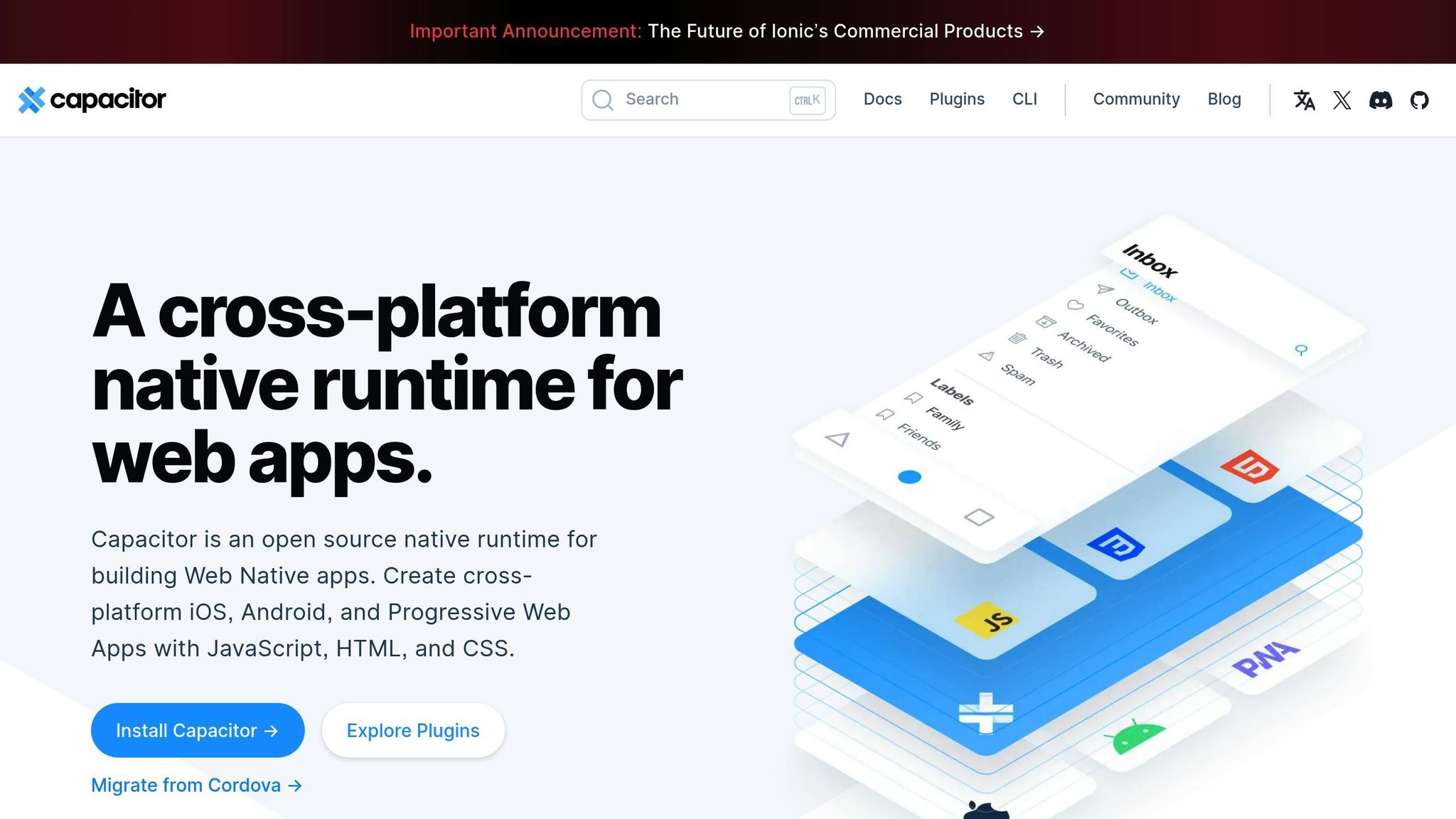
Capacitor 应用程序依赖于系统 WebView 作为其渲染引擎 [8]。这与使用 Swift 或 Kotlin 构建的原生应用程序有明显的区别,后者将动画编译为二进制 code 并直接由操作系统执行。原生应用程序可以访问核心库和 API,从而实现 smoother 和更高效的动画 [7]。相比之下,Capacitor 应用程序通过 WebView 加载其内容,这个 WebView 作为 web code 和移动平台之间的桥梁。这种设置为每个动画帧增加了额外的处理开销 [6].
在 Android 设备上,性能差异尤其明显。AE1NS 这位开发者解释道:
“是的。并且 Android 性能问题仍然是我们的最大敌人。它基于 Angular + Ionic + Capacitor,我们喜欢使用这种架构。但是看到原生应用程序性能更好是令人痛苦的。” [1]
| 渲染方法 | 动画处理 | 性能水平 |
|---|---|---|
| 原生iOS/Android | 直接硬件访问,编译二进制 | 最高 – 60 fps 一直保持 |
| Capacitor 在 iOS | WKWebView 与 JavaScript 运行时 | 良好 – 偶尔帧率下降 |
| Capacitor 在 Android | 系统 WebView 与 JavaScript 运行时 | 可变 – 设备依赖 |
值得注意的是,一些开发者发现 Cordova 在 Android 上的性能比 Capacitor 还要好,即使两者都使用 WebView。这表明 WebView 实现的差异可以显著影响动画流畅度 [1].
现在,让我们深入探讨这些架构差异如何影响 Capacitor 应用的关键渲染路径
关键渲染路径和动画性能
In Capacitor 应用中,关键渲染路径涉及多个步骤,会导致动画延迟。动画触发时,JavaScript 与 WebView 引擎进行 CSS 转换的通信,这个过程会造成瓶颈,尤其是动画依赖 JavaScript 时。
JavaScript 驱动的动画往往会对 CPU 造成压力,使其难以扩展性能。然而,Web Animations API 提供了一种方式,将动画计算转移到浏览器中,从而实现 smoother 执行。当 API 不支持时,CSS 动画作为 fallback 使用 [3].
动画某些 CSS 属性,如 height 和 width,会触发额外的布局重计算和重绘,从而降低性能。相反,关注动画属性,如 transform 和 opacity 通常更高效,并且避免了这些问题 [3].
例如,一位开发者在 Galaxy S7 edge 上优化 code 执行后,减少了应用加载时间,从超过 5 秒降低到约 4 秒 [1].另一位开发者在同一设备上切换到 CSS snap 滚动后,ion-slides 的响应性更好 [1].
渲染路径的复杂性还受到 Android WebView 在不同设备和制造商之间的差异。这些不一致会使得保持设备间平滑动画变得困难
使用 CSS GPU 加速动画可以通过将动画处理转移到合成线程来帮助避免阻塞主线程 JavaScript。然而,值得注意的是,Android 可访问性设置也可以对 WebView 性能产生负面影响。 [1].
一个值得注意的点是,Ionic 动画利用了 Web 动画 API,让浏览器处理动画计算。这一方法有助于改善性能,让浏览器优化执行,提供 smoother 动画流动。 [3]. 虽然这减少了基于 Web 的动画和原生渲染之间的性能差距,但使用 WebView 的固有开销仍然不可避免。
如何测量动画性能
继续讨论 Capacitor 应用中的渲染挑战,我们将探讨如何测量和解决与动画相关的性能问题。在使用 Capacitor 的 WebView 架构时,识别性能瓶颈至关重要,以确保动画流畅,因为 WebView层增加了其自身的复杂性。
这里是如何跟踪正确的指标和使用工具来测量动画性能的方法。
动画优化的关键指标
-
帧率: 目标是保持稳定的 60 帧每秒(FPS)以保持动画流畅。低于此阈值的动画可能会感到迟钝或不响应。实现这一点在 __CAPGO_KEEP_0__ 应用中可能会遇到困难,因为 WebView 引入的开销。 [13]. Dropping below this threshold can make animations feel sluggish or unresponsive. Achieving this in Capacitor apps can be tricky due to the overhead introduced by the WebView.
-
卡顿检测 Jank 指的是在浏览器无法维持 60 FPS 时出现的动画卡顿或暂停。常见原因包括繁重的 JavaScript 执行或不效率的 CSS 属性。工具如 Chrome DevTools 可以自动标记这些帧掉落,突出显示在您的时间线中的问题区域。
-
内存和 CPU 使用率: 监控内存和 CPU 使用率至关重要,尤其是在移动设备上,这些设备的处理能力比台式机要少。 [12]. 高使用率在动画期间通常指示不效率的 code 或选择的动画属性不佳。
-
电池消耗: 频繁或连续动画的应用程序如果没有优化,会迅速耗尽电池寿命。 [9]. 监控电池使用率对于图形密集型应用程序尤其重要。
通过关注这些指标,您可以确定动画的瓶颈并采取措施优化它们。
性能分析工具和设置
为了分析和改进动画性能,您需要合适的工具。以下是最有效的选项:
-
Chrome DevTools: 这是用于分析 Capacitor 应用程序动画性能的首选工具。在 Performance tab 中,您可以记录并检查动画行为 [12]查看时间线中的红色条形,表示帧丢失,黄色部分表示JavaScript执行的繁重时期。
-
Xcode Instruments: 对于iOS设备,Xcode Instruments提供了强大的诊断功能。Time Profiler和Core Animation工具尤其有用,用于识别动画瓶颈和分析CPU使用率。 [10].
-
Android Studio Profiler: 由于Android WebView性能在不同设备上会有很大差异,Android Studio Profiler至关重要。它提供了CPU使用率、内存分配和帧渲染时间的具体信息,针对您的应用。测试多个Android设备以便于考虑这些差异至关重要。
-
Lighthouse:: 此工具有助于您测量启动性能指标,这些指标会影响动画的准备时间。Lighthouse可以识别未使用的JavaScript或其他问题,导致动画速度减慢。 [2]。将Lighthouse CI整合到您的工作流程中,可以及早捕捉性能回归。
当优化时,应一次修改一个变量,以便测量其对性能指标的具体影响。Capacitor应用程序在不同平台上行为不同,开发人员经常在Android设备上观察到比iOS或桌面浏览器慢的动画速度。 [1]。这使得跨平台测试成为必须的。
最后,始终在真实设备上测试,而不是仅仅依赖模拟器或仿真器,因为这些可能无法准确反映实际硬件的限制 [11]对于 Android 来说,考虑在初期测试中禁用辅助功能,因为它们可能会影响 WebView 性能。然而,不要跳过测试辅助功能,因为许多用户在实际场景中依赖它们。 [1].
如何优化动画性能
After measuring your app’s animation performance, it’s time to take action. By choosing the right techniques, using hardware acceleration, and managing complex animations effectively, you can ensure smooth and efficient animations in your Capacitor apps.
选择合适的动画技术
动画技术的选择直接影响应用程序的性能。 CSS 动画 是大多数场景下的合适选择,因为它们通常速度更快、更稳定。 [18]但是,当处理更复杂的需求时,仅仅使用 CSS 或 JavaScript 就不足够了。
例如, GreenSock (GSAP),是一个 JavaScript 库,在某些场景下可以超越 CSS,尤其是在处理复杂序列或 SVG 动画时尤其有效,特别适合于 SVG 动画、处理大规模动画和管理详细序列 [18]特别适合用于动画SVG、处理大规模动画以及管理详细序列的应用。 [15]. While GSAP 使用 requestAnimationFrame 为平滑动画 [18].
对于Capacitor应用, 对于 API 应用程序, Web Animations API (WAAPI) [18]值得探索。它结合了编程控制和潜在的硬件加速,使其成为强大的选择 。工具,如 Ionic Animations [3].
当使用 CSS 动画在 Capacitor 中,应重点关注动画属性,如 transform and opacity, [5],这些属性更容易让浏览器优化并且更不容易导致性能问题的抖动 height 和 width它们可能触发额外的布局和重绘,这会减慢速度 [3].
总之来说:
- 使用 CSS动画 进行简单的过渡和微交互
- 优先选择 GSAP 处理复杂序列或SVG时
- 选择 WAAPI 以程序化控制和高效性能
接下来,让我们看看如何利用硬件加速来实现 smoother 动画。
使用硬件加速
硬件加速可以显著提高动画性能,通过将渲染任务转移到GPU [15]. 然而,不所有的CSS动画和变换都自动支持GPU加速 [16]. 您需要显式地启用它。
触发GPU加速的一个方法是通过添加一个 CSS变换hack 例如 translateZ 或 translate3d(0, 0, 0) 在您的动画中添加一个
.animated-element {
  transform: translate3d(0, 0, 0);
  /* Other animation properties */
}
CSS变换hack will-change 例如或
.will-animate {
  will-change: transform, opacity;
}
对于资源有限的设备,应重点关注以下动画属性: transform 和 opacity, 因为它们可以由硬件层高效处理,而无需重绘整个视图 [14]. 示例包括像 scaleX, scaleY, rotation, and translationX/Y.
请注意,过度使用GPU资源可能会导致性能问题和电池耗尽,尤其是在移动设备上 [16]. 一个好的做法是,在动画期间启用GPU层,动画结束后禁用它们以节省内存 [14].
管理复杂动画
处理复杂性是保持平滑动画的关键,尤其是在处理多个元素时。首先,批量处理DOM变化,并在可能的情况下在屏幕外处理它们。这可以最小化重新流动和重绘,分散计算负载 [15].
对于资源有限的设备,动态调整动画。例如,您可以在电池电量低时减少动画持续时间或禁用变换
if (navigator.getBattery) {
  navigator.getBattery().then(function(battery) {
    if (battery.level < 0.2) {
      animationConfig.duration = 150; // Shorter duration
      animationConfig.transforms = false; // Disable transforms
      animationConfig.opacity = false; // Disable opacity changes
    }
  });
}
对于矢量动画,简化SVG文件,去掉不必要的元素并减少滤镜。内联SVG可以减少HTTP请求,压缩动画文件可以加快加载速度 [15].
使用 渐进式增强 确保浏览器兼容性。对于现代浏览器,高级技术可以应用,而对于较旧的浏览器,简单的动画或静态替代品可以提供服务。根据浏览器能力,检测特性是一个有帮助的工具,选择最佳方法 [15].
动画也应该是 视口感知。对于较小的屏幕,通过缩短动画持续时间或限制动画元素数量来减少动画复杂性。在非常小的设备上,您甚至可能考虑禁用变换 [17].
最后,当创建动画循环时,使用 requestAnimationFrame 而不是 setTimeout 或 setInterval。它与浏览器刷新率同步(通常为 60 FPS),从而产生 smoother 视觉效果 [15]。请密切关注关键指标,如帧率、加载时间和响应性,并根据需要在低端硬件上缩减复杂性
跨平台动画一致性
创建在 iOS 和 Android 上看起来和感觉一样的动画可能很困难。两种平台依赖于不同的渲染系统,并遵循不同的设计哲学。然而,通过了解这些差异并仔细测试您的应用程序,您可以确保在两种平台上为用户提供 smooth、连贯的动画体验
处理平台差异
iOS 和 Android 对动画的处理方式是根本不同的。iOS 依赖于 Core Animation,它使用提交事务来计算布局并将它们转换为 CALayer 对象,然后将它们交给 GPU。与此同时,Android 使用 SurfaceFlinger 和 RenderThread 直接在 GPU 上处理动画。两种平台都经过了发展,iOS 在 iOS 8 中引入了 Metal,而 Android 在 Android 7 中采用了 Vulkan,这使得渲染更加灵活,但也增加了复杂性 [19].
除了技术差异之外,两种平台还遵循不同的设计指南。iOS 遵循其人类界面指南,而 Android 使用 Material Design。以下是快速比较:
| 设计元素 | iOS (人类界面) | 安卓(Material Design) |
|---|---|---|
| 导航 | 底部导航条 | 侧边栏和顶部应用栏 |
| 字体 | San Francisco 字体 | Roboto 字体 |
| 手势 | 边缘滑动返回 | 底部导航的强调 |
| 按钮 | 圆角、微妙效果 | 包含或轮廓按钮 |
为了弥合两者的差异,坚持使用在两种平台上都能正常工作的动画属性。例如,像 transform 和 opacity 在iOS和Android上都支持硬件加速,这使得它们成为可靠的选择。在Capacitor应用中,您可以使用CSS动画或Web动画API来保持一致性。
调整时间和缓动曲线以符合每个平台的惯例也很重要。例如:
const isIOS = /iPad|iPhone|iPod/.test(navigator.userAgent);
const animationDuration = isIOS ? 300 : 250;
const easingCurve = isIOS ? 'cubic-bezier(0.4, 0.0, 0.2, 1)' : 'cubic-bezier(0.0, 0.0, 0.2, 1)';
iOS倾向于优先考虑即时视觉反馈,因此动画应在触摸事件发生时立即触发。添加微妙的触觉反馈可以进一步增强iOS设备上的用户体验。
测试不同设备类型
为了确保动画表现一致,创建一个测试计划,涵盖流行的iOS和Android设备。关注各种屏幕尺寸、操作系统版本和硬件能力,以捕捉潜在问题。不要试图测试每种设备组合,优先考虑最常用的配置。
内存限制可以显著影响动画性能。测试动画在低内存条件下,使用 requestAnimationFrame 来同步动画与设备的刷新率(通常为60Hz,但一些新设备支持最高120Hz)。
自动化测试可以帮助您跟踪性能指标,如帧率、动画完成时间和内存使用。工具如Lighthouse有助于识别性能瓶颈,但在物理设备上进行真实世界测试对于捕捉平台特有的毛刺至关重要。
为了获得更好的体验,请考虑渐进增强。通过检测设备的可用内存和GPU性能,您可以调整动画复杂度。高端设备可以处理复杂的过渡,而旧设备可以回退到简单的动画,仍然看起来精致和响应迅速。
动画优化案例
Case studies offer valuable insights into transforming sluggish animations into smooth, engaging experiences. By examining specific techniques and measurable results, you can apply these strategies to your own Capacitor apps.
导航和页面过渡动画
导航动画往往是用户打开应用时的第一印象。执行不当的过渡动画会损害即使是高性能应用的表现,而流畅、优化的动画则能传达出应用的响应性和精致感。
一个关键提示?坚持只动画 transform 和 opacity 属性来避免昂贵的重排。以下是优化的页面过渡动画示例:
.page-enter {
  transform: translateX(100%);
  opacity: 0;
}

.page-enter-active {
  transform: translateX(0);
  opacity: 1;
  transition: transform 300ms ease-out, opacity 300ms ease-out;
}
这种方法利用了硬件加速属性,确保了动画的流畅性。优化的导航动画可以显著提高用户体验。例如,研究表明,具有无缝过渡动画的应用可以提高用户留存率达37%。 [22]。麦当劳的应用就是一个很好的例子,它在应用加载时使用了饮料和汉堡盘的动画来一起出现。这不仅提高了用户的感知性能,还能加强其品牌认知度。 [20].
优化导航动画后,下一步就是优化交互元素动画。
交互元素动画
交互动画,像导航过渡动画一样,需要谨慎选择属性。 探探例如,使用滑动左/右动画提供即时反馈,使用户感到直接与界面连接 [21].
游戏化也依赖于执行良好的动画 杜林戈 将进度条、XP计数器和连续指标整合到鼓励每日参与中,增强用户忠诚度 [23]类似地 罗宾汉 使用交互式学习模块和视觉直观的界面简化投资导航,使用户体验更为参与 [23].
这些例子突出了性能指标的重要性。具有smooth、响应动画的应用不仅保留用户,还驱动更高的参与度。事实上,75%的用户更喜欢具有良好设计的动画,并且这样的功能可以增加转换率至20% [4].
对于Capacitor开发者,挑战在于平衡丰富动画与跨平台性能。Android WebViews,例如,通常具有有限的CPU/GPU资源,相比于浏览器 [1]。测试和优化动画在低端Android设备上至关重要,以维持响应界面在所有平台上
使用 Capgo 为了动画性能更新
当部署后出现性能抖动时,确保动画流畅就变得至关重要。Capgo通过提供即时修复和优化,绕过了通常的应用商店审批延迟。这种实时更新能力与早期优化努力相互协作,确保您的应用程序在所有平台上持续提供平滑的用户体验。
动画性能修复的即时更新
当动画问题在生产环境中出现时,快速行动至关重要。Capgo使开发人员能够直接将code更新推送给用户,避免等待应用商店审批的几天时间。它的 部分更新系统 仅下载更改的文件,减少了带宽使用量并允许针对性地进行测试。已经有大量用户群从Capgo的实时更新中受益。另外,如果更新过程中出现问题,单击回滚功能可以立即恢复到之前的版本,确保稳定性 [24].
CI/CD集成动画测试
解决性能问题不仅仅是立即修复 - 将测试集成到开发管道中同样重要。 Capgo 的 CI/CD 集成简化了此过程,使用 CLI 工具,使您的构建管道能够自动运行性能测试并部署验证的更新。具有自动错误跟踪和端到端加密功能的特性确保了安全高效的生产更新。通过超过 1747.6 亿次更新的交付, Capgo 已经证明了其可靠性,处理高频部署 [24]. 这种结合 即时更新 和自动测试创建了一个持续改进循环,使您的动画在时间内保持流畅
总结和下一步
关键点总结
在 __CAPGO_KEEP_0__ 应用程序中创建smooth动画 animations in Capacitor apps 硬件加速
-
: 使用 CSS 的技术如可以将渲染推送到 GPU,这对于 iOS 设备尤其有益。将其与高效方法
transform: translate3d(0,0,0)如translateX并且translateY结合使用requestAnimationFrame帮助减少CPU负载 [25][26]. -
有目的的动画:动画应该有明确的作用,来增强用户体验。正如大型品牌所见,设计良好的动画不仅能吸引用户,还能加强应用的身份 [20].
-
跨平台一致性:使用UI工具包中的预优化组件,如 Ionic Framework, Quasar,或 Framework7 确保动画在设备上顺畅运行。对于自定义需求,工具如 动画性能优化指南 对于 React 或 Lottie 当 CSS 动画无法满足需求时,Framer Motion、 [5].
-
性能监控: 一旦您的应用程序上线,跟踪性能至关重要。工具如 Capgo 确保 95% 的活跃用户在 24 小时内接收更新,全球更新成功率为 82%。此实时功能对于在生产环境中解决动画相关问题至关重要 [24].
开发人员的实施步骤
将这些策略引入您的工作流程中,请遵循以下可执行步骤
-
审计动画: 使用开发工具并在真实设备上测试,以识别和解决性能瓶颈。浏览器模拟通常会错过设备特定的问题
-
尽早集成实时更新: 考虑在开发期间添加 live update 工具,如 Capgo。这使您能够立即解决动画错误,绕过应用商店审查延迟。正如贝西·库珀 (Bessie Cooper) 所说:
“Capgo 是开发者必备工具,提高开发效率。避免 bug 修复审查是黄金” [24].
-
设置性能目标: 为特定的帧率目标定制并频繁测试。例如,Twitter 的拉动刷新动画使用简单的旋转器提供反馈,同时保持流畅的性能 [20].
-
迭代优化: 不断优化动画。工具,如 Capgo 的 CI/CD 集成,让您自动化性能测试并顺畅地部署更新。这一周期的定期改进确保动画在时间内保持流畅和响应 [27].
常见问题
::: faq
如何在 Capacitor 应用程序中优化动画性能,适用于各种 Android 设备?
为了在 Capacitor 应用程序中保持动画的流畅性,适用于各种 Android 设备, 硬件加速 是关键。这确保动画可以实现更高的帧率。优选 CSS 动画和过渡,通常在现代Android设备上是硬件加速的。
简化您的动画以减少渲染负载。使其更简单可以显著提高性能。对于具有复杂用户界面的应用程序,请考虑使用 懒加载 和优化更改检测(例如使用OnPush策略)来维持平滑的体验。
如果您需要实时更新或快速修复而不必等待应用商店批准,工具如 Capgo 可以成为游戏的改变者。它们允许实时更新,同时遵守Android的合规标准。 :::
::: faq
如何在Capacitor应用中改进动画性能以创建更平滑的用户体验?
为了确保Capacitor应用中的平滑动画,重点使用 硬件加速属性 如 transform 和 opacity这些属性由GPU处理,这有助于提高性能。另一方面,避免依赖资源密集型属性,如 box-shadow 或涉及复杂布局的动画,因为它们会减慢渲染。
保持动画简单,并且在可能的情况下,移除DOM中的任何不必要的元素以减轻负载。还要测试动画在各种设备上,以确保它们响应良好并为所有用户提供一致的体验。工具如 Capgo ::: faq
::: faq
Capgo通过允许开发人员立即推送更新、bug修复和新功能来将Capacitor应用中的动画性能提升到新的水平——无需等待应用商店批准。这意味着用户可以立即获得最新的增强功能,确保smooth动画和一致的应用性能。
Capgo takes animation performance in Capacitor apps to the next level by allowing developers to push updates, bug fixes, and new features instantly - no waiting for app store approvals. This means users get access to the latest enhancements right away, ensuring smooth animations and consistent app performance.
与传统的更新方法不同,Capgo具有独特的功能,如 端到端加密, __CAPGO_KEEP_0__ 为了安全的更新,并且能够将更新推送给特定的用户组。通过超过 23.5万次更新 超过 750个应用, Capgo 在24小时内实现了95%的用户更新率,简化了发布流程并提高了用户满意度。 :::
继续 Ultimate Guide to Animation Performance in Capacitor 应用
如果您正在使用 Ultimate Guide to Animation Performance in Capacitor 应用 来规划原生媒体和界面行为,连接它与 使用 @capgo/capacitor-live-activities 原生能力在使用 @capgo/capacitor-live-activities @capgo/capacitor-实时活动 为 @capgo/capacitor-live-activities 实现细节 使用 @capgo/capacitor-video-player 为 @capgo/capacitor-video-player 实现的原生能力 @capgo/capacitor视频播放器 使用 @capgo/capacitor-video-player 实现的原生能力 使用 @capgo/capacitor-native-navigation 为 @capgo/capacitor-native-navigation 实现的原生能力





