
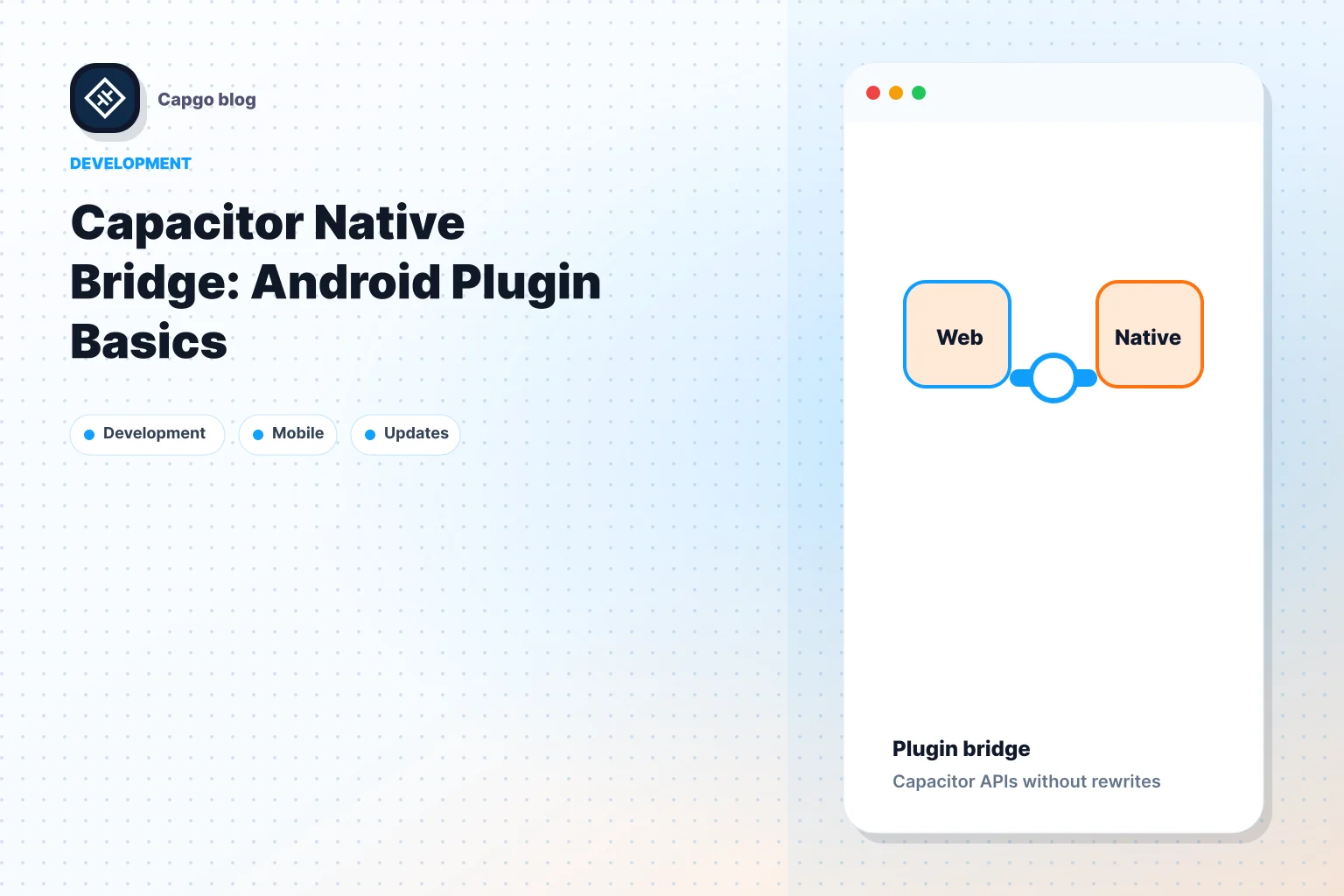
Capacitor Der Native Bridge vereinfacht die Entwicklung von Android-Plugins, indem er JavaScript mit nativem Android code verbindet. Das solltest du wissen:
- Was es macht: Dient als bidirektionale Bridge, damit Web-Apps auf native Android-Features wie Kamera oder Sensoren zugreifen können.
- Warum es nutzen?: Kombiniert Web-Technologien mit native Performance, was die Plugin-Entwicklung einfach macht.
- Setup-Grundlagen: Erfordert Node.js, JDK 11+, Android Studio, sowie Capacitor CLI. Achte auf die richtigen Umgebungsvariablen und Gradle -Konfigurationen.
- Erste Schritte: Nutze
npm init @capacitor/pluginum ein Plugin zu erstellen, Methoden in Java zu definieren und mit Android Studio oder echten Geräten zu testen. - Capgo Integration: Ermöglicht Live Updates, Rollbacks und Analytics für ein nahtloses Plugin-Deployment.
Schnelle Setup-Checkliste:
- Tools installieren: Node.js, JDK 11+, Android Studio.
- Gradle für API 22+ und Capacitor Dependencies konfigurieren.
- Plugin mit Capacitor CLI erstellen.
- Auf Emulatoren und echten Geräten testen.
Capacitor schließt die Lücke zwischen Web und nativem Android und bietet Entwicklern eine zuverlässige Methode für performante Plugins.
Native iOS/Android Code mit Ionic ausführen
Setup und Installation
Um die Entwicklung eines Capacitor Android-Pluginszu starten, musst du deine Umgebung sorgfältig einrichten. So bereitest du alles vor.
Setup der benötigten Tools
Stelle sicher, dass die folgenden Tools installiert und konfiguriert sind:
- Node.js und npm: Installiere Node.js Version 14.0 oder höher.
- Java Development Kit (JDK): Nutze JDK 11 oder neuer.
- Android Studio: Installiere die neueste stabile Version (2023.1.1 oder neuer).
- Capacitor CLI: Installiere es global über npm.
- Android SDK: Stelle sicher, dass API Level 22 oder höher installiert ist.
Füge diese Pfade zu deinen System-Umgebungsvariablen hinzu:
ANDROID_HOME=/Users/username/Library/Android/sdk
JAVA_HOME=/Library/Java/JavaVirtualMachines/jdk-11.jdk/Contents/Home
Stelle sicher, dass deine Umgebungsvariablen korrekt gesetzt sind, um Kompatibilitätsprobleme zu vermeiden. Sobald das erledigt ist, kannst du mit der Konfiguration deines Android Studio Projekts fortfahren.
Android Studio Projekt-Setup
Richte dein Android Studio Projekt mit diesen Schritten ein:
- Projektkonfiguration
Aktualisiere deine build.gradle Datei mit folgenden Einstellungen:
android {
    compileSdkVersion 33
    defaultConfig {
        minSdkVersion 22
        targetSdkVersion 33
    }
}- Plugin-Abhängigkeiten hinzufügen
Füge die erforderlichen Capacitor Abhängigkeiten in deine build.gradle Datei ein:
dependencies {
    implementation '@capacitor/android:5.0.0'
    implementation '@capacitor/core:5.0.0'
}- Manifest-Datei konfigurieren
Füge die notwendigen Berechtigungen und Einstellungen in deine AndroidManifest.xml Datei ein:
<manifest>
    <uses-permission android:name="android.permission.INTERNET" />
    <application
        android:allowBackup="true"
        android:label="@string/app_name">
        <!-- Additional configurations -->
    </application>
</manifest>
Kompatibilitätstabelle
Hier ist eine kurze Übersicht der minimalen und empfohlenen Versionen der wichtigsten Komponenten:
| Komponente | Minimale Version | Empfohlene Version |
|---|---|---|
| Android Studio | 2023.1.1 | 2023.2.1 |
| JDK | 11 | 17 |
| Gradle | 7.3 | 8.0 |
| Android SDK | API 22 | API 33 |
Optimieren Gradle Einstellungen
Für bessere Performance und Kompatibilität aktualisiere dein gradle.properties Datei mit diesen Einstellungen:
org.gradle.jvmargs=-Xmx2048m
org.gradle.parallel=true
android.useAndroidX=true
Aktiviere Auto-Import und Echtzeit-Kompilierung in Android Studio, um Probleme schnell zu finden und zu lösen. Das sorgt für einen reibungslosen Workflow und effiziente Ressourcennutzung.
Dein erstes Android-Plugin erstellen
Lerne, wie du dein erstes Android-Plugin mit Capacitor baust. Dieser Guide führt dich Schritt für Schritt durch den Prozess und liefert praktische Tipps.
Schritte zur Plugin-Erstellung
Generiere zuerst das Plugin-Scaffold mit dem Capacitor CLI:
npm init @capacitor/plugin your-plugin-name
cd your-plugin-name
npm install
Aktualisiere als Nächstes die package.json Datei mit der folgenden Konfiguration:
{
  "name": "your-plugin-name",
  "version": "1.0.0",
  "capacitor": {
    "android": {
      "src": "android"
    }
  }
}
Dieses Setup stellt sicher, dass Capacitor dein Plugin und die Android-Source-Files erkennt.
Verzeichnisstruktur des Plugins
Dein Projekt wird dieser Struktur folgen:
your-plugin-name/
├── android/
│   ├── src/main/
│   │   ├── java/com/yourcompany/plugin/
│   │   │   └── YourPlugin.java
│   ├── build.gradle
│   └── proguard-rules.pro
├── src/
│   ├── definitions.ts
│   └── web.ts
├── package.json
└── README.md
Das ist die Funktion der wichtigsten Dateien:
| Datei | Zweck |
|---|---|
YourPlugin.java |
Verwaltet die Android-Logik des Plugins |
definitions.ts |
Enthält TypeScript-Interface-Definitionen |
web.ts |
Bietet Web-Fallback-Funktionalität |
package.json |
Verwaltet Plugin-Abhängigkeiten und Metadaten |
Plugin-Methoden schreiben
Definiere Plugin-Methoden in der YourPlugin.java Datei. Hier ist zum Beispiel eine einfache Methode:
@PluginMethod
public void echo(PluginCall call) {
    String value = call.getString("value");
    JSObject ret = new JSObject();
    ret.put("value", value);
    call.resolve(ret);
}
Jede Methode benötigt die @PluginMethod Annotation und nutzt das PluginCall Objekt für Parameter und Rückgabewerte. Hier ein weiteres Beispiel mit Error Handling:
@PluginMethod
public void getData(PluginCall call) {
    String id = call.getString("id", null);
    if (id == null) {
        call.reject("Must provide an id");
        return;
    }

    int limit = call.getInt("limit", 10); // Default value

    JSObject result = new JSObject();
    result.put("id", id);
    result.put("limit", limit);
    call.resolve(result);
}
Für komplexere Logik solltest du Exceptions abfangen, um die Stabilität zu gewährleisten:
@PluginMethod
public void processData(PluginCall call) {
    try {
        // Processing logic here
        call.resolve();
    } catch (Exception e) {
        call.reject("Error processing data: " + e.getMessage());
    }
}
Dein Plugin testen
Nutze Android Studio’s Debugging-Tools von Android Studio, um jede Methode gründlich zu testen. Achte darauf, dass deine Methoden auf spezifische Aufgaben fokussiert sind, damit der code sauber und wartbar bleibt. Sobald das Debugging abgeschlossen ist, teste dein Plugin auf echten Android-Geräten, um sicherzustellen, dass alles wie erwartet funktioniert.
Guide zum Plugin-Testing
Testing auf Android-Geräten
Um Android-Plugins effektiv zu testen, nutze sowohl Emulatoren als auch echte Geräte. Der AVD Manager von Android Studio ist ein super Tool, um verschiedene API-Level und Bildschirmgrößen zu simulieren.
Führe diese Befehle aus, um das Testing vorzubereiten:
npx cap open android
npm run build
npx cap sync
Stelle sicher, dass USB-Debugging aktiviert ist, und prüfe die Geräteverbindung mit adb devices. Erstelle eine Testmatrix für die wichtigsten Android-Versionen:
| Android-Version | Test-Priorität | Schwerpunkte |
|---|---|---|
| Android 14 | Hoch | Neueste API Kompatibilität |
| Android 13 | Hoch | Kernfunktionalität |
| Android 12 | Mittel | Abwärtskompatibilität |
| Android 11 | Niedrig | Legacy-Support |
Häufige Plugin-Probleme beheben
Memory Leaks
Nutze den Memory Profiler in Android Studio, um Memory Leaks zu finden und zu beheben. Achte auf:
- Nicht registrierte Broadcast Receiver
- Nicht geschlossene Datenbankverbindungen
- Strong References auf Activities oder Contexts
Probleme bei der Plugin-Registrierung
Falls Plugins nicht registriert werden, prüfe Folgendes:
- Plugin-Registrierung in
MainActivity.java - Konsistenz des Package-Namens
- Korrekte Gradle-Abhängigkeiten
Performance-Probleme
Nutze den CPU Profiler, um Performance-Engpässe zu finden. Best Practices sind:
- Plugin-Methoden leicht halten
- Schwere Tasks in Background-Threads ausführen
- Saubere Error-Handling-Mechanismen implementieren
Live Testing und Updates optimieren
Capgo Tools können Live Testing und Updates vereinfachen. Nutze diese Beispiele für deinen Workflow:
-
Error Tracking initialisieren:
CapacitorUpdater.notifyAppReady(); -
Update-Fehler abfangen:
CapacitorUpdater.addListener('updateFailed', (info) => { console.error('Update failed:', info); }); -
Rollback für schnelle Fixes nutzen:
try { await CapacitorUpdater.rollback(); } catch (err) { console.error('Rollback failed:', err); } -
Staged Rollouts einrichten:
await CapacitorUpdater.setChannel({
  channel: 'beta',
  preventAutoUpdateOnFail: true
});
Standards für die Plugin-Entwicklung
Code Struktur-Guidelines
Hier ist ein Basis-Template für die Struktur deines Plugins in Java:
public class MyPlugin extends Plugin {
    private static final String TAG = "MyPlugin";
    private final Context context;

    public MyPlugin(Context context) {
        this.context = context;
    }

    @PluginMethod
    public void methodName(PluginCall call) {
        try {
            // Method implementation
            call.resolve();
        } catch (Exception e) {
            call.reject("Error message", e);
        }
    }
}
Wichtige Best Practices für die Struktur:
- Nutze klare, definierte Method-Signatures mit passenden Access Modifiers.
- Wähle Variablen- und Methodennamen, die ihren Zweck beschreiben.
- Ensure public APIs are fully documented.
- Trenne die Business-Logik strikt von UI-Komponenten.
Performance-Tipps
Ein gut strukturiertes Plugin verbessert nicht nur die Wartbarkeit, sondern steigert auch die Performance. Hier sind einige Optimierungsstrategien:
| Fokusbereich | Empfohlene Herangehensweise |
|---|---|
| Thread-Management | Schwere Aufgaben in Background-Threads auslagern |
| Speicherverbrauch | Ressourcen sauber aufräumen, um Leaks zu vermeiden |
| Netzwerkaufrufe | Responses cachen und Retry-Mechanismen implementieren |
| Laden von Ressourcen | Lazy Loading für große Ressourcen nutzen |
Für Aufgaben mit hohem Ressourcenbedarf siehe dieses Beispiel:
@PluginMethod
public void heavyOperation(PluginCall call) {
    taskQueue.execute(() -> {
        try {
            // Perform intensive operation
            JSObject result = new JSObject();
            call.resolve(result);
        } catch (Exception e) {
            call.reject("Operation failed", e);
        }
    });
}
Fehlermanagement
Ein robustes Error Handling sorgt für Stabilität und Zuverlässigkeit deines Plugins:
@PluginMethod
public void criticalOperation(PluginCall call) {
    try {
        // Operation code
        if (!operationSuccessful) {
            throw new PluginException("Operation failed");
        }
        call.resolve();
    } catch (Exception e) {
        Logger.error(TAG, "Critical operation failed", e);
        handleRollback();
        call.reject("Operation failed", e);
    }
}
Best Practices für das Error Management:
- Fehler mit dem passenden Severity-Level loggen.
- Kontextreiche Fehlermeldungen für ein besseres Debugging nutzen.
- Fehlerhäufigkeit überwachen und wiederkehrende Probleme identifizieren.
- Automatisierte Error Reporting nutzen, um Probleme frühzeitig zu erkennen.
Für kritische Operationen sind Rollback-Mechanismen essenziell. Hier ein Beispiel:
private void handleRollback() {
    try {
        bridge.triggerJSEvent("rollbackRequired", "{}");
    } catch (Exception e) {
        Logger.error(TAG, "Rollback failed", e);
    }
}
Die Error-Tracking- und Rollback-Tools von Capgo helfen dir, schnell nach Fehlern wiederherzustellen. [1].
Capgo Integrations-Guide
Basierend auf unseren Live-Tests optimiert die Integration von Capgo das Deployment von Updates.
Übersicht der Capgo Features
Capgo bietet essenzielle Tools für das Management von Live Updates und sorgt für eine reibungslose Performance. Es ermöglicht sofortige Updates für Capacitor Android-Plugins, ohne dass App Store Approvals nötig sind. Das bietet Capgo:
| Feature | Beschreibung |
|---|---|
| End-to-End-Verschlüsselung | Gewährleistet die sichere Auslieferung von Updates |
| Partielle Updates | Lädt nur modifizierte Komponenten herunter |
| Channel-System | Ermöglicht gezielte Staged Rollouts |
| Echtzeit-Analytics | Überwacht die Update-Performance |
| Rollback mit einem Klick | Schnelle Wiederherstellung bei Problemen |
| CI/CD-Integration | Kompatibel mit GitHub Actions, GitLab CI und Jenkins |
Einrichtung von Capgo
Um mit Capgo zu starten, führe diesen Befehl aus:
npx @capgo/cli initFüge das Plugin deinem Build-Prozess hinzu. Capgo verwaltet Updates automatisch im Hintergrund und nutzt dafür integrierte Analytics sowie Rollback-Funktionen.
Nutze das Channel-System, um Rollouts für Production, Beta und Development zu steuern. Partial Updates sparen Bandbreite, indem sie nur die nötigen Änderungen übertragen.
Capgo unterstützt Capacitor Versionen 6 und 7.
Wir arbeiten agil, und @Capgo ist entscheidend für das Continuous Delivery an unsere Nutzer! [1]
Zusammenfassung
Capacitor Native Bridge optimiert Android-Plugins durch native Features und effiziente Entwicklung. Das liefert starke Ergebnisse, wie 23,5 Mio. Updates in 750 Production-Apps. [1].
Die Performance-Metriken belegen die Effektivität: 82 % globale Erfolgsrate bei Deployments, 114 ms durchschnittliche Download-Zeit für ein 5 MB Bundle via CDN und 95 % der Nutzer erhalten Updates innerhalb von 24 Stunden. [1].
Um diese Ergebnisse zu erzielen, sind folgende Best Practices entscheidend:
| Best Practice | Vorteil |
|---|---|
| Live Updates implementieren | Fixes und Features schnell deployen |
| Channel-System nutzen | Updates selektiv ausrollen, Betas testen |
| Analytics überwachen | Performance und User-Adoption auswerten |
| Auto-Rollback aktivieren | Schnelle Erholung bei Problemen |
Entwickler loben diese Tools. Bessie Cooper sagte: „Capgo ist ein Must-have für Entwickler, die produktiver sein wollen. Bugfixes ohne Review-Prozess zu deployen, ist Gold wert.“ [1]
Features wie Error Tracking, Performance Monitoring, End-to-End-Verschlüsselung und nahtlose CI/CD-Integration sorgen für hohe Update-Erfolgsraten und flüssige Performance. Diese Tools kombinieren native Funktionalität mit schnellen, zuverlässigen Updates und unterstreichen die Stärken der Plattform.
Weiterlesen mit Capacitor Native Bridge: Android Plugin Basics
Wenn Sie ... verwenden Capacitor Native Bridge: Android-Plugin-Grundlagen um die Arbeit an Native Plugins zu planen, verbinde es mit Capgo Plugin-Verzeichnis für den Produkt-Workflow im Capgo Plugin-Verzeichnis, Capacitor Plugins von Capgo für die Implementierungsdetails in Capacitor Plugins von Capgo, Plugins hinzufügen oder aktualisieren für die Implementierungsdetails in Adding or Updating Plugins, Ionic Enterprise Plugin-Alternativen für den Produkt-Workflow in Ionic Enterprise Plugin Alternatives und Capgo Native Builds für den Produkt-Workflow in Capgo Native Builds.





