
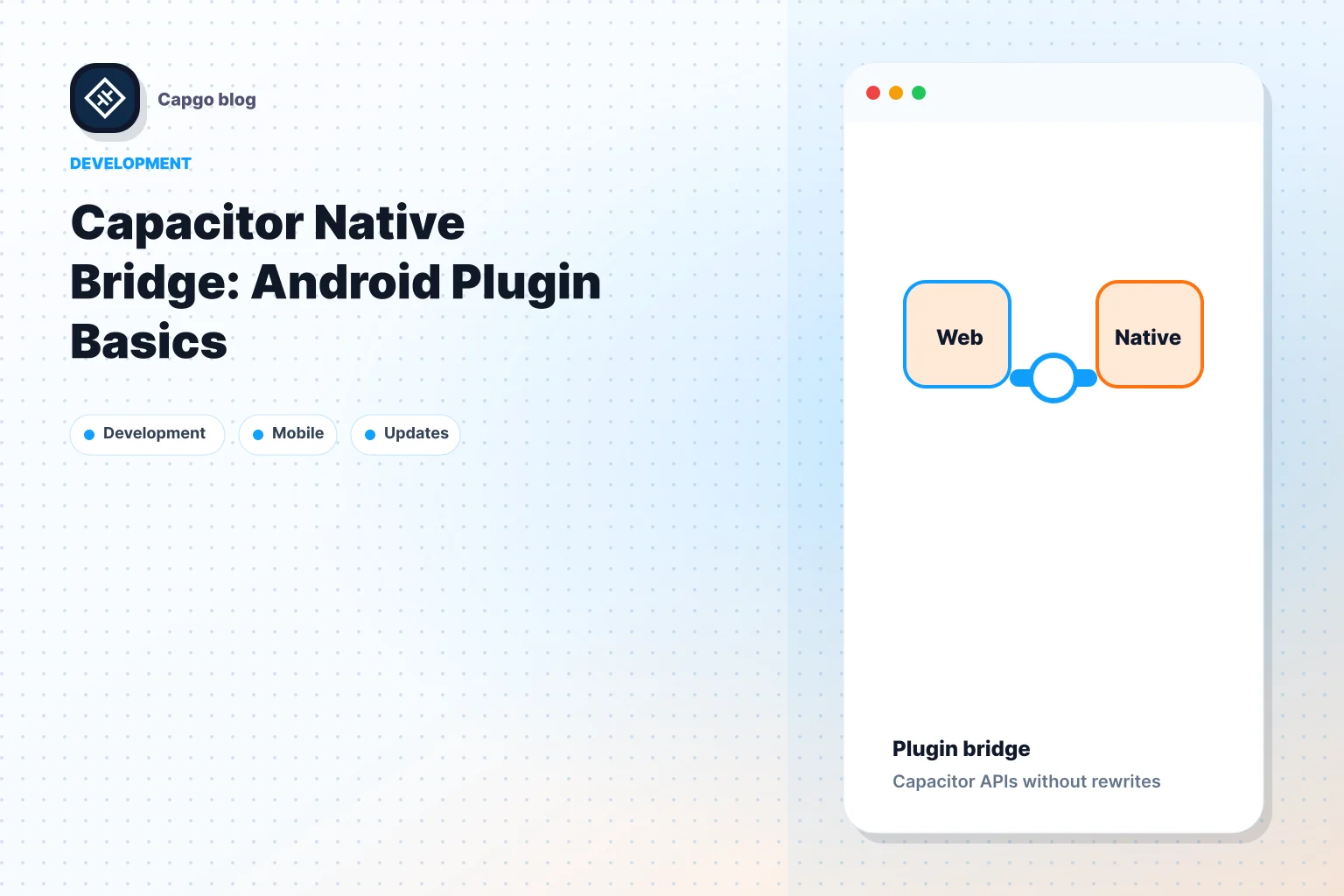
Capacitor Native Bridge는 JavaScript와 네이티브 Android code를 연결하여 Android 플러그인 개발을 간소화합니다. 주요 내용은 다음과 같습니다:
- 주요 기능: 웹 앱이 카메라나 센서 같은 네이티브 Android 기능에 접근할 수 있도록 양방향 브릿지 역할을 합니다.
- 사용 이유: 웹 기술과 다음을 결합합니다 네이티브 성능, 플러그인 개발이 매우 간편해집니다.
- 필수 설정: 다음이 필요합니다: Node.js, JDK 11 이상, Android Studio, 그리고 Capacitor CLI. 환경 변수와 Gradle 설정을 확인하세요.
- 시작 방법:
npm init @capacitor/plugin플러그인 스캐폴딩을 수행하고, Java로 메서드를 정의한 뒤, Android Studio나 실제 기기에서 테스트합니다. - Capgo 통합: 원활한 플러그인 배포를 위해 Live Update, 롤백 및 분석 기능을 지원합니다.
빠른 설정 체크리스트:
- 도구 설치: Node.js, JDK 11+, Android Studio.
- API 22+ 및 Capacitor 종속성을 위해 Gradle을 설정합니다.
- Capacitor CLI을 사용하여 플러그인을 스캐폴딩합니다.
- 에뮬레이터 및 실제 기기에서 테스트합니다.
Capacitor는 웹과 네이티브 Android 사이의 간극을 메워주며, 개발자가 고성능 플러그인을 만들 수 있는 신뢰할 수 있는 방법을 제공합니다.
Ionic에서 Native iOS/Android Code 실행하기
설정 및 설치
다음 개발을 시작하려면 Capacitor Android 플러그인, 환경 설정을 꼼꼼히 진행해야 합니다. 준비 과정은 다음과 같습니다.
필수 도구 설정
다음 도구들이 설치 및 구성되어 있는지 확인하세요:
- Node.js 및 npm: Node.js 버전 14.0 이상을 설치하세요.
- Java Development Kit (JDK): JDK 11 이상을 사용하세요.
- Android Studio: 최신 안정 버전을 설치하세요 (2023.1.1 이상).
- Capacitor CLI: npm를 사용하여 전역으로 설치하세요.
- Android SDK: API 레벨 22 이상이 설치되어 있는지 확인하세요.
다음 경로를 시스템 환경 변수에 추가하세요:
ANDROID_HOME=/Users/username/Library/Android/sdk
JAVA_HOME=/Library/Java/JavaVirtualMachines/jdk-11.jdk/Contents/Home
호환성 문제를 방지하려면 환경 변수가 올바르게 설정되었는지 다시 한번 확인하세요. 설정이 완료되면 Android Studio 프로젝트 구성을 진행하세요.
Android Studio 프로젝트 설정
다음 단계에 따라 Android Studio 프로젝트를 설정하세요:
- 프로젝트 구성
다음 항목을 업데이트하세요: build.gradle 다음 설정으로 업데이트하세요:
android {
    compileSdkVersion 33
    defaultConfig {
        minSdkVersion 22
        targetSdkVersion 33
    }
}- 플러그인 의존성 추가
필요한 Capacitor 의존성을 build.gradle 파일에 포함하세요:
dependencies {
    implementation '@capacitor/android:5.0.0'
    implementation '@capacitor/core:5.0.0'
}- Manifest 파일 구성
필요한 권한과 설정을 추가하세요: AndroidManifest.xml 파일에 포함하세요:
<manifest>
    <uses-permission android:name="android.permission.INTERNET" />
    <application
        android:allowBackup="true"
        android:label="@string/app_name">
        <!-- Additional configurations -->
    </application>
</manifest>
호환성 표
다음은 주요 컴포넌트의 최소 및 권장 버전 참고표입니다:
| 컴포넌트 | 최소 버전 | 권장 버전 |
|---|---|---|
| Android Studio | 2023.1.1 | 2023.2.1 |
| JDK | 11 | 17 |
| Gradle | 7.3 | 8.0 |
| Android SDK | API 22 | API 33 |
최적화 Gradle 설정
성능과 호환성을 높이려면 다음을 업데이트하세요 gradle.properties 다음 설정이 포함된 파일:
org.gradle.jvmargs=-Xmx2048m
org.gradle.parallel=true
android.useAndroidX=true
Android Studio에서 auto-import와 실시간 컴파일을 활성화하면 문제를 빠르게 파악하고 해결할 수 있습니다. 이 단계를 따르면 개발이 원활해지고 리소스도 효율적으로 사용할 수 있습니다.
첫 번째 Android 플러그인 만들기
Capacitor로 첫 번째 Android 플러그인을 빌드하는 방법을 알아보세요. 이 가이드에서 단계별 절차와 실무 팁을 확인할 수 있습니다.
플러그인 생성 단계
Capacitor CLI로 플러그인 스캐폴드를 생성하는 것부터 시작하세요:
npm init @capacitor/plugin your-plugin-name
cd your-plugin-name
npm install
다음으로, package.json 파일을 아래 설정으로 업데이트하세요:
{
  "name": "your-plugin-name",
  "version": "1.0.0",
  "capacitor": {
    "android": {
      "src": "android"
    }
  }
}
이 설정을 통해 Capacitor가 플러그인과 Android 소스 파일을 인식하게 됩니다.
플러그인 디렉토리 구조
프로젝트는 다음과 같은 구조를 갖게 됩니다:
your-plugin-name/
├── android/
│   ├── src/main/
│   │   ├── java/com/yourcompany/plugin/
│   │   │   └── YourPlugin.java
│   ├── build.gradle
│   └── proguard-rules.pro
├── src/
│   ├── definitions.ts
│   └── web.ts
├── package.json
└── README.md
주요 파일별 역할은 다음과 같습니다:
| 파일 | 용도 |
|---|---|
YourPlugin.java |
플러그인의 Android 로직을 처리합니다 |
definitions.ts |
TypeScript 인터페이스 정의를 포함합니다 |
web.ts |
웹 기반 폴백(fallback) 기능을 제공합니다 |
package.json |
플러그인 의존성 및 메타데이터를 관리합니다 |
플러그인 메서드 작성하기
다음 파일에 플러그인 메서드를 정의합니다: YourPlugin.java 예를 들어, 다음과 같은 간단한 메서드가 있습니다:
@PluginMethod
public void echo(PluginCall call) {
    String value = call.getString("value");
    JSObject ret = new JSObject();
    ret.put("value", value);
    call.resolve(ret);
}
각 메서드에는 다음이 필요합니다: @PluginMethod 어노테이션이 필요하며, PluginCall 객체를 사용하여 파라미터를 처리하고 결과를 반환합니다. 에러 처리가 포함된 예시는 다음과 같습니다:
@PluginMethod
public void getData(PluginCall call) {
    String id = call.getString("id", null);
    if (id == null) {
        call.reject("Must provide an id");
        return;
    }

    int limit = call.getInt("limit", 10); // Default value

    JSObject result = new JSObject();
    result.put("id", id);
    result.put("limit", limit);
    call.resolve(result);
}
더 복잡한 로직의 경우, 안정성을 위해 예외 처리를 반드시 수행하세요:
@PluginMethod
public void processData(PluginCall call) {
    try {
        // Processing logic here
        call.resolve();
    } catch (Exception e) {
        call.reject("Error processing data: " + e.getMessage());
    }
}
플러그인 테스트하기
Android Studio의 디버깅 도구를 사용하여 각 메서드를 철저히 테스트하세요. code를 깔끔하게 유지하고 관리하기 쉽게 만들려면 각 메서드가 특정 작업에만 집중하도록 설계해야 합니다. 디버깅이 끝나면 실제 Android 기기에서 플러그인을 테스트하여 모든 기능이 예상대로 작동하는지 확인하세요.
플러그인 테스트 가이드
Android 기기에서 테스트하기
Android 플러그인을 효과적으로 테스트하려면 에뮬레이터와 실제 기기를 모두 사용하세요. Android Studio의 AVD Manager는 다양한 API 수준과 화면 크기를 시뮬레이션하기에 매우 유용한 도구입니다.
테스트 준비를 위해 다음 명령어를 실행하세요:
npx cap open android
npm run build
npx cap sync
USB 디버깅이 활성화되어 있는지 확인하고, 다음 명령어로 기기 연결을 확인하세요: adb devices. 주요 Android 버전을 커버할 수 있도록 테스트 매트릭스를 작성하세요:
| Android 버전 | 테스트 우선순위 | 핵심 집중 영역 |
|---|---|---|
| Android 14 | 높음 | 최신 API 호환성 |
| Android 13 | 높음 | 핵심 기능 |
| Android 12 | 중간 | 하위 호환성 |
| Android 11 | 낮음 | 레거시 지원 |
일반적인 플러그인 문제 해결
메모리 누수
Android Studio의 Memory Profiler를 사용하여 메모리 누수를 식별하고 해결하세요. 다음 사항에 집중하세요:
- 등록되지 않은 broadcast receiver
- 닫히지 않은 데이터베이스 연결
- Activity 또는 Context에 대한 강한 참조
플러그인 등록 문제
플러그인 등록에 실패하는 경우 다음을 확인하세요:
- 플러그인 등록 위치
MainActivity.java - 패키지 이름의 일관성
- Gradle 의존성 수정
성능 이슈
CPU Profiler를 사용하여 성능 병목 지점을 정확히 찾아내세요. 권장 사항은 다음과 같습니다:
- 플러그인 메서드를 가볍게 유지하기
- 무거운 작업은 백그라운드 스레드에서 실행하기
- 적절한 에러 핸들링 메커니즘 추가하기
Live Testing 및 업데이트 프로세스 최적화
Capgo 도구 를 사용하면 라이브 테스트와 업데이트를 간소화할 수 있습니다. 워크플로우 개선을 위해 다음 예시를 참고하세요:
-
에러 트래킹 초기화:
CapacitorUpdater.notifyAppReady(); -
업데이트 실패 처리:
CapacitorUpdater.addListener('updateFailed', (info) => { console.error('Update failed:', info); }); -
빠른 수정을 위한 롤백 활용:
try { await CapacitorUpdater.rollback(); } catch (err) { console.error('Rollback failed:', err); } -
단계적 배포 설정하기:
await CapacitorUpdater.setChannel({
  channel: 'beta',
  preventAutoUpdateOnFail: true
});
플러그인 개발 표준
Code 구조 가이드라인
Java로 플러그인 구조를 잡을 때 사용할 수 있는 기본 템플릿입니다:
public class MyPlugin extends Plugin {
    private static final String TAG = "MyPlugin";
    private final Context context;

    public MyPlugin(Context context) {
        this.context = context;
    }

    @PluginMethod
    public void methodName(PluginCall call) {
        try {
            // Method implementation
            call.resolve();
        } catch (Exception e) {
            call.reject("Error message", e);
        }
    }
}
준수해야 할 주요 구조적 관행:
- 적절한 접근 제어자를 사용하여 명확하고 정의된 메서드 시그니처를 사용하세요.
- 용도를 명확히 알 수 있는 변수 및 메서드 이름을 선택하세요.
- public API에 대한 문서를 완벽하게 작성하세요.
- 비즈니스 로직을 UI 관련 컴포넌트와 분리하세요.
성능 최적화 팁
잘 구조화된 플러그인은 유지보수성을 높일 뿐만 아니라 성능도 향상시킵니다. 다음은 몇 가지 최적화 전략입니다:
| 집중 영역 | 권장 방식 |
|---|---|
| 스레드 관리 | 무거운 작업은 백그라운드 스레드로 분리 |
| 메모리 사용량 | 메모리 누수 방지를 위한 적절한 리소스 정리 |
| 네트워크 호출 | 응답 캐싱 및 재시도 메커니즘 구현 |
| 리소스 로딩 | 대용량 리소스에는 지연 로딩(Lazy Loading) 사용 |
많은 리소스가 필요한 작업의 예시는 다음과 같습니다:
@PluginMethod
public void heavyOperation(PluginCall call) {
    taskQueue.execute(() -> {
        try {
            // Perform intensive operation
            JSObject result = new JSObject();
            call.resolve(result);
        } catch (Exception e) {
            call.reject("Operation failed", e);
        }
    });
}
에러 관리
견고한 에러 핸들링은 플러그인의 안정성과 신뢰성을 보장합니다:
@PluginMethod
public void criticalOperation(PluginCall call) {
    try {
        // Operation code
        if (!operationSuccessful) {
            throw new PluginException("Operation failed");
        }
        call.resolve();
    } catch (Exception e) {
        Logger.error(TAG, "Critical operation failed", e);
        handleRollback();
        call.reject("Operation failed", e);
    }
}
에러 관리 베스트 프랙티스:
- 적절한 심각도(severity level)로 에러를 로깅하세요.
- 디버깅을 돕도록 에러 메시지에 유의미한 컨텍스트를 포함하세요.
- 에러 발생 빈도를 모니터링하여 반복되는 문제를 파악하세요.
- 자동화된 에러 리포팅을 사용하여 문제를 조기에 발견하세요.
중요한 작업에는 롤백 메커니즘이 필수적입니다. 예시는 다음과 같습니다:
private void handleRollback() {
    try {
        bridge.triggerJSEvent("rollbackRequired", "{}");
    } catch (Exception e) {
        Logger.error(TAG, "Rollback failed", e);
    }
}
Capgo의 에러 트래킹 및 롤백 도구를 사용하면 장애 발생 시 빠르게 복구할 수 있습니다. [1].
Capgo 연동 가이드
실제 테스트 결과, Capgo를 연동하면 업데이트 배포 프로세스를 간소화할 수 있습니다.
Capgo 주요 기능 개요
Capgo는 원활한 성능을 보장하며 Live Update 관리에 필수적인 도구를 제공합니다. 앱 스토어 승인 없이도 Capacitor Android 플러그인을 즉시 업데이트할 수 있습니다. Capgo의 주요 기능은 다음과 같습니다:
| 기능 | 설명 |
|---|---|
| 종단간 암호화 | 업데이트의 안전한 전달 보장 |
| 부분 업데이트 | 변경사항이 있는 컴포넌트만 다운로드 |
| 채널 시스템 | 대상별 단계적 배포 가능 |
| 실시간 분석 | 업데이트 성능 모니터링 |
| 원클릭 롤백 | 문제 발생 시 신속한 복구 가능 |
| CI/CD 통합 | GitHub Actions, GitLab CI, Jenkins와 호환 |
Capgo 설정하기
Capgo를 시작하려면 다음 명령어를 실행하세요:
npx @capgo/cli init빌드 프로세스에 플러그인을 추가하세요. Capgo는 내장된 analytics 및 rollback 기능을 사용하여 백그라운드에서 업데이트를 자동으로 처리합니다.
channel 시스템을 사용하여 production, beta, development 환경의 롤아웃을 관리할 수 있습니다. 대역폭 사용량을 줄이고 필요한 변경 사항만 전달하는 partial update도 지원합니다.
Capgo는 Capacitor 버전 6 및 7을 지원합니다.
우리는 애자일 개발 방식을 따르며, 사용자에게 지속적으로 가치를 전달하는 데 있어 @Capgo는 매우 핵심적인 역할을 합니다! [1]
요약
Capacitor Native Bridge는 강력한 네이티브 기능과 간소화된 개발 환경으로 Android 플러그인의 성능을 높여줍니다. 이 방식은 750개의 production 앱에서 2,350만 건의 업데이트를 달성하는 등 뛰어난 성과를 보여줍니다. [1].
플랫폼의 성능 지표가 그 효과를 증명합니다: 업데이트 배포 글로벌 성공률 82%, 글로벌 CDN을 통한 5MB 번들의 평균 다운로드 시간 114ms, 활성 사용자의 95%가 24시간 이내에 업데이트를 수신합니다. [1].
원하는 결과를 얻으려면 다음의 핵심 실천 사항을 준수하는 것이 중요합니다:
| Best Practice | 이점 |
|---|---|
| Live Updates 구현 | 수정 사항 및 기능의 신속한 배포 |
| Channel 시스템 활용 | 업데이트 선택적 배포 및 베타 테스트 |
| Analytics 모니터링 | 성능 및 사용자 채택률 평가 |
| Auto-rollback 활성화 | 잠재적 이슈 발생 시 신속한 복구 |
개발자들은 이 도구들을 높게 평가합니다. Bessie Cooper는 다음과 같이 말했습니다. “Capgo는 생산성을 높이고 싶은 개발자에게 필수적인 도구입니다. 버그 수정을 위해 리뷰를 기다리지 않아도 된다는 점이 정말 매력적이죠.” [1]
에러 트래킹, 성능 모니터링, 종단간 암호화, 그리고 원활한 CI/CD 통합과 같은 기능들은 높은 업데이트 성공률과 안정적인 성능을 보장합니다. 이러한 도구들은 네이티브 기능과 빠르고 신뢰할 수 있는 업데이트를 결합하여 플랫폼의 강력한 성능을 보여줍니다.
다음 단계: Capacitor Native Bridge: Android Plugin Basics
사용 중인 경우 Capacitor Native Bridge: Android 플러그인 기초 네이티브 플러그인 작업을 계획하려면, 이를 연결하세요: Capgo 플러그인 디렉토리 Capgo 플러그인 디렉토리의 제품 워크플로우를 보려면, Capgo 제공 Capacitor 플러그인 Capgo 제공 Capacitor 플러그인의 구현 세부 사항을 보려면, 플러그인 추가 및 업데이트 플러그인 추가 및 업데이트 구현 상세 내용 확인하기, Ionic Enterprise 플러그인 대안 Ionic Enterprise Plugin Alternatives의 제품 워크플로우와, Capgo Native Build Capgo Native Builds의 제품 워크플로우를 위해.





