
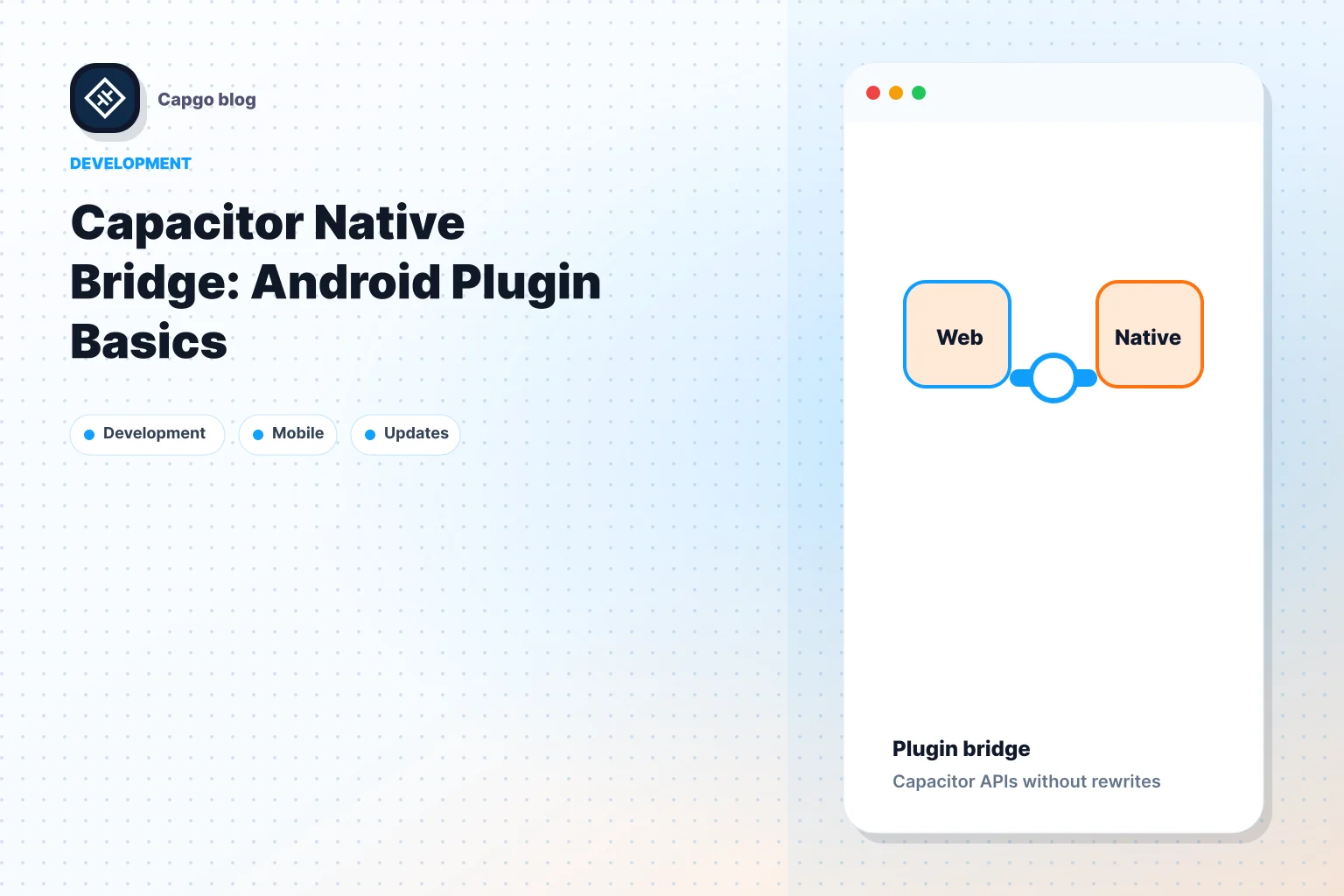
Capacitor Native Bridge simplifies building Android plugins by connecting JavaScript and native Android code. Here’s what you need to know:
- What It Does: Acts as a two-way bridge for web apps to access native Android features like the camera or sensors.
- Why Use It: Combines web technologies with native performance, making plugin development straightforward.
- Setup Essentials: Requires Node.js, JDK 11+, Android Studio, and Capacitor CLI. Ensure proper environment variables and Gradle configurations.
- How to Start: Use
npm init @capacitor/pluginto scaffold a plugin, define methods in Java, and test using Android Studio or real devices. - Capgo Integration: Enables live updates, rollbacks, and analytics for seamless plugin deployment.
Quick Setup Checklist:
- Install tools: Node.js, JDK 11+, Android Studio.
- Configure Gradle for API 22+ and Capacitor dependencies.
- Scaffold your plugin with Capacitor CLI.
- Test on emulators and real devices.
Capacitor bridges the gap between web and native Android, offering developers a reliable way to create high-performance plugins.
Running Native iOS/Android Code with Ionic
Setup and Installation
To start developing a Capacitor Android plugin, you’ll need to set up your environment carefully. Here’s how to get everything ready.
Required Tools Setup
Make sure you have the following tools installed and configured:
- Node.js and npm: Install Node.js version 14.0 or higher.
- Java Development Kit (JDK): Use JDK 11 or newer.
- Android Studio: Install the latest stable version (2023.1.1 or later).
- Capacitor CLI: Install globally using npm.
- Android SDK: Ensure API level 22 or higher is installed.
Add these paths to your system’s environment variables:
ANDROID_HOME=/Users/username/Library/Android/sdk
JAVA_HOME=/Library/Java/JavaVirtualMachines/jdk-11.jdk/Contents/Home
Double-check that your environment variables are set up correctly to avoid compatibility issues. Once done, move on to configuring your Android Studio project.
Android Studio Project Setup
Set up your Android Studio project with these steps:
- Project Configuration
Update your build.gradle file with the following settings:
android {
    compileSdkVersion 33
    defaultConfig {
        minSdkVersion 22
        targetSdkVersion 33
    }
}- Add Plugin Dependencies
Include the required Capacitor dependencies in your build.gradle file:
dependencies {
    implementation '@capacitor/android:5.0.0'
    implementation '@capacitor/core:5.0.0'
}- Configure the Manifest File
Add necessary permissions and settings to your AndroidManifest.xml file:
<manifest>
    <uses-permission android:name="android.permission.INTERNET" />
    <application
        android:allowBackup="true"
        android:label="@string/app_name">
        <!-- Additional configurations -->
    </application>
</manifest>
Compatibility Table
Here’s a quick reference for the minimum and recommended versions of key components:
| Component | Minimum Version | Recommended Version |
|---|---|---|
| Android Studio | 2023.1.1 | 2023.2.1 |
| JDK | 11 | 17 |
| Gradle | 7.3 | 8.0 |
| Android SDK | API 22 | API 33 |
Optimize Gradle Settings
To improve performance and compatibility, update your gradle.properties file with these settings:
org.gradle.jvmargs=-Xmx2048m
org.gradle.parallel=true
android.useAndroidX=true
Enable auto-import and real-time compilation in Android Studio to quickly identify and resolve issues. These steps ensure smooth development and efficient use of resources.
Creating Your First Android Plugin
Learn how to build your first Android plugin using Capacitor. This guide walks you through the steps and shares practical tips.
Plugin Creation Steps
Start by generating the plugin scaffold with the Capacitor CLI:
npm init @capacitor/plugin your-plugin-name
cd your-plugin-name
npm install
Next, update the package.json file with the following configuration:
{
  "name": "your-plugin-name",
  "version": "1.0.0",
  "capacitor": {
    "android": {
      "src": "android"
    }
  }
}
This setup ensures Capacitor recognizes your plugin and its Android source files.
Plugin Directory Structure
Your project will follow this structure:
your-plugin-name/
├── android/
│   ├── src/main/
│   │   ├── java/com/yourcompany/plugin/
│   │   │   └── YourPlugin.java
│   ├── build.gradle
│   └── proguard-rules.pro
├── src/
│   ├── definitions.ts
│   └── web.ts
├── package.json
└── README.md
Here’s what each key file does:
| File | Purpose |
|---|---|
YourPlugin.java |
Handles the plugin’s Android logic |
definitions.ts |
Contains TypeScript interface definitions |
web.ts |
Provides web-based fallback functionality |
package.json |
Manages plugin dependencies and metadata |
Writing Plugin Methods
Define plugin methods in the YourPlugin.java file. For example, here’s a simple method:
@PluginMethod
public void echo(PluginCall call) {
    String value = call.getString("value");
    JSObject ret = new JSObject();
    ret.put("value", value);
    call.resolve(ret);
}
Each method requires the @PluginMethod annotation and uses the PluginCall object to handle parameters and return results. Here’s another example with error handling:
@PluginMethod
public void getData(PluginCall call) {
    String id = call.getString("id", null);
    if (id == null) {
        call.reject("Must provide an id");
        return;
    }

    int limit = call.getInt("limit", 10); // Default value

    JSObject result = new JSObject();
    result.put("id", id);
    result.put("limit", limit);
    call.resolve(result);
}
For more complex logic, handle exceptions to ensure stability:
@PluginMethod
public void processData(PluginCall call) {
    try {
        // Processing logic here
        call.resolve();
    } catch (Exception e) {
        call.reject("Error processing data: " + e.getMessage());
    }
}
Testing Your Plugin
Use Android Studio’s debugging tools to test each method thoroughly. Ensure that your methods are focused on specific tasks to keep the code clean and easy to maintain. Once debugging is complete, test your plugin on actual Android devices to confirm everything works as expected.
Plugin Testing Guide
Testing on Android Devices
To test Android plugins effectively, use both emulators and real devices. Android Studio’s AVD Manager is a great tool for simulating various API levels and screen sizes.
Run these commands to prepare for testing:
npx cap open android
npm run build
npx cap sync
Make sure USB debugging is enabled and confirm device connectivity with adb devices. Create a test matrix to cover key Android versions:
| Android Version | Test Priority | Key Focus Areas |
|---|---|---|
| Android 14 | High | Latest API compatibility |
| Android 13 | High | Core functionality |
| Android 12 | Medium | Backward compatibility |
| Android 11 | Low | Legacy support |
Fixing Common Plugin Issues
Memory Leaks
Use the Memory Profiler in Android Studio to identify and resolve memory leaks. Focus on:
- Unregistered broadcast receivers
- Unclosed database connections
- Strong references to Activities or Contexts
Plugin Registration Problems
If plugins fail to register, check the following:
- Plugin registration in
MainActivity.java - Consistency of the package name
- Correct Gradle dependencies
Performance Issues
Leverage the CPU Profiler to pinpoint performance bottlenecks. Best practices include:
- Keeping plugin methods lightweight
- Running heavy tasks on background threads
- Adding proper error handling mechanisms
Streamlining Live Testing and Updates
Capgo tools can simplify live testing and updates. Use these examples to enhance your workflow:
-
Initialize error tracking:
CapacitorUpdater.notifyAppReady(); -
Handle update failures:
CapacitorUpdater.addListener('updateFailed', (info) => { console.error('Update failed:', info); }); -
Use rollback for quick fixes:
try { await CapacitorUpdater.rollback(); } catch (err) { console.error('Rollback failed:', err); } -
Set up staged rollouts:
await CapacitorUpdater.setChannel({
  channel: 'beta',
  preventAutoUpdateOnFail: true
});
Plugin Development Standards
Code Structure Guidelines
Here’s a basic template for structuring your plugin in Java:
public class MyPlugin extends Plugin {
    private static final String TAG = "MyPlugin";
    private final Context context;

    public MyPlugin(Context context) {
        this.context = context;
    }

    @PluginMethod
    public void methodName(PluginCall call) {
        try {
            // Method implementation
            call.resolve();
        } catch (Exception e) {
            call.reject("Error message", e);
        }
    }
}
Key structural practices to follow:
- Use clear and well-defined method signatures with appropriate access modifiers.
- Choose variable and method names that explain their purpose.
- Ensure public APIs are fully documented.
- Keep business logic separate from UI-related components.
Performance Tips
A well-structured plugin not only improves maintainability but also boosts performance. Here are some optimization strategies:
| Area of Focus | Recommended Approach |
|---|---|
| Thread Management | Offload heavy tasks to background threads |
| Memory Usage | Clean up resources properly to avoid leaks |
| Network Calls | Cache responses and implement retry mechanisms |
| Resource Loading | Use lazy loading for large resources |
For tasks that demand significant resources, consider this example:
@PluginMethod
public void heavyOperation(PluginCall call) {
    taskQueue.execute(() -> {
        try {
            // Perform intensive operation
            JSObject result = new JSObject();
            call.resolve(result);
        } catch (Exception e) {
            call.reject("Operation failed", e);
        }
    });
}
Error Management
Strong error handling ensures your plugin remains stable and reliable:
@PluginMethod
public void criticalOperation(PluginCall call) {
    try {
        // Operation code
        if (!operationSuccessful) {
            throw new PluginException("Operation failed");
        }
        call.resolve();
    } catch (Exception e) {
        Logger.error(TAG, "Critical operation failed", e);
        handleRollback();
        call.reject("Operation failed", e);
    }
}
Best practices for error management:
- Log errors with the correct severity level.
- Include meaningful context in error messages to aid debugging.
- Monitor error frequency and identify recurring issues.
- Use automated error reporting to catch issues early.
For critical operations, having rollback mechanisms is essential. Here’s an example:
private void handleRollback() {
    try {
        bridge.triggerJSEvent("rollbackRequired", "{}");
    } catch (Exception e) {
        Logger.error(TAG, "Rollback failed", e);
    }
}
Capgo’s error tracking and rollback tools can help you recover quickly from failures [1].
Capgo Integration Guide
Based on our live testing results, integrating Capgo helps streamline update deployment.
Capgo Features Overview
Capgo provides essential tools for managing live updates, ensuring smooth performance. It allows instant updates for Capacitor Android plugins without needing app store approvals. Here’s what Capgo offers:
| Feature | Description |
|---|---|
| End-to-End Encryption | Ensures secure delivery of updates |
| Partial Updates | Downloads only modified components |
| Channel System | Enables targeted staged rollouts |
| Real-time Analytics | Monitors update performance |
| One-click Rollback | Quick recovery in case of issues |
| CI/CD Integration | Compatible with GitHub Actions, GitLab CI, and Jenkins |
Setting Up Capgo
To get started with Capgo, run the following command:
npx @capgo/cli initAdd the plugin to your build process. Capgo automatically handles updates in the background, using its built-in analytics and rollback features.
You can use the channel system to manage rollouts for production, beta, and development environments. Partial updates are available to reduce bandwidth usage and deliver only the necessary changes.
Capgo supports Capacitor versions 6 and 7.
We practice agile development and @Capgo is mission-critical in delivering continuously to our users! [1]
Summary
Capacitor Native Bridge boosts Android plugins with powerful native features and streamlined development. This approach delivers strong results, including 23.5 million updates across 750 production apps [1].
The platform’s performance metrics highlight its effectiveness: an 82% global success rate for update deployments, an average download time of 114 ms for a 5 MB bundle via a global CDN, and 95% of active users receiving updates within 24 hours [1].
To achieve these results, following key practices is crucial:
| Best Practice | Benefit |
|---|---|
| Implement Live Updates | Deploy fixes and features quickly |
| Use Channel System | Roll out updates selectively, test betas |
| Monitor Analytics | Evaluate performance and user adoption |
| Enable Auto-rollback | Recover swiftly from potential issues |
Developers have praised these tools. Bessie Cooper shared, “Capgo is a must-have tool for developers who want to be more productive. Avoiding review for bug fixes is golden.” [1]
Features like error tracking, performance monitoring, end-to-end encryption, and seamless CI/CD integration contribute to high update success rates and smooth performance. Together, these tools combine native functionality with fast, reliable updates, showcasing the platform’s strengths.
Keep going from Capacitor Native Bridge: Android Plugin Basics
If you are using Capacitor Native Bridge: Android Plugin Basics to plan native plugin work, connect it with Capgo Plugin Directory for the product workflow in Capgo Plugin Directory, Capacitor Plugins by Capgo for the implementation detail in Capacitor Plugins by Capgo, Adding or Updating Plugins for the implementation detail in Adding or Updating Plugins, Ionic Enterprise Plugin Alternatives for the product workflow in Ionic Enterprise Plugin Alternatives, and Capgo Native Builds for the product workflow in Capgo Native Builds.





