
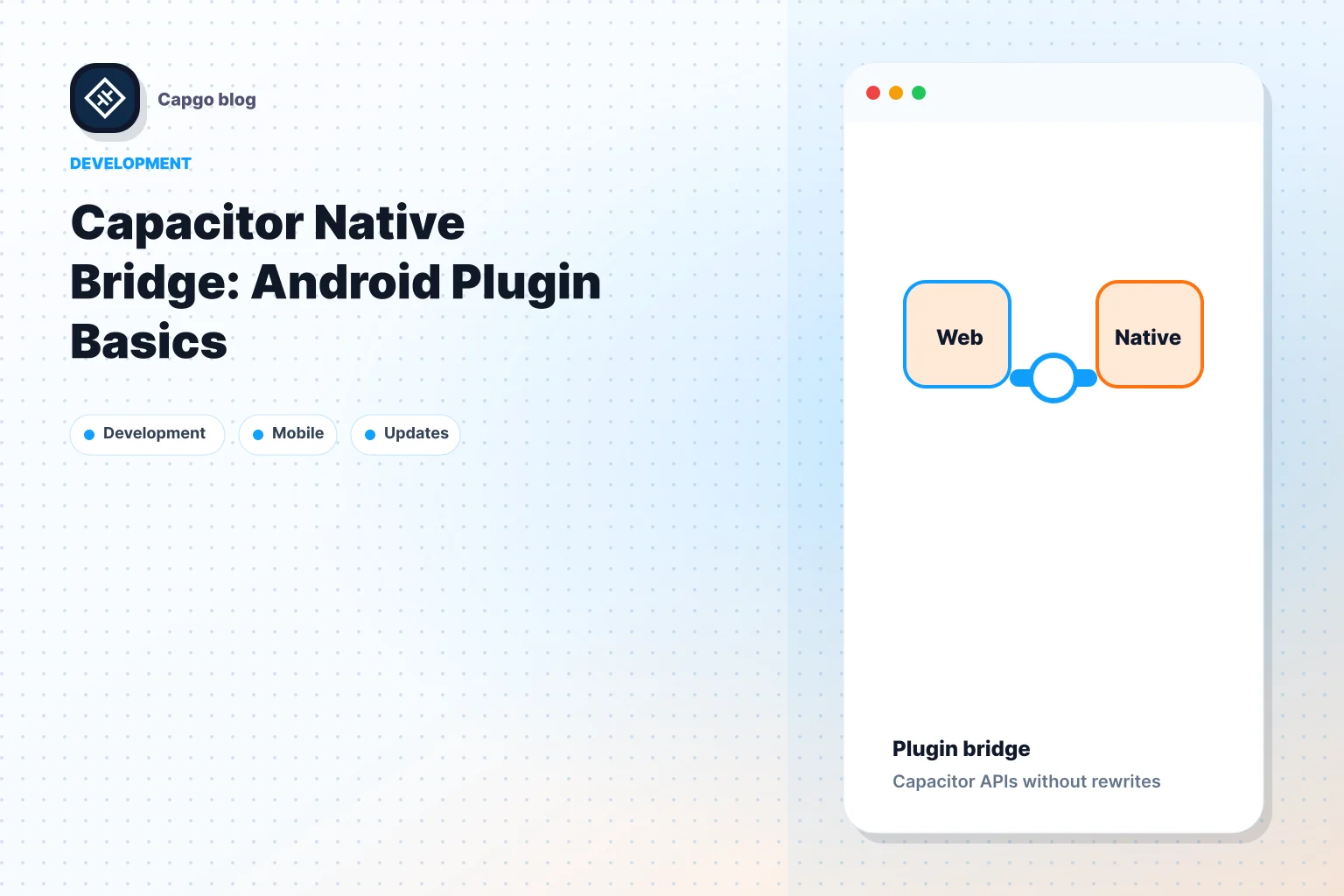
Capacitor Native Bridge simplifica la creación de plugins de Android al conectar JavaScript con el code nativo de Android. Esto es lo que necesitas saber:
- What It Does: Actúa como un puente bidireccional para que las web apps accedan a funciones nativas de Android, como la cámara o los sensores.
- Por qué usarlo: Combina tecnologías web con rendimiento nativo, facilitando el desarrollo de plugins.
- Requisitos de configuración: Necesitas Node.js, JDK 11+, Android Studio, y Capacitor CLI. Configura bien las variables de entorno y Gradle configurations.
- Cómo empezar: Usa
npm init @capacitor/pluginpara crear un plugin, definir métodos en Java y probarlo con Android Studio o dispositivos reales. - Capgo Integración: Permite Live Updates, rollbacks y analíticas para un despliegue de plugins sin fricciones.
Checklist de configuración rápida:
- Instalar herramientas: Node.js, JDK 11+ y Android Studio.
- Configurar Gradle para API 22+ y dependencias de Capacitor.
- Crea tu plugin con Capacitor CLI.
- Prueba en emuladores y dispositivos reales.
Capacitor cierra la brecha entre la web y el Android nativo, ofreciendo a los devs una forma fiable de crear plugins de alto rendimiento.
Ejecutando Code nativo en iOS/Android con Ionic
Configuración e instalación
Para empezar a desarrollar un plugin de Capacitor para Android, deberás configurar tu entorno con cuidado. Así es como puedes dejarlo todo listo.
Configuración de herramientas necesarias
Asegúrate de tener instaladas y configuradas las siguientes herramientas:
- Node.js y npm: Instala Node.js versión 14.0 o superior.
- Java Development Kit (JDK): Usa JDK 11 o una versión más reciente.
- Android Studio: Instala la última versión estable (2023.1.1 o posterior).
- Capacitor CLI: Instala globalmente usando npm.
- SDK para Android: Asegúrate de tener instalado API nivel 22 o superior.
Añade estas rutas a las variables de entorno de tu sistema:
ANDROID_HOME=/Users/username/Library/Android/sdk
JAVA_HOME=/Library/Java/JavaVirtualMachines/jdk-11.jdk/Contents/Home
Verifica que tus variables de entorno estén bien configuradas para evitar problemas de compatibilidad. Una vez listo, pasa a configurar tu proyecto de Android Studio.
Android Studio Configuración del Proyecto
Configura tu proyecto de Android Studio con estos pasos:
- Configuración del Proyecto
Actualiza tu build.gradle archivo con la siguiente configuración:
android {
    compileSdkVersion 33
    defaultConfig {
        minSdkVersion 22
        targetSdkVersion 33
    }
}- Añadir dependencias del plugin
Incluye las dependencias Capacitor necesarias en tu build.gradle archivo:
dependencies {
    implementation '@capacitor/android:5.0.0'
    implementation '@capacitor/core:5.0.0'
}- Configurar el archivo Manifest
Añade los permisos y ajustes necesarios a tu AndroidManifest.xml archivo:
<manifest>
    <uses-permission android:name="android.permission.INTERNET" />
    <application
        android:allowBackup="true"
        android:label="@string/app_name">
        <!-- Additional configurations -->
    </application>
</manifest>
Tabla de compatibilidad
Aquí tienes una referencia rápida de las versiones mínimas y recomendadas de los componentes clave:
| Componente | Versión mínima | Versión recomendada |
|---|---|---|
| Android Studio | 2023.1.1 | 2023.2.1 |
| JDK | 11 | 17 |
| Gradle | 7.3 | 8.0 |
| SDK para Android | API 22 | API 33 |
Optimizar Gradle Configuración
Para mejorar el rendimiento y la compatibilidad, actualiza tu gradle.properties archivo con esta configuración:
org.gradle.jvmargs=-Xmx2048m
org.gradle.parallel=true
android.useAndroidX=true
Activa el auto-import y la compilación en tiempo real en Android Studio para identificar y resolver problemas rápido. Estos pasos aseguran un desarrollo fluido y un uso eficiente de recursos.
Crea tu primer plugin de Android
Aprende a construir tu primer plugin de Android usando Capacitor. Esta guía te llevará paso a paso y te dará consejos prácticos.
Pasos para crear el plugin
Empieza generando el scaffold del plugin con el Capacitor CLI:
npm init @capacitor/plugin your-plugin-name
cd your-plugin-name
npm install
Luego, actualiza el package.json archivo con la siguiente configuración:
{
  "name": "your-plugin-name",
  "version": "1.0.0",
  "capacitor": {
    "android": {
      "src": "android"
    }
  }
}
Esta configuración asegura que Capacitor reconozca tu plugin y sus archivos fuente de Android.
Estructura del directorio del plugin
Tu proyecto seguirá esta estructura:
your-plugin-name/
├── android/
│   ├── src/main/
│   │   ├── java/com/yourcompany/plugin/
│   │   │   └── YourPlugin.java
│   ├── build.gradle
│   └── proguard-rules.pro
├── src/
│   ├── definitions.ts
│   └── web.ts
├── package.json
└── README.md
Esto es lo que hace cada archivo clave:
| Archivo | Propósito |
|---|---|
YourPlugin.java |
Gestiona la lógica de Android del plugin |
definitions.ts |
Contiene las definiciones de interfaces TypeScript |
web.ts |
Proporciona funcionalidad de fallback para web |
package.json |
Gestiona las dependencias y metadatos del plugin |
Escribir métodos del plugin
Define los métodos del plugin en el YourPlugin.java archivo. Por ejemplo, aquí tienes un método simple:
@PluginMethod
public void echo(PluginCall call) {
    String value = call.getString("value");
    JSObject ret = new JSObject();
    ret.put("value", value);
    call.resolve(ret);
}
Cada método requiere la @PluginMethod anotación y utiliza el PluginCall objeto para manejar parámetros y resultados. Aquí otro ejemplo con manejo de errores:
@PluginMethod
public void getData(PluginCall call) {
    String id = call.getString("id", null);
    if (id == null) {
        call.reject("Must provide an id");
        return;
    }

    int limit = call.getInt("limit", 10); // Default value

    JSObject result = new JSObject();
    result.put("id", id);
    result.put("limit", limit);
    call.resolve(result);
}
Para una lógica más compleja, gestiona las excepciones para asegurar la estabilidad:
@PluginMethod
public void processData(PluginCall call) {
    try {
        // Processing logic here
        call.resolve();
    } catch (Exception e) {
        call.reject("Error processing data: " + e.getMessage());
    }
}
Testing de tu plugin
Usa las herramientas de debugging de Android Studio para probar cada método a fondo. Asegúrate de que tus métodos se centren en tareas específicas para mantener el code limpio y fácil de mantener. Una vez terminado el debugging, prueba tu plugin en dispositivos Android reales para confirmar que todo funciona como esperas.
Guía de testing de plugins
Testing en dispositivos Android
Para testear plugins de Android con eficacia, usa tanto emuladores como dispositivos reales. El AVD Manager de Android Studio es una gran herramienta para simular varios niveles de API y tamaños de pantalla.
Ejecuta estos comandos para prepararte para el testing:
npx cap open android
npm run build
npx cap sync
Asegúrate de tener habilitada la depuración USB y confirma la conexión del dispositivo con adb devices. Crea una matriz de pruebas para cubrir las versiones clave de Android:
| Versión de Android | Prioridad de prueba | Áreas clave de enfoque |
|---|---|---|
| Android 14 | Alto | Compatibilidad con API |
| Android 13 | Alto | Funcionalidad principal |
| Android 12 | Media | Compatibilidad hacia atrás |
| Android 11 | Bajo | Soporte legacy |
Solución de problemas comunes en plugins
Fugas de memoria
Usa el Memory Profiler de Android Studio para identificar y resolver memory leaks. Enfócate en:
- Broadcast receivers no registrados
- Conexiones a bases de datos abiertas
- Strong references a Activities o Contexts
Problemas de registro de plugins
Si los plugins no se registran, revisa lo siguiente:
- Registro del plugin en
MainActivity.java - Consistencia del package name
- Dependencias de Gradle correctas
Problemas de rendimiento
Usa el CPU Profiler para detectar cuellos de botella. Las mejores prácticas incluyen:
- Mantener los métodos del plugin ligeros
- Ejecutar tareas pesadas en hilos secundarios
- Añadir mecanismos de manejo de errores
Optimizar Live Testing y Updates
Herramientas Capgo pueden simplificar el testing y las actualizaciones en vivo. Usa estos ejemplos para mejorar tu workflow:
-
Inicializar el rastreo de errores:
CapacitorUpdater.notifyAppReady(); -
Gestionar fallos en las actualizaciones:
CapacitorUpdater.addListener('updateFailed', (info) => { console.error('Update failed:', info); }); -
Usar rollback para correcciones rápidas:
try { await CapacitorUpdater.rollback(); } catch (err) { console.error('Rollback failed:', err); } -
Configurar rollouts escalonados:
await CapacitorUpdater.setChannel({
  channel: 'beta',
  preventAutoUpdateOnFail: true
});
Estándares de desarrollo de plugins
Guías de estructura de Code
Aquí tienes una plantilla básica para estructurar tu plugin en Java:
public class MyPlugin extends Plugin {
    private static final String TAG = "MyPlugin";
    private final Context context;

    public MyPlugin(Context context) {
        this.context = context;
    }

    @PluginMethod
    public void methodName(PluginCall call) {
        try {
            // Method implementation
            call.resolve();
        } catch (Exception e) {
            call.reject("Error message", e);
        }
    }
}
Prácticas estructurales clave a seguir:
- Usa firmas de métodos claras y bien definidas con los modificadores de acceso adecuados.
- Elige nombres de variables y métodos que expliquen su propósito.
- Ensure public APIs are fully documented.
- Mantén la lógica de negocio separada de los componentes de la UI.
Consejos de rendimiento
Un plugin bien estructurado no solo mejora el mantenimiento, sino que también potencia el rendimiento. Aquí tienes algunas estrategias de optimización:
| Área de enfoque | Enfoque recomendado |
|---|---|
| Gestión de hilos | Descarga tareas pesadas a hilos secundarios |
| Uso de memoria | Limpia los recursos correctamente para evitar fugas |
| Llamadas de red | Cachea respuestas e implementa reintentos |
| Carga de recursos | Usa lazy loading para recursos grandes |
Para tareas que demandan muchos recursos, mira este ejemplo:
@PluginMethod
public void heavyOperation(PluginCall call) {
    taskQueue.execute(() -> {
        try {
            // Perform intensive operation
            JSObject result = new JSObject();
            call.resolve(result);
        } catch (Exception e) {
            call.reject("Operation failed", e);
        }
    });
}
Gestión de errores
Un buen manejo de errores garantiza que tu plugin sea estable y fiable:
@PluginMethod
public void criticalOperation(PluginCall call) {
    try {
        // Operation code
        if (!operationSuccessful) {
            throw new PluginException("Operation failed");
        }
        call.resolve();
    } catch (Exception e) {
        Logger.error(TAG, "Critical operation failed", e);
        handleRollback();
        call.reject("Operation failed", e);
    }
}
Mejores prácticas para la gestión de errores:
- Registra los errores con el nivel de severidad correcto.
- Incluye contexto relevante en los mensajes para facilitar el debugging.
- Monitorea la frecuencia de errores e identifica problemas recurrentes.
- Usa reportes de errores automatizados para detectar fallos pronto.
Para operaciones críticas, es esencial tener mecanismos de rollback. Aquí un ejemplo:
private void handleRollback() {
    try {
        bridge.triggerJSEvent("rollbackRequired", "{}");
    } catch (Exception e) {
        Logger.error(TAG, "Rollback failed", e);
    }
}
Las herramientas de rollback y tracking de errores de Capgo te ayudan a recuperarte rápido de los fallos [1].
Capgo Guía de integración
Según nuestros tests en vivo, integrar Capgo agiliza el despliegue de updates.
Resumen de funciones de Capgo
Capgo ofrece herramientas esenciales para gestionar Live Updates, garantizando un rendimiento fluido. Permite actualizaciones instantáneas para los plugins de Capacitor Android sin pasar por la aprobación de las tiendas. Esto es lo que ofrece Capgo:
| Característica | Descripción |
|---|---|
| Cifrado de extremo a extremo | Garantiza la entrega segura de actualizaciones |
| Actualizaciones parciales | Descarga solo los componentes modificados |
| Sistema de canales | Permite rollouts escalonados dirigidos |
| Analytics en tiempo real | Monitorea el rendimiento de las actualizaciones |
| Rollback con un solo clic | Recuperación rápida ante problemas |
| Integración CI/CD | Compatible con GitHub Actions, GitLab CI y Jenkins |
Configuración de Capgo
Para empezar con Capgo, ejecuta el siguiente comando:
npx @capgo/cli initAñade el plugin a tu proceso de build. Capgo gestiona las actualizaciones en segundo plano automáticamente, usando su analítica y funciones de rollback integradas.
Puedes usar el sistema de canales para gestionar rollouts en entornos de producción, beta y desarrollo. Hay actualizaciones parciales disponibles para reducir el ancho de banda y enviar solo los cambios necesarios.
Capgo es compatible con Capacitor versiones 6 y 7.
¡Practicamos el desarrollo ágil y @Capgo es crítico para entregar valor continuamente a nuestros usuarios! [1]
Resumen
Capacitor Native Bridge potencia los plugins de Android con funciones nativas y un desarrollo optimizado. Este enfoque ofrece grandes resultados, incluyendo 23.5 millones de actualizaciones en 750 apps de producción. [1].
Las métricas de la plataforma resaltan su eficacia: un 82% de tasa de éxito global en despliegues, un tiempo medio de descarga de 114 ms para un bundle de 5 MB vía CDN global, y un 95% de usuarios activos recibiendo actualizaciones en menos de 24 horas. [1].
Para lograr estos resultados, es crucial seguir estas prácticas clave:
| Mejor práctica | Beneficio |
|---|---|
| Implementar Live Updates | Desplegar fixes y features rápido |
| Usar el sistema de Channels | Lanzar updates selectivos y testear betas |
| Monitorear Analytics | Evaluar performance y adopción de usuarios |
| Activar Auto-rollback | Recuperarse rápido de posibles errores |
Los desarrolladores han elogiado estas herramientas. Bessie Cooper comentó: “Capgo es una herramienta imprescindible para los desarrolladores que buscan ser más productivos. Evitar las revisiones para corregir bugs es oro puro.” [1]
Funciones como el seguimiento de errores, la monitorización del rendimiento, el cifrado de extremo a extremo y la integración fluida con CI/CD contribuyen a lograr altas tasas de éxito en las actualizaciones y un rendimiento fluido. En conjunto, estas herramientas combinan funcionalidad nativa con actualizaciones rápidas y fiables, destacando las fortalezas de la plataforma.
Continuar desde Capacitor Native Bridge: Android Plugin Basics
Si estás usando Capacitor Native Bridge: Conceptos básicos de plugins para Android para planificar el trabajo del plugin nativo, conéctalo con Directorio de plugins de Capgo para el flujo de trabajo de productos en el Capgo Plugin Directory, Plugins de Capacitor por Capgo para los detalles de implementación en Plugins de Capacitor por Capgo, Añadir o actualizar plugins para los detalles de implementación en Añadir o actualizar plugins, Alternativas a los plugins de Ionic Enterprise para el flujo de trabajo del producto en Ionic Enterprise Plugin Alternatives, y Capgo Native Builds para el flujo de trabajo en Capgo Native Builds.





