
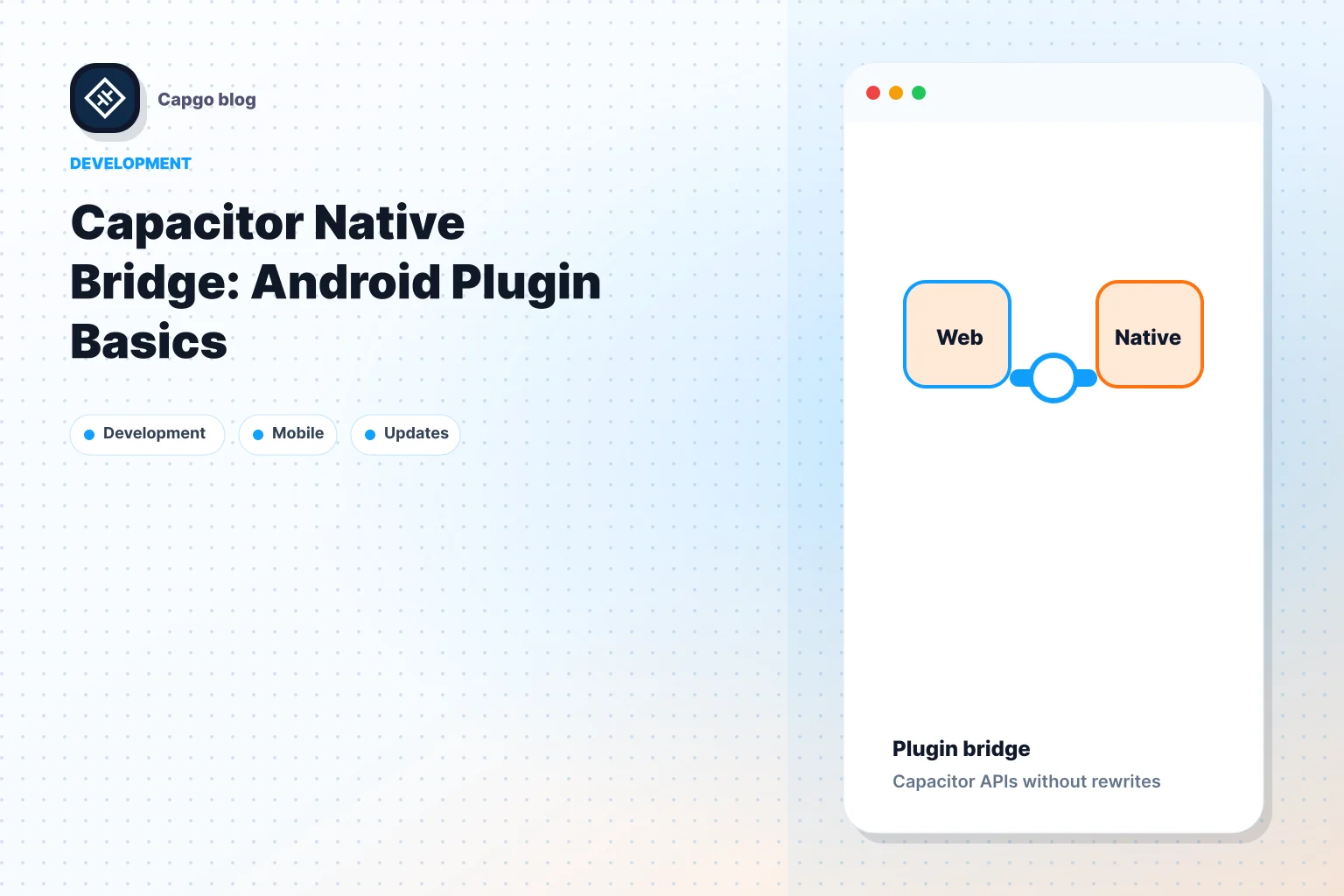
Capacitor Native Bridge semplifica la creazione di plugin Android collegando JavaScript e code nativi di Android. Ecco cosa devi sapere:
- What It Does: Funge da bridge bidirezionale per permettere alle web app di accedere a funzionalità native Android come fotocamera o sensori.
- Perché usarlo: Combina le tecnologie web con performance native, rendendo lo sviluppo di plugin semplicissimo.
- Requisiti di Setup: Richiede Node.js, JDK 11+ , Android Studio, e Capacitor CLI. Assicurati che le variabili d'ambiente e le Gradle configurations.
- Come Iniziare: Usa
npm init @capacitor/pluginper scaffoldare un plugin, definire i metodi in Java e testare con Android Studio o dispositivi reali. - Capgo Integrazione: abilita Live Update, rollback e analytics per un deployment fluido dei plugin.
Checklist rapida per il setup:
- Installa gli strumenti: Node.js, JDK 11+, Android Studio.
- Configura Gradle per API 22+ e le dipendenze Capacitor.
- Scaffolda il tuo plugin con Capacitor CLI.
- Testa su emulatori e dispositivi reali.
Capacitor colma il divario tra web e Android nativo, offrendo ai dev un modo affidabile per creare plugin ad alte prestazioni.
Eseguire Code nativo iOS/Android con Ionic
Setup e Installazione
Per iniziare a sviluppare un plugin Android Capacitor, dovrai configurare l'ambiente con cura. Ecco come preparare tutto.
Setup degli Strumenti Necessari
Assicurati di avere installati e configurati i seguenti strumenti:
- Node.js e npm: Installa Node.js versione 14.0 o superiore.
- Java Development Kit (JDK): Usa JDK 11 o versioni successive.
- Android Studio: Installa l'ultima versione stabile (2023.1.1 o successiva).
- Capacitor CLI: Installa globalmente usando npm.
- SDK per Android: Assicurati che sia installato API livello 22 o superiore.
Aggiungi questi percorsi alle variabili d'ambiente del sistema:
ANDROID_HOME=/Users/username/Library/Android/sdk
JAVA_HOME=/Library/Java/JavaVirtualMachines/jdk-11.jdk/Contents/Home
Verifica che le variabili d'ambiente siano configurate correttamente per evitare problemi di compatibilità. Una volta fatto, passa alla configurazione del progetto Android Studio.
Android Studio Setup del progetto
Configura il tuo progetto Android Studio con questi passaggi:
- Configurazione del Progetto
Aggiorna il tuo build.gradle file con le seguenti impostazioni:
android {
    compileSdkVersion 33
    defaultConfig {
        minSdkVersion 22
        targetSdkVersion 33
    }
}- Aggiungi le dipendenze del plugin
Includi le dipendenze Capacitor necessarie nel tuo build.gradle file:
dependencies {
    implementation '@capacitor/android:5.0.0'
    implementation '@capacitor/core:5.0.0'
}- Configura il file Manifest
Aggiungi i permessi e le impostazioni necessarie al tuo AndroidManifest.xml file:
<manifest>
    <uses-permission android:name="android.permission.INTERNET" />
    <application
        android:allowBackup="true"
        android:label="@string/app_name">
        <!-- Additional configurations -->
    </application>
</manifest>
Tabella di compatibilità
Ecco un rapido riferimento per le versioni minime e consigliate dei componenti chiave:
| Componente | Versione minima | Versione consigliata |
|---|---|---|
| Android Studio | 2023.1.1 | 2023.2.1 |
| JDK | 11 | 17 |
| Gradle | 7.3 | 8.0 |
| SDK per Android | API 22 | API 33 |
Ottimizza Gradle Impostazioni
Per migliorare performance e compatibilità, aggiorna il tuo gradle.properties file con queste impostazioni:
org.gradle.jvmargs=-Xmx2048m
org.gradle.parallel=true
android.useAndroidX=true
Abilita l'auto-import e la compilazione in tempo reale in Android Studio per identificare e risolvere rapidamente i problemi. Questi passaggi garantiscono uno sviluppo fluido e un uso efficiente delle risorse.
Creazione del tuo primo plugin Android
Scopri come creare il tuo primo plugin Android usando Capacitor. Questa guida ti accompagnerà passo dopo passo con consigli pratici.
Passaggi per la creazione del plugin
Inizia generando lo scaffold del plugin con il Capacitor CLI:
npm init @capacitor/plugin your-plugin-name
cd your-plugin-name
npm install
Successivamente, aggiorna il package.json file con la seguente configurazione:
{
  "name": "your-plugin-name",
  "version": "1.0.0",
  "capacitor": {
    "android": {
      "src": "android"
    }
  }
}
Questa configurazione assicura che Capacitor riconosca il tuo plugin e i relativi file sorgente Android.
Struttura della directory del plugin
Il tuo progetto seguirà questa struttura:
your-plugin-name/
├── android/
│   ├── src/main/
│   │   ├── java/com/yourcompany/plugin/
│   │   │   └── YourPlugin.java
│   ├── build.gradle
│   └── proguard-rules.pro
├── src/
│   ├── definitions.ts
│   └── web.ts
├── package.json
└── README.md
Ecco la funzione di ogni file principale:
| File | Scopo |
|---|---|
YourPlugin.java |
Gestisce la logica Android del plugin |
definitions.ts |
Contiene le definizioni delle interfacce TypeScript |
web.ts |
Fornisce la funzionalità di fallback web |
package.json |
Gestisce le dipendenze e i metadati del plugin |
Scrivere i metodi del plugin
Definisci i metodi del plugin nel YourPlugin.java file. Ecco, ad esempio, un metodo semplice:
@PluginMethod
public void echo(PluginCall call) {
    String value = call.getString("value");
    JSObject ret = new JSObject();
    ret.put("value", value);
    call.resolve(ret);
}
Ogni metodo richiede l'annotazione @PluginMethod e utilizza l'oggetto PluginCall per gestire i parametri e i risultati. Ecco un altro esempio con gestione degli errori:
@PluginMethod
public void getData(PluginCall call) {
    String id = call.getString("id", null);
    if (id == null) {
        call.reject("Must provide an id");
        return;
    }

    int limit = call.getInt("limit", 10); // Default value

    JSObject result = new JSObject();
    result.put("id", id);
    result.put("limit", limit);
    call.resolve(result);
}
Per logiche più complesse, gestisci le eccezioni per garantire la stabilità:
@PluginMethod
public void processData(PluginCall call) {
    try {
        // Processing logic here
        call.resolve();
    } catch (Exception e) {
        call.reject("Error processing data: " + e.getMessage());
    }
}
Testare il tuo plugin
Usa gli strumenti di debugging di Android Studio per testare ogni metodo in modo approfondito. Assicurati che i tuoi metodi siano focalizzati su task specifici per mantenere il code pulito e facile da mantenere. Una volta terminato il debugging, testa il plugin su dispositivi Android reali per confermare che tutto funzioni come previsto.
Guida al testing dei plugin
Testing su dispositivi Android
Per testare efficacemente i plugin Android, usa sia emulatori che dispositivi reali. L'AVD Manager di Android Studio è un ottimo strumento per simulare vari livelli di API e dimensioni dello schermo.
Esegui questi comandi per prepararti al testing:
npx cap open android
npm run build
npx cap sync
Assicurati che il debugging USB sia abilitato e conferma la connettività del dispositivo con adb devices. Crea una matrice di test per coprire le principali versioni di Android:
| Versione Android | Priorità del test | Aree di focus principali |
|---|---|---|
| Android 14 | Alto | Ultima compatibilità API |
| Android 13 | Alto | Funzionalità core |
| Android 12 | Medio | Compatibilità retroattiva |
| Android 11 | Basso | Supporto legacy |
Risolvere i problemi comuni dei plugin
Memory Leak
Usa il Memory Profiler di Android Studio per identificare e risolvere i memory leak. Concentrati su:
- Broadcast receiver non registrati
- Connessioni al database non chiuse
- Strong reference ad Activities o Context
Problemi di registrazione dei plugin
Se i plugin non si registrano, controlla quanto segue:
- Registrazione del plugin in
MainActivity.java - Coerenza del package name
- Dipendenze Gradle corrette
Problemi di performance
Usa il CPU Profiler per individuare i colli di bottiglia. Le best practice includono:
- Mantenere i metodi del plugin leggeri
- Eseguire task pesanti su thread in background
- Aggiungere meccanismi di error handling adeguati
Ottimizzare Live Testing e Update
Strumenti Capgo possono semplificare il testing live e gli update. Usa questi esempi per migliorare il tuo workflow:
-
Inizializzare l'error tracking:
CapacitorUpdater.notifyAppReady(); -
Gestire i fallimenti degli update:
CapacitorUpdater.addListener('updateFailed', (info) => { console.error('Update failed:', info); }); -
Usare il rollback per fix rapidi:
try { await CapacitorUpdater.rollback(); } catch (err) { console.error('Rollback failed:', err); } -
Configura i rollout graduali:
await CapacitorUpdater.setChannel({
  channel: 'beta',
  preventAutoUpdateOnFail: true
});
Standard per lo sviluppo di plugin
Linee guida per la struttura di Code
Ecco un template base per strutturare il tuo plugin in Java:
public class MyPlugin extends Plugin {
    private static final String TAG = "MyPlugin";
    private final Context context;

    public MyPlugin(Context context) {
        this.context = context;
    }

    @PluginMethod
    public void methodName(PluginCall call) {
        try {
            // Method implementation
            call.resolve();
        } catch (Exception e) {
            call.reject("Error message", e);
        }
    }
}
Best practice strutturali da seguire:
- Usa firme dei metodi chiare e ben definite con i corretti modificatori di accesso.
- Scegli nomi per variabili e metodi che ne spieghino lo scopo.
- Ensure public APIs are fully documented.
- Mantieni la business logic separata dai componenti UI.
Consigli sulle performance
Un plugin ben strutturato non solo migliora la manutenibilità, ma aumenta anche le performance. Ecco alcune strategie di ottimizzazione:
| Area di interesse | Approccio consigliato |
|---|---|
| Gestione dei thread | Sposta i task pesanti su thread in background |
| Utilizzo della memoria | Libera correttamente le risorse per evitare leak |
| Chiamate di rete | Usa la cache e implementa meccanismi di retry |
| Caricamento risorse | Usa il lazy loading per risorse pesanti |
Per i task che richiedono molte risorse, ecco un esempio:
@PluginMethod
public void heavyOperation(PluginCall call) {
    taskQueue.execute(() -> {
        try {
            // Perform intensive operation
            JSObject result = new JSObject();
            call.resolve(result);
        } catch (Exception e) {
            call.reject("Operation failed", e);
        }
    });
}
Gestione degli errori
Un robusto error handling garantisce stabilità e affidabilità al tuo plugin:
@PluginMethod
public void criticalOperation(PluginCall call) {
    try {
        // Operation code
        if (!operationSuccessful) {
            throw new PluginException("Operation failed");
        }
        call.resolve();
    } catch (Exception e) {
        Logger.error(TAG, "Critical operation failed", e);
        handleRollback();
        call.reject("Operation failed", e);
    }
}
Best practice per la gestione degli errori:
- Logga gli errori con il livello di severità corretto.
- Includi un contesto utile nei messaggi per facilitare il debugging.
- Monitora la frequenza degli errori e identifica i problemi ricorrenti.
- Usa il reporting automatico degli errori per intercettarli subito.
Per le operazioni critiche, i meccanismi di rollback sono essenziali. Ecco un esempio:
private void handleRollback() {
    try {
        bridge.triggerJSEvent("rollbackRequired", "{}");
    } catch (Exception e) {
        Logger.error(TAG, "Rollback failed", e);
    }
}
Gli strumenti di rollback e error tracking di Capgo ti aiutano a recuperare rapidamente dai fallimenti [1].
Capgo Guida all'integrazione
Dai nostri test, integrare Capgo ottimizza il deployment degli update.
Panoramica delle feature di Capgo
Capgo offre strumenti essenziali per gestire i Live Update, garantendo prestazioni fluide. Permette aggiornamenti istantanei per i plugin Android di Capacitor senza attendere l'approvazione degli store. Ecco cosa offre Capgo:
| Funzionalità | Descrizione |
|---|---|
| Crittografia end-to-end | Garantisce la consegna sicura degli update |
| Aggiornamenti parziali | Scarica solo i componenti modificati |
| Sistema di canali | Permette rollout graduali mirati |
| Analytics in tempo reale | Monitora le performance degli update |
| Rollback con un click | Ripristino rapido in caso di problemi |
| Integrazione CI/CD | Compatibile con GitHub Actions, GitLab CI e Jenkins |
Configurazione di Capgo
Per iniziare con Capgo, esegui questo comando:
npx @capgo/cli initAggiungi il plugin al tuo processo di build. Capgo gestisce automaticamente gli update in background, grazie alle funzioni integrate di analytics e rollback.
Puoi usare il sistema di channel per gestire i rollout in produzione, beta e sviluppo. Gli update parziali riducono il consumo di banda inviando solo le modifiche necessarie.
Capgo supporta le versioni 6 e 7 di Capacitor.
Seguiamo lo sviluppo agile e @Capgo è fondamentale per il rilascio continuo ai nostri utenti! [1]
Riassunto
Capacitor Native Bridge potenzia i plugin Android con potenti feature native e uno sviluppo semplificato. Questo approccio garantisce risultati solidi, con 23,5 milioni di update su 750 app in produzione. [1].
Le metriche della piattaforma ne confermano l'efficacia: un tasso di successo globale dell'82% per il deployment degli update, un tempo medio di download di 114 ms per un bundle da 5 MB via CDN globale e il 95% degli utenti attivi che riceve gli update entro 24 ore. [1].
Per ottenere questi risultati, è fondamentale seguire queste pratiche:
| Best practice | Vantaggio |
|---|---|
| Implementare Live Updates | Rilasciare fix e feature rapidamente |
| Usare il sistema a Channel | Distribuire update selettivi e testare le beta |
| Monitorare le Analytics | Valutare performance e adozione degli utenti |
| Abilitare l'Auto-rollback | Recuperare velocemente da eventuali problemi |
Gli sviluppatori hanno lodato questi strumenti. Bessie Cooper ha dichiarato: “Capgo è uno strumento indispensabile per i developer che vogliono aumentare la produttività. Evitare i tempi di revisione per i bug fix è una vera svolta.” [1]
Funzionalità come l'error tracking, il monitoraggio delle performance, la crittografia end-to-end e l'integrazione CI/CD fluida garantiscono alti tassi di successo degli update e prestazioni ottimali. Insieme, questi strumenti uniscono la funzionalità nativa a update veloci e affidabili, mettendo in luce i punti di forza della piattaforma.
Continua con Capacitor Native Bridge: Android Plugin Basics
Se stai usando Capacitor Native Bridge: basi per i plugin Android per pianificare il lavoro sui plugin nativi, collegalo a Directory dei plugin Capgo per il workflow del prodotto nella Directory dei plugin Capgo, Plugin Capacitor di Capgo per i dettagli di implementazione in Capacitor Plugins by Capgo, Aggiungere o aggiornare i plugin per i dettagli di implementazione in Adding or Updating Plugins, Alternative ai plugin Ionic Enterprise per il workflow del prodotto in Ionic Enterprise Plugin Alternatives, e Capgo Native Build per il workflow del prodotto in Capgo Native Builds.





