
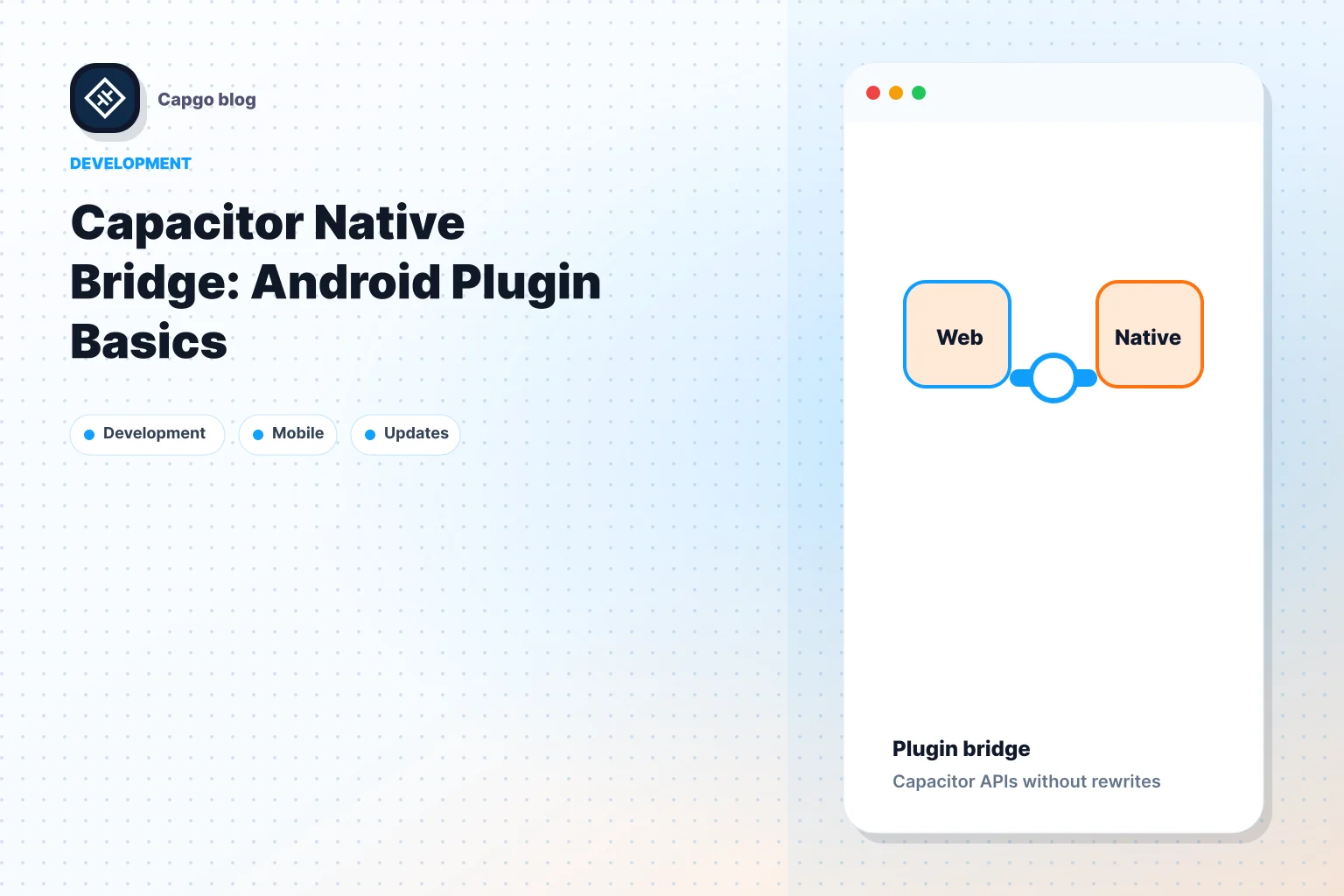
Capacitor Native Bridge 通过连接 JavaScript 与原生 Android code,简化了 Android 插件的构建过程。以下是您需要了解的核心内容:
- 功能简介:作为双向桥梁,让 Web 应用能够调用摄像头或传感器等原生 Android 功能。
- 使用优势:将 Web 技术与 原生性能,让插件开发变得简单直观。
- 环境准备:需要 Node.js、JDK 11+、 Android Studio以及 Capacitor CLI。请确保环境变量及 Gradle 配置正确。
- 快速上手:使用
npm init @capacitor/plugin通过脚手架生成插件,在 Java 中定义方法,并使用 Android Studio 或真机进行测试。 - Capgo 集成:支持 Live Update、回滚和分析功能,实现插件的无缝部署。
快速设置清单:
- 安装工具:Node.js、JDK 11+、Android Studio。
- 为 API 22+ 和 Capacitor 依赖项配置 Gradle。
- 使用 Capacitor CLI 生成插件脚手架。
- 在模拟器和真机上进行测试。
Capacitor 弥合了 Web 与原生 Android 之间的鸿沟,为开发者提供了一种可靠的方式来创建高性能插件。
在 Ionic 中运行原生 iOS/Android Code
环境搭建与安装
要开始开发 Capacitor Android 插件,你需要仔细配置开发环境。以下是准备工作的详细步骤。
所需工具配置
请确保已安装并配置好以下工具:
- Node.js 和 npm:请安装 Node.js 14.0 或更高版本。
- Java 开发工具包 (JDK) (JDK):请使用 JDK 11 或更高版本。
- Android Studio: 安装最新的稳定版本 (2023.1.1 或更高版本)。
- Capacitor CLI: 使用 npm 进行全局安装。
- Android SDK: 确保已安装 API level 22 或更高版本。
将以下路径添加到系统的环境变量中:
ANDROID_HOME=/Users/username/Library/Android/sdk
JAVA_HOME=/Library/Java/JavaVirtualMachines/jdk-11.jdk/Contents/Home
请仔细检查环境变量设置是否正确,以避免兼容性问题。完成后,即可开始配置您的 Android Studio 项目。
Android Studio 项目设置
按照以下步骤配置您的 Android Studio 项目:
- 项目配置
更新您的 build.gradle 文件,并使用以下设置:
android {
    compileSdkVersion 33
    defaultConfig {
        minSdkVersion 22
        targetSdkVersion 33
    }
}- 添加插件依赖
在您的 Capacitor 中包含必要的依赖项 build.gradle 文件:
dependencies {
    implementation '@capacitor/android:5.0.0'
    implementation '@capacitor/core:5.0.0'
}- 配置 Manifest 文件
在您的文件中添加必要的权限和设置 AndroidManifest.xml 文件:
<manifest>
    <uses-permission android:name="android.permission.INTERNET" />
    <application
        android:allowBackup="true"
        android:label="@string/app_name">
        <!-- Additional configurations -->
    </application>
</manifest>
兼容性表格
以下是关键组件的最低版本和推荐版本的快速参考:
| 组件 | 最低版本 | 推荐版本 |
|---|---|---|
| Android Studio | 2023.1.1 | 2023.2.1 |
| JDK | 11 | 17 |
| Gradle | 7.3 | 8.0 |
| Android SDK | API 22 | API 33 |
优化 Gradle 设置
为了提升性能与兼容性,请更新您的 gradle.properties 包含以下设置的文件:
org.gradle.jvmargs=-Xmx2048m
org.gradle.parallel=true
android.useAndroidX=true
在 Android Studio 中启用自动导入和实时编译,以便快速识别并解决问题。这些步骤可确保开发过程顺畅并高效利用资源。
创建你的第一个 Android Plugin
学习如何使用 Capacitor 构建你的第一个 Android plugin。本指南将带你逐步操作并分享实用技巧。
Plugin 创建步骤
首先使用 Capacitor CLI 生成 plugin 脚手架:
npm init @capacitor/plugin your-plugin-name
cd your-plugin-name
npm install
接下来,更新 package.json 文件并配置如下:
{
  "name": "your-plugin-name",
  "version": "1.0.0",
  "capacitor": {
    "android": {
      "src": "android"
    }
  }
}
此设置可确保 Capacitor 正确识别你的 plugin 及其 Android 源码文件。
Plugin 目录结构
你的项目将遵循以下结构:
your-plugin-name/
├── android/
│   ├── src/main/
│   │   ├── java/com/yourcompany/plugin/
│   │   │   └── YourPlugin.java
│   ├── build.gradle
│   └── proguard-rules.pro
├── src/
│   ├── definitions.ts
│   └── web.ts
├── package.json
└── README.md
以下是各个关键文件的作用:
| 文件 | 用途 |
|---|---|
YourPlugin.java |
处理插件的 Android 逻辑 |
definitions.ts |
包含 TypeScript 接口定义 |
web.ts |
提供基于 Web 的回退功能 |
package.json |
管理插件依赖和元数据 |
编写插件方法
在以下文件中定义插件方法: YourPlugin.java 例如,这是一个简单的方法:
@PluginMethod
public void echo(PluginCall call) {
    String value = call.getString("value");
    JSObject ret = new JSObject();
    ret.put("value", value);
    call.resolve(ret);
}
每个方法都需要 @PluginMethod 注解,并使用 PluginCall 对象来处理参数和返回结果。下面是另一个包含错误处理的示例:
@PluginMethod
public void getData(PluginCall call) {
    String id = call.getString("id", null);
    if (id == null) {
        call.reject("Must provide an id");
        return;
    }

    int limit = call.getInt("limit", 10); // Default value

    JSObject result = new JSObject();
    result.put("id", id);
    result.put("limit", limit);
    call.resolve(result);
}
对于更复杂的逻辑,请处理好异常以确保稳定性:
@PluginMethod
public void processData(PluginCall call) {
    try {
        // Processing logic here
        call.resolve();
    } catch (Exception e) {
        call.reject("Error processing data: " + e.getMessage());
    }
}
测试你的插件
利用 Android Studio 的 调试工具 来彻底测试每个方法。确保你的方法专注于特定任务,以保持 code 的整洁且易于维护。调试完成后,在真实的 Android 设备上测试你的插件,以确认一切运行正常。
插件测试指南
在 Android 设备上进行测试
为了有效地测试 Android 插件,请同时使用模拟器和真机。Android Studio 的 AVD Manager 是模拟各种 API 级别和屏幕尺寸的绝佳工具。
运行以下命令为测试做准备:
npx cap open android
npm run build
npx cap sync
确保已启用 USB 调试,并通过以下命令确认设备连接情况: adb devices。创建一个测试矩阵以覆盖主要的 Android 版本:
| Android 版本 | 测试优先级 | 重点关注领域 |
|---|---|---|
| Android 14 | 高 | 最新的 API 兼容性 |
| Android 13 | 高 | 核心功能 |
| Android 12 | 中 | 向后兼容性 |
| Android 11 | 低 | 旧版支持 |
修复常见的插件问题
内存泄漏
使用 Android Studio 中的 Memory Profiler 来识别并解决内存泄漏。重点关注:
- 未注销的广播接收器 (broadcast receivers)
- 未关闭的数据库连接
- 对 Activity 或 Context 的强引用
插件注册问题
如果插件注册失败,请检查以下各项:
- 插件注册位置
MainActivity.java - 包名的一致性
- 修正 Gradle 依赖
性能问题
利用 CPU Profiler 精准定位性能瓶颈。最佳实践包括:
- 保持插件方法轻量
- 在后台线程运行耗时任务
- 添加合适的错误处理机制
简化 Live Testing 与更新流程
Capgo 工具 可以简化 Live Testing 和更新流程。参考以下示例来优化你的工作流:
-
初始化错误追踪:
CapacitorUpdater.notifyAppReady(); -
处理更新失败:
CapacitorUpdater.addListener('updateFailed', (info) => { console.error('Update failed:', info); }); -
使用回滚进行快速修复:
try { await CapacitorUpdater.rollback(); } catch (err) { console.error('Rollback failed:', err); } -
设置分阶段发布:
await CapacitorUpdater.setChannel({
  channel: 'beta',
  preventAutoUpdateOnFail: true
});
插件开发标准
Code 结构指南
以下是使用 Java 构建插件的基础模板:
public class MyPlugin extends Plugin {
    private static final String TAG = "MyPlugin";
    private final Context context;

    public MyPlugin(Context context) {
        this.context = context;
    }

    @PluginMethod
    public void methodName(PluginCall call) {
        try {
            // Method implementation
            call.resolve();
        } catch (Exception e) {
            call.reject("Error message", e);
        }
    }
}
应遵循的核心结构规范:
- 使用定义清晰的方法签名,并配合适当的访问修饰符。
- 变量和方法命名应能直观体现其用途。
- 确保所有 public API 都有完整的文档说明。
- 将业务逻辑与 UI 相关组件解耦。
性能优化技巧
结构良好的插件不仅能提高可维护性,还能提升性能。以下是一些优化策略:
| 关注领域 | 推荐方案 |
|---|---|
| 线程管理 | 将繁重任务卸载到后台线程 |
| 内存占用 | 妥善清理资源以避免内存泄漏 |
| 网络请求 | 缓存响应并实现重试机制 |
| 资源加载 | 对大型资源使用懒加载 |
对于需要大量资源的场景,可以参考以下示例:
@PluginMethod
public void heavyOperation(PluginCall call) {
    taskQueue.execute(() -> {
        try {
            // Perform intensive operation
            JSObject result = new JSObject();
            call.resolve(result);
        } catch (Exception e) {
            call.reject("Operation failed", e);
        }
    });
}
错误管理
强大的错误处理能确保您的插件保持稳定可靠:
@PluginMethod
public void criticalOperation(PluginCall call) {
    try {
        // Operation code
        if (!operationSuccessful) {
            throw new PluginException("Operation failed");
        }
        call.resolve();
    } catch (Exception e) {
        Logger.error(TAG, "Critical operation failed", e);
        handleRollback();
        call.reject("Operation failed", e);
    }
}
错误管理的最佳实践:
- 使用正确的严重级别记录错误日志。
- 在错误信息中包含有意义的上下文以辅助调试。
- 监控错误频率并识别重复出现的问题。
- 使用自动化错误报告机制尽早发现问题。
对于关键操作,具备回滚机制至关重要。示例如下:
private void handleRollback() {
    try {
        bridge.triggerJSEvent("rollbackRequired", "{}");
    } catch (Exception e) {
        Logger.error(TAG, "Rollback failed", e);
    }
}
Capgo 的错误追踪和回滚工具可以帮助你从故障中快速恢复 [1].
Capgo 集成指南
根据我们的实测结果,集成 Capgo 有助于简化更新部署流程。
Capgo 功能概览
Capgo 提供管理 Live Update 的核心工具,确保运行平稳。它支持对 Capacitor Android 插件进行即时更新,无需经过应用商店审核。以下是 Capgo 的功能亮点:
| 功能 | 描述 |
|---|---|
| 端到端加密 | 确保更新的安全交付 |
| 增量更新 | 仅下载已修改的组件 |
| Channel 系统 | 支持定向分阶段发布 |
| 实时数据分析 | 监控更新性能 |
| 一键回滚 | 出现问题时可快速恢复 |
| CI/CD 集成 | 兼容 GitHub Actions、GitLab CI 和 Jenkins |
配置 Capgo
开始使用 Capgo,请运行以下命令:
npx @capgo/cli init将插件添加到您的构建流程中。Capgo 会利用内置的分析和回滚功能,在后台自动处理更新。
您可以使用 channel 系统来管理生产、测试 (beta) 和开发环境的发布。支持增量更新以减少带宽消耗,仅推送必要的变更。
Capgo 支持 Capacitor 第 6 版和第 7 版。
我们采用敏捷开发模式,@Capgo 对于向用户持续交付至关重要! [1]
总结
Capacitor Native Bridge 通过强大的原生功能和精简的开发流程,为 Android 插件赋能。该方案成效显著,已在 750 个生产级 App 中实现了 2350 万次更新。 [1].
平台的性能指标证明了其高效性:全球更新部署成功率达 82%,通过全球 CDN 下载 5 MB bundle 的平均耗时仅 114 ms,且 95% 的活跃用户能在 24 小时内收到更新。 [1].
要取得这些成果,遵循以下关键实践至关重要:
| 最佳实践 | 优势 |
|---|---|
| 实施 Live Updates | 快速部署修复和新功能 |
| 使用 Channel 系统 | 有选择地发布更新,测试 Beta 版本 |
| 监控分析数据 | 评估性能和用户采用情况 |
| 启用自动回滚 | 从潜在问题中迅速恢复 |
开发者们对这些工具赞誉有加。Bessie Cooper 分享道: “对于追求高效的开发者来说,Capgo 是必备工具。能够绕过应用商店审核来修复 Bug,简直太棒了。” [1]
错误追踪、性能监控、端到端加密以及无缝的 CI/CD 集成等功能,共同确保了极高的更新成功率和流畅的性能。这些工具将原生功能与快速、可靠的更新相结合,充分展现了平台的优势。
继续阅读 Capacitor Native Bridge: Android Plugin Basics
如果你正在使用 Capacitor Native Bridge:Android 插件基础入门 要规划原生插件工作,请将其连接到 Capgo 插件目录 用于 Capgo 插件目录中的产品工作流, 由 Capgo 提供的 Capacitor 插件 了解 Capacitor Plugins by Capgo 中的实现细节, 添加或更新插件 了解“添加或更新插件”中的实现细节, Ionic Enterprise 插件替代方案 了解 Ionic Enterprise 插件替代方案的产品工作流,以及 Capgo Native Build 用于 Capgo Native Build 的产品工作流。





